ミュート管理
現在のワークスペース内のさまざまなモニター、インテリジェントインスペクション、セルフホストインスペクション、SLO、アラートポリシーのすべてのルールに対して、ミュート管理を行うことができます。ここでのミュートとは、ミュートルールに一致するイベントはアラート通知を送信せず、SLO の減点対象にもなりませんが、イベントデータは引き続き生成されることを指します。ミュートを設定すると、ミュート対象はミュート時間内にいかなるアラート通知先に対してもアラート通知を送信しません。
作成
- ミュートルールの名前を入力し、必要に応じてルールの説明を入力します。
- ミュート範囲を選択します。
- ミュート時間を定義します。
- ミュートルールに対応する通知先を設定します。
- ミュートの理由や発生元などを示す追加情報を追加し、実際のビジネスの観点からさまざまなモニタリングシナリオの情報を取得します。
- 保存します。
ミュート範囲
主に次の4つの次元があります。
ミュートするモニタールールを選択します。【モニター】【インテリジェントモニタリング】【インテリジェントインスペクション】【SLO】が含まれます。複数選択できます。選択したモニタールールは、ミュート時間中はアラート通知を送信しませんが、イベントは引き続き生成されます。
アラートポリシーに関連付けられたモニタールールは、ミュート時間中はアラート通知を送信しませんが、イベントは引き続き生成されます。複数選択できます。
タグを選択すると、選択したタグに属するモニターがミュートされます。複数選択できます。
任意の次元に基づいて、ミュートするモニターを選択します。複数選択できます。
関連するモニター、インテリジェントインスペクション、セルフホストインスペクション、SLO、アラートポリシーをミュート対象として選択できます。 をクリックすると、詳細ページに移動して詳細を確認できます。
適用範囲
ミュート範囲が「モニタールール基準」「モニタータグ基準」「カスタム」の場合は、適用範囲を設定できます。
デフォルトではイベントにのみ有効です。「インシデントも同時にミュート」を有効にすると、このミュートルールはインシデント通知にも同様に有効になり、一致する範囲のインシデントが発生しても通知はトリガーされなくなります。
高度なフィルター
イベント属性を使用してミュート範囲をさらに限定します。たとえば、指定されたサービスまたは環境のイベントのみをミュートできます。
監視 > ミュート管理に移動し、ルールの新規作成または編集時にミュート範囲 > 高度なフィルターで、ホスト、Kubernetes、アプリケーションサービスなどの一般的なフィールドを選択して一致する値を設定します。イベントのフィールドを手動で入力することもできます。フィールド名と値はイベント詳細で確認できます。
フィルター条件の形式は次のとおりです:attribute:value、attribute:*value*、-attribute:value、-attribute:*value*。異なるフィールド間は AND で一致し、同じフィールドの複数の値は OR で一致します。
フィルター条件を入力すると、タグについては次のようなケースがあります。
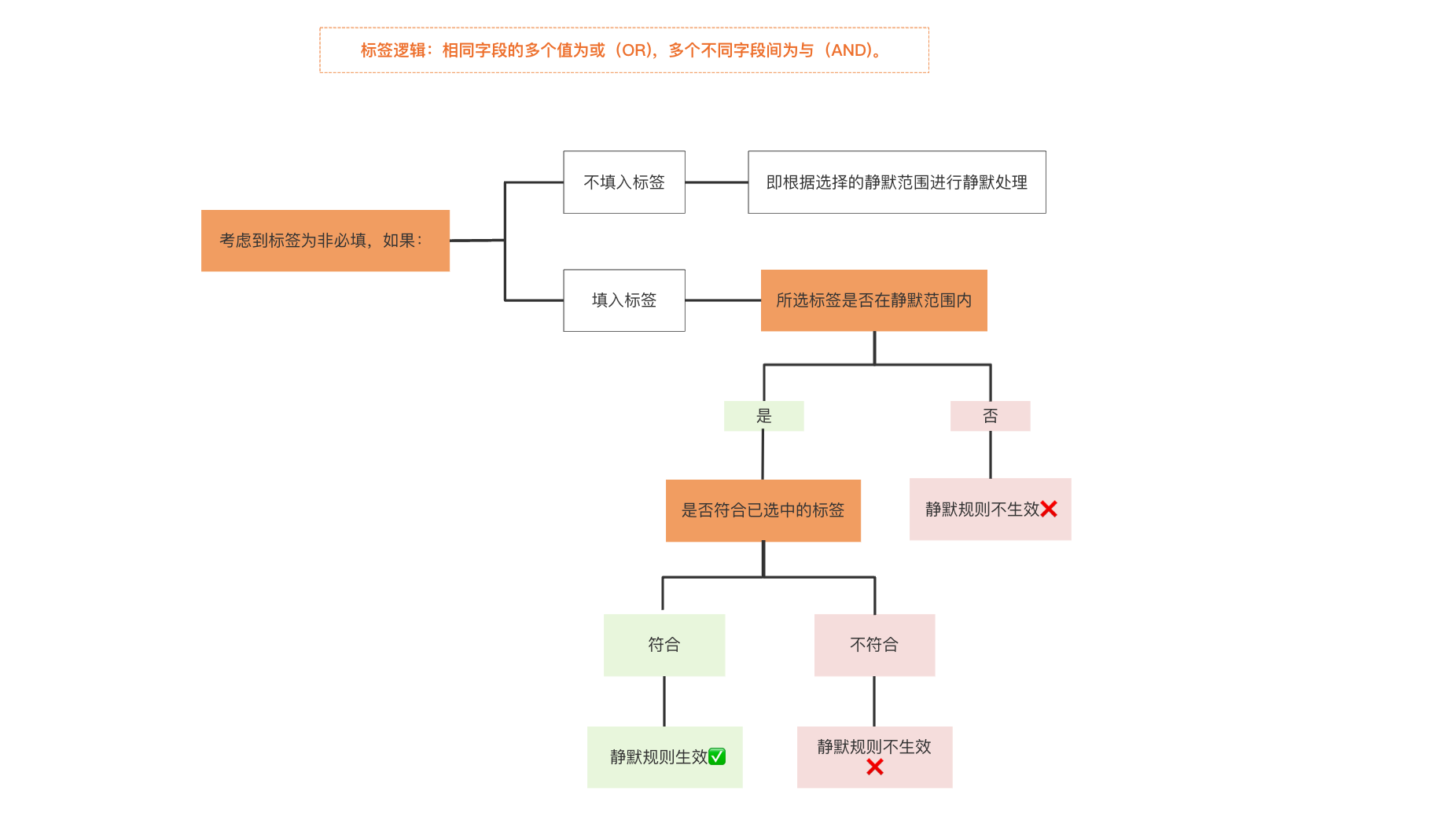
例:
前提として、モニターに by host,service のグループ化が存在するとします。高度なフィルターで host:cn-hangzhou AND service:gc のフィルター条件を設定した場合、host:cn-hangzhou AND service:gc と host:cn-shanghai AND service:gc の両方の組み合わせの検出対象が同時にしきい値を超えてイベントを生成したとすると、host:cn-hangzhou AND service:gc のみがミュートされ、host:cn-shanghai AND service:gc は引き続きアラート通知を送信します。
その他の例については、ミュートルールのイベント属性を理解する方法を参照してください。
ミュート時間
つまり、設定した時間範囲内ではアラート情報は送信されません。
注意
グローバルタイムゾーンを調整しても、ここで設定するミュートルールのミュート時間には影響しません。
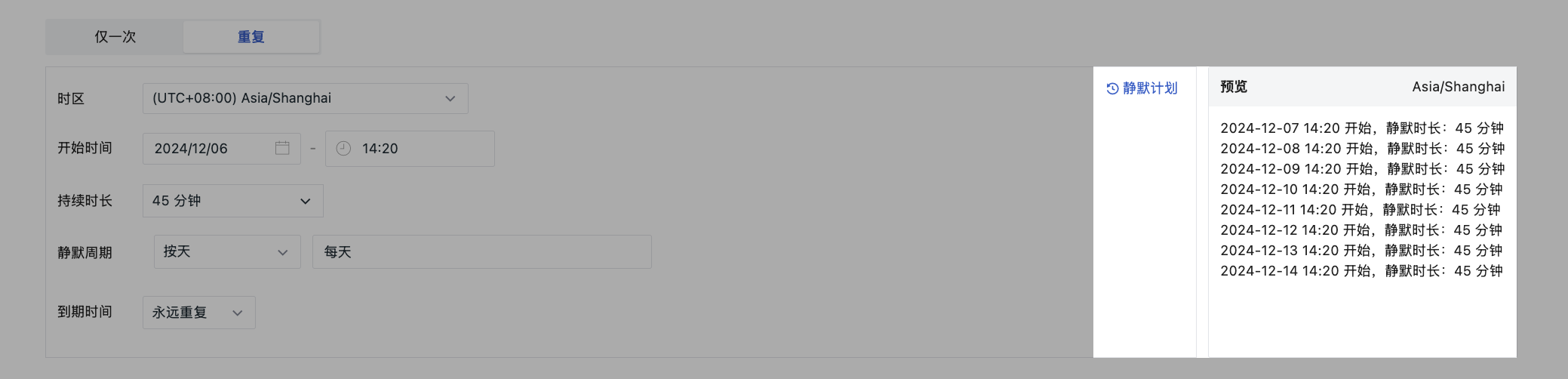
アラートミュートのタイムゾーン、開始時間、終了時間をカスタマイズできます。1時間、6時間、12時間、1日、1週間にすばやく設定することもできます。
- タイムゾーンを選択します。
- ミュートの開始時間と継続時間を選択します。
- 特定の時点から開始するミュート周期を選択します。日次、週次、月次があります。
- ミュートの終了時間(つまり有効期限)を選択します。上記の時間で永久に繰り返すか、特定の時点まで繰り返すかを選択できます。
右上のミュートスケジュールをクリックすると、現在のミュート時間の設定をプレビューできます。
通知先
現在のミュートルールを設定する際に、通知先を指定し、通知内容をカスタマイズできます。これにより、受信者はミュートルールの具体的な情報を明確に把握できます。また、通知をトリガーする具体的な時間も設定できます。送信タイミングには、ミュートルールが有効になった直後、またはミュート開始の15分前、30分前、1時間前があります。
ルールの管理
ミュートルールの一覧で、現在のワークスペース内のすべてのミュートルールを確認できます。ミュート範囲、ステータス情報、ミュートタイプ、繰り返し頻度、ミュート時間などの情報が含まれます。
3種類のミュートステータス
-
未開始:まだミュート有効時間になっていません。
-
進行中:ミュート時間の範囲内であり、一致したイベントはミュート状態のため、外部にアラート通知は送信されません。
-
期限切れ:ミュート時間が過去の時間であり、ミュートルールは無効になっています。
一覧に対しては、次の操作で管理できます。
- 検索:ミュート範囲に基づくキーワードで関連するミュートルールを検索します。
-
設定:表示列を調整します。ルール名、ステータス、ミュート範囲、ミュートタイプ、繰り返し、説明、ミュート時間が含まれます。
-
無効化/有効化:ミュートルールを無効化または有効化すると監査イベントが生成されます。ワークスペースの管理 > 監査イベントで確認できます。
- 有効化:ミュートルールは通常のフローに従って実行されます。
- 無効化:ミュートルールは有効になりません。ミュート通知ポリシーを設定している場合、開始前「xx分」を選択し、かつミュート通知操作がまだ実行されていない場合は、通知は実行されません。
-
編集:ミュートタスクを再編集します。
-
ミュートルールをクローンします。
-
操作監査:クリックすると、このミュートルールに関連する操作記録を表示するページに移動します。
-
削除:削除されたミュート範囲はアラート状態に戻ります。
-
クイックフィルター:ステータス、有効/無効、ミュートタイプ、作成者、更新者の5つのフィールドに基づいてフィルタリングします。