Microsoft マーケットプレイスからGuance商用プランを開通する
本記事では、Microsoft マーケットプレイスでGuanceサービスをサブスクライブした後、Guance商用プランを開通し、Microsoft アカウントで費用を決済する方法について説明します。
注意
Microsoft クラウドアカウントでの決済は、米ドルのみ対応しています。
Guanceをサブスクライブする
-
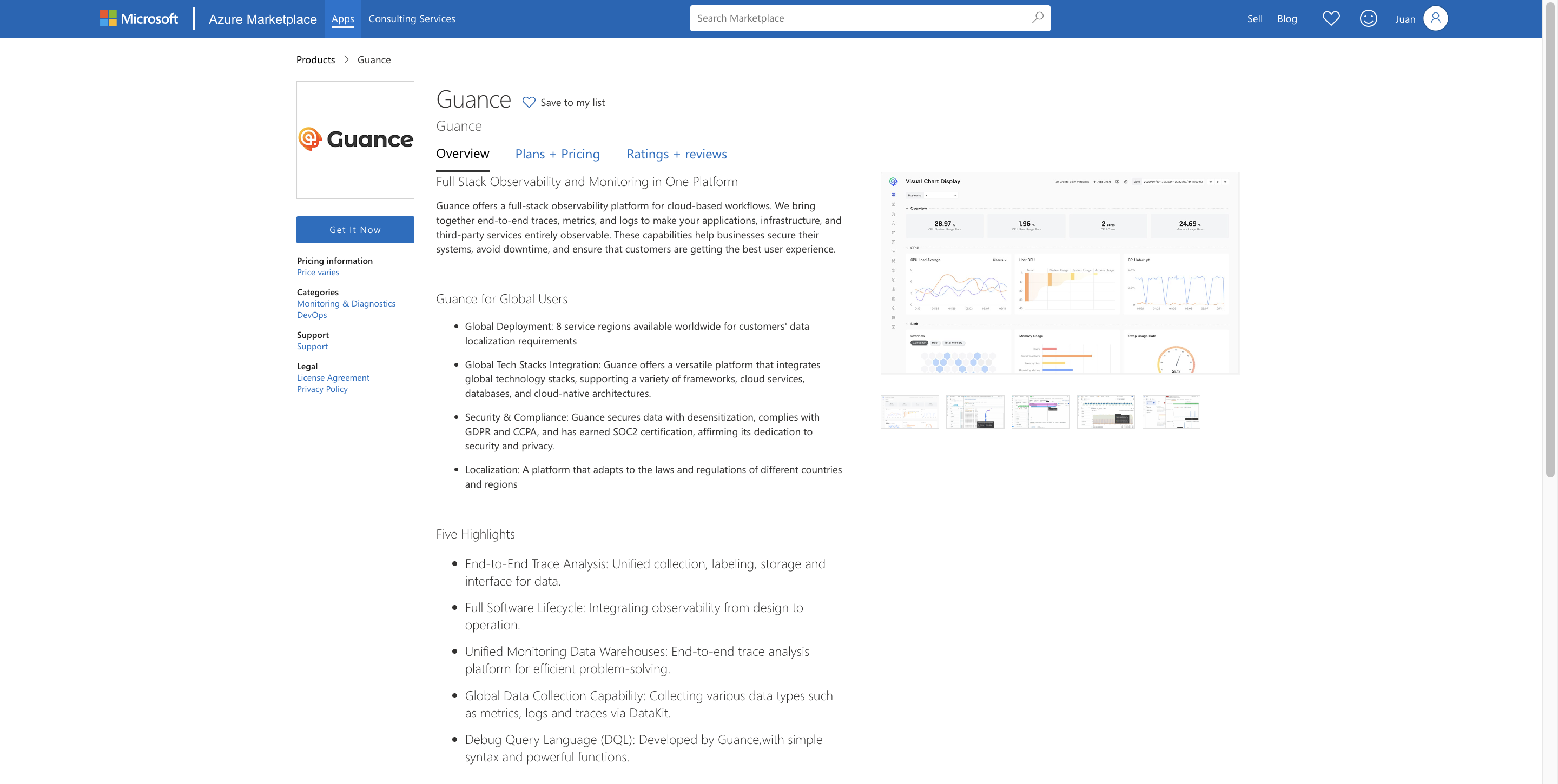
Microsoft マーケットプレイスのGuance商品ページにログインします。
-
Get It Now をクリックします。
-
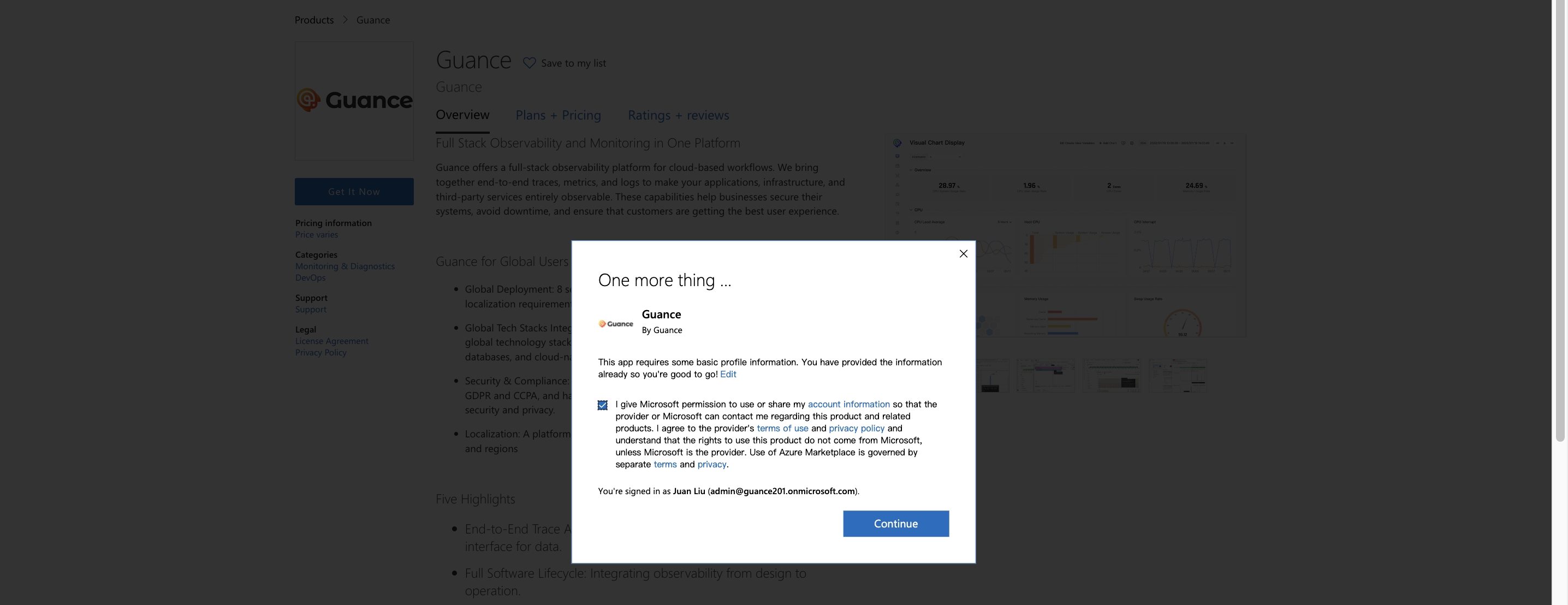
ポップアップウィンドウで契約に同意し、Continue をクリックします。
-
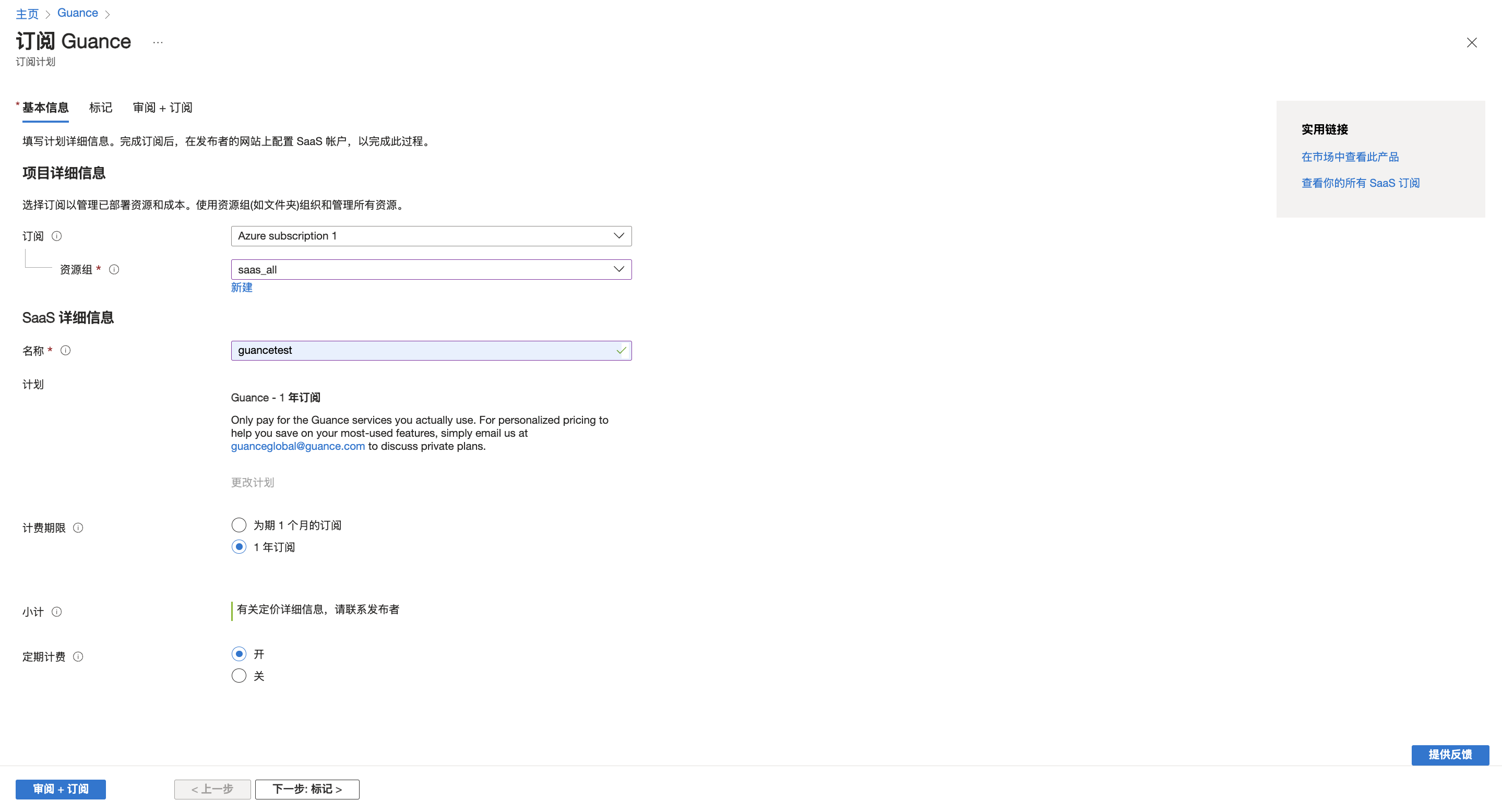
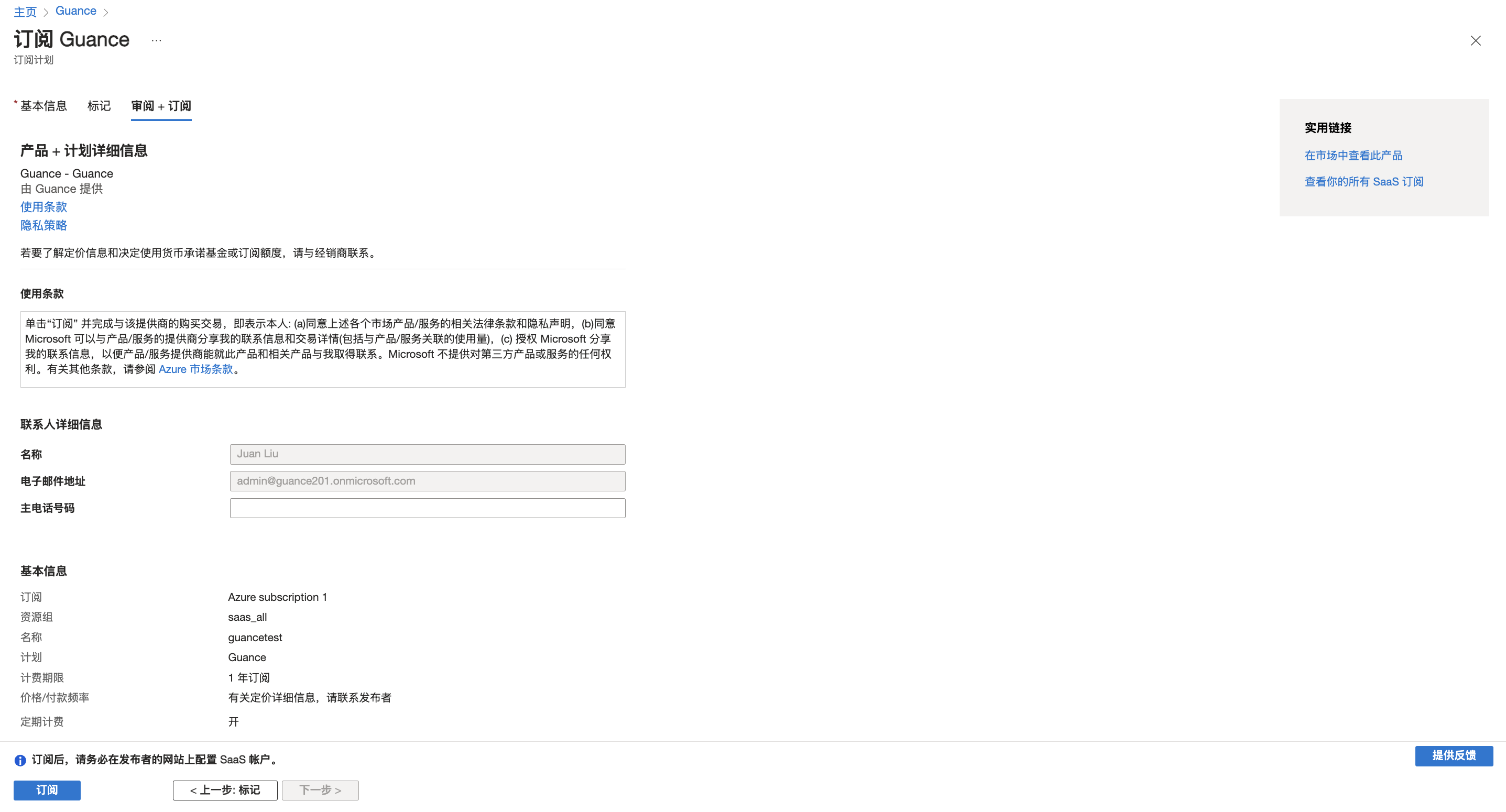
デフォルトでサブスクリプションページに遷移するので、サブスクリプションのリソースグループを選択します。
-
新しいページでサブスクリプション情報を確認し、名前を定義、請求期間を選択、および自動更新の有無を設定します。
-
左下の 確認とサブスクライブ をクリックします。
-
情報に間違いがなければ、サブスクライブ をクリックします。
-
サブスクリプション成功と表示されます。
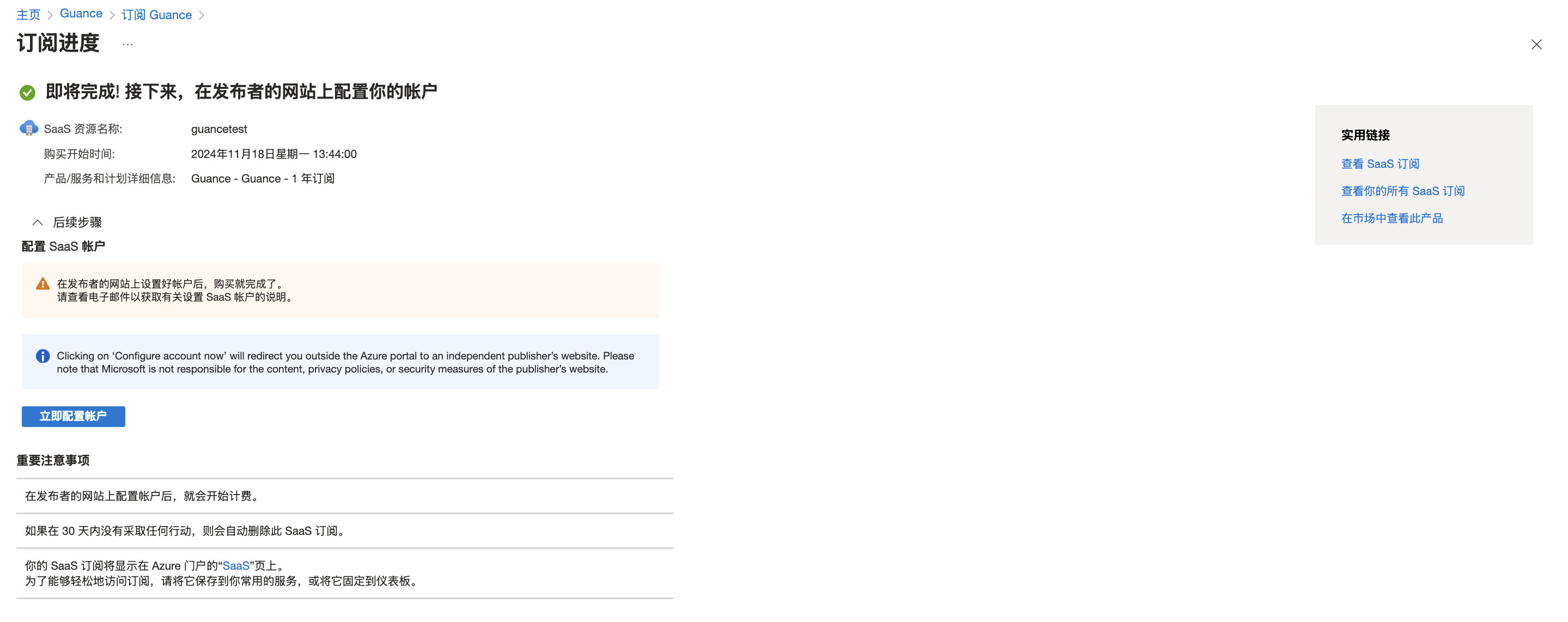
Guance商用プランを開通する
クリックすると、自動的にGuanceの開通ページに戻ります。現在の Microsoft クラウドアカウントがGuance請求センターアカウントと関連付けられていない場合、次の2つのケースがあります。
請求センターアカウントがない場合:Guanceアカウントと請求センターアカウントを登録し、クラウドアカウントの関連付けと決済を実行する必要があります。
請求センターアカウントがある場合:請求センターアカウントを直接関連付けて、クラウドアカウント決済を実現できます。
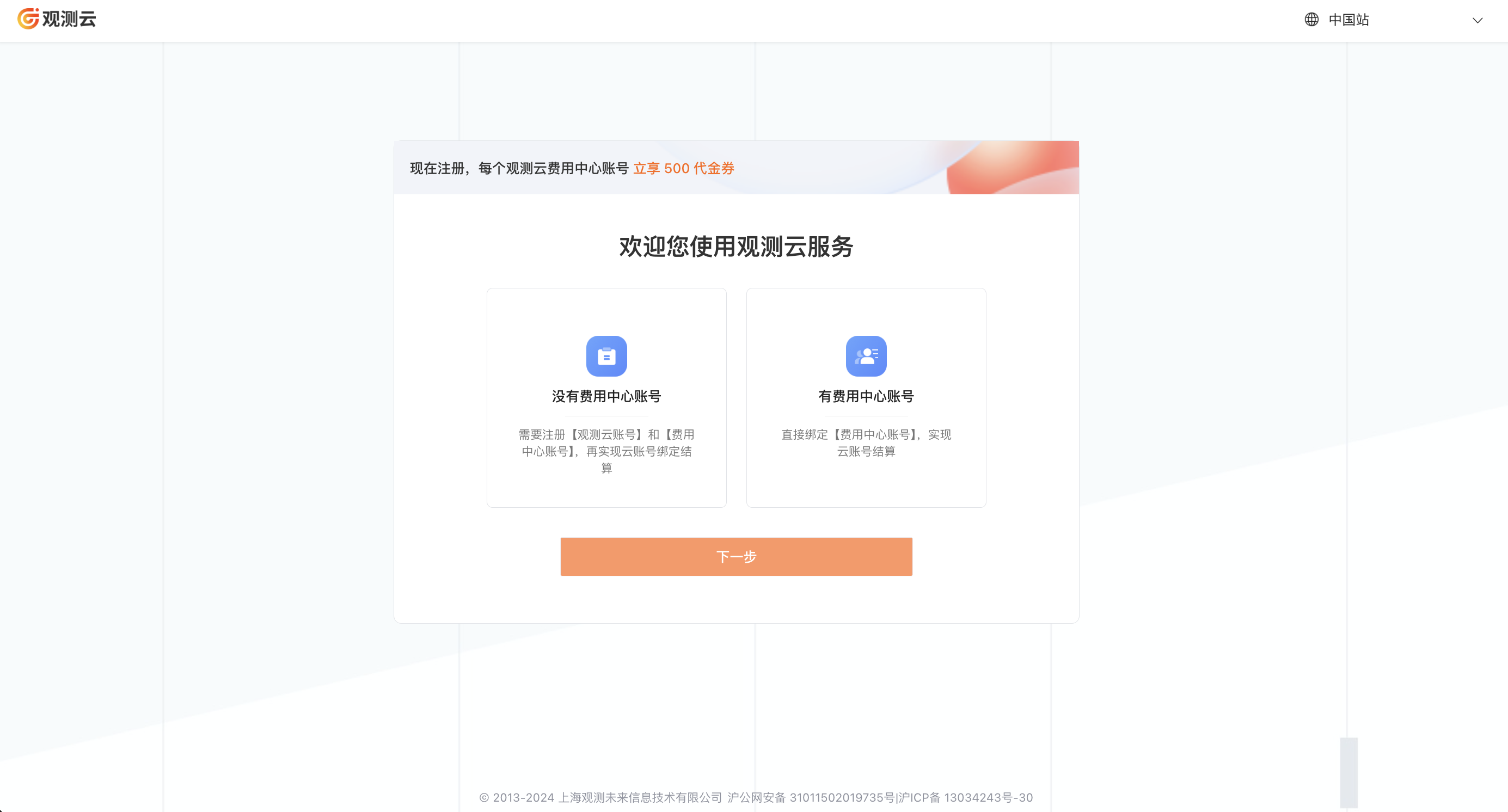
請求センターアカウントとは?
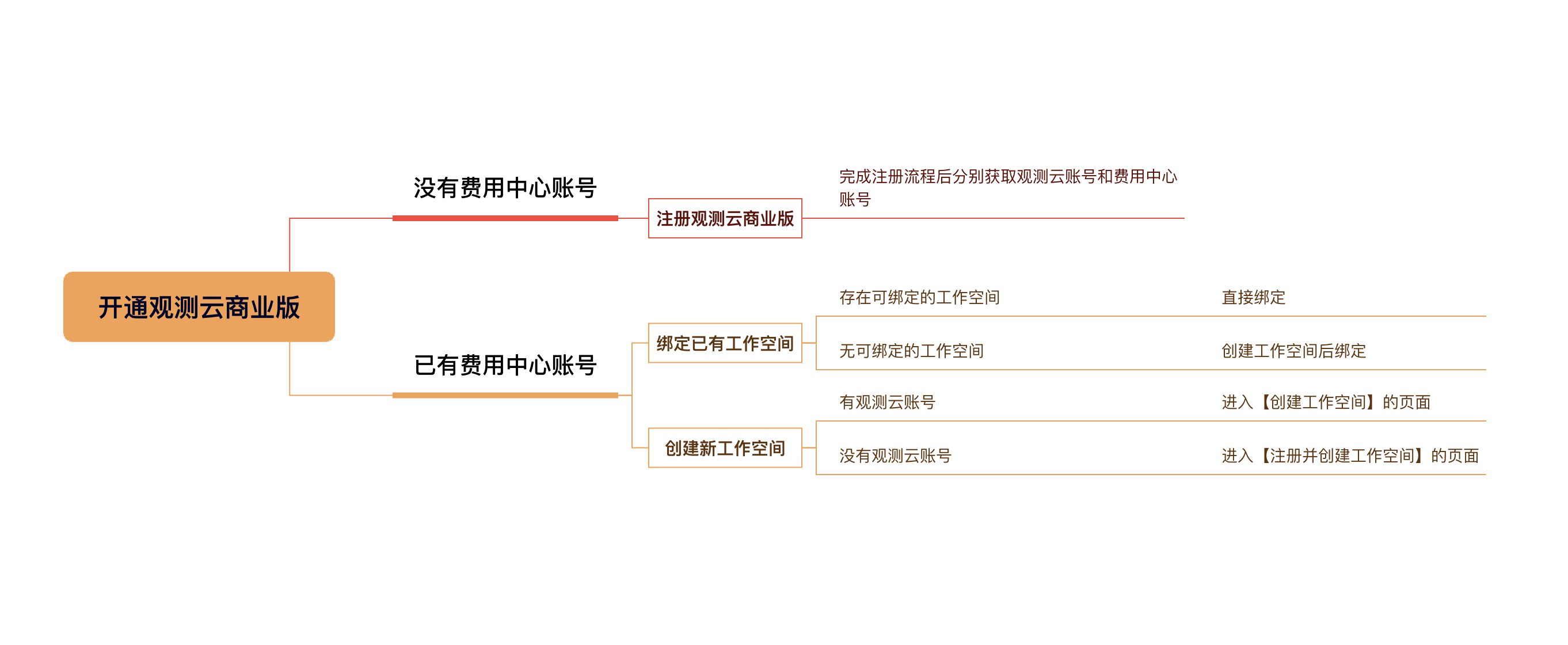
請求センターアカウントは、Guance請求センター内で商用プランの課金を管理するための独立したアカウントです。このアカウントを使用すると、複数のワークスペースを1つのアカウントに関連付けて、それらのワークスペースの課金を一元管理できます。
全体の流れは以下の図を参照してください。
請求センターアカウントがない場合
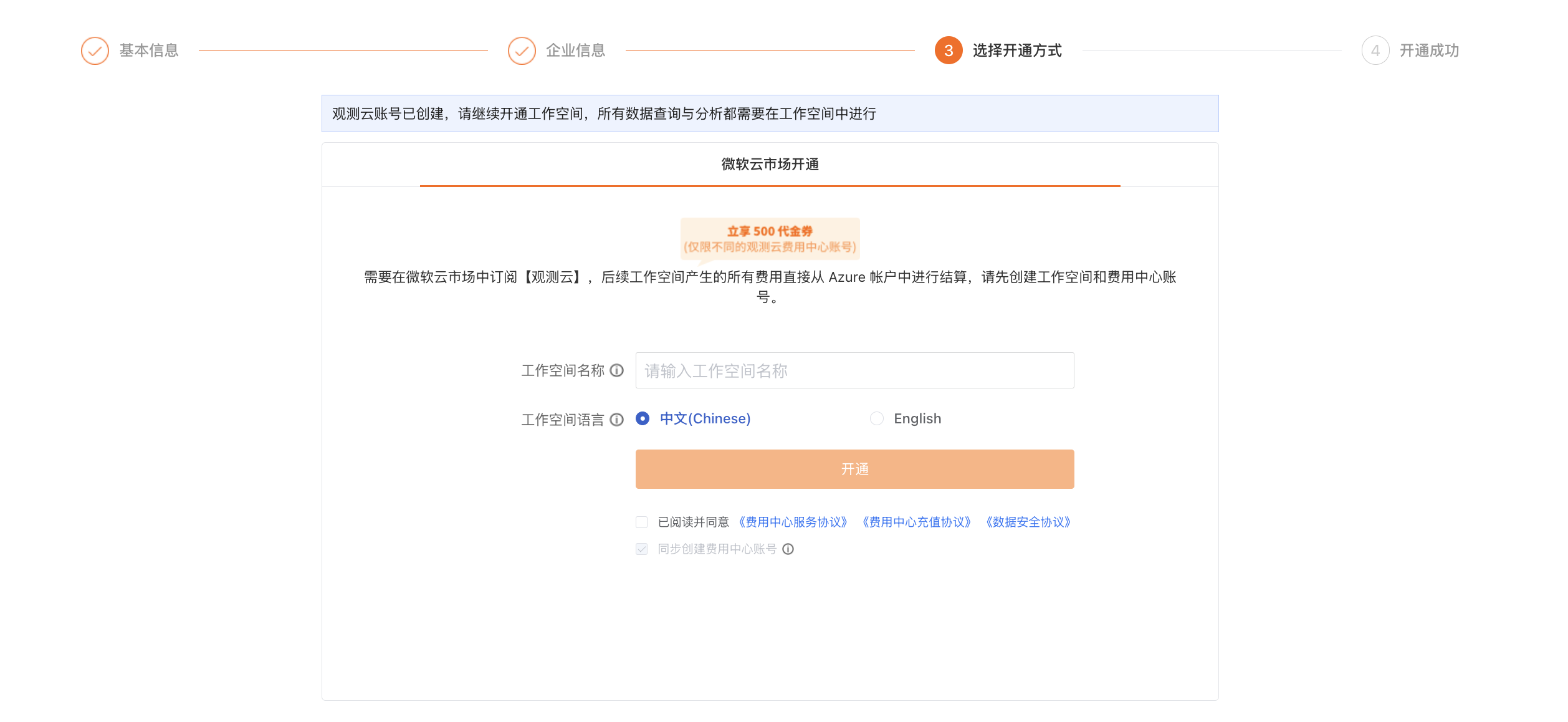
まだ請求センターアカウントをお持ちでない場合は、次へ をクリックすると自動的に登録ページに遷移し、登録手続きを完了すると、Guanceアカウントと請求センターアカウントを取得できます。
-
基本情報を入力します。
-
企業情報を入力します。
-
開通方法を選択します。ワークスペース名を入力し、ワークスペースの言語を選択して、開通 をクリックすると登録が完了します。
請求センターアカウントを既にお持ちの場合
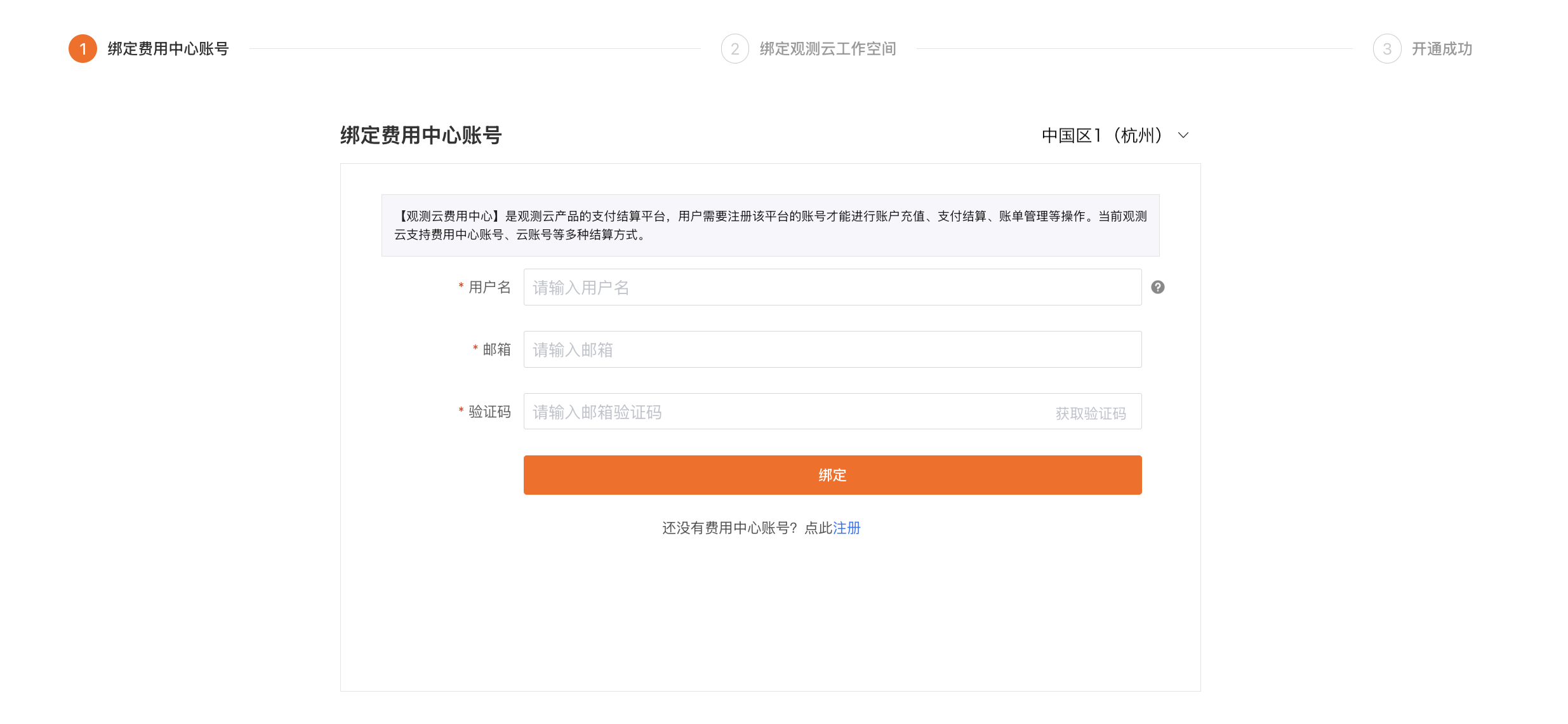
既に請求センターアカウントをお持ちの場合は、次へ をクリックすると、直接関連付けページに進みます。
注意
このページ右上のサイトは、請求センターの関連付け手順とは関係ありません。後続のワークスペース作成時のサイトにのみ影響し、作成後のページではサイトを変更できません。
請求センターアカウントを関連付ける
請求センターアカウントのユーザー名を入力し、メールアドレス認証により関連付けを実行します。
Guanceワークスペースを関連付ける
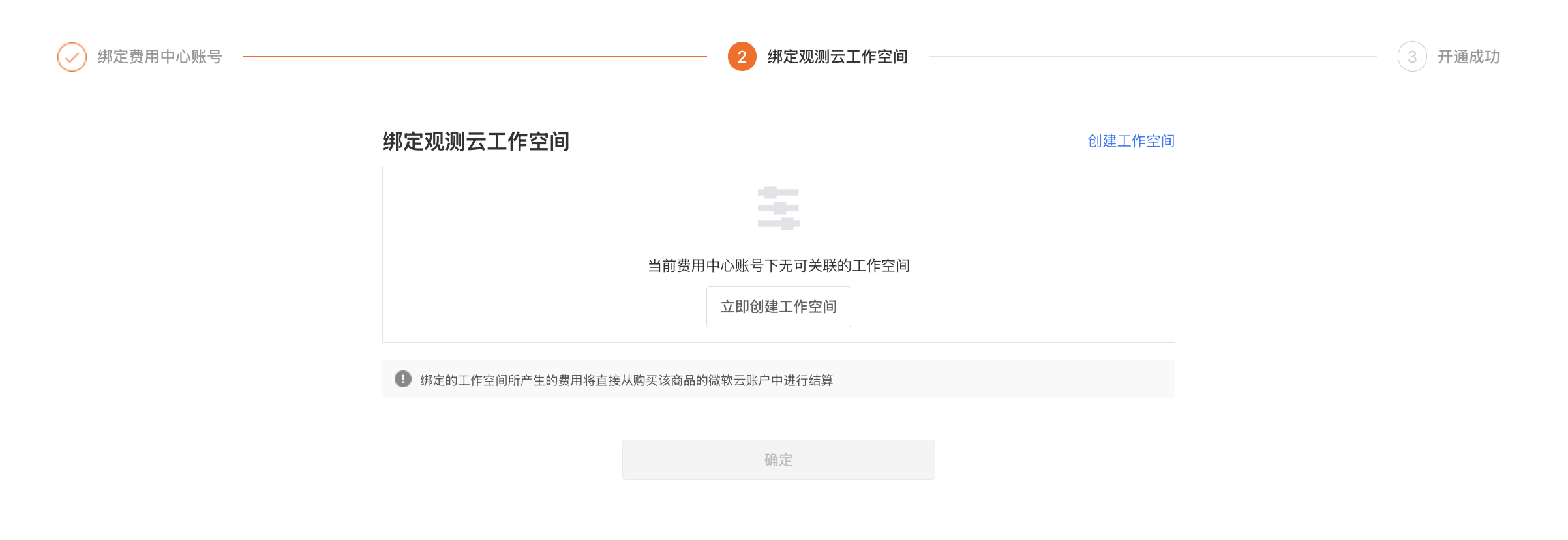
ワークスペースを作成する
現在の請求センターアカウントにまだワークスペースが関連付けられていない場合は、まずワークスペースの作成をクリックしてください。
Guanceコンソールと請求センターは独立した2つのプラットフォームであるため、Guanceに登録済みか、Guanceアカウントを所有しているかを確認する必要があります。
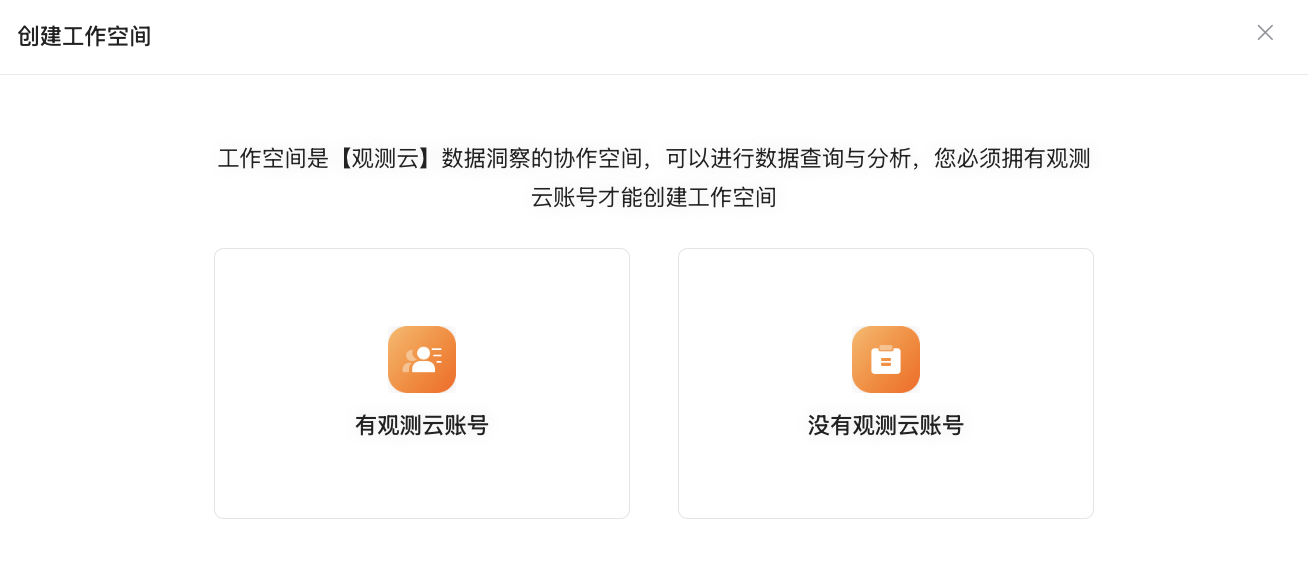
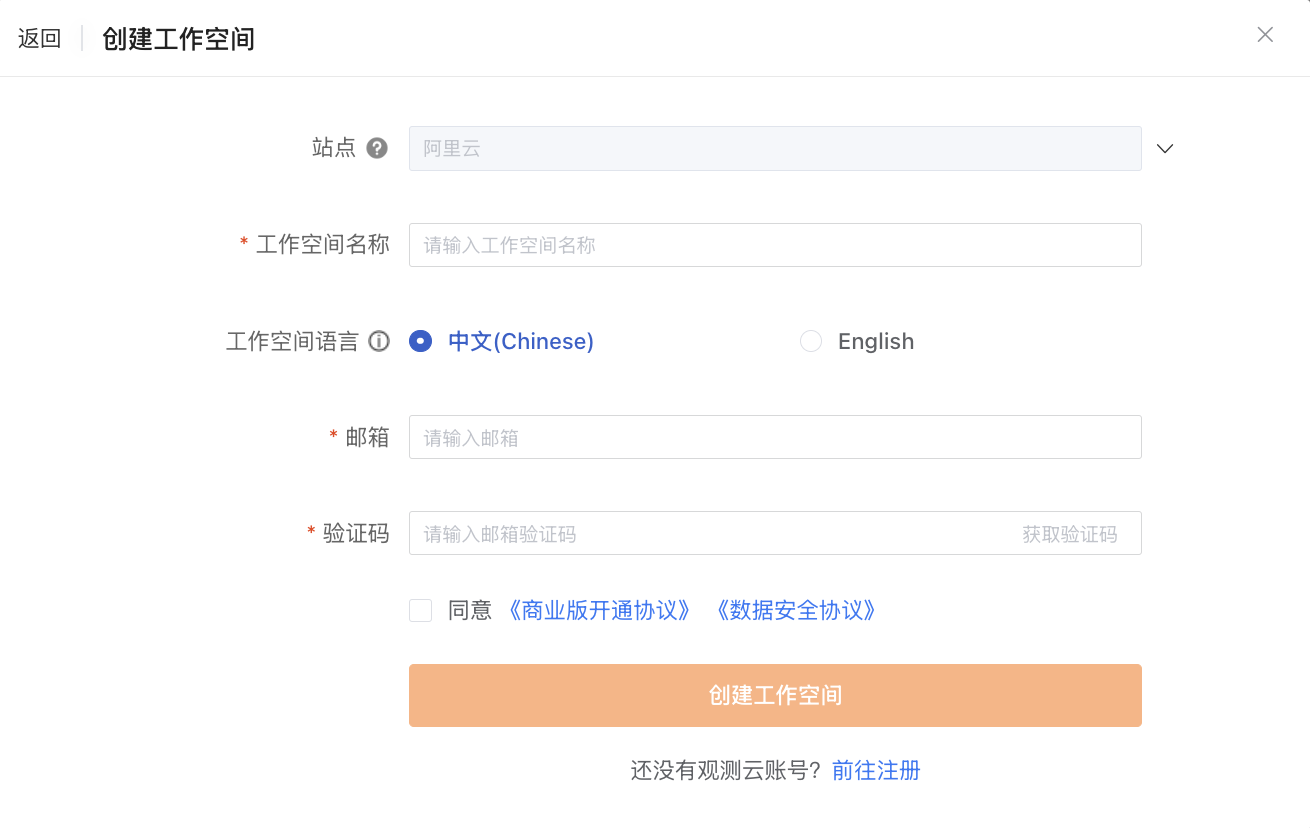
Guanceアカウントをお持ちの場合
-
ワークスペース名を入力します。
-
ワークスペースの言語を選択します。
-
メールアドレスを入力します。
-
確認コードを入力します。
-
契約に同意します。
-
作成 をクリックすると、ワークスペースが作成されます。
Guanceアカウントをお持ちでない場合
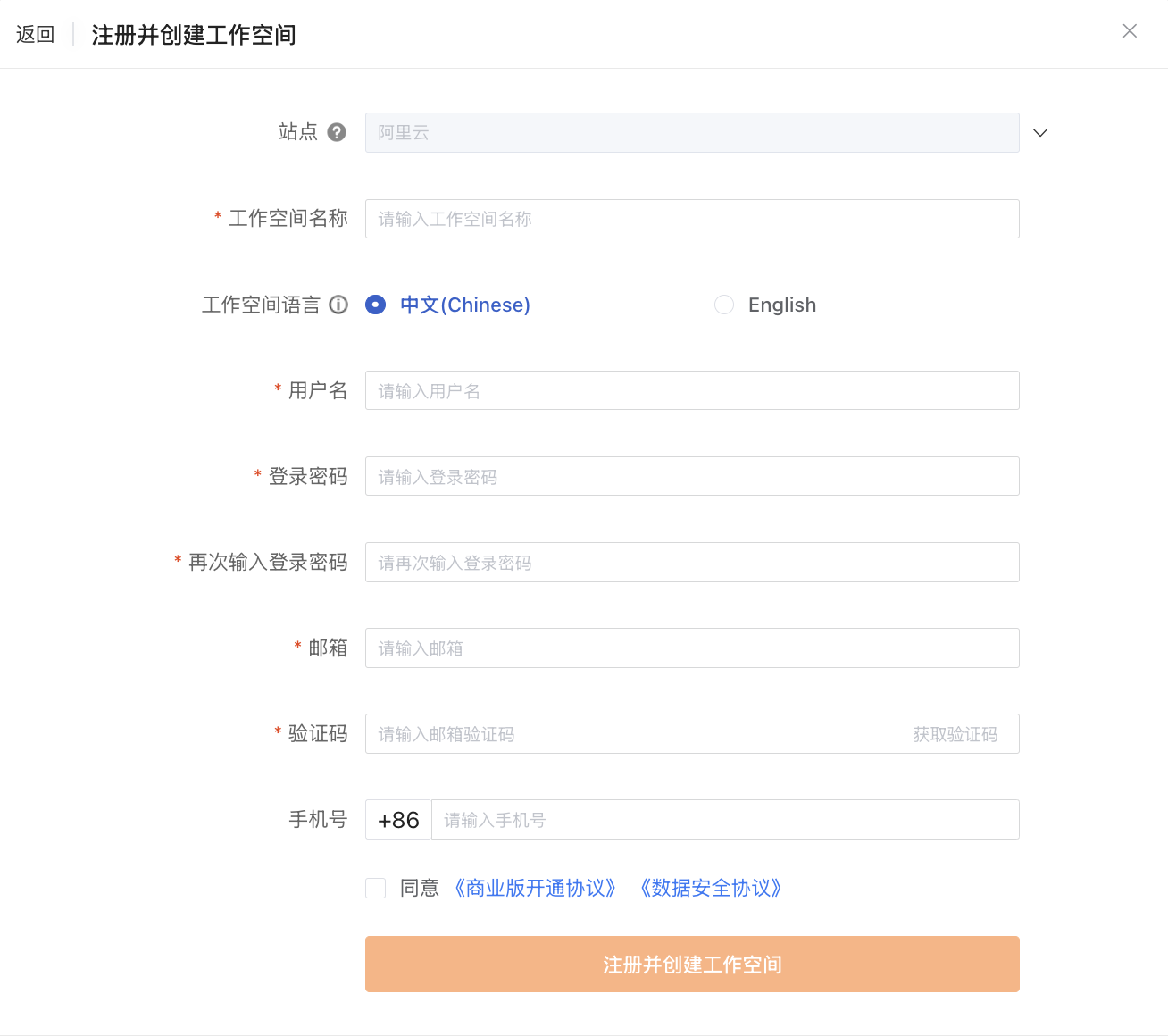
- ワークスペース名を入力します。
- ワークスペースの言語を選択します。
- ユーザー名を入力します。
- ログインパスワードを入力し、確認のため再度入力します。
- メールアドレスを入力します。
- 確認コードを入力します。
- 必要に応じて電話番号を入力します。
- 契約に同意します。
- 登録してワークスペースを作成 をクリックします。
既存のワークスペースを関連付ける
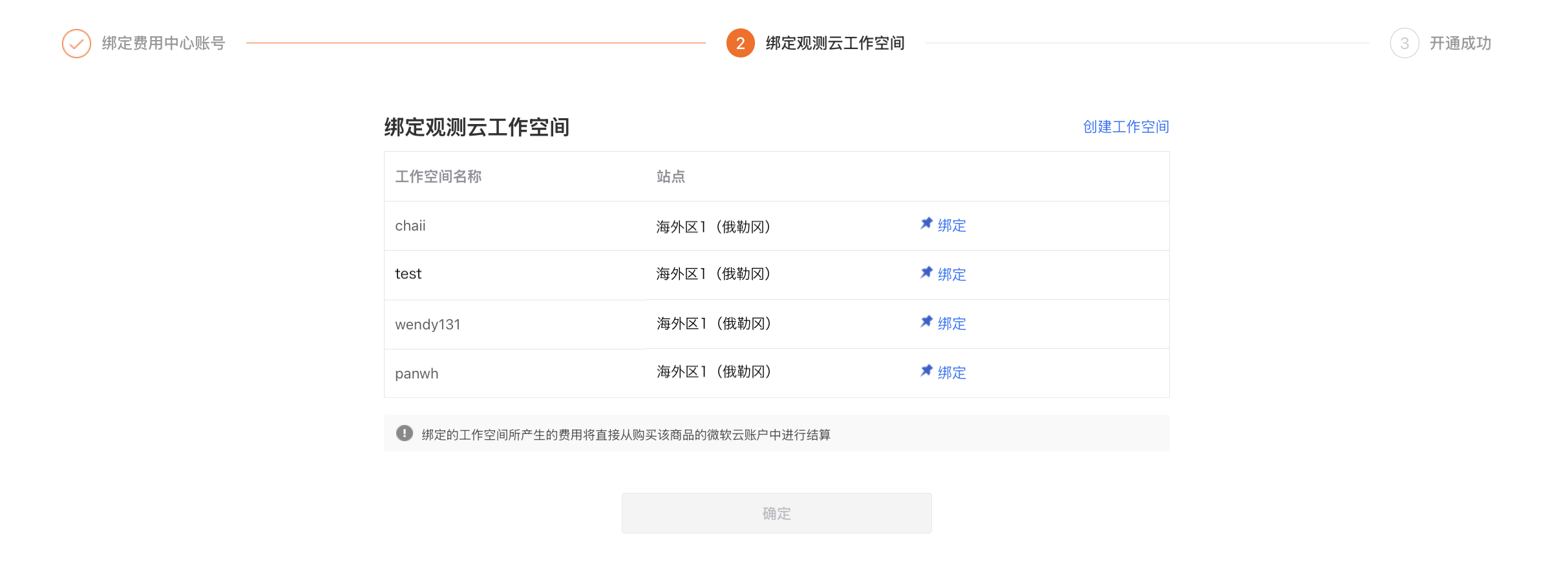
該当するGuance請求センターアカウントに関連付け可能なワークスペースが存在する場合は、直接 関連付け をクリックします。
-
関連付けるワークスペースを選択し、関連付け をクリックします。
-
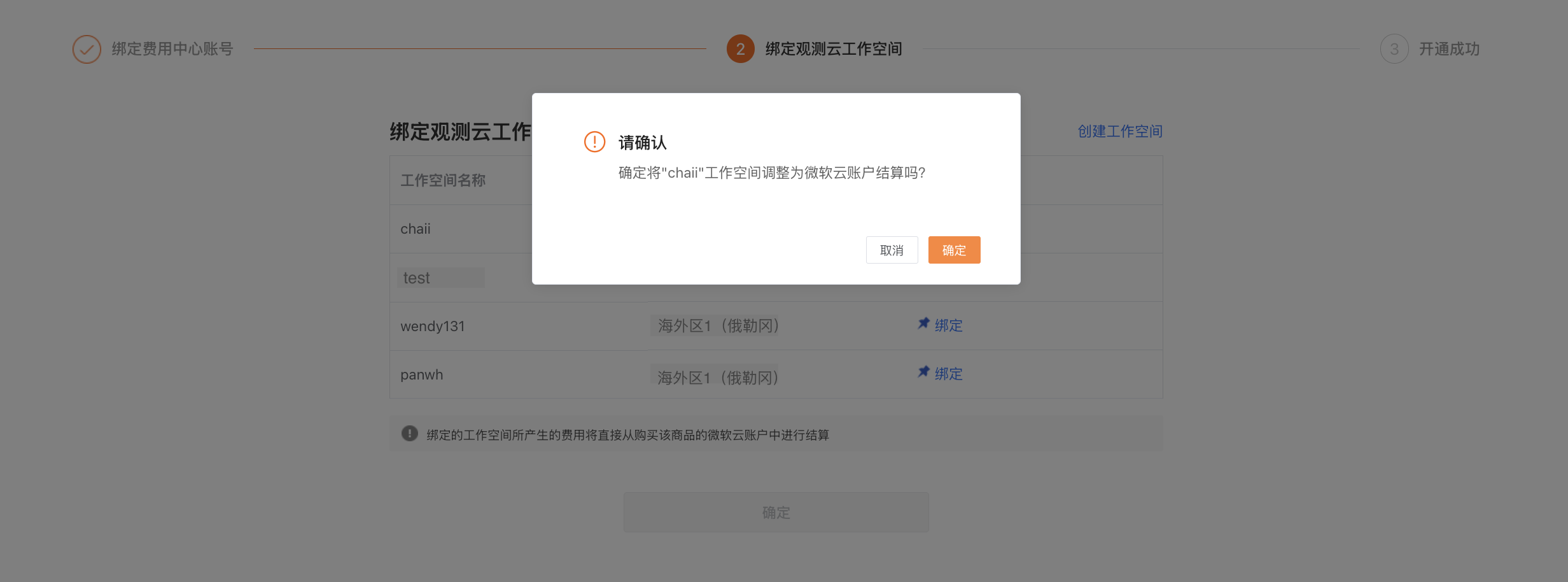
新しいページで OK をクリックします。
-
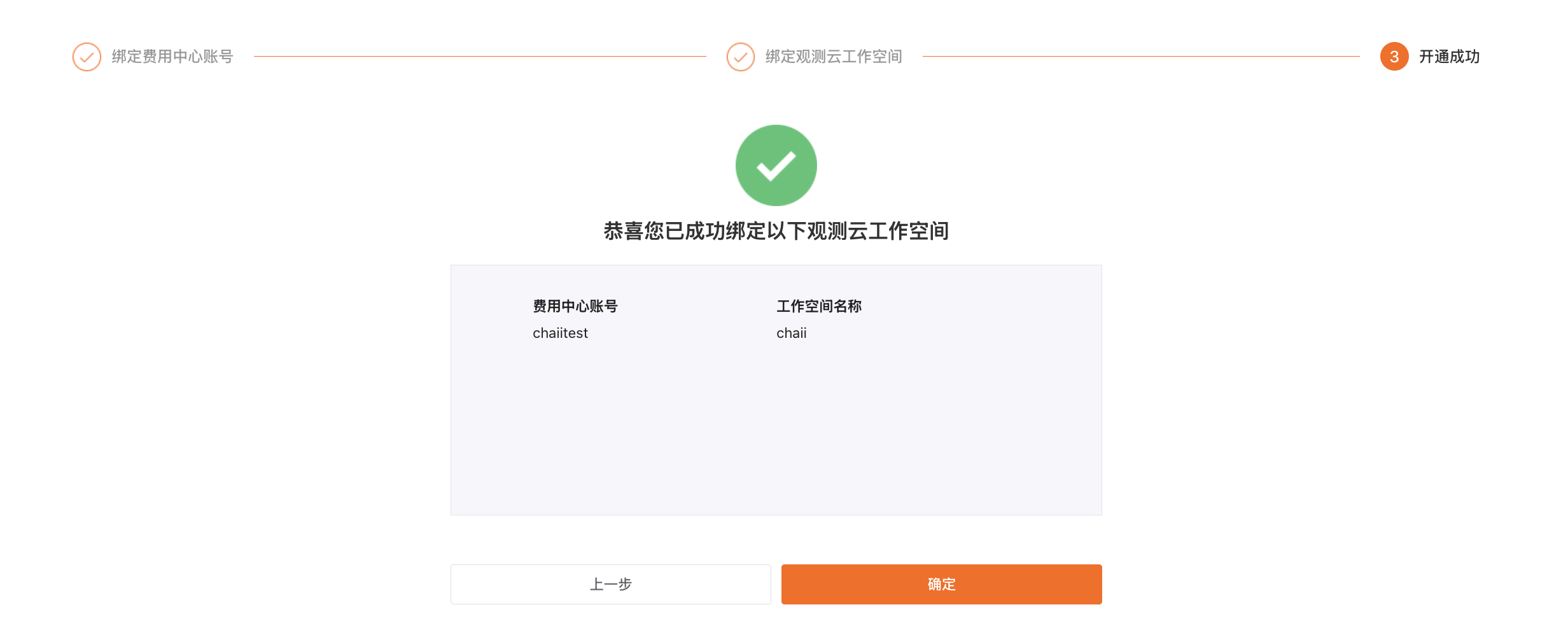
関連付けが完了したと表示されます。
Guanceの使用を開始する
ワークスペースの関連付けが成功したら、OK をクリックしてログインページに遷移し、ユーザー名とパスワードを入力してそのワークスペースにアクセスし、Guanceの使用を開始できます。