時間ウィジェット
時間ウィジェットを使用して、現在のエクスプローラーに表示するデータの範囲を制御します。時間範囲を手動で入力するか、プリセットの時間範囲をすばやく選択するか、カスタムで時間範囲を設定してデータを絞り込むことができます。
プリセット時間範囲
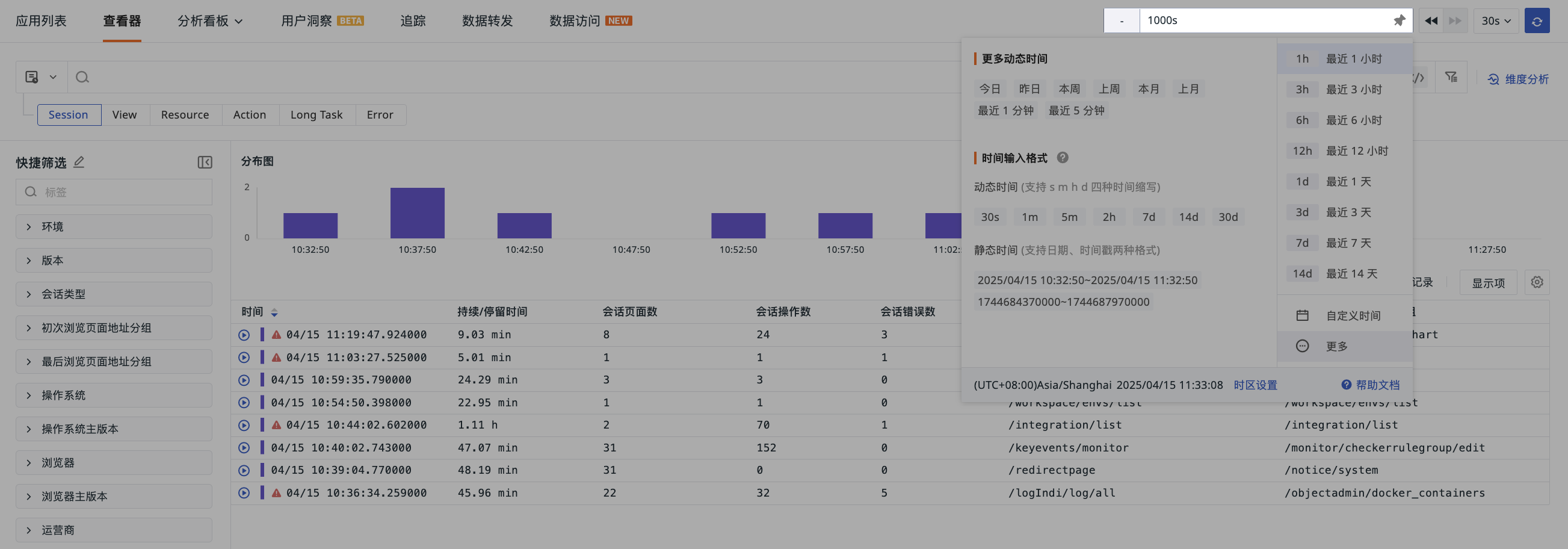
システムには、さまざまなプリセットのショートカット時間範囲が用意されています。「その他」をクリックすると、データを表示するための時間範囲をさらに選択できます。プリセットの時間範囲は次のとおりです。
動的時間
分、日、週、月の 4 つの単位が含まれます。例:今日、昨日、今週、先週など。
静的時間
2 つの形式が含まれます。
-
日付
-
タイムスタンプ
日付
静的な日時形式は複数の書き方をサポートし、精度はミリ秒です。区切り文字には ~、/、-、, を使用でき、前後にスペースを入れることができます。例:
-
2025/08/04 09:30:00~2025/08/04 10:00:00 -
2025/08/04 09:30:00.123-2025/08/04 10:00:00.456 -
2025/08/04 09:30:00,2025/08/04 10:00:00
タイムスタンプ
タイムスタンプの範囲はミリ秒単位の入力をサポートし、区切り文字には ~、-、, を使用でき、前後にスペースを入れることができます。例:
-
1659576600000~1659578400000 -
1659576600000-1659578400000 -
1659576600000,1659578400000
注意
-
時間形式は
時:分:秒の標準に準拠している必要があります -
時間ウィジェットのツールチップと入力フィールドはリアルタイムで連動します。入力した時間範囲が 4 桁を超える場合(時間範囲、絶対時間、タイムスタンプを含む)、ツールチップには
-が表示されます
カスタム時間範囲
プリセットの時間範囲に加えて、「カスタム時間」をクリックして具体的な時間範囲を手動で入力することもできます。日付と時間の組み合わせをサポートし、手動入力の基準は次のとおりです。
-
日付の区切り文字:「/」と「-」をサポート(例:2025/10/10 または 2025-10-10)
-
時間形式:HH:MM:SS または HH:MM(24 時間制)をサポート
-
組み合わせ形式:日付と時間を組み合わせ、スペースで区切ります(例:2025/10/10 16:14:20)
注意
-
カスタム時間範囲の開始時刻と終了時刻は、必ず
時:分:秒の形式で入力してください(例:15:01:09) -
カスタム時間範囲のクエリ履歴は、カスタム時間クエリ履歴で確認できます。最大 20 件の履歴をサポートします。任意の履歴をクリックすると、対応するデータをすばやく絞り込めます。
URL の時間範囲
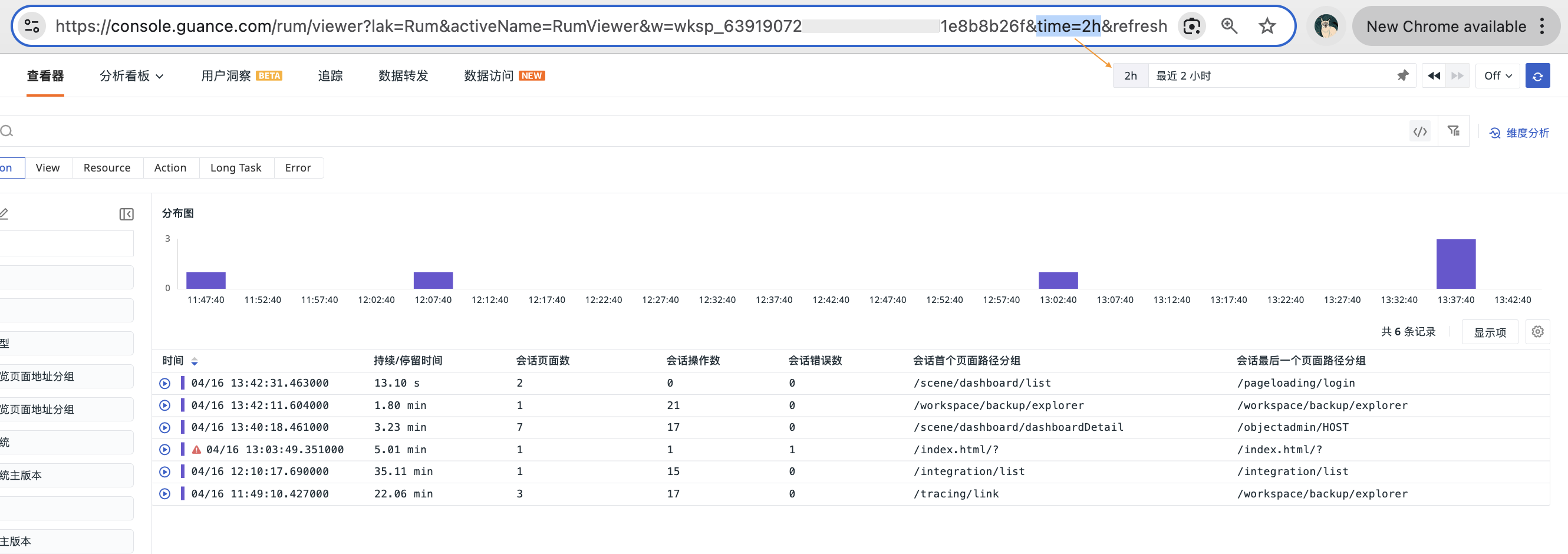
時間ウィジェットで時間範囲を選択する以外にも、ブラウザの URL で time パラメータを直接変更してデータをクエリできます。秒(s)、分(m)、時(h)、日(d)の 4 つの単位をサポートします。例:
-
time=30s -
time=20m -
time=6h -
time=2d
ブラウザで time=2h に変更すると、エクスプローラーには最近 2 時間のデータが表示されます。
注意
-
各単位は単独で使用する必要があり、組み合わせることはできません
-
選択した時間範囲が 1 日以上の場合、エクスプローラーは自動再生モードを停止します。
最近使用した時間範囲
システムは、最近ローカルで使用した 5 組の時間範囲クエリ条件を記録し、すばやく再利用できるようにします。
時間範囲を固定
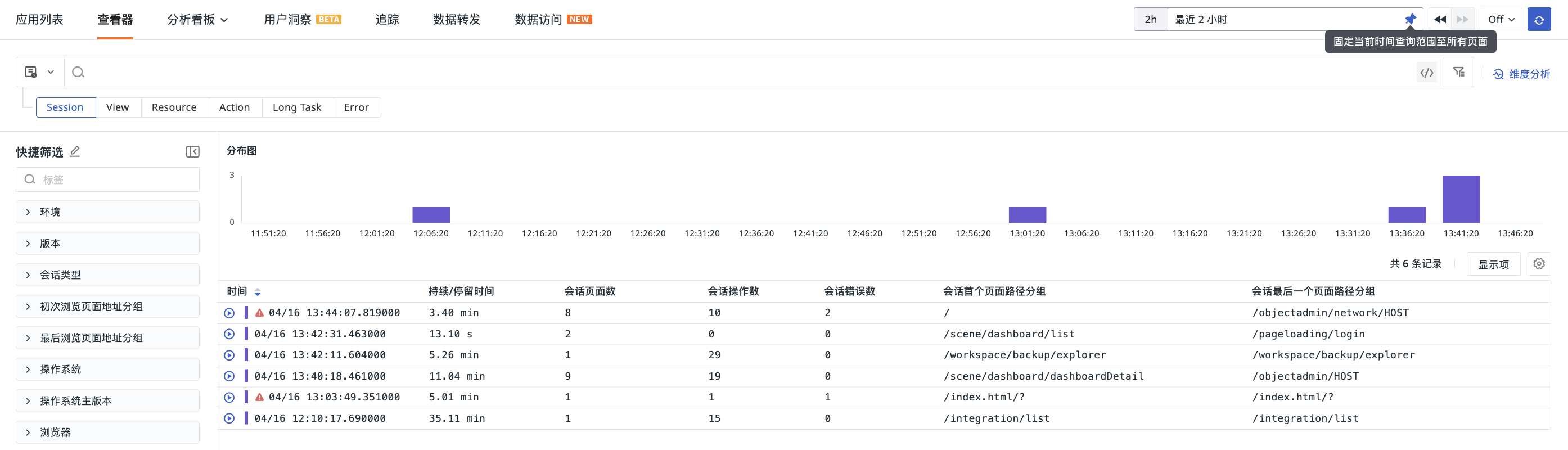
時間ウィジェットの をクリックすると、固定のクエリ時間範囲を設定できます。設定が完了すると、すべてのエクスプローラーとダッシュボードに現在の時間範囲がデフォルトで表示されます。
たとえば、時間範囲を「最近 2 時間」に固定すると、すべてのエクスプローラーとダッシュボードはこの時間範囲でデータを表示します。
タイムゾーン
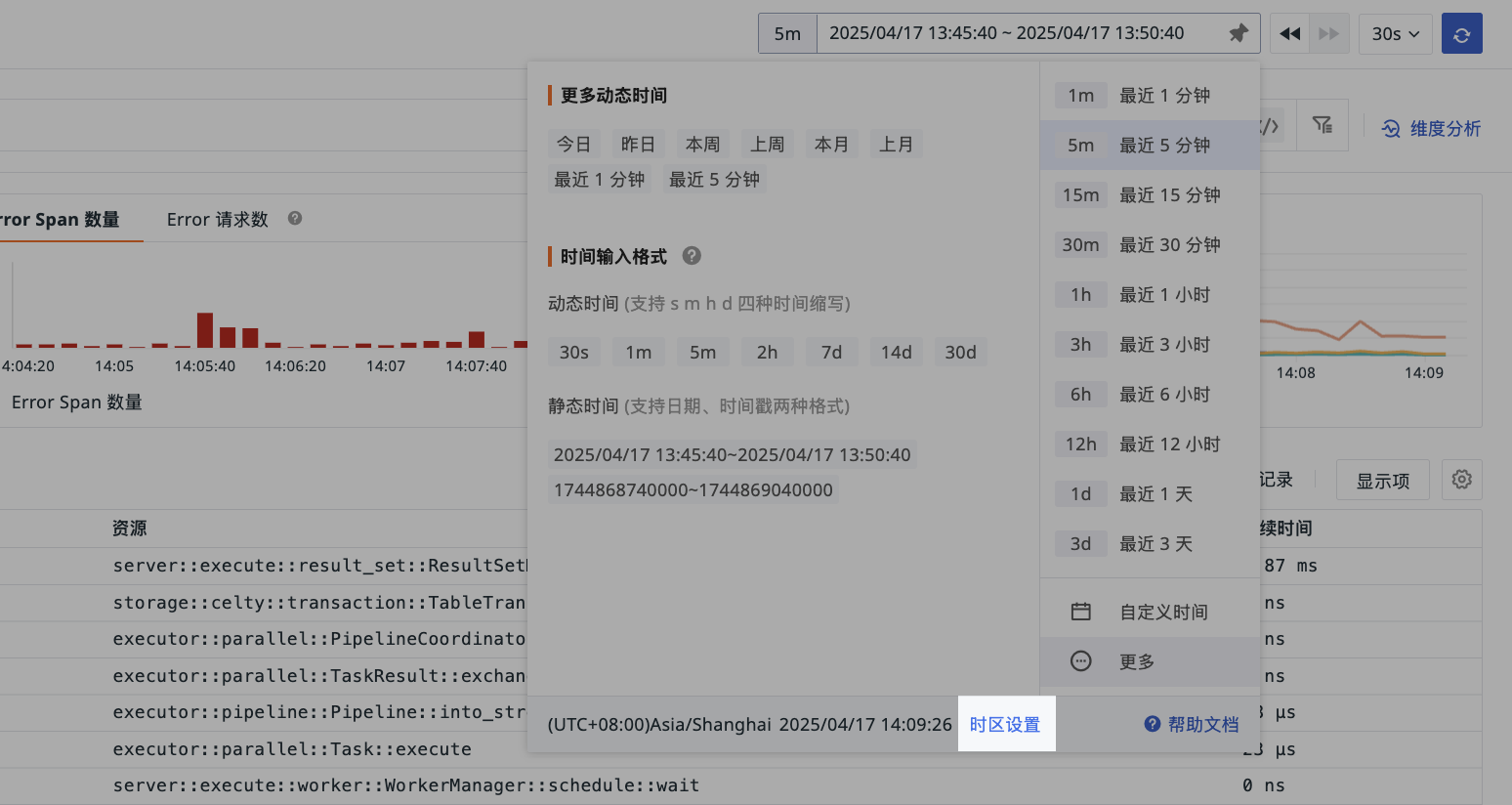
時間ウィジェットで現在表示するタイムゾーンを設定すると、対応するワークスペースのタイムゾーンに切り替えてデータを表示できます。
-
時間ウィジェット > タイムゾーン設定に移動します。
-
タイムゾーンの変更ウィンドウでは、デフォルトで「ブラウザ時間」(ローカルブラウザが検出した時間)が表示されます。
-
タイムゾーンを選択します。
-
確定します。
注意
-
現在のワークスペースの Owner および Administrator のみがワークスペースタイムゾーンの設定権限を持ちます
-
ワークスペースの所有者または管理者が「ワークスペースタイムゾーン」を設定した場合、メンバーは設定済みのワークスペースタイムゾーンを選択できます
-
新しいタイムゾーンを設定すると、現在のアカウントが所属するすべてのワークスペースが設定後のタイムゾーンで表示されます。操作は慎重に行ってください。
ワークスペースタイムゾーン
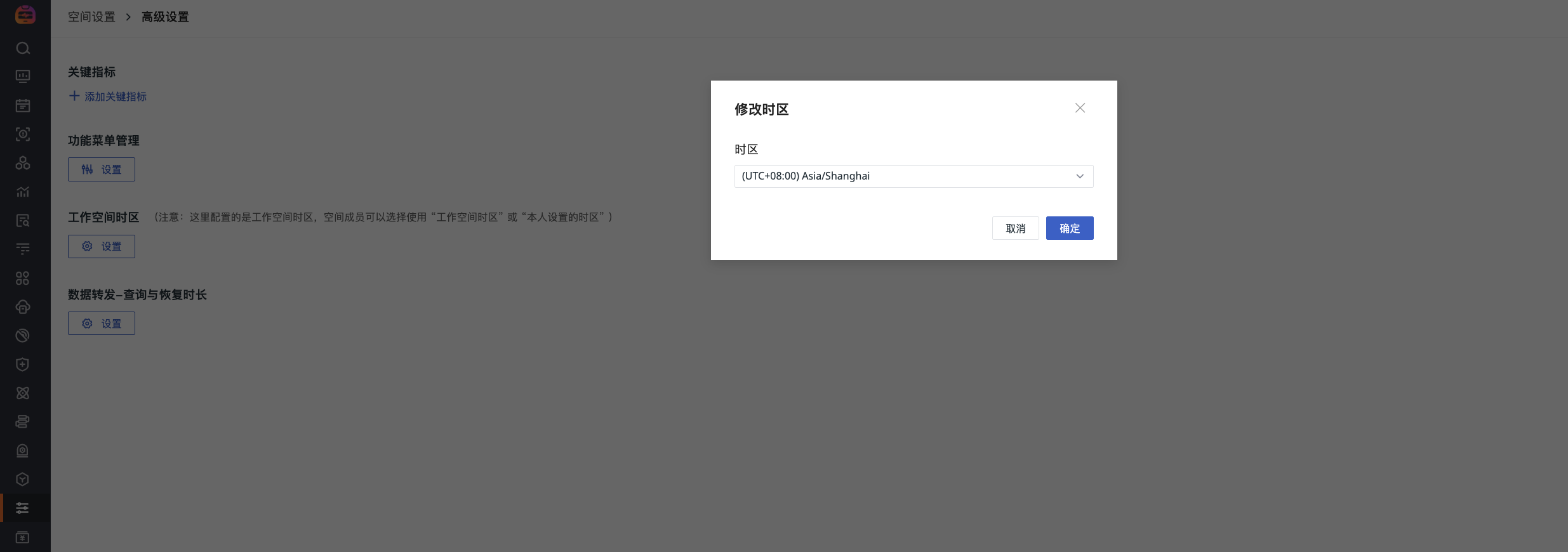
ワークスペースのメンバーが統一されたタイムゾーンでデータを分析し、問題を調査できるように、ワークスペースに統一のタイムゾーンを設定できます。
-
管理 > ワークスペース設定 > ワークスペースタイムゾーンをクリックします。
-
設定ポップアップを開きます。
-
タイムゾーンを選択します。
-
確定します。
設定が完了すると、ワークスペースの他のメンバーは設定済みのワークスペースタイムゾーンを選択できるようになり、そのタイムゾーンの状態は設定されたタイムゾーンに応じて変化します。
注意
-
現在のワークスペースの Owner および Administrator のみがワークスペースタイムゾーンの設定権限を持ちます
-
ワークスペースタイムゾーンを設定しても、メンバーのタイムゾーンは自動的に変更されません。メンバーは手動でワークスペースタイムゾーンを選択する必要があります
-
ワークスペースタイムゾーンが削除された場合、そのタイムゾーンを選択していたメンバーは自動的にブラウザ時間に戻ります。
自動更新
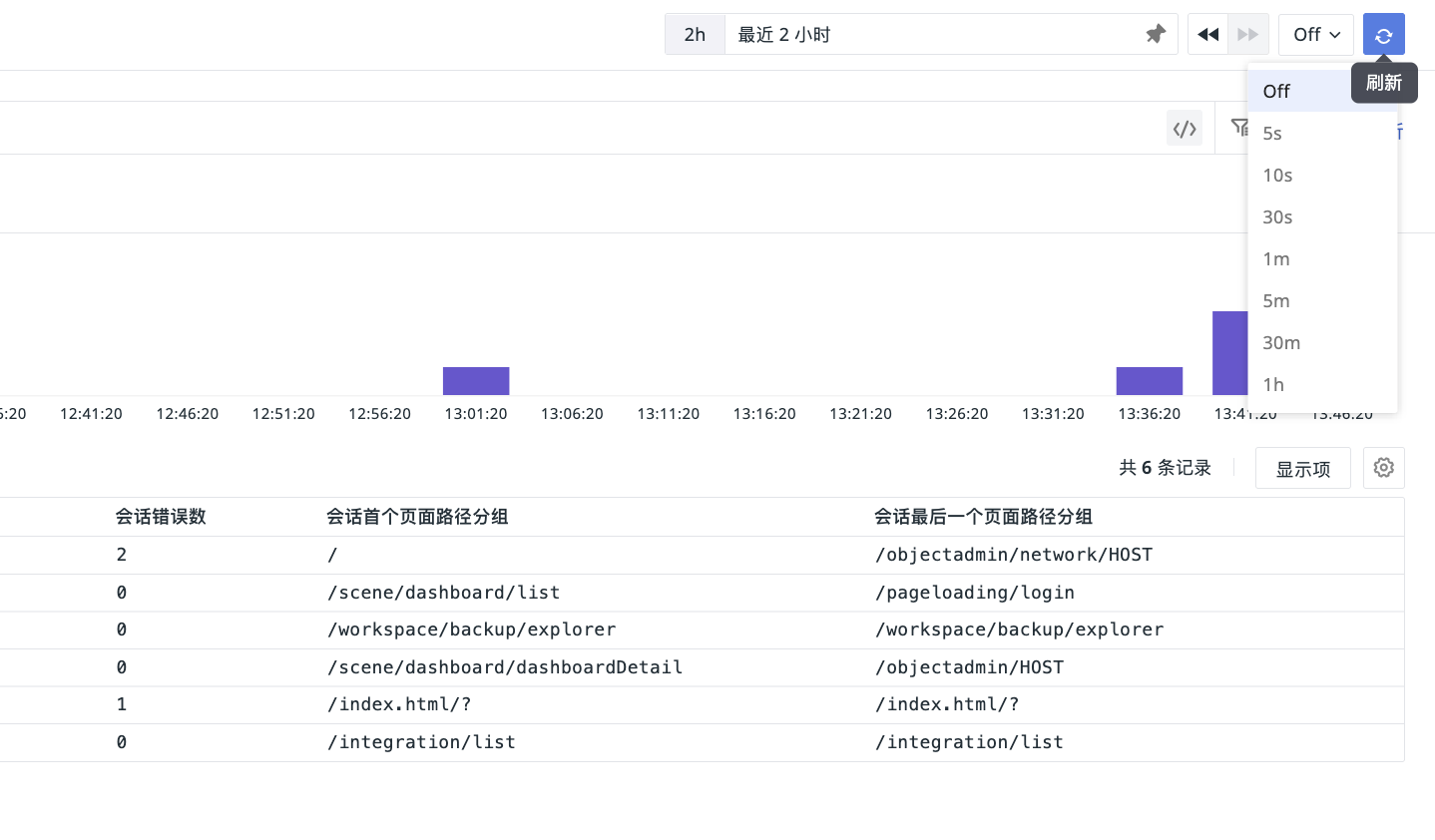
「自動更新」を使用すると、リアルタイムのデータをすばやく取得できます。サポートされる更新頻度は、5 秒、10 秒、30 秒、1 分、5 分、30 分、1 時間です。
自動更新が不要な場合は、オフ(Off)を選択してください。
時間ウィジェットと更新頻度の関係
-
「更新頻度」は「時間ウィジェット」の変化に影響しません
-
選択した時間範囲が1 時間を超える場合、または絶対時間の場合、更新頻度に影響が出る可能性があります
-
時間範囲を 1 時間未満の相対時間に再選択すると、更新頻度は前回の設定に自動的に戻ります
-
「相対時間」を選択している場合、更新頻度が「off」でも、クエリ条件を変更すると(例:エクスプローラーでフィルター条件を追加/削除、検索ボックスのフィルター条件を調整、ダッシュボード/ノートでビュー変数を切り替える)、再クエリがトリガーされます
注意
すべてのエクスプローラーで更新設定は共有されます。更新頻度を変更すると、すべてのエクスプローラーに影響します。
再生
時間範囲を選択した後、クエリ操作を実行し、▶️ ボタンをクリックすると、指定した最新の時間範囲にすばやく戻れます。
例:[40m][2025/10/20 11:30:10 ~ 2025/10/20 12:10:10] を選択し、「再生」をクリックすると、「最近 40 分」に戻ります。
クイックズーム
実際のデータクエリのシナリオでは、データの全体的な傾向を観察したり、特定の異常を特定したりするために、時間範囲(timerange)を調整する必要が頻繁に発生する場合があります。「クイックズーム」をクリックすると、システムは現在の時間範囲の中心を基準に、時間範囲をワンクリックで拡大するため、時間範囲を手動で調整する手間を減らせます。
ズームのロジック
「クイックズーム」をクリックすると、timerange が元の 3 倍に拡大されます。
-
まず、現在の終了時刻を基準に 1 倍の timerange を後ろに延ばし、最新で現在時刻まで到達可能な EndTime を取得します
-
次に、その EndTime から 3 倍の timerange を前に遡り、StartTime とします
-
相対時間をクエリする場合、直接 3 倍に拡大します
ユースケース
現在のエクスプローラーのクエリ時間が 11:00 であると仮定します。
-
シナリオ 1:10:20-10:30 をクエリする場合、timerange = 10m です。「クイックズーム」をクリックすると、システムは 10:10-10:40 をクエリします
-
シナリオ 2:10:30-10:50 をクエリする場合、timerange = 20m です。「クイックズーム」をクリックすると、システムは 10:00-11:00 をクエリします
-
シナリオ 3:「最近 30 分」をクエリしている場合、「クイックズーム」をクリックすると、システムは「最近 90 分」をクエリします