スナップショットの保存
保存の入り口
スナップショットを保存したいページに移動し、右上の時間ウィジェットを調整して必要なデータをフィルタリングした後、以下の方法でスナップショットの保存ウィンドウを表示します。
Ctrl+K
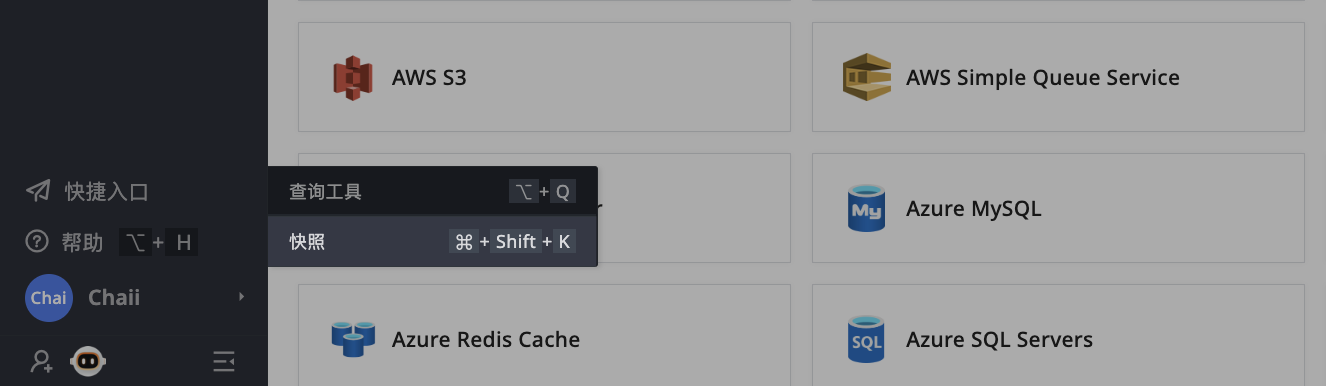
Cmd+Shift+K
注意
バックグラウンドで上記のショートカットキーと競合するキーの組み合わせが存在する場合、スナップショットの保存のショートカットキー機能は正常に使用できません。
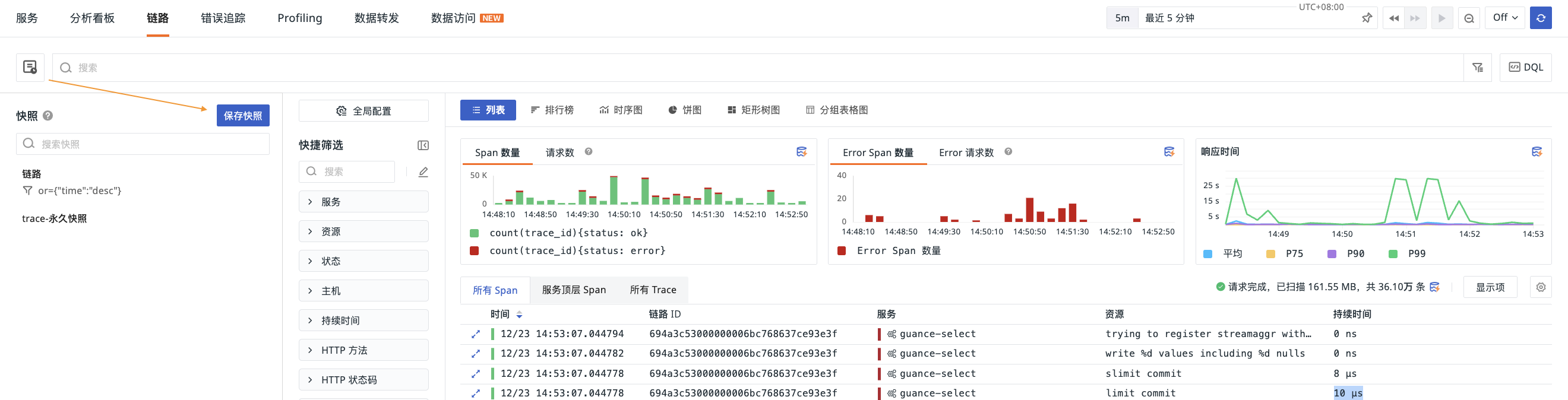
エクスプローラー > 上部のスナップショットボタン(検索ボックスの左側):
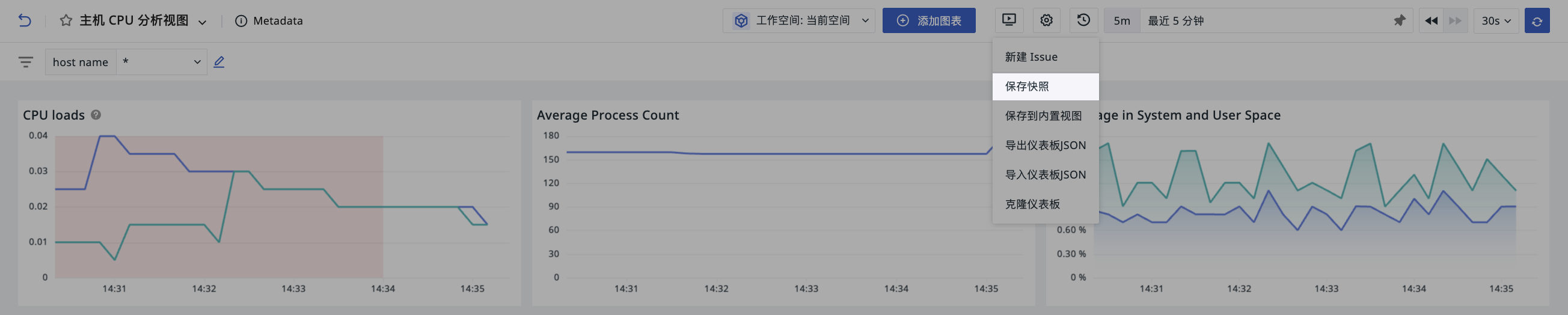
エクスプローラー > 上部の設定ボタン:
保存を開始する
スナップショットの保存ウィンドウが表示されたら、該当スナップショットの設定を行います。
-
スナップショット名を定義します。
-
スナップショットの時間を選択します。システムは現在のページで選択されている時間範囲を自動的に取得しますが、調整することが可能です。
- システムが動的に取得する場合、または時間選択ウィジェットで動的時間を設定した場合は、ここで手動で静的時間としてスナップショットを保存するかどうかを選択できます。
-
可視範囲を設定します。
-
公開:現在のワークスペースのユーザーは、このスナップショットを表示できます。
-
自分だけに表示:他のユーザーはこのスナップショットを表示できません。
-
スナップショットの表示
以下の入り口から、保存済みのスナップショットを表示できます。
ワークスペース > ショートカット > スナップショットで、現在のワークスペースに保存されているすべてのスナップショットを表示できます。
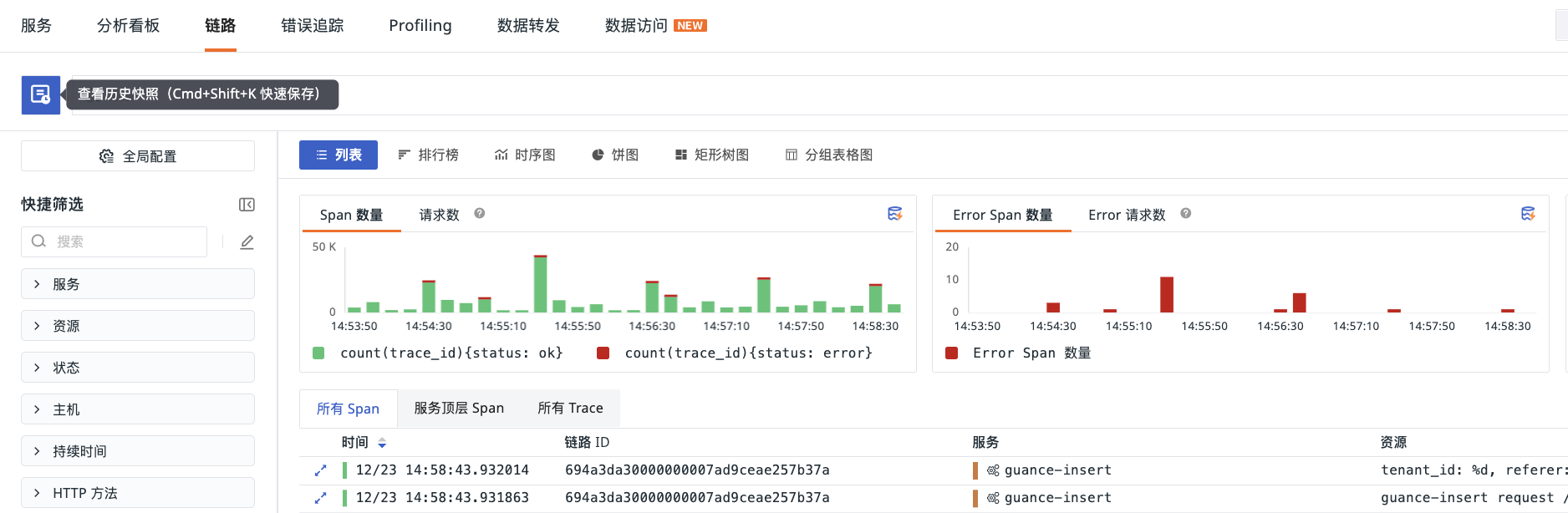
エクスプローラー > スナップショットに移動すると、そのエクスプローラーで保存されたスナップショットが表示されます。スナップショットは、保存時のエクスプローラーでのみ表示可能です。例えば、ログエクスプローラーで保存したスナップショットは、RUM トレースエクスプローラーでは表示できません。
シナリオ > ダッシュボードに移動し、ページ右上の過去のスナップショットで、現在のワークスペースに保存されているすべてのダッシュボードスナップショットを表示できます。

関連操作
保存済みのスナップショットに対して、以下の操作が可能です。
-
スナップショット名をクリックすると、対応するデータのコピーが開き、スナップショット保存時のデータラベルが再現されます。
-
過去のスナップショットにカーソルを合わせると、スナップショットの時間範囲とフィルタ条件が表示されます。時間範囲は以下の3種類です。
-
絶対時間:固定された時間範囲
-
相対時間:現在時刻を基準とした動的な時間範囲
-
デフォルト:システムのデフォルトの時間設定
-
-
スナップショット保存時に可視範囲を自分だけに表示に設定した場合、スナップショット名の後ろに アイコンが表示され、他のユーザーはそのスナップショットを表示できません。
-
スナップショットの種類でフィルタリングできます。
-
スナップショット名を入力して検索・マッチングできます。
-
個別のスナップショットの名前と時間を再編集できます。
-
一括削除が可能です。
-
保存時間に基づいて並べ替えできます。
-
個別のスナップショットに対して、共有、リンクのコピー、または削除が可能です。