Error(エラー)
アプリの使用中にブラウザで発生するフロントエンドエラー(エラータイプ、エラー内容など)を確認できます。
Error エクスプローラーでは、次のことができます。
-
すべてのエラータイプと関連するエラー詳細をまとめて確認できます。
-
Sourcemap 変換により難読化されたコードを復元し、エラー調査時にソースコードを特定しやすくすることで、ユーザーがより迅速に問題を解決できるよう支援します。
エクスプローラー一覧
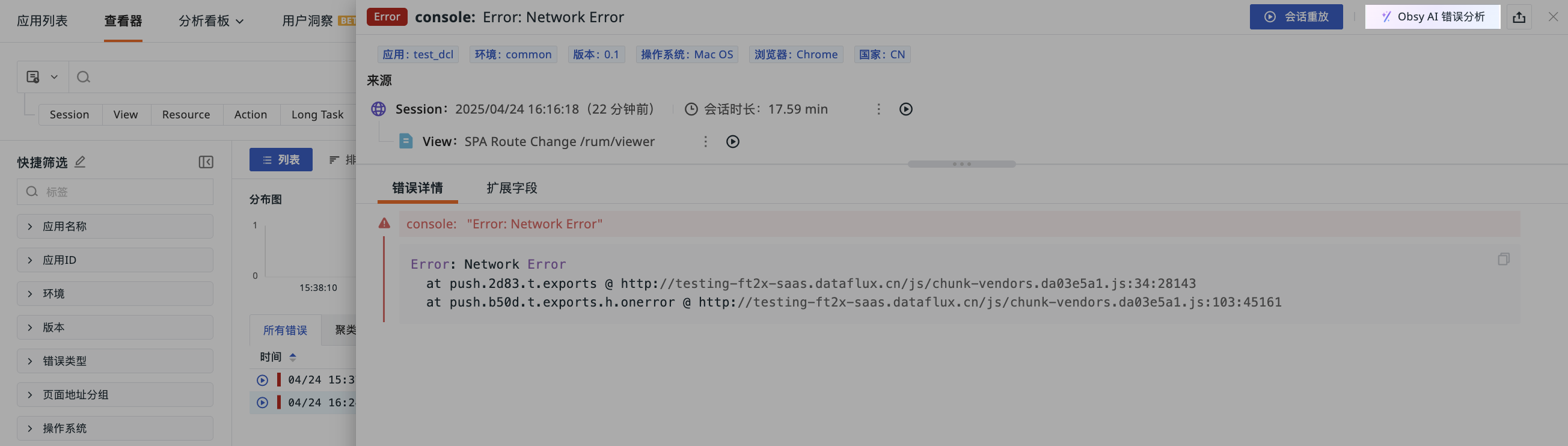
すべてのエラー
Error エクスプローラーでは、ユーザーアクセス時のページアドレス、コードエラータイプ、エラー内容などをすばやく確認できます。
-
エラー内容 Load failed:
responseがないエラーで、SDK がデフォルトで Load failed を付加します。 -
エラー内容 Network request failed:
responseがエラーを返す場合です。
パターン
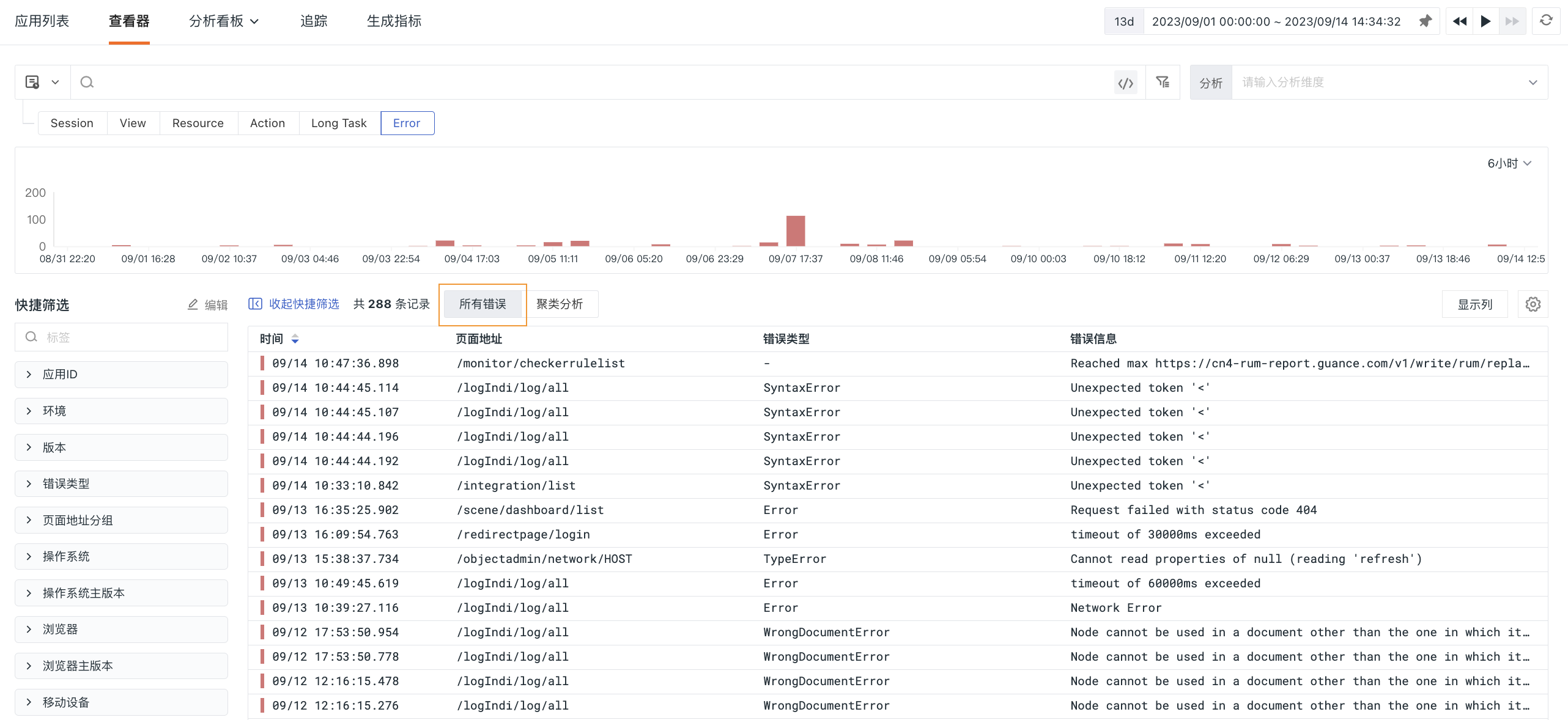
発生頻度の高いエラーを確認する場合は、Guance ワークスペースの RUM > エクスプローラー > Error で、パターンリストを選択します。
パターンは、すべてのエラーのトレースデータを対象に、クラスタリングフィールドに基づいて類似度を計算・分析します。右上で選択した時間範囲で現在の期間を固定し、その期間内の 10000 件のデータを取得してパターン分析を行い、類似度の高いエラートレースを集約します。共通の Pattern クラスタを抽出・集計することで、異常なトレースの早期発見と問題の特定を支援します。
デフォルトでは error_message フィールドに基づいて集約し、クラスタリングフィールドをカスタム入力できます(最大 3 個)。
-
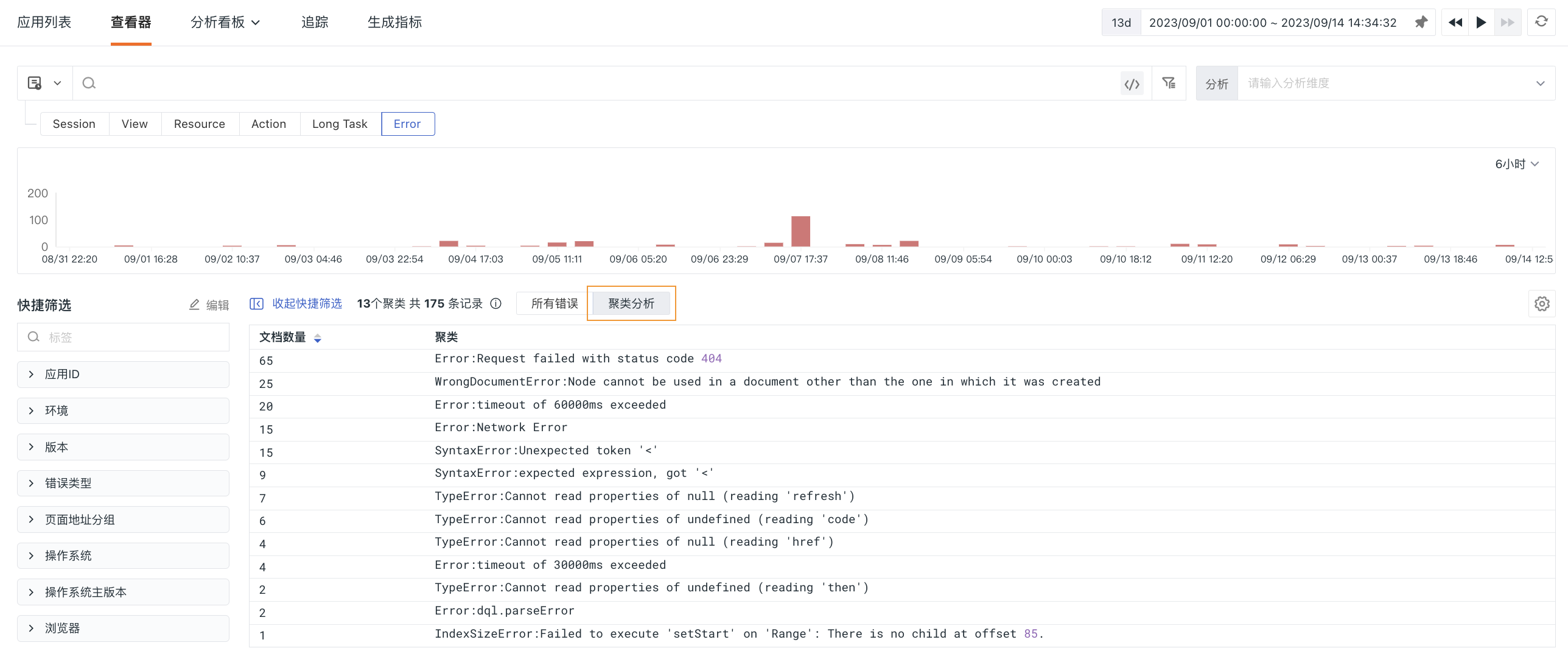
パターンリストで 1 つのクラスタをクリックすると Pattern クラスタ詳細が開き、関連するエラーレコードを確認できます。エラーレコードをクリックすると、対応する Error 詳細ページに移動します。
-
パターンページで並べ替えアイコン & をクリックすると、ドキュメント数を昇順/降順で並べ替えられます(デフォルトは降順)。
関連エラーの表示列
Pattern クラスタ詳細の関連エラーリストで、表示列をクリックすると、使用可能なフィールドの検索と追加、選択可能な列の削除、列順序の変更、デフォルト列への復元ができます。詳細な操作はクラスタ詳細の表示列を参照してください。
デフォルトでは時間、エラータイプ、ページアドレス、エラー内容が表示されます。時間列は保持され先頭列に固定され、その他の列は調整できます。同じフィールドを重複して追加することはできません。
たとえば、version と env を追加すると、各エラーレコードのアプリバージョンと環境を直接比較できます。選択可能なフィールドは、現在のアプリ、ワークスペース、データ権限で実際に使用可能なフィールドに準拠します。また、すでに報告済みで表示列のルールに適合するカスタムフィールドも含まれます。レコードに選択したフィールドがない場合は「—」と表示されます。
関連エラーリストには最大 50 件のレコードが表示されます。リストに特定のバージョンのレコードが表示されないことは、そのバージョンでエラーが発生していないことを意味せず、エラーが修正済みであると判断する根拠にもなりません。
詳細ページ
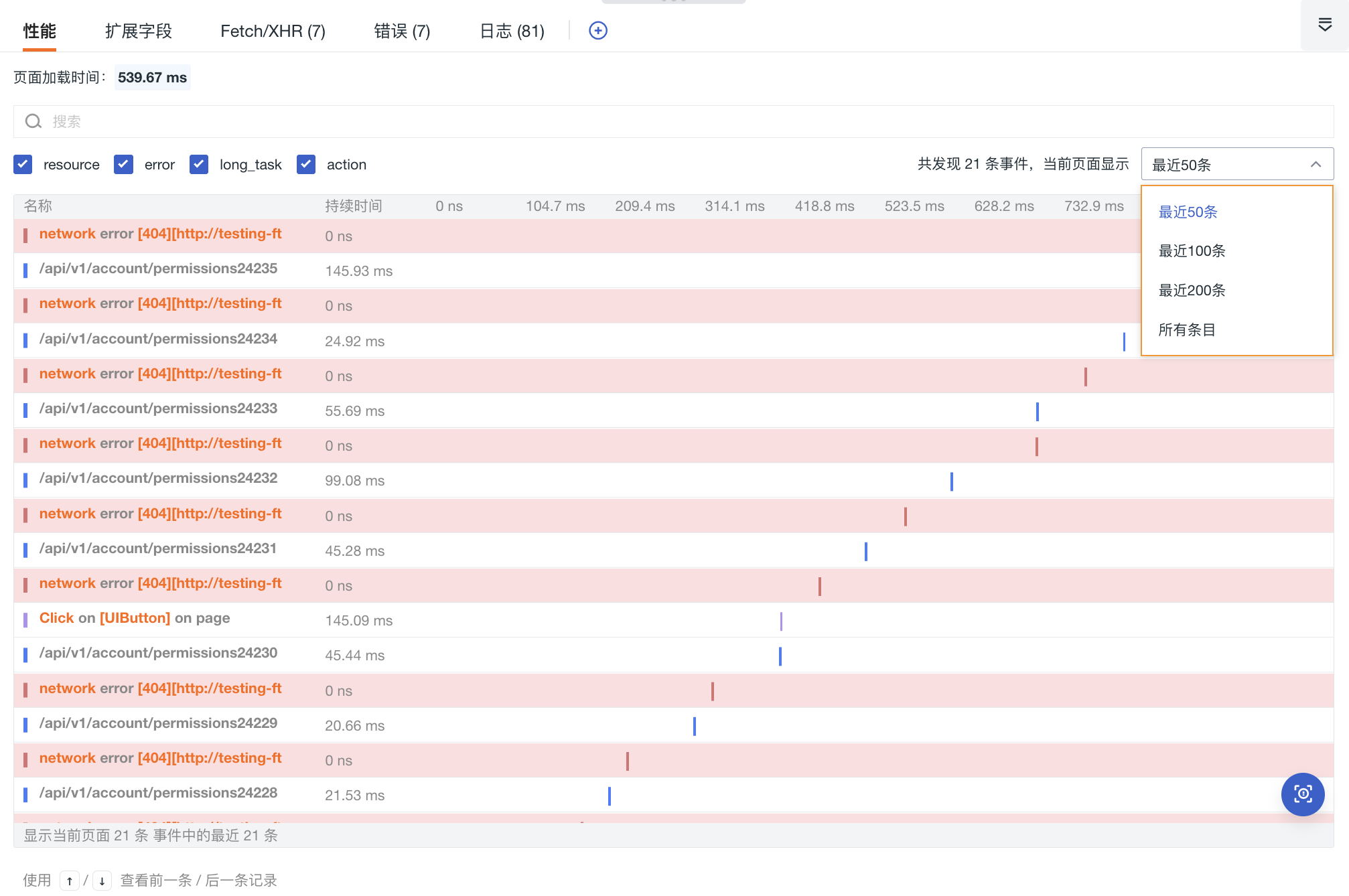
リストで確認したいデータの詳細ページをクリックすると、ユーザーアクセス時のエラー詳細(エラー詳細、拡張フィールド、関連するトレースなど)を確認できます。
ソース
ソースでは、現在の Error の Session / View / Action 詳細を確認でき、現在の Session ID / View ID / Action ID をフィルターまたはコピーして表示できます。
エラー分布図
エラー分布図は、類似度の高いエラーを集約・集計し、エクスプローラーで選択した時間範囲に従って適切な時間間隔を自動選択し、エラーの分布傾向を表示します。これにより、エラーが頻発する時点や時間範囲を直感的に確認でき、エラー問題の特定を迅速に行えます。
エラー詳細
エラー詳細では、エラーの具体的な内容を確認できます。
Sourcemap 変換
アプリを本番環境にリリースする際、コード漏えいなどのセキュリティ問題を防ぐため、通常はビルドプロセスでファイルの変換や圧縮などを行います。これらの措置はコードの安全性を確保する一方で、収集されるエラースタック情報も難読化されたものになり、問題を直接特定できず、後続のバグ調査が不便になる原因となります。
Guance はアプリケーションに Sourcemap 機能を提供し、難読化されたコードの復元をサポートします。これにより、エラー調査時にソースコードを特定しやすくなり、ユーザーがより迅速に問題を解決できるよう支援します。
RUM の Sourcemap 設定 または Datakit コレクターの Sourcemap 変換で設定できます。設定完了後、エラー詳細で解析後のコードと元のコードを確認できます。
注意:現在、Sourcemap 設定を RUM で行えるのは Web タイプのアプリのみです。
解析後のコード例
RUM で Sourcemap 変換を設定した場合の解析後のコード例:
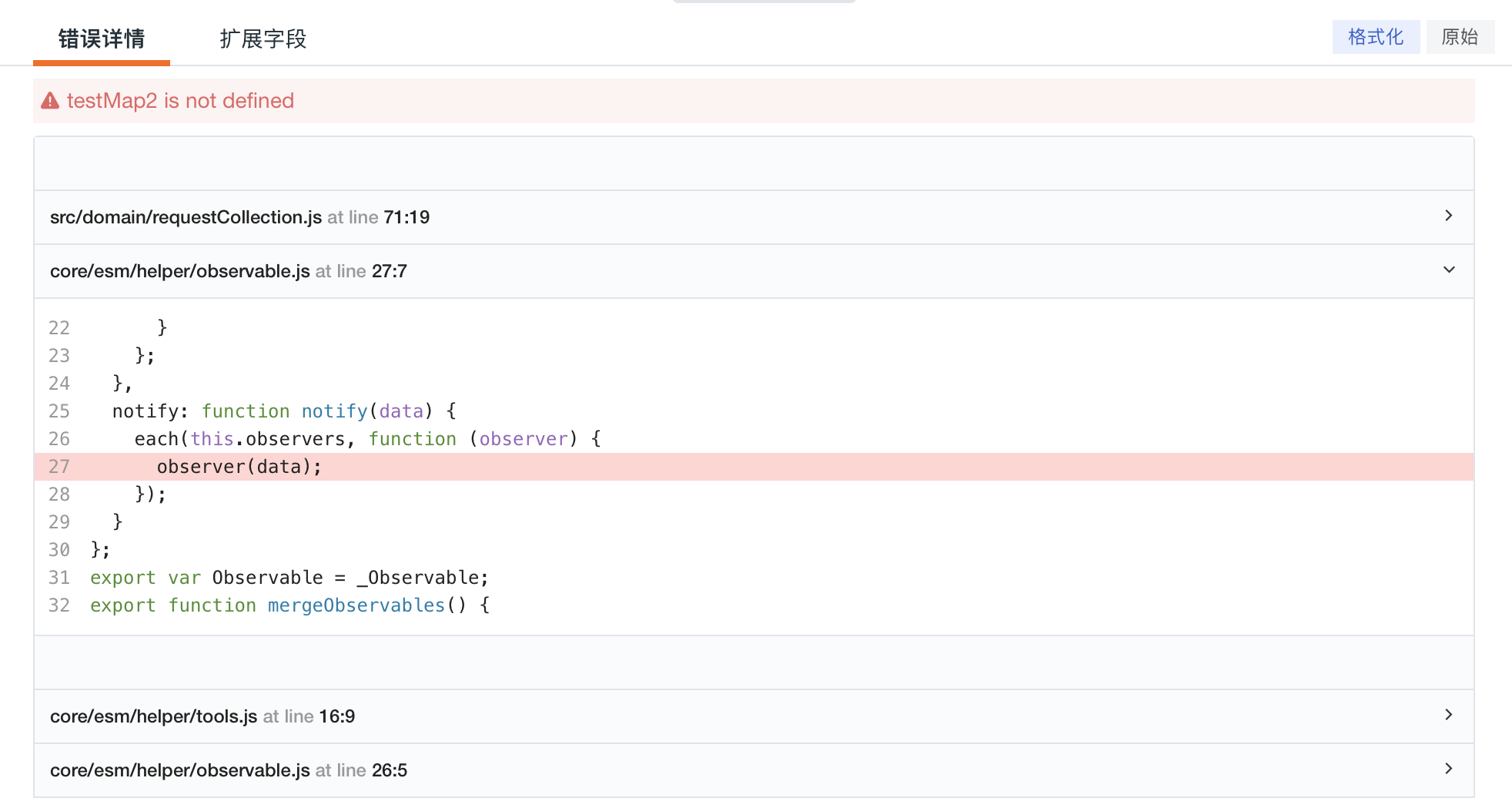
元のコード例
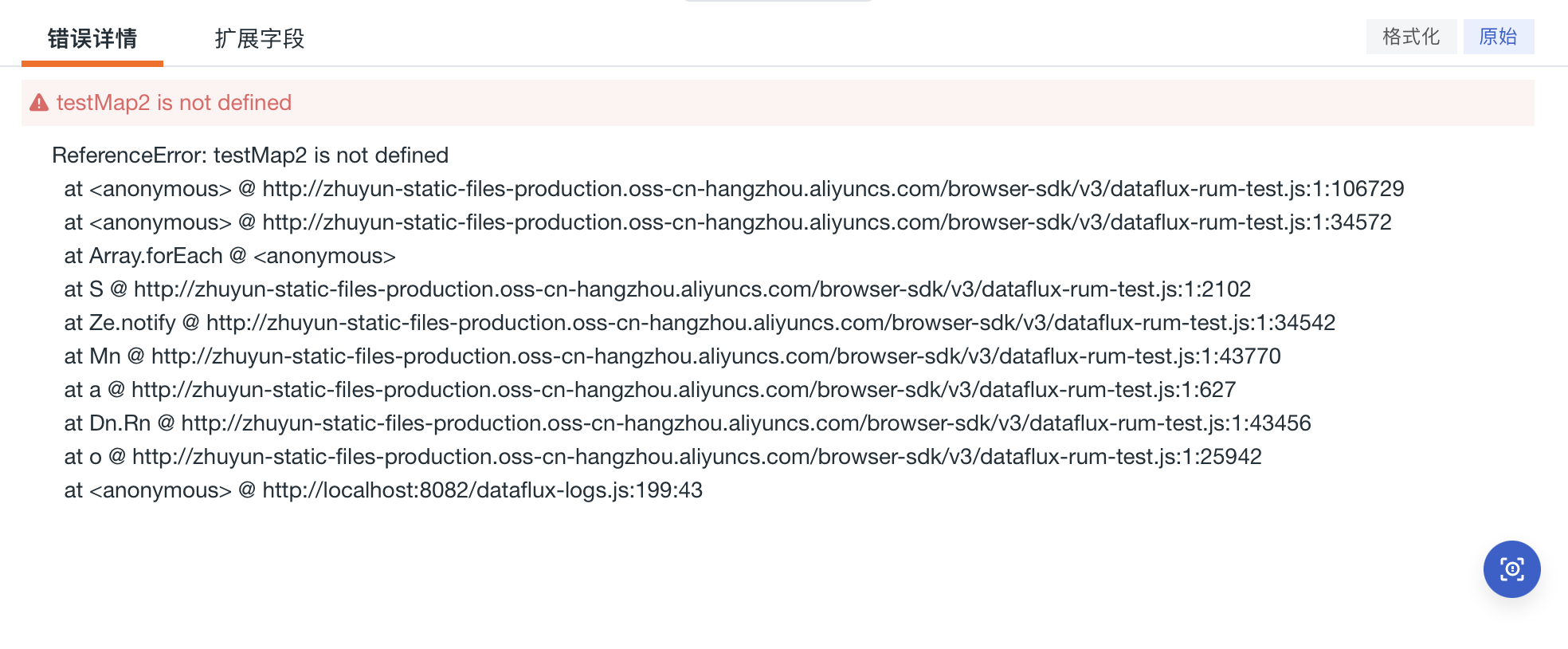
Datakit コレクターで Sourcemap 変換を設定した場合の解析後のコード例:
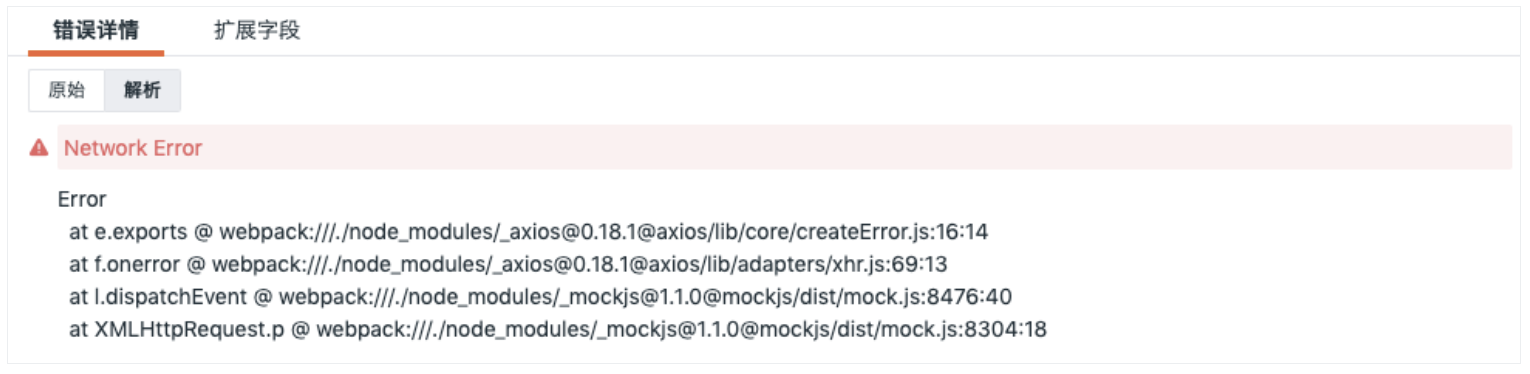
注意:ユーザーが RUM と Datakit コレクターの両方で Sourcemap を設定している場合、RUM 設定の解析形式が表示されます。
拡張フィールド
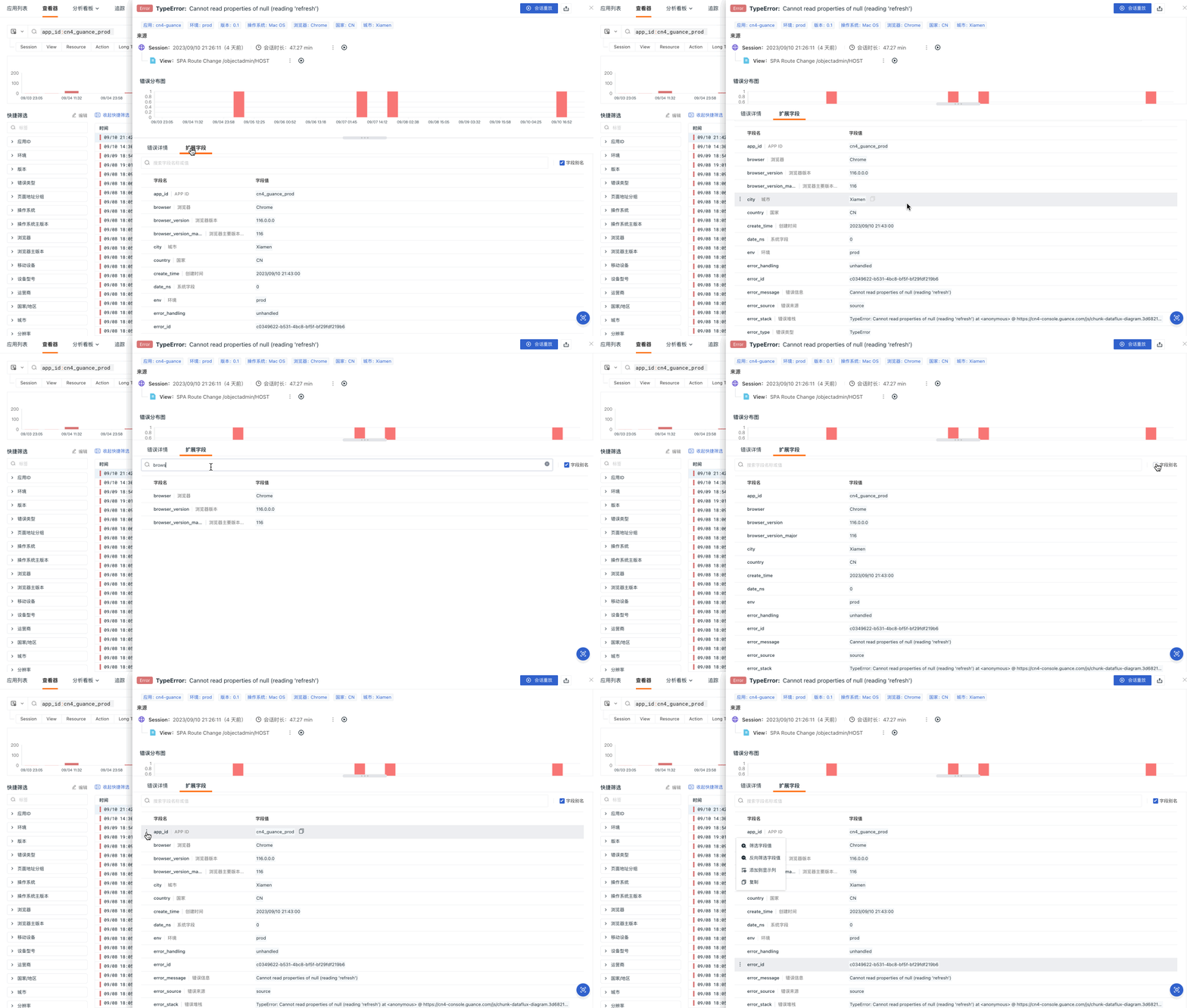
検索バーにフィールド名または値を入力すると、すばやく検索して特定できます。
フィールドの別名にチェックを入れると、フィールド名の後に表示されます。必要に応じて選択できます。
トレース詳細ページでは、拡張フィールドで現在のトレースに関連するフィールド属性を確認できます:
| フィールド | 説明 |
|---|---|
| フィールド値でフィルター | このフィールドをエクスプローラーに追加し、このフィールドに関連するすべてのデータを表示します。トレースエクスプローラーで、このフィールドに関連するトレース一覧をフィルターして表示できます。 |
| フィールド値を除外してフィルター | このフィールドをエクスプローラーに追加し、このフィールド以外のデータを表示します。 |
| 表示列に追加 | このフィールドをエクスプローラーリストに追加して表示します。 |
| コピー | このフィールドをクリップボードにコピーします。 |
Obsy Copilot エラー分析
Guance は、エラーデータをワンクリックで解析する機能を提供します。大規模モデルを利用してデータから重要な情報を自動抽出し、オンライン検索エンジンや運用ナレッジベースと組み合わせて、考えられる障害原因を迅速に分析し、初期的な解決策を提示します。
- 単一のデータをクリックし、詳細ページを展開します。
- 右上の「Obsy Copilot エラー分析」をクリックします。
- 異常分析を開始します。