セッション
ユーザーがアクセスしたセッションの詳細(ユーザーアクセス時間、アクセスしたページパス、アクション数、アクセスパス、発生したエラー情報など)を確認できます。
セッションエクスプローラーでは、以下の操作が可能です。
- ユーザーが業務アプリケーションにアクセスした際のブラウジング体験を可視化し、ユーザーの操作行動を直感的に把握できます。
- ユーザーアクセスのパフォーマンス詳細と組み合わせることで、ページ読み込みやリソースエラーなどのパフォーマンス状況を迅速に把握・追跡し、アプリケーションコードの問題を早期に発見して最適化するのに役立ちます。
エクスプローラー
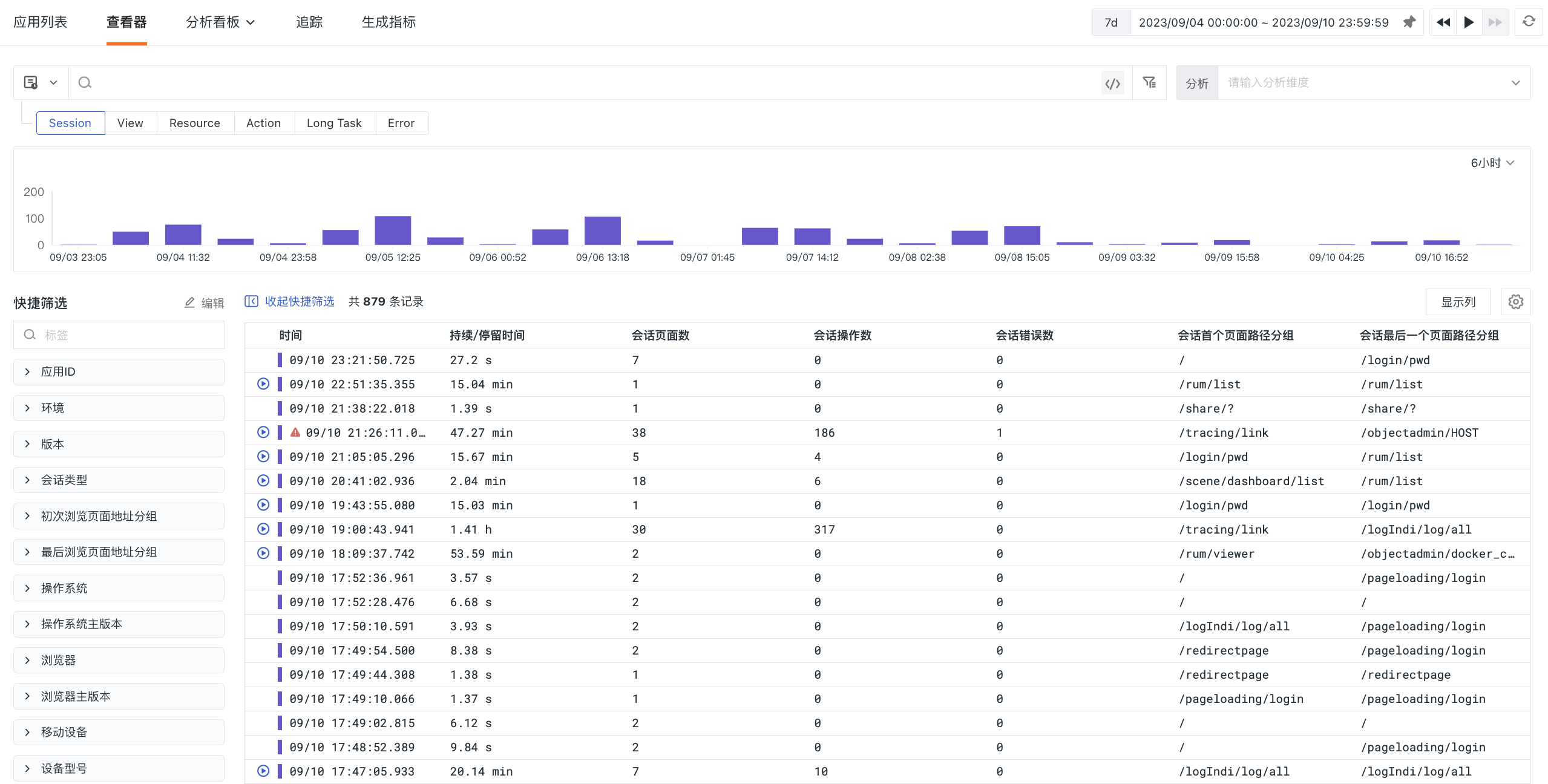
セッションエクスプローラーでは、ユーザーアクセス時のセッション時間、セッションタイプ(実ユーザーアクセス user)、ページビュー数、アクション数、エラー数、ユーザーの最初のアクセスページと最後のアクセスページなどを確認できます。
セッション時間の定義
ユーザーが Web アプリケーションの閲覧を開始すると、ユーザーセッションが開始されます。固有の session_id 属性を使用して、閲覧中に収集されたすべての RUM イベントを集約します。
注意: 15 分間操作がない場合、セッションはリセットされます。
詳細ページ
一覧で確認したいデータの詳細ページをクリックすると、現在のアプリケーションの属性フィールド、セッション詳細、拡張フィールド、およびバインドされた組み込みビューなどの情報を確認できます。
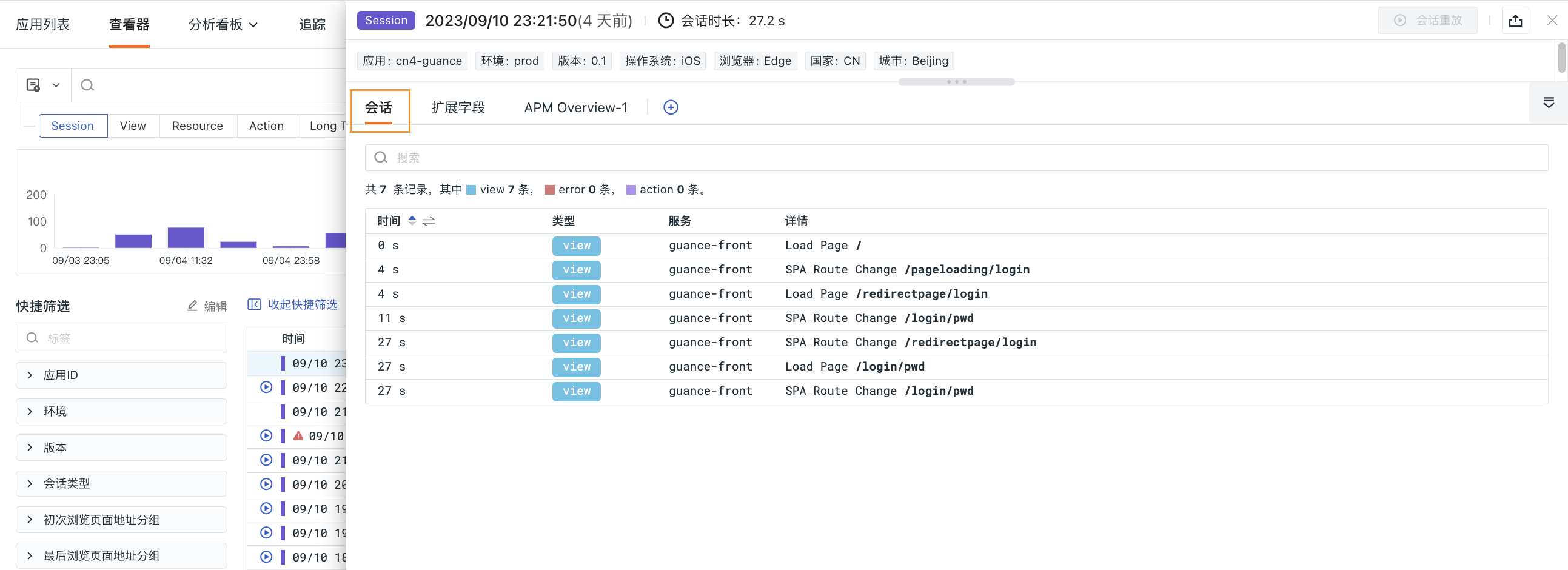
属性フィルター
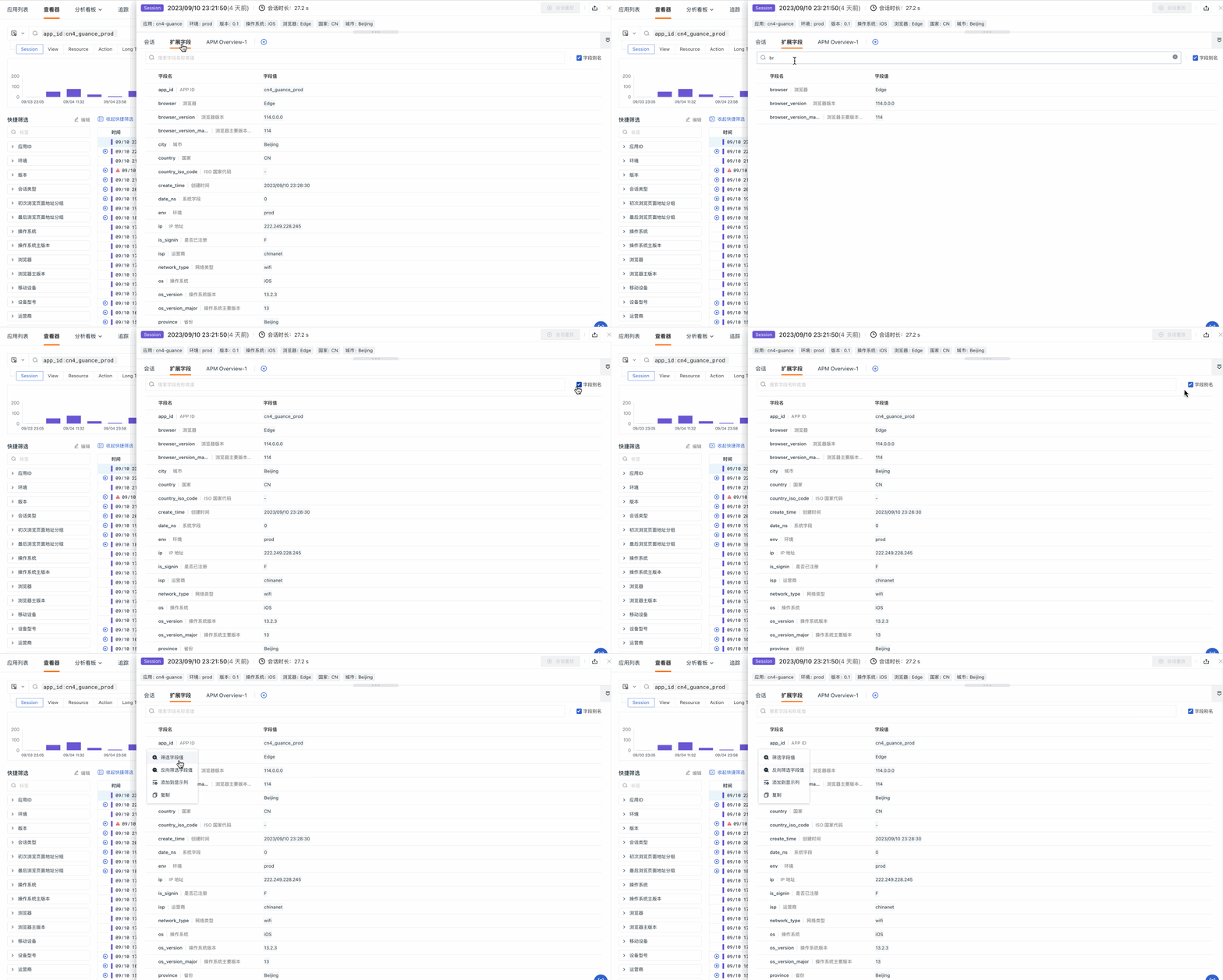
属性フィールドをクリックすると、以下の操作でクイックフィルタリングが可能です。
| 操作 | 説明 |
|---|---|
| フィールド値で絞り込み | 該当フィールドをエクスプローラーに追加し、そのフィールドに関連するすべてのデータを表示します。 |
| フィールド値で除外 | 該当フィールドをエクスプローラーに追加し、そのフィールド以外のデータを表示します。 |
| 表示列に追加 | 該当フィールドをエクスプローラー一覧に追加して表示します。 |
| コピー | 該当フィールドをクリップボードにコピーします。 |
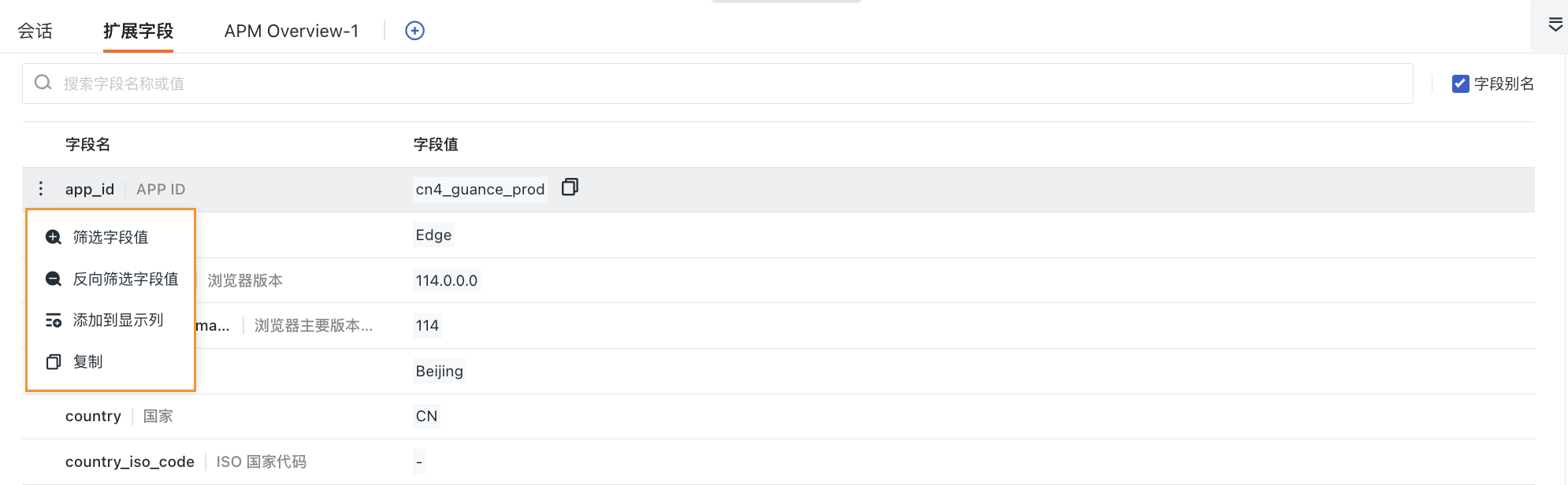
セッション
セッション詳細には、ユーザーアクセス時間、アクセスタイプ、サービス種別、アクセス詳細が含まれます。
- アクセスタイプには、アクション、ビュー、発生したエラー情報などが含まれます。対応するタイプのアイコンをクリックすると、該当する詳細ページにジャンプします。
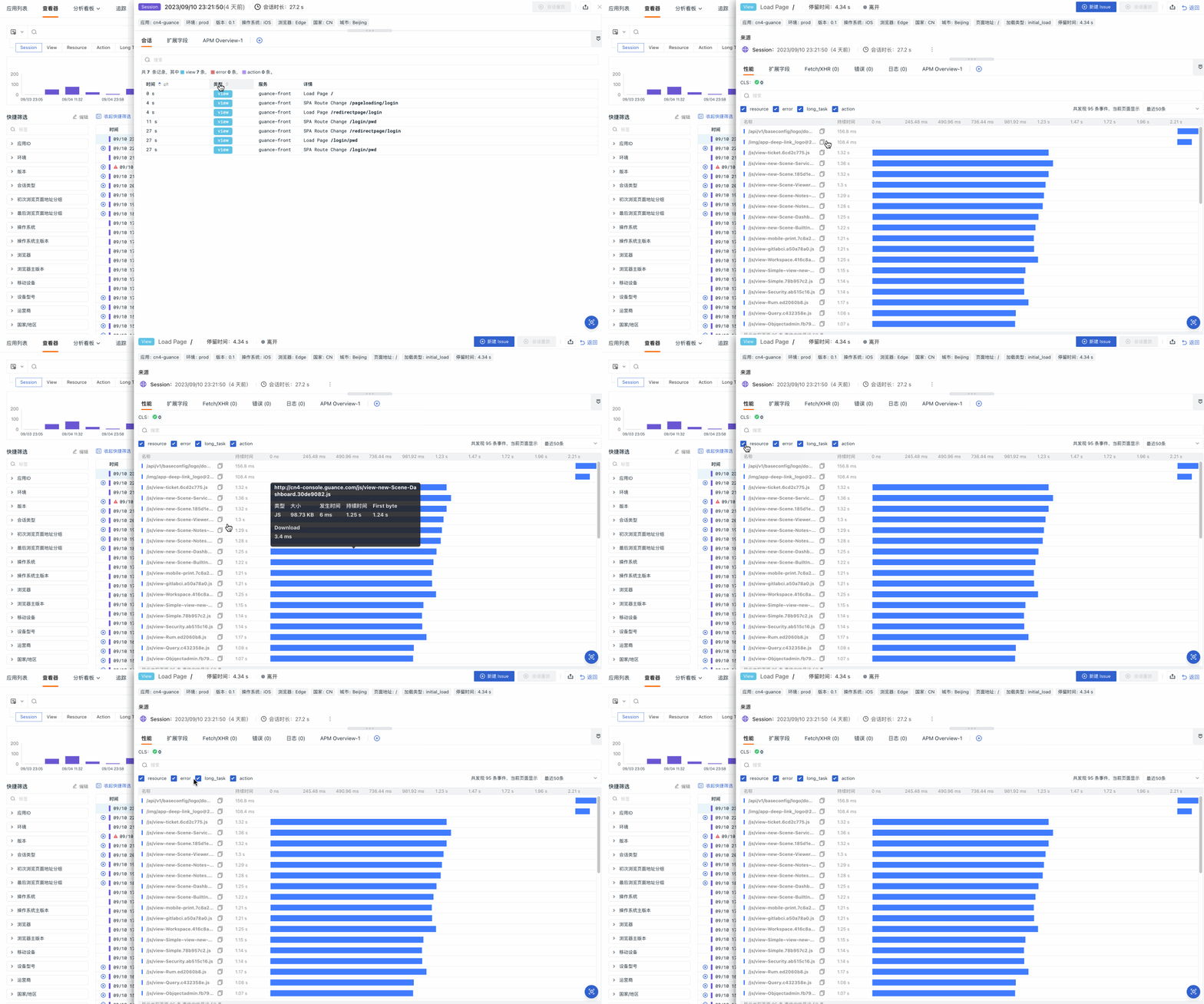
- 時間の右側にあるアイコンをクリックすると、ユーザーのアクセス時点を切り替えて表示できます。
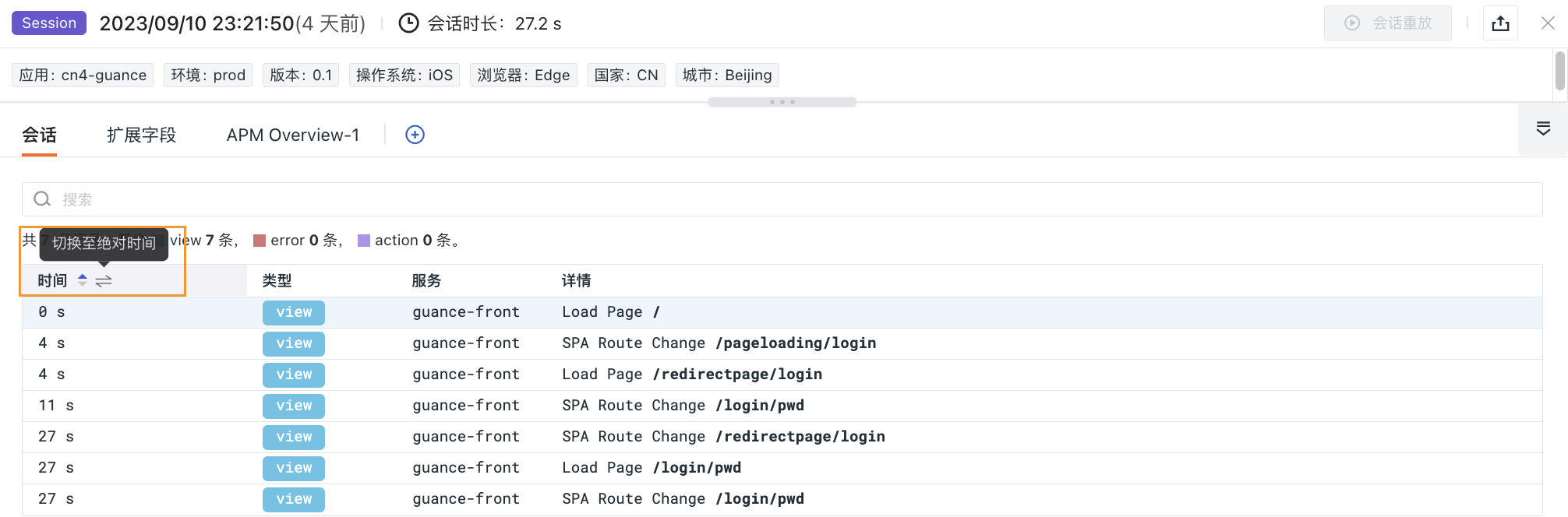
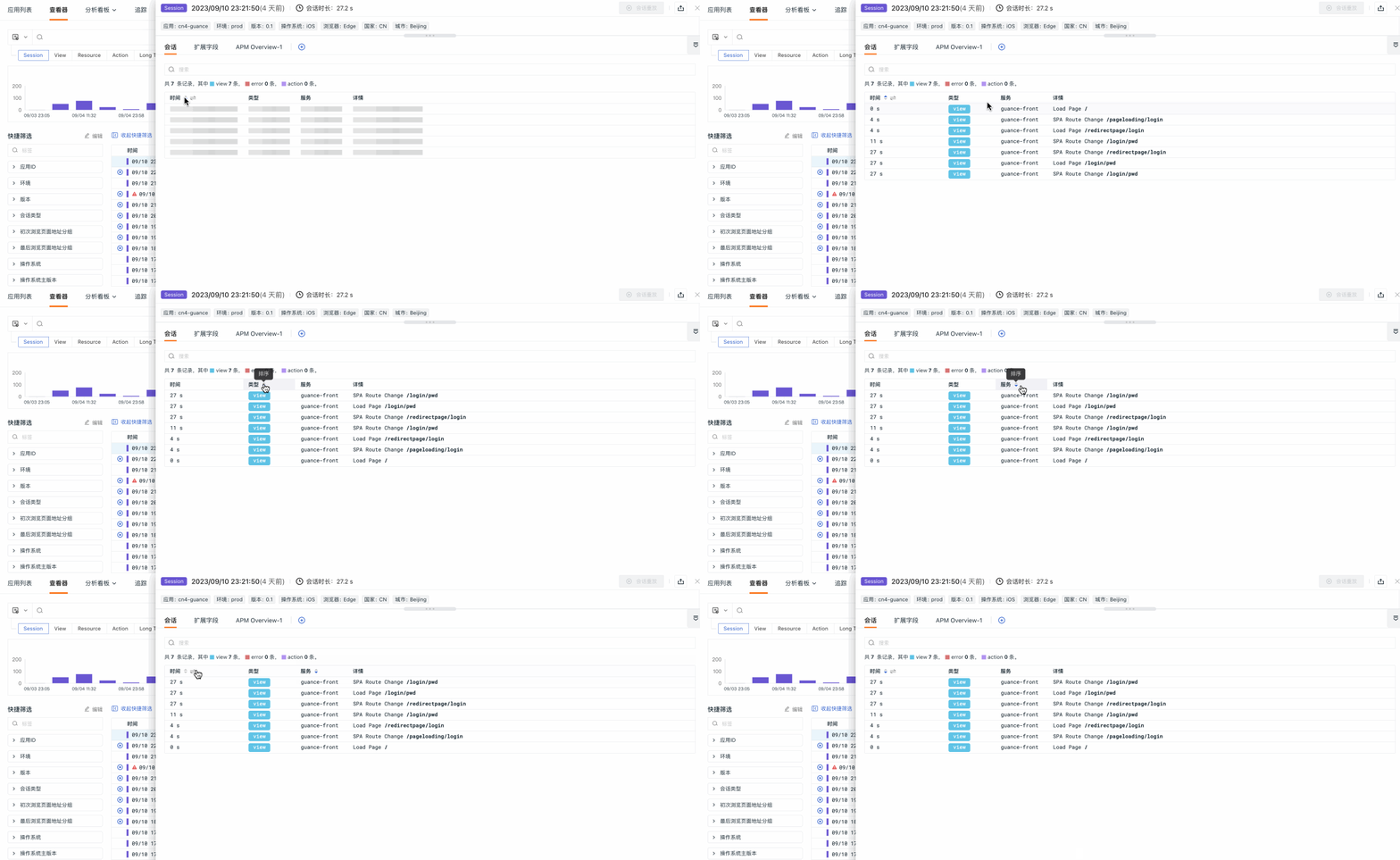
- 並べ替えアイコン & をクリックすると、各列を昇順/降順で並べ替えることができます(デフォルトは降順)。
拡張フィールド
検索バーにフィールド名または値を入力すると、すばやく検索して特定できます。
フィールドエイリアスをチェックすると、フィールド名の後ろに表示されます。必要に応じて選択してください。
トレース詳細ページでは、拡張フィールドに現在のトレースに関連するフィールド属性が表示されます。
| フィールド | 属性 |
|---|---|
| フィールド値で絞り込み | 該当フィールドをエクスプローラーに追加し、そのフィールドに関連するすべてのデータを表示します。トレースエクスプローラーでフィルタリングすると、そのフィールドに関連するトレースリストが表示されます。 |
| フィールド値で除外 | 該当フィールドをエクスプローラーに追加し、そのフィールド以外のデータを表示します。 |
| 表示列に追加 | 該当フィールドをエクスプローラー一覧に追加して表示します。 |
| コピー | 該当フィールドをクリップボードにコピーします。 |
バインディングビュー
Guanceは、組み込みビュー(ユーザービュー)を詳細ページにバインディングまたは削除する設定をサポートしています。「組み込みビューをバインド」をクリックすると、現在の詳細ページに新しいビューを追加できます。
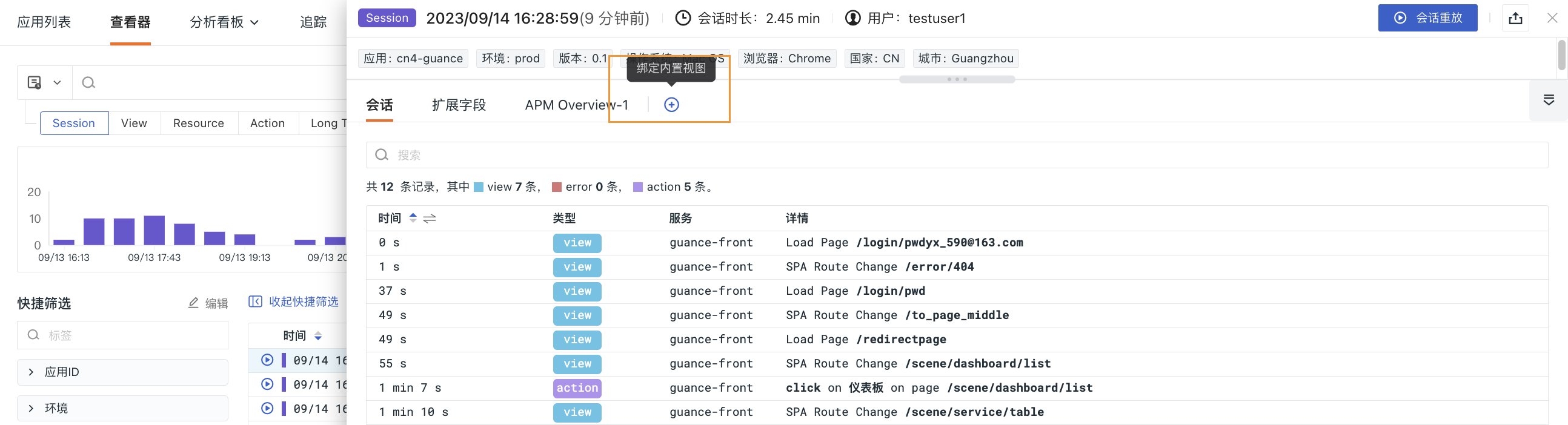
詳細については、組み込みビューのバインディング を参照してください。