設定ビューの紐付け
ユーザービューをエクスプローラーに紐付けることで、データの関連分析を実現します。エクスプローラーのリストで特定のデータを確認する際、スライド詳細ページに自動的に該当する設定ビューが表示され、画面遷移なしで詳細な分析が可能です。
紐付けを開始する
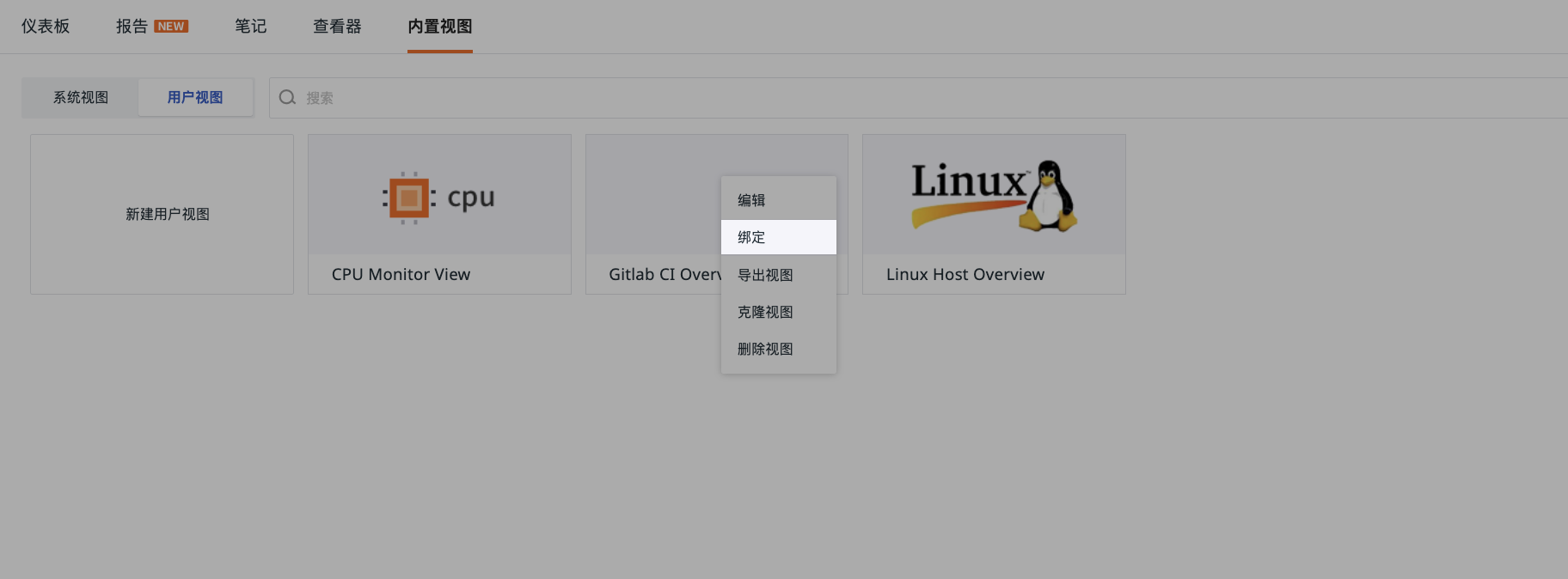
ステップ 1:紐付けを作成する
- シナリオ > 設定ビュー > ユーザービュー > 紐付けページに移動します。
- ビュー名を定義します。
- カスタム識別 ID を設定します。
-
紐付けフィールドを選択します。
-
固定フィールド:
service(リンクサービス)、app_id(アプリケーション)、source(ログソース)、project(プロジェクト)、label(ラベル) -
カスタムフィールド:ワークスペース内に既存の
keyおよびvalue
-
-
確定します。
設定ルール
- 少なくとも 1 つのフィールドを紐付けとして追加する必要があります。
valueのワイルドカードマッチングをサポートします。- 複数のフィールドは OR 条件(いずれかに一致すればマッチ)となります。
ステップ 2:紐付けの効果を確認する
紐付け設定の構成が完了したら、紐付けフィールドの値が一致するエクスプローラーに移動します。
リスト内の対象データ行をクリックすると、そのスライド詳細ページで設定ビューを確認できます。
ステップ 3:紐付けを解除する
エクスプローラーの詳細に既に紐付けられている設定ビューを削除する場合は、設定ビューページに戻り、該当ビューを見つけて、紐付け設定のフィールド内容をクリアし、確定をクリックすると紐付けが解除されます。
フィールド設定の詳細説明
Value のマッチングモード
| モード | 構文例 | マッチングロジック |
|---|---|---|
| ワイルドカード | service:* |
service フィールドを含むすべてのデータ |
| 単一値 | service:value1 |
service=value1 のデータ |
| 複数値 | service:value1,value2 |
service=value1 または service=value2 のデータ |
| あいまいマッチング | *service:*sql |
service が sql で終わる値(mysql、pymysql など) |
複数フィールドの優先順位
複数のフィールドが同時に異なるビューにマッチした場合、表示の優先順位は次のとおりです。service > app_id > source > project > label。
例:
-
service=value1、source=value2、project=value3が同一のビューにマッチした場合、詳細ページにはそのビューのみが表示されます。 -
異なるビューにマッチした場合、優先順位に従って複数のビューが表示されます(
serviceビューが先頭、projectビューが末尾)。
関連情報
以下の情報も併せてご参照ください。