チャート設定
チャート内で共通の基本設定と詳細設定について説明します。
基本設定
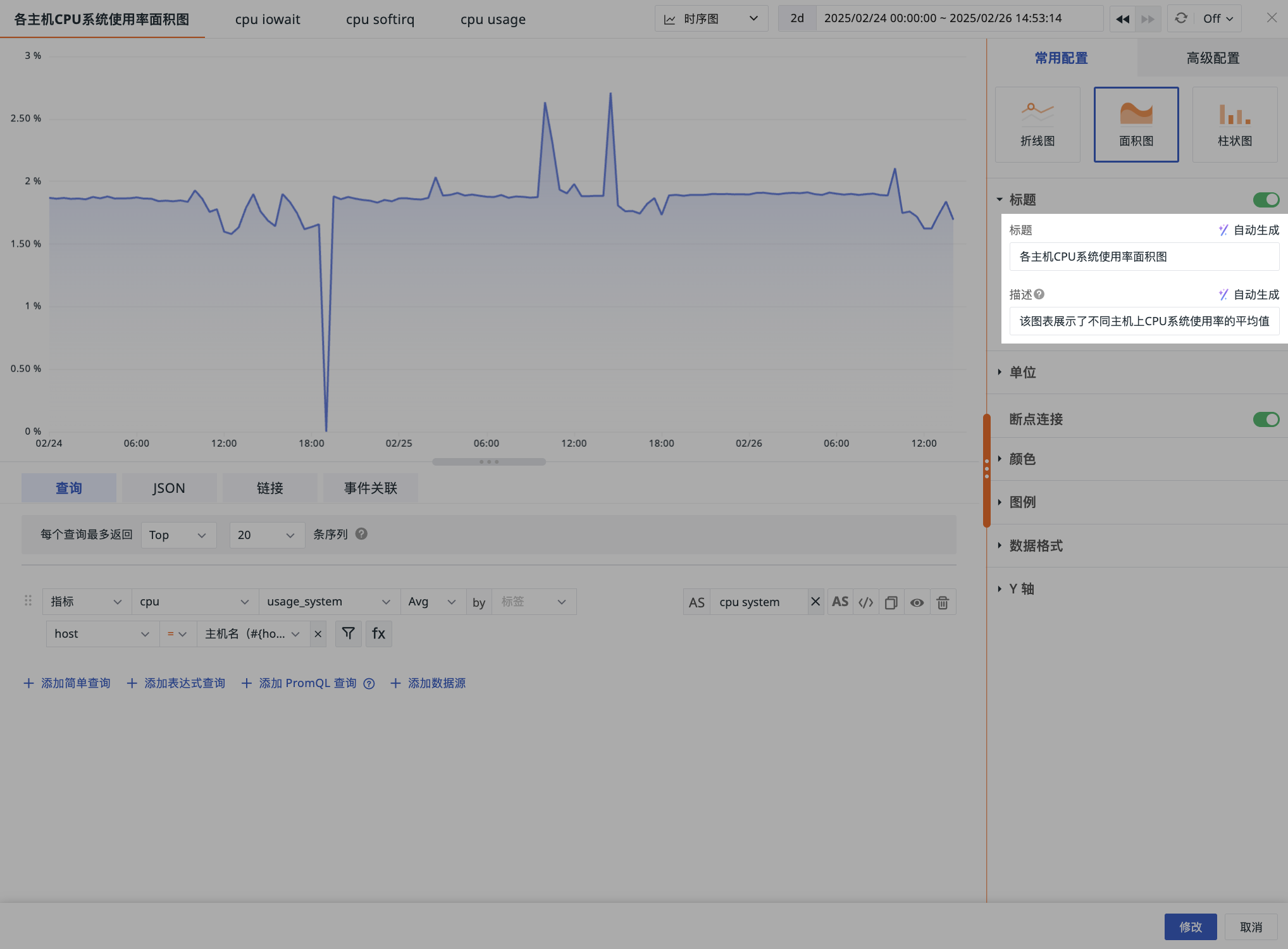
タイトル
- タイトル: チャートのタイトル名を設定します。設定後、チャートの左上に表示され、非表示にすることもできます。
- 説明: チャートに説明情報を追加します。設定後、チャートタイトルの後ろに
iアイコンが表示されます。設定しない場合は表示されません。
Guance が備える大規模言語モデルによる自然言語生成機能を利用して、「自動生成」機能により、セマンティクスに合ったタイトルと説明を素早く生成できます。
単位
データサイズ、時間間隔、タイムスタンプなど、異なる次元の汎用単位形式を含みます。
ドロップダウンボックスにカスタム単位を入力できます。
現在のクエリ条件に含まれるメトリクスを選択し、カスタム単位を入力します。
メトリクスデータの単位表示について
-
デフォルトの単位表示:
- クエリデータがメトリクスデータであり、メトリクス管理でメトリクスに単位を設定している場合、そのメトリクスの単位に従って桁区切り表示されます。
- メトリクス管理で関連する単位設定がない場合、3桁区切りのカンマ区切り数値で表示されます。
-
単位設定後: 設定したカスタム単位を優先して桁区切り表示します。メトリクスデータの場合、数値に対して2つのオプションを提供します。
- デフォルトの桁区切り: 単位は「万」、「百万」など。例: 10,000 は「1万」、1,000,000 は「100万」と表示。小数点以下2桁を保持。
- 短縮段階制: 単位は K, M, B。つまり、thousand、million、billion、trillion などで、日本語の「千」、「百万」、「十億」、「兆」などに対応。例: 1,000 は「1 k」、10,000 は「10 k」、1,000,000 は「1 million」と表示。小数点以下2桁を保持。
エイリアス
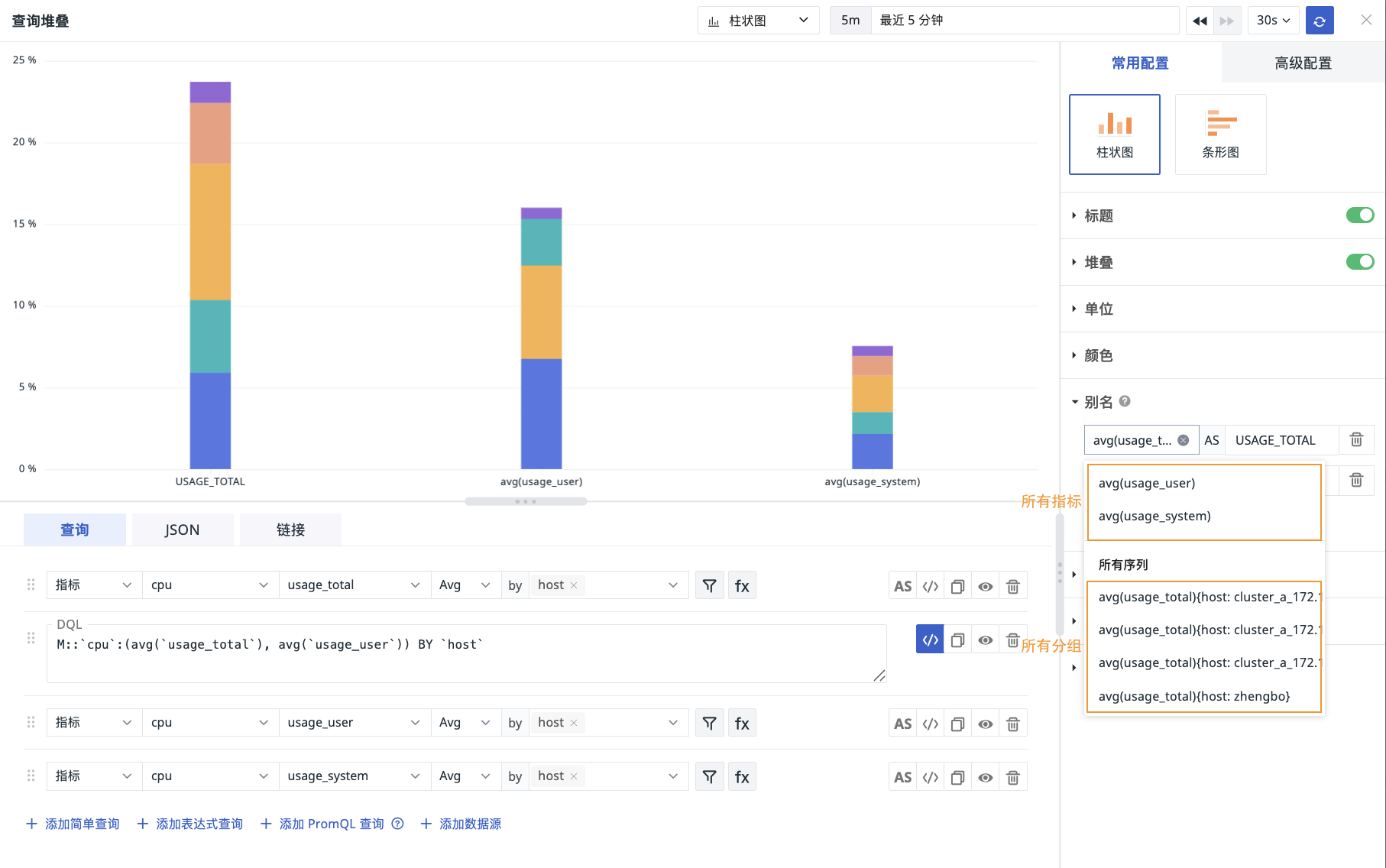
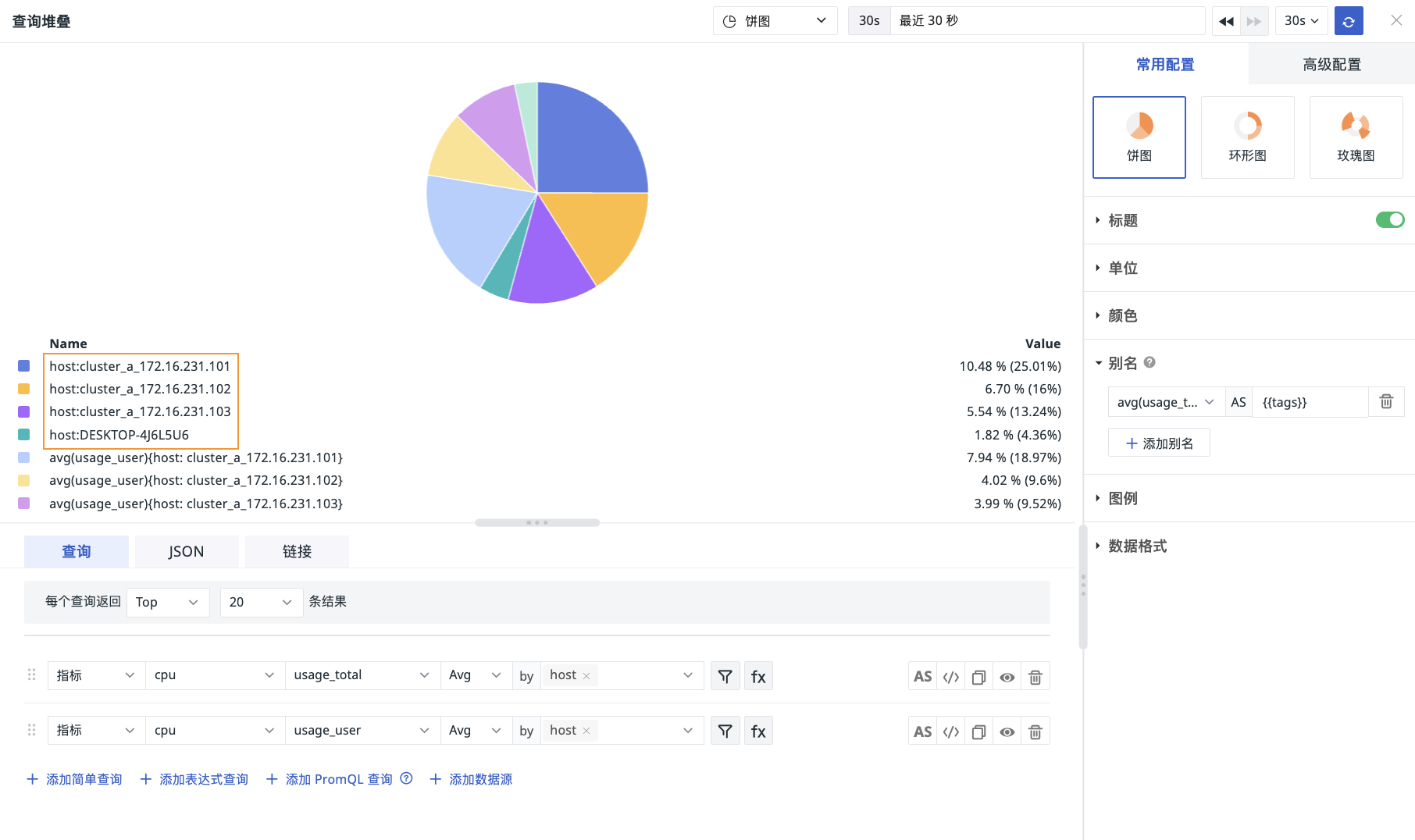
システムは、現在のチャートクエリのすべてのメトリクスとグループを自動的にリスト表示します。エイリアスを追加すると、チャートのグループ部分はエイリアス値に基づいて動的に更新されます。エイリアスはテンプレート変数をサポートしており、ワンクリックで置き換えが可能です。例:
{{tags}}: すべての「タグ名」と「タグ値」に置き換えられます。{{host}}:hostの「タグ値」に置き換えられます。{{__name__}}: すべてのメトリクス名に置き換えられます。
注意
- メトリクス部分のエイリアスは、クエリ文の右側にある
ASによって決定されます。
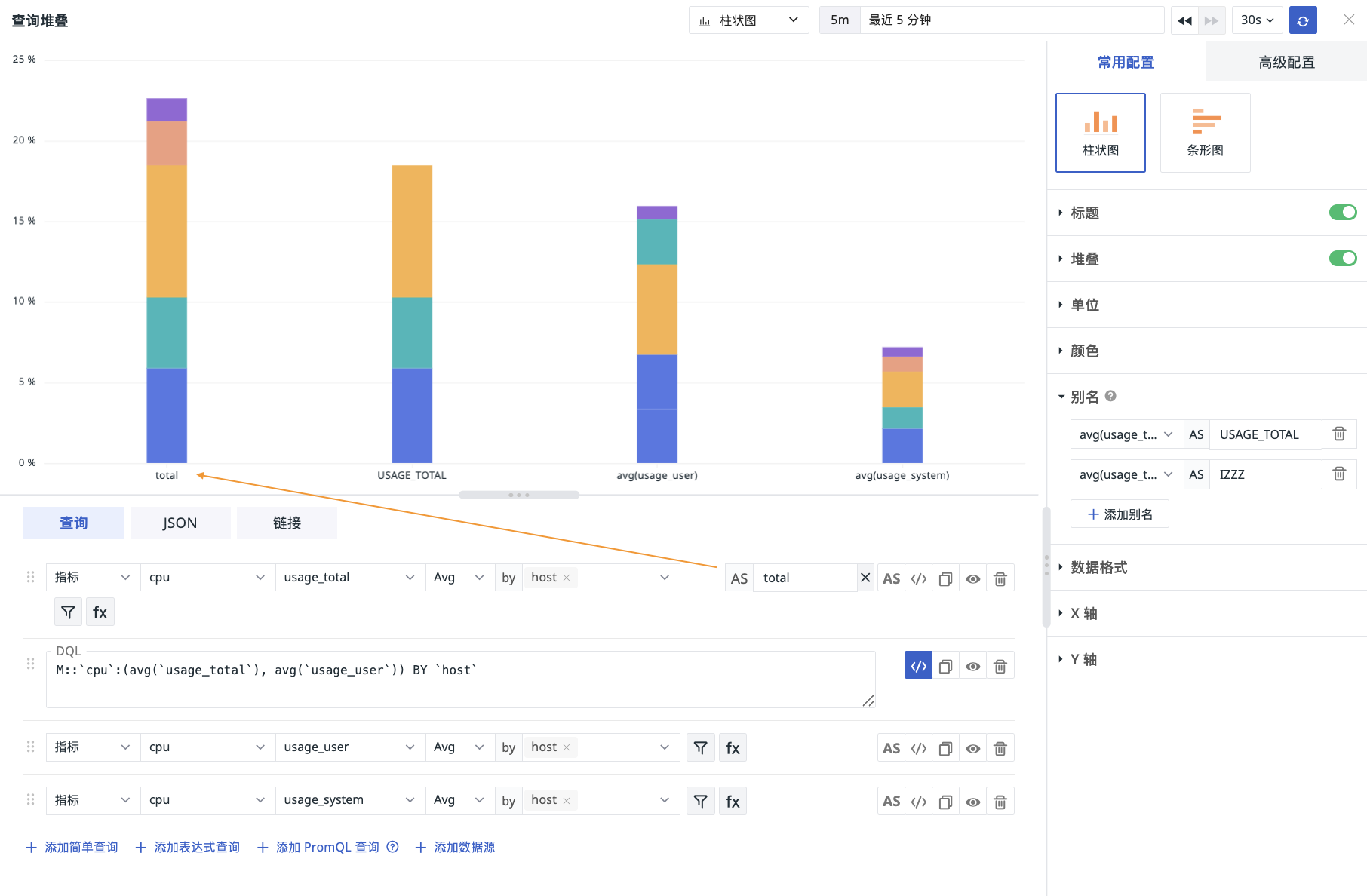
- クエリに
by条件が存在する場合、返されるすべての凡例シーケンスが表示されます。 - エイリアスでメトリクス部分とグループ部分の両方を設定する場合、設定の優先順位は次のとおりです: グループエイリアス > メトリクスエイリアス。
シナリオ例
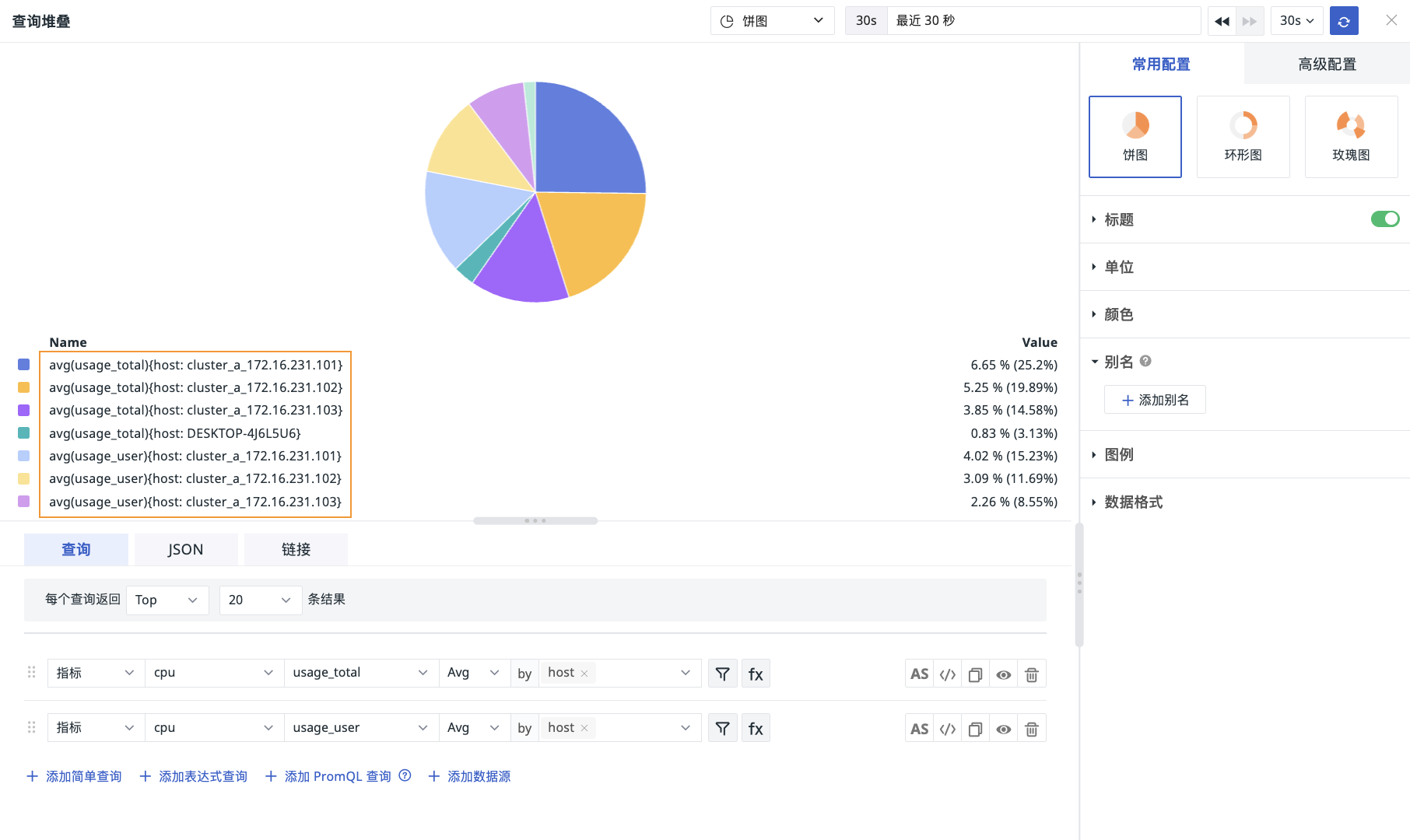
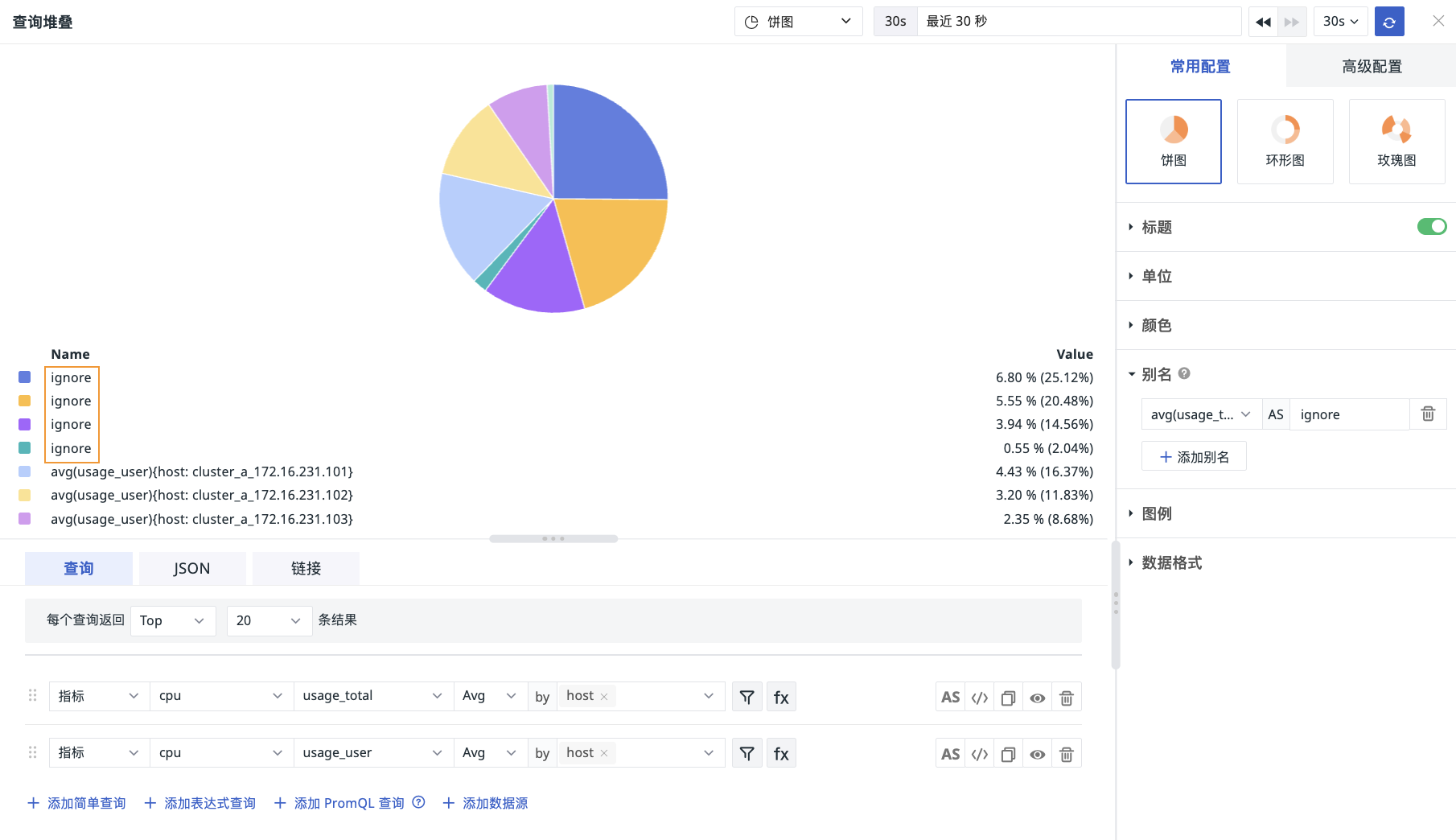
下図のように、ホストCPUの総使用率(usage_total)とユーザー状態使用率(usage_user)をそれぞれクエリします。前者に基づいて、エイリアスの設定は以下のシナリオになります。
- エイリアス未追加の効果:
- プレーンテキスト入力による置き換え効果:
by条件に基づいて変数{{tags}}を入力:
凡例
位置
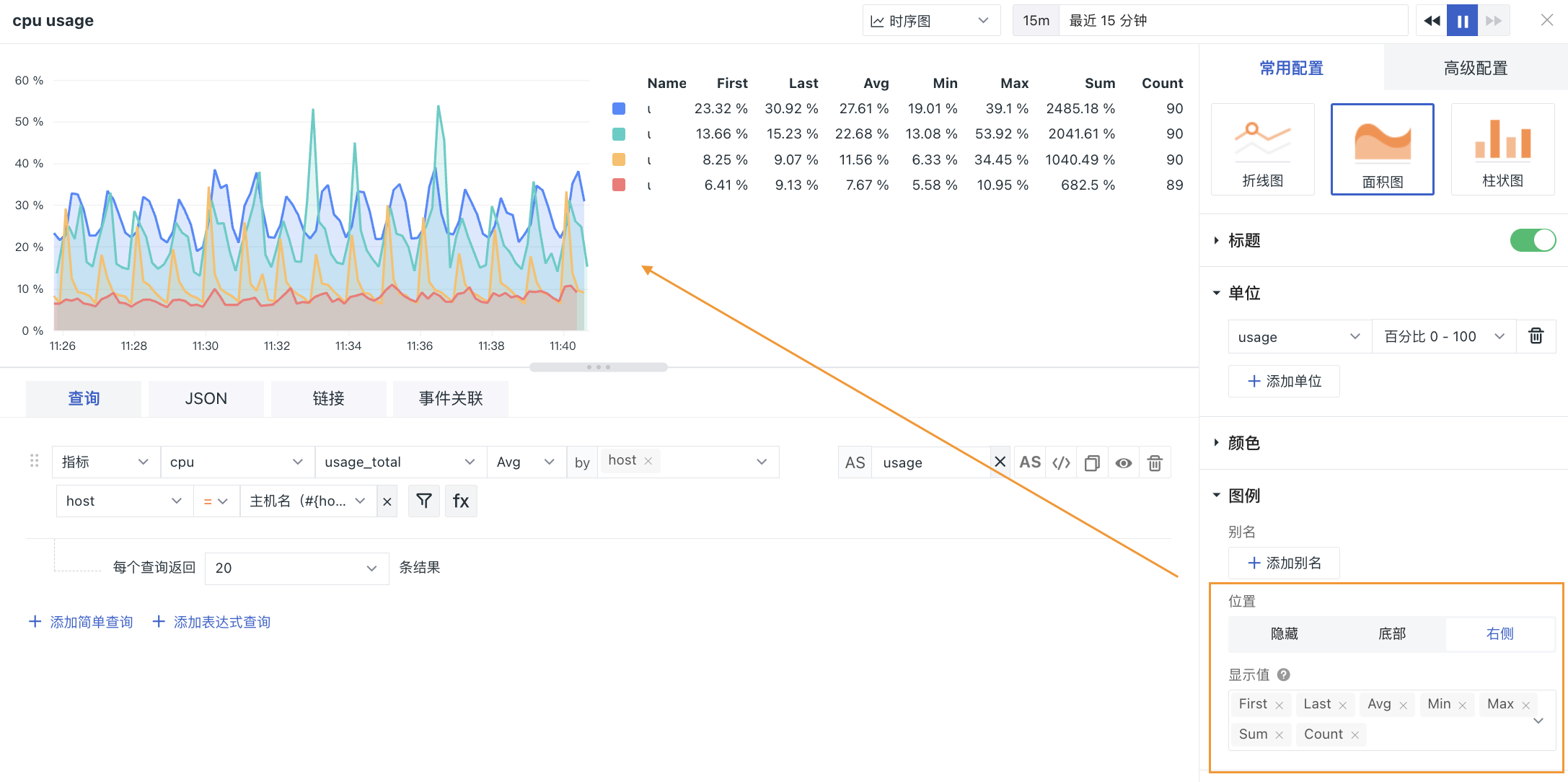
非表示、下部、右側の凡例を選択できます。凡例内のメトリクス行をクリックすると、対応するメトリクスを非表示/表示できます。
表示値
凡例に表示する値または計算値を選択します。
時系列グラフの凡例の値は、チャートのクエリ結果に基づいて再度集計計算されます。Last(最後の値)、First(最初の値)、Avg(平均値)、Min(最小値)、Max(最大値)、Sum(合計)、Count(返却ポイント数) から選択できます。
下図に示すように、First は現在の時系列グラフのクエリ結果の最初の値を、Last は最後の値を返します。凡例の値をクリックすると昇順/降順で並べ替えられます。
注意
Avg、Sum、Count は、選択した時間間隔(元の間隔と自動調整)によって異なる結果を表示します。
データ形式
- 小数桁数: 0、1、2、3桁、または全精度から選択できます。
- 3桁区切り記号: デフォルトで有効。無効にすると、生の値が区切り記号なしで表示されます。
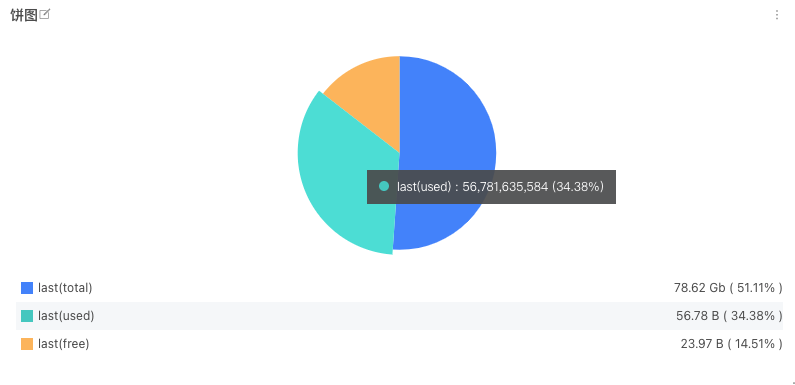
ダッシュボードチャートのクエリ結果は、自動的に3桁区切り形式で表示されます。単位が設定されている場合は、設定された単位に従ってデータ形式が表示されます。
設定後、プレビューで3桁区切りデータ形式で表示されます。単位が設定されている場合は、単位設定形式に従って表示されます。
- 3桁区切りデータ形式での表示:
- 設定されたデータ形式での表示:
詳細設定
時間ロック
現在のチャートのクエリデータの時間範囲を固定します。グローバルな時間ウィジェットの制限を受けません。設定が成功すると、チャートの右上隅にユーザーが設定した時間(例:「xx分」、「xx時間」、「xx日」)が表示されます。例えば、時間間隔を30分にロックした場合、右上の時間ウィジェットを調整しても、現在のチャートは直近30分のデータのみを表示します。
ルールマッピング
異なる列に、メトリクス範囲とそれに対応する背景色、フォント色を設定します。範囲内のメトリクスは設定されたスタイルで表示されます。
メトリクス範囲とマッピング値を設定します。メトリクス値が設定されたデータ範囲内にある場合、対応するマッピング値で表示されます。
メトリクス値が複数の設定を同時に満たす場合、最後に条件を満たした設定のスタイルで表示されます。
値マッピングを設定する際、「表示名」と「色」は必須項目ではありません。
- 表示名: デフォルトは空。つまり、マッピング値の表示は行われません。
- 色: デフォルトは空。つまり、色のマッピングは行われず、元の色が表示されます。
フィールドマッピング
実際のビジネスシナリオにおいて、クエリする必要があるフィールドと前端で表示するフィールドが異なる場合、チャートのフィールドマッピングを有効にできます。ビュー変数のオブジェクトマッピング機能と組み合わせて使用します。デフォルトは無効です。
フィールドマッピングを有効にすると、チャートにはクエリされたグループフィールドと対応するマッピングフィールドが表示されます。マッピングが指定されていないグループフィールドは表示されません。
ワークスペース認証
有効にすると、現在のワークスペースの現在のチャートで、外部ワークスペースのデータをクエリできるようになります。
チャートの下で、認証されたワークスペースのドロップダウンボックスから、クエリ対象のワークスペースを選択できます。
データサンプリング
Doris ログデータエンジンのワークスペースにのみ適用されます。
有効にすると、「メトリクス」以外のデータに対してサンプリングクエリが実行されます。サンプリング率は固定ではなく、データ量に応じて動的に調整されます。
詳細については、データサンプリング機能技術ガイド を参照してください。
時間オフセット
非時系列データは、取り込み後に少なくとも1分のクエリ遅延が発生します。相対時間でクエリを実行する場合、直近数分のデータが収集されず、データ欠落が発生する可能性があります。
時間オフセットを有効にすると、相対時間範囲をクエリする際に、実際のクエリ時間範囲が1分前にオフセットされ、取り込み遅延によるデータ取得の欠落を防ぎます。例: 現在時刻が12:30で、直近15分のデータをクエリする場合、時間オフセットを有効にすると、実際のクエリ時間は12:14~12:29になります。
注意
- この設定は相対時間に対してのみ有効です。クエリ時間範囲が「絶対時間範囲」の場合、時間オフセットは有効になりません。
- 時系列グラフなど、時間間隔があるチャートの場合、設定された時間間隔が1分を超えると時間オフセットは無効になり、1分以下の場合にのみ有効になります。概要グラフや棒グラフなど、時間間隔がないチャートの場合、時間オフセットは常に有効です。
サンプリング事前チェック
有効にすると、システムはまず「サンプリング事前チェック」機能を起動し、フィルタリング後のデータ量を自動的に推定します。データ量が事前設定されたサンプリング閾値の下限に達するか、それを超える場合、システムは閾値と目標データ量の比率に基づいて、自動的にサンプリングプロセスをトリガーして実行します。データ量が下限に満たない場合は、サンプリングは実行されず、すべてのデータが保持されます。