リソース生成
Obsy Copilot は、自然言語と現在のワークスペースの実際のメタデータに基づいて、ダッシュボードのドラフトと Pipeline 解析ルールを生成できます。
ダッシュボードの作成と編集
Obsy Copilot は、自然言語によるダッシュボードの作成をサポートし、ドラフト段階でチャート、グループ、表示ターゲットを継続的に編集できます。プロセス全体は、要件確認、ドラフト、プレビュー生成、保存で構成されます。
使用前の準備
- 現在のアカウントにダッシュボード作成権限が必要です。
- 現在のワークスペースに、ターゲットシナリオと一致するデータソースとフィールドが存在する必要があります。
- 事前に監視対象、データ範囲、グループ、主要メトリクス、フィルター軸を明確にしておくことを推奨します。
「ダッシュボードを作成」だけで監視ターゲットが指定されていない場合、Obsy Copilot は最初に範囲の補足を要求します。作成権限がない場合は、システムが管理者への連絡を促し、ダッシュボード作成フローには進みません。
作成フローの開始
- 会話に「ホストリソースダッシュボードを作成」などの明確な要件を入力するか、現在の分析をダッシュボードに整理するよう依頼します。
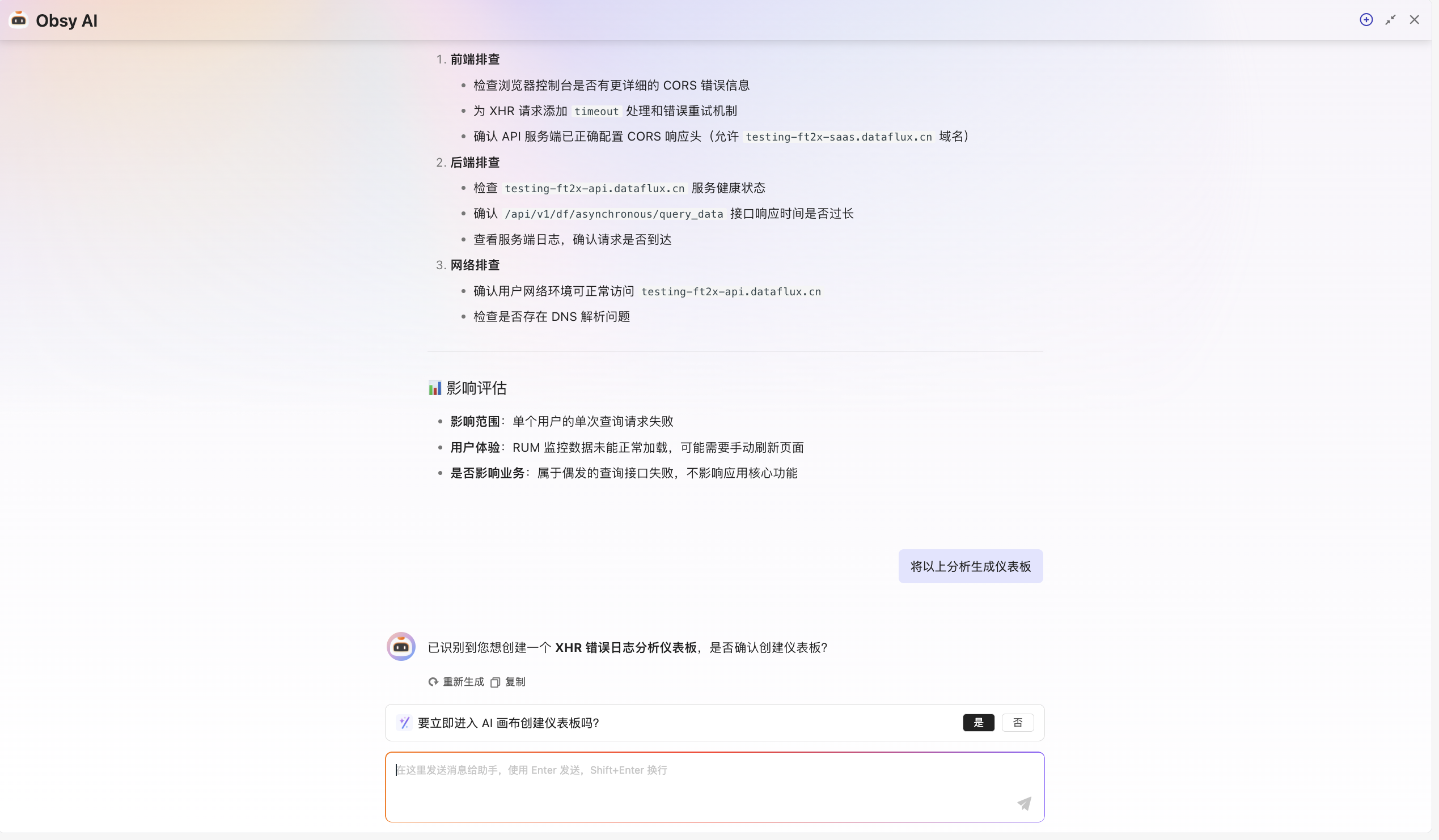
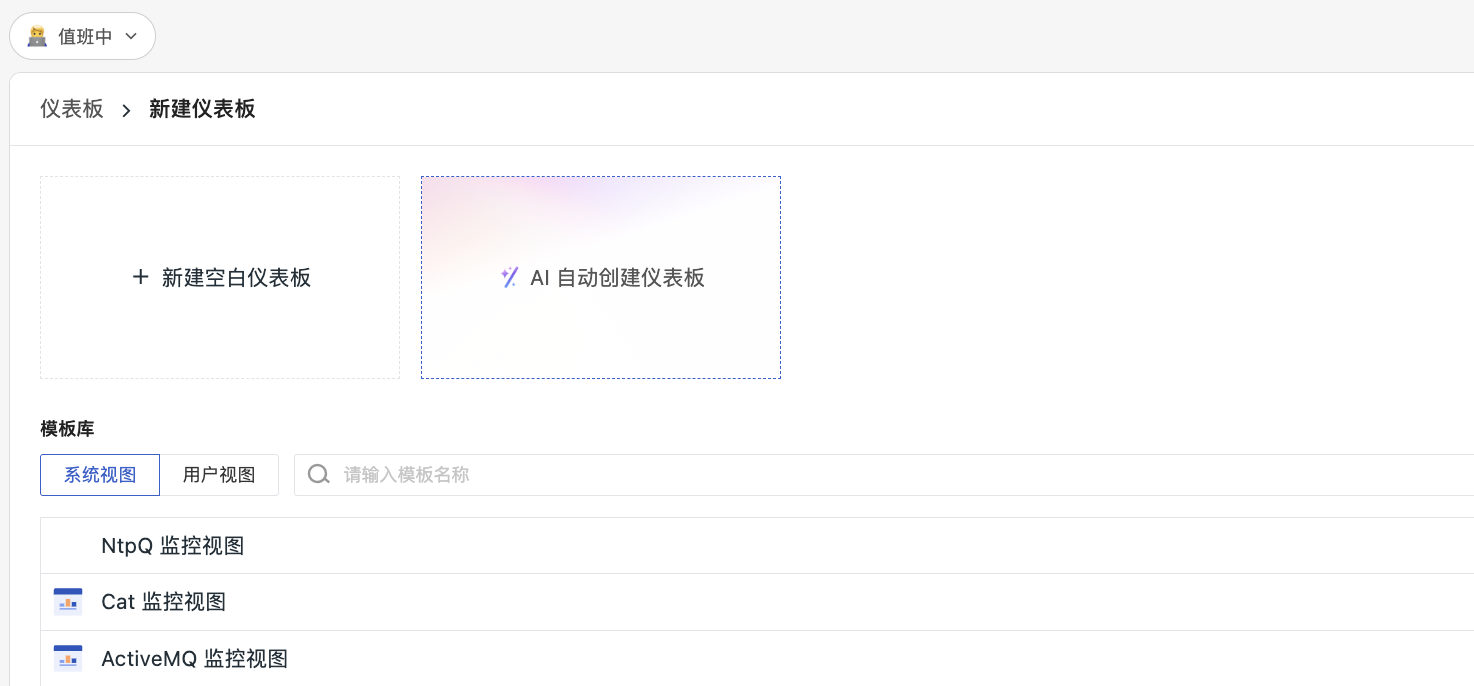
- Obsy Copilot がダッシュボード作成ターゲットを識別し、権限チェックを完了すると、ページに AI キャンバスに入るかどうかを確認するプロンプトが表示されます。
- 確認後、ダッシュボードドラフトフローに進みます。
ドラフトの生成と編集
作成フローに入ったら、まず監視または分析したい対象を説明します。複雑な要件の場合は、さらに以下を提供できます:
- 使用するメトリクス、ログ、イベント、トレース、またはその他のデータドメイン
- ダッシュボードのグループと各グループの注目ポイント
- チャートの数、タイプ、または必須の分析観点
- host、service、env などのフィルター軸またはデフォルト値
- 生成したくないチャートやデータ範囲
Obsy Copilot は、現在のワークスペースに実際に存在するデータソース、フィールド、タグをクエリし、ダッシュボードのドラフトを生成します。ドラフトには、名前、説明、可視範囲、ビュー変数、チャートカードが含まれますが、この時点では最終クエリは生成されておらず、正式なダッシュボードとして保存もされていません。
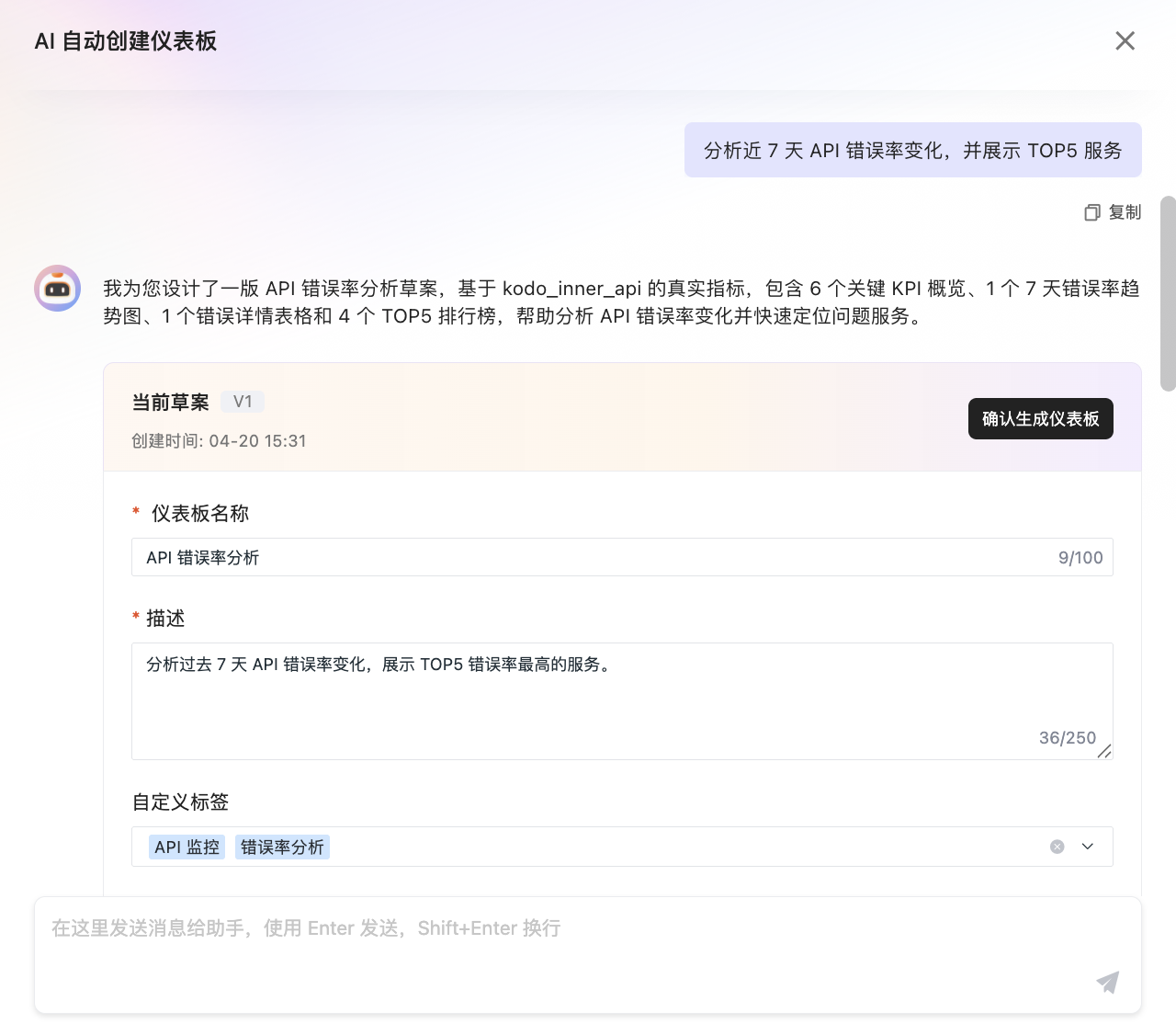
ドラフトは会話内で引き続き編集できます。例えば、「エラー分布を最初のグループに移動」「ホスト数カードを削除」「service でグループ化した P95 レイテンシートレンドを追加」などです。編集時は、対象のチャート、グループ、または結果を明確に指定し、「最適化して」のような漠然とした入力は避けてください。
データソース、フィールド、または関連タグが特定のチャートをサポートするのに不十分な場合、Obsy Copilot は該当する内容を減らすか、データ不足を説明します。未確認のフィールドを使用してドラフトを補完することはありません。
プレビューと保存
ドラフトを確認したら、ダッシュボードを生成して確認 をクリックしてプレビューに進みます。システムはドラフトに基づいて各チャートの実際の設定を生成し、完了したチャート数、進行状況、失敗ステータスを表示します。
生成が完了したら、以下が可能です:
- プレビューページでチャートデータを確認し、チャートを調整する
- AI 会話に戻る から要件を編集し、再生成する
- 内容に問題がなければ、ダッシュボードを保存 をクリックする
保存が完了して初めて、ダッシュボードがリストに表示されます。一部のチャートの生成に失敗した場合、ページは Obsy Copilot に戻って調整するよう促します。データを確認せずにそのまま使用しないでください。
ドラフトの復元
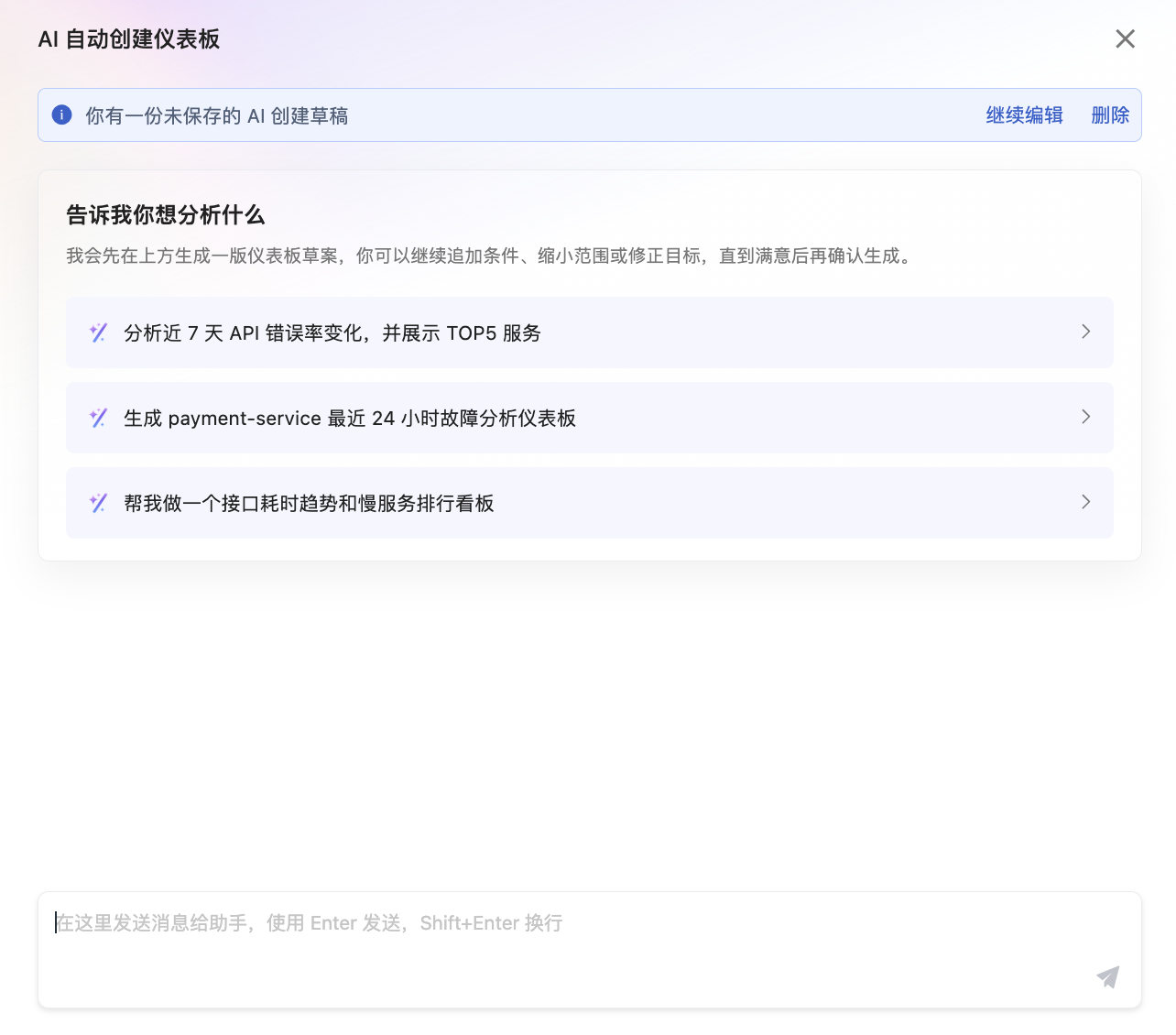
ドラフト段階で終了した場合、再度 AI 自動ダッシュボード作成に入ると、前回の作成を続行するか、ドラフトをクリアして最初からやり直すかを選択できます。
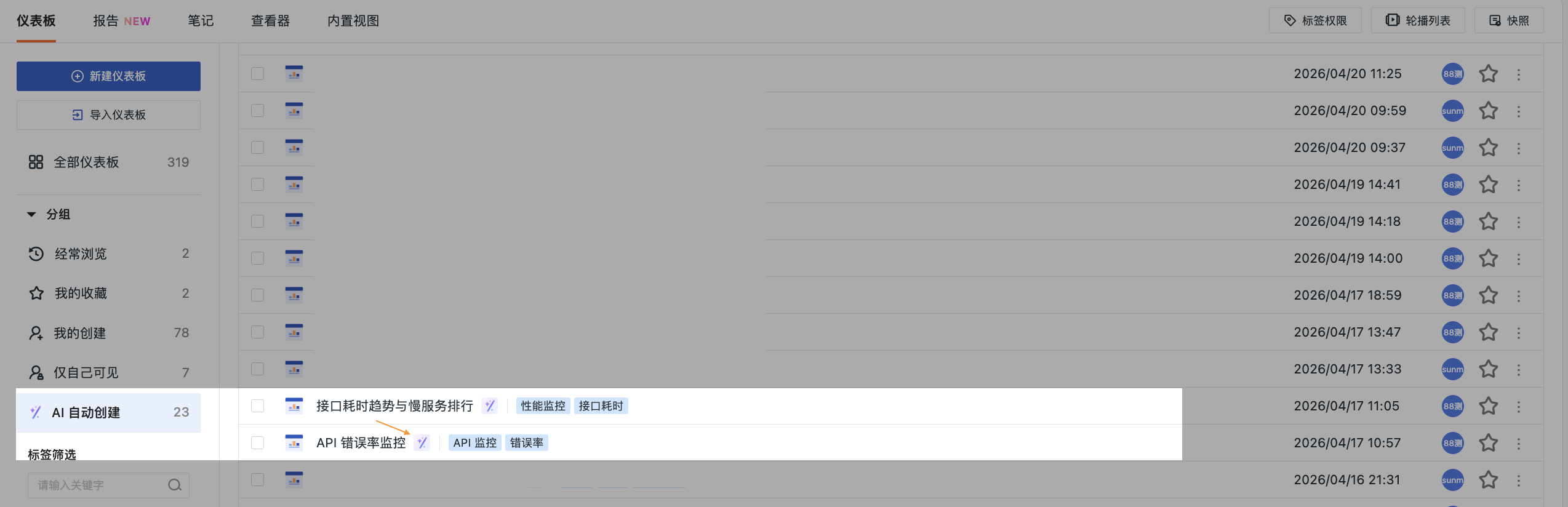
Obsy Copilot によって生成され保存されたダッシュボードは、ダッシュボードリストに AI アイコンが表示されます。
Pipeline 解析ルールの生成
ログや行プロトコルデータを構造化フィールドに分割する必要があるが、空白のルールから Pipeline を記述したくない場合、Obsy Copilot に代表的なサンプルとターゲットフィールドに基づいて解析ルールを生成させることができます。
この機能は、以下の一般的な入力を処理できます:
- JSON ログ
key=valueテキスト- 安定した境界を持つプレーンテキストログ
- Point メタデータを含む完全な JSON または行プロトコルサンプル
- ログ本文に JSON やその他の構造化フラグメントが埋め込まれている場合
ルールの生成と検証
- AI 生成をサポートする Pipeline フローで、代表的な実際のサンプルを 1 つ提供します。
- 抽出するフィールド、ターゲットフィールド名、データ型、および Tag に設定するフィールドを指定します。
- すべてのフィールドを抽出する、元の時間をデータ時間として使用する、または Point の外部フィールドを保持する場合は、その旨を明示的に指定してください。
- 生成後、サンプルを使用して解析結果を検証し、フィールドと値が期待通りであることを確認してから、通常の Pipeline フローに従って保存および適用します。
サンプルに変動部分がある場合は、実際の形式を反映した内容を少なくとも提供し、固定の ID、ホスト名、時刻値で構造境界を代替しないでください。ターゲットフィールド名が不明確な場合、Obsy Copilot は安定した英語の snake_case 名を使用します。
ルールの出力と有効化
Obsy Copilot は Pipeline で使用可能な解析ルールを返し、入力構造に応じて JSON、Grok、キー値分割、フィールド読み取りなどの方法を選択します。生成結果は、元のデータを自動的に削除したり、明示的な要求なしに measurement を変更したり、フィールドを Tag に設定したりしません。
ルールは、ターゲット Pipeline で検証、保存され、既存の Pipeline 有効化メカニズムに従って有効化された後でのみ、後続のデータ処理に影響を与えます。サンプルと実際のデータ構造が一致しない場合、フィールドが抽出できない可能性があるため、最初にサンプルを追加して再検証してください。