资源生成
Obsy Copilot 可以根据自然语言和当前工作空间中的真实元数据生成仪表板草案和 Pipeline 解析规则。
创建和修改仪表板
Obsy Copilot 支持通过自然语言创建仪表板,并在草案阶段持续修改图表、分组和展示目标。整个流程包括需求确认、草案、预览生成和保存。
使用前准备
- 当前账号需要具有仪表板创建权限;
- 当前工作空间需要存在与目标场景匹配的数据源和字段;
- 建议提前明确监控对象、数据范围、分组、关键指标和筛选维度。
如果只有“创建一个仪表板”而没有说明监控目标,Obsy Copilot 会先要求补充范围。没有创建权限时,系统会提示联系管理员,不会进入建板流程。
进入创建流程
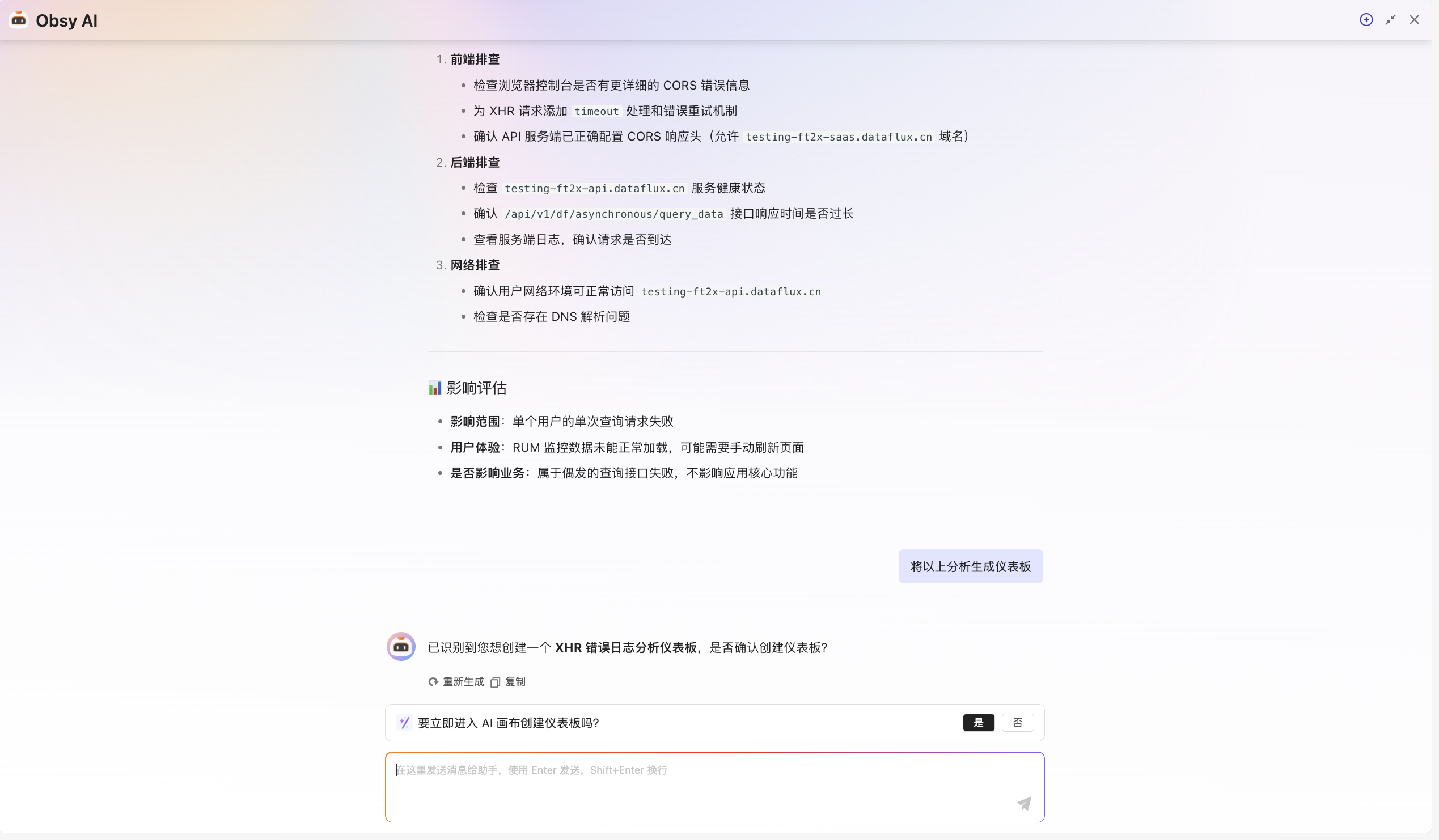
- 在对话中输入“创建一个主机资源仪表板”等明确需求,或要求把当前分析整理为仪表板;
- Obsy Copilot 识别建板目标并完成权限检查后,页面会提示是否进入 AI 画布;
- 确认后进入仪表板草案流程。
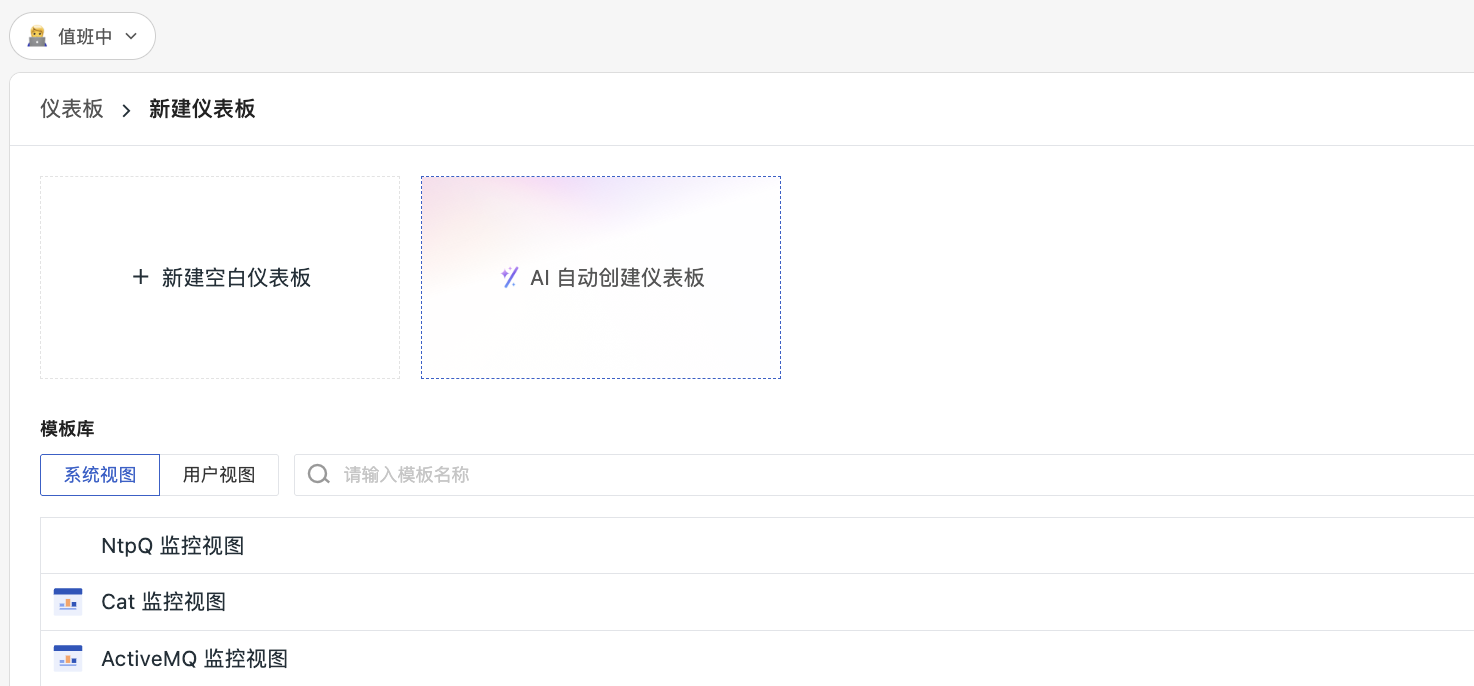
- 进入场景 > 仪表板 > 新建仪表板;
- 选择 AI 自动创建仪表板。
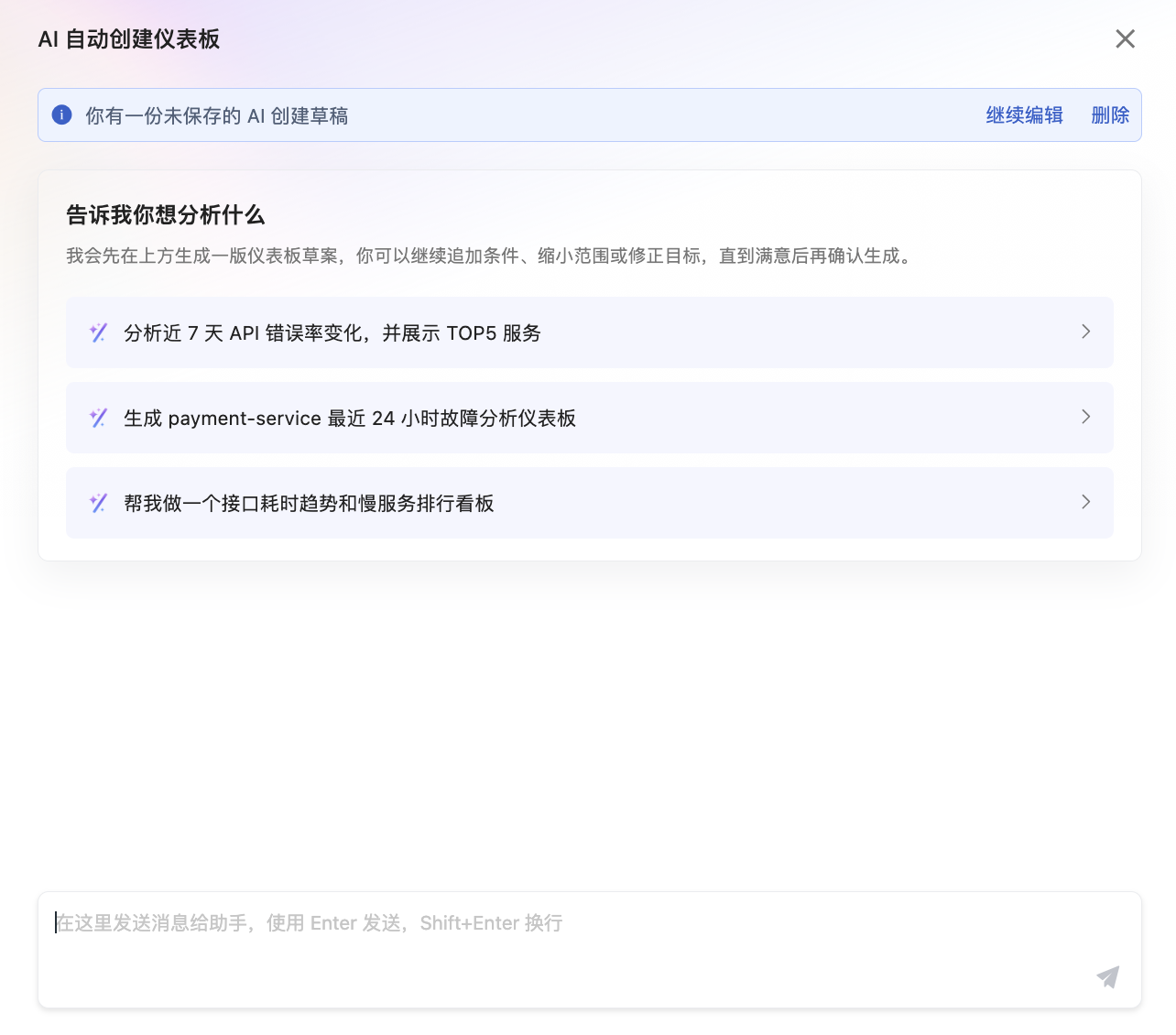
生成并修改草案
进入创建流程后,先说明希望监控或分析的对象。复杂需求可以进一步提供:
- 需要使用的指标、日志、事件、链路或其他数据域;
- 仪表板分组及每组关注点;
- 图表数量、类型或必须包含的分析视角;
- host、service、env 等筛选维度或默认值;
- 不希望生成的图表或数据范围。
Obsy Copilot 会查询当前工作空间中真实存在的数据源、字段和标签,并生成仪表板草案。草案包含名称、描述、可见范围、视图变量和图表卡片,但此时尚未生成最终查询,也没有保存为正式仪表板。

可以继续在对话中修改草案,例如“把错误分布移到第一组”“删除主机数量卡片”“增加按 service 分组的 P95 耗时趋势”。修改时应明确指出目标图表、分组或结果,避免只输入“优化一下”。
当数据源、字段或关联标签不足以支撑某张图表时,Obsy Copilot 会减少相应内容或说明数据缺口,不会使用未确认的字段补齐草案。
预览并保存
确认草案后,点击确认生成仪表板进入预览。系统会根据草案生成各图表的实际配置,并展示已完成图表数量、进度和失败状态。
生成完成后,可以:
- 在预览页面检查图表数据,并对图表进行调整;
- 通过返回 AI 对话继续修改需求并重新生成;
- 确认内容无误后,点击保存仪表板。
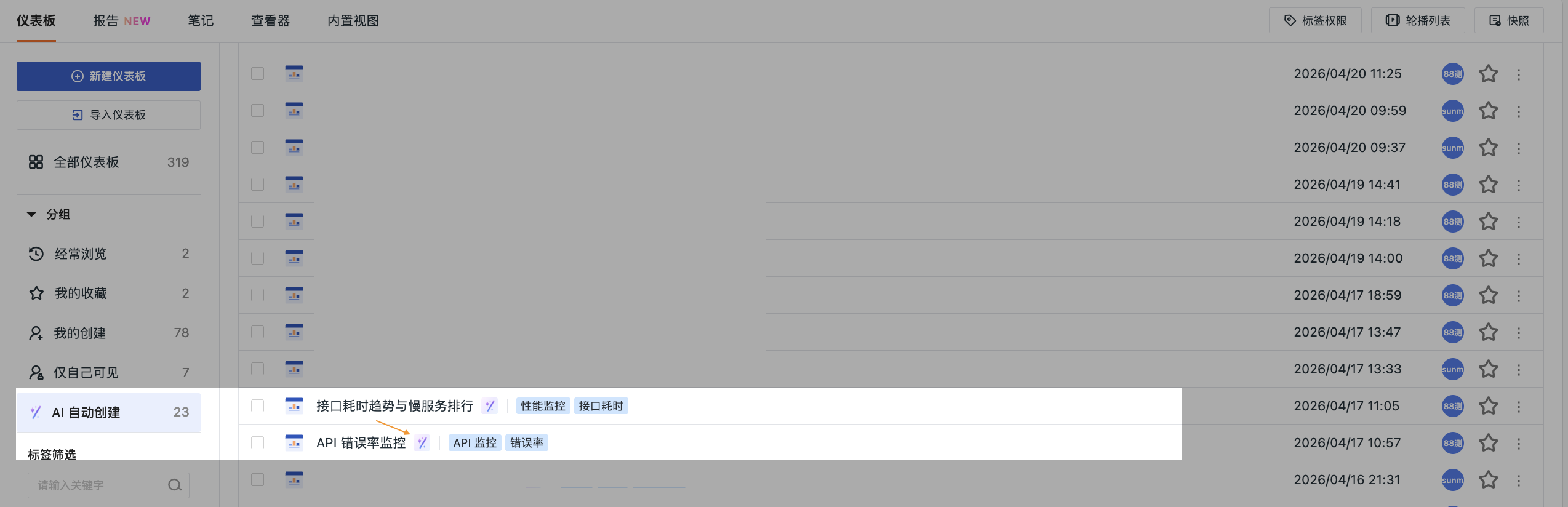
只有完成保存后,仪表板才会出现在列表中。部分图表生成失败时,页面会提示返回 Obsy Copilot 调整,不应在未核对数据的情况下直接使用。
恢复草稿
如果在草案阶段退出,再次进入 AI 自动创建仪表板时,可以选择继续上次创建,或清空草稿后重新开始。
通过 Obsy Copilot 生成并保存的仪表板会在仪表板列表中显示 AI 标识。
生成 Pipeline 解析规则
当日志或行协议数据需要拆分为结构化字段,但不希望从空白规则开始编写 Pipeline 时,可以让 Obsy Copilot 根据代表性样本和目标字段生成解析规则。
该能力可处理以下常见输入:
- JSON 日志;
key=value文本;- 具有稳定边界的普通日志文本;
- 包含 Point 元数据的完整 JSON 或行协议样本;
- 日志正文中嵌入 JSON 或其他结构化片段的情况。
生成并验证规则
- 在支持 AI 生成的 Pipeline 流程中提供一条具有代表性的真实样本。
- 说明需要提取的字段、目标字段名、数据类型,以及哪些字段需要设为 Tag。
- 如果希望提取全部字段、使用原始时间作为数据时间,或保留 Point 外层字段,请明确说明。
- 生成后使用样本验证解析结果,确认字段和值符合预期,再按正常 Pipeline 流程保存并应用。
样本中存在波动部分时,应至少提供能够体现真实格式的内容,不要用固定 ID、主机名或时间值代替结构边界。目标字段名不明确时,Obsy Copilot 会使用稳定的英文 snake_case 名称。
规则输出与生效
Obsy Copilot 会返回可用于 Pipeline 的解析规则,并根据输入结构选择 JSON、Grok、键值拆分或字段读取等方式。生成结果不会自动删除原始数据,也不会在未经明确要求时修改 measurement 或把字段设为 Tag。
规则只有在目标 Pipeline 中完成验证、保存并按现有 Pipeline 生效机制启用后,才会影响后续数据处理。样本与真实数据结构不一致时,仍可能出现字段无法提取的情况,应先补充样本并重新验证。