サービス詳細
パフォーマンスメトリクスまたは統合カタログ > サービスで 1 つのサービスをクリックすると、サービス詳細ページに移動します。
ワークスペースをまたぐ検索結果から移動した場合は、詳細には選択したサービスの所属ワークスペースが使用され、現在表示しているワークスペースとサービス名が表示されます。異なるワークスペースにある同名サービスは、それぞれ個別に照会されます。ワークスペースをまたぐ読み取り専用状態では、サービス設定の変更、モニターの作成、ビューのバインドはできません。関連条件については、ワークスペースをまたぐ検索の説明を参照してください。
構成要素
サービス詳細ページは、「概要」「リソース呼び出し」などのタブページや、時間ウィジェットなどの要素で構成されています。
概要
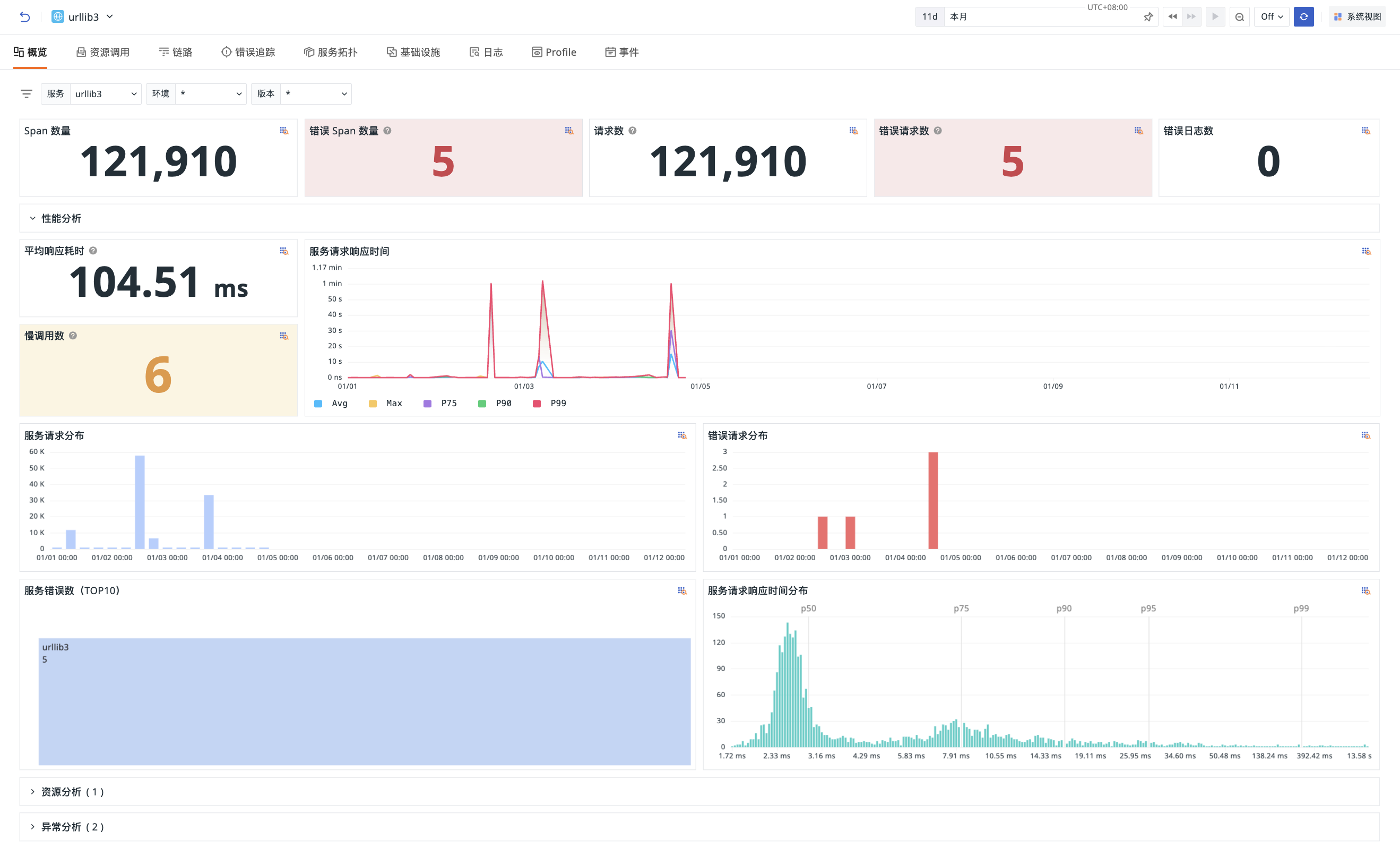
サービス、環境、バージョンでフィルタリングした、エラースパン数、エラーリクエスト数、エラーログ数、およびエラートレンドを表示します。また、さまざまなディメンションに対応した分析ビューの表示もサポートしています。
- パフォーマンス分析:平均応答時間、サービスリクエストの応答時間、遅い呼び出し数、サービスリクエスト分布などの主要メトリクスをカバーします。
- リソース分析:リソース呼び出し分析の TOP 50 データリストを表示します。
- 異常分析:システムが自動検出した異常と、その関連コンテキストを表示します。イベント関連モニター分布 TOP 10、関連ログのステータス分布などが含まれます。
詳細は、分析ダッシュボードを参照してください。
リソース呼び出し
環境、バージョン、K8s クラスターのディメンションでフィルタリングされた、サービスに関連するリソース呼び出し分析を表示します。左側には、フィルター条件に基づくリソース呼び出しランキングが表示され、任意のリソースエントリをクリックすると、右側にそのリソースの詳細ビューが連動して表示されます。
ページ左側には、現在のサービスに関連するリソース呼び出しランキングが表示されます。すべてのリソースの呼び出しランキングに切り替えて表示することもできます。
- エントリーリソース:トレース内のルートスパン。外部からシステムに入る最初のリクエストを表し、システムが外部に提供する直接のサービスエントリです。1 つのトレースにはルートスパンが 1 つだけあります。
- すべてのリソース:トレース内のすべての呼び出しノードを表示します。エントリとその下流のすべての依存関係が含まれるため、データ量が多くなります。1 つのトレースには複数のスパンが含まれます。
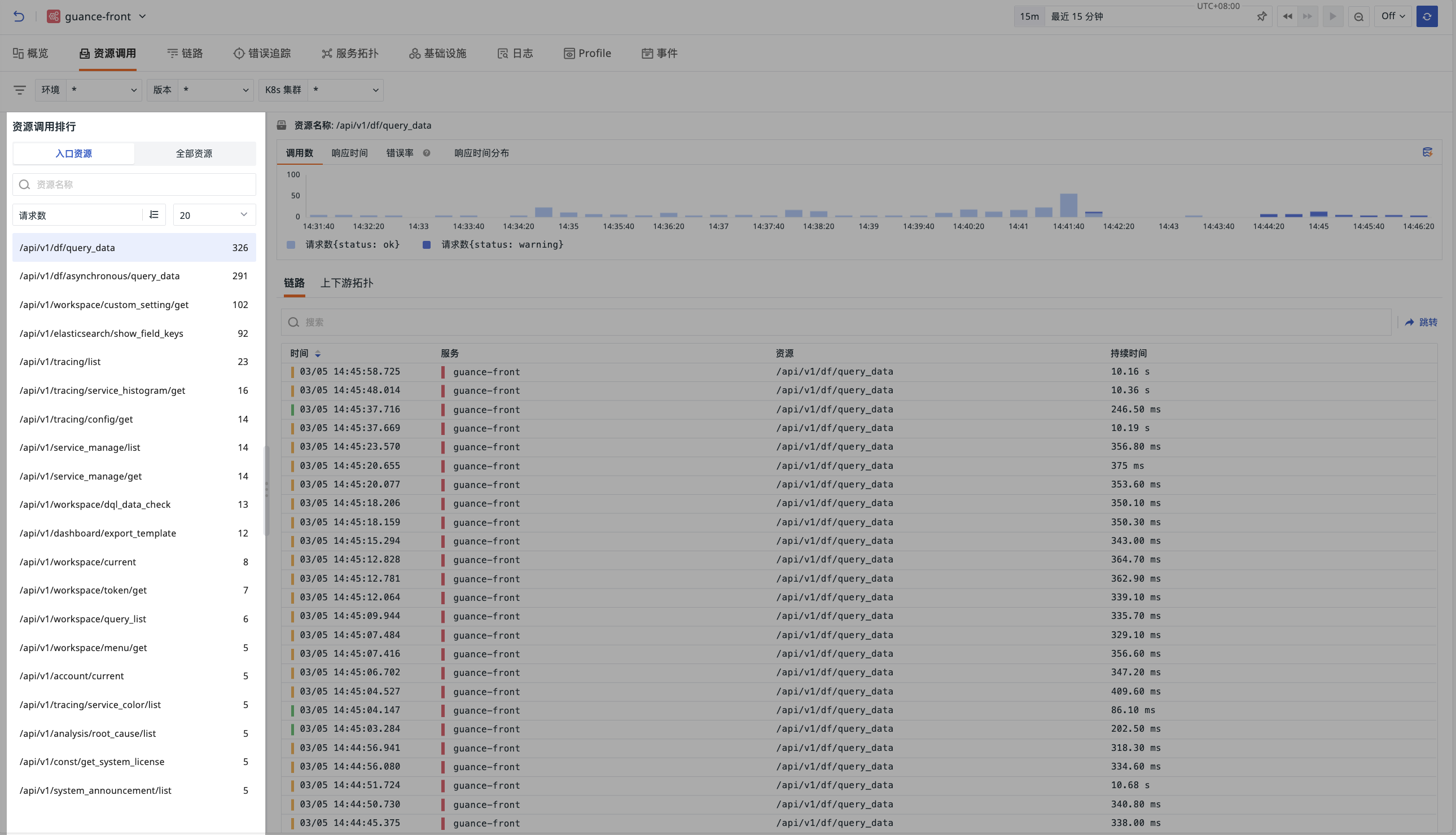
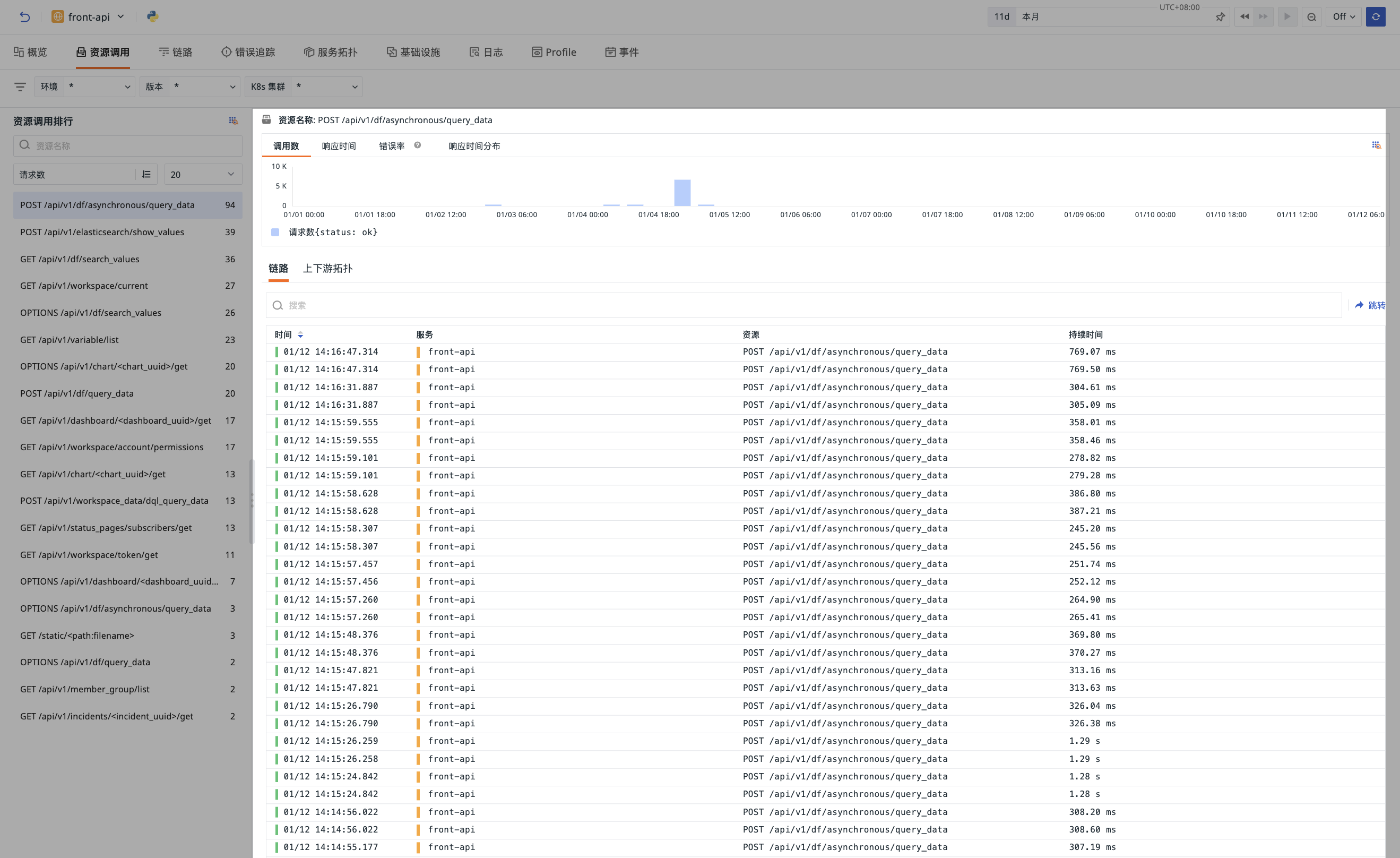
単一のリソースをクリックすると、右側に次の情報が表示されます。
- 時系列トレンドチャート:呼び出し数、応答時間、エラー率、応答時間分布、およびステータス別のリクエスト数
status: ok,errorなど、主要メトリクスをグラフ形式で表示します。 - 完全なトレースリスト:このリソースに関連するトレースデータを一覧表示します。クリックすると、個々のトレースの詳細を展開できます。
-
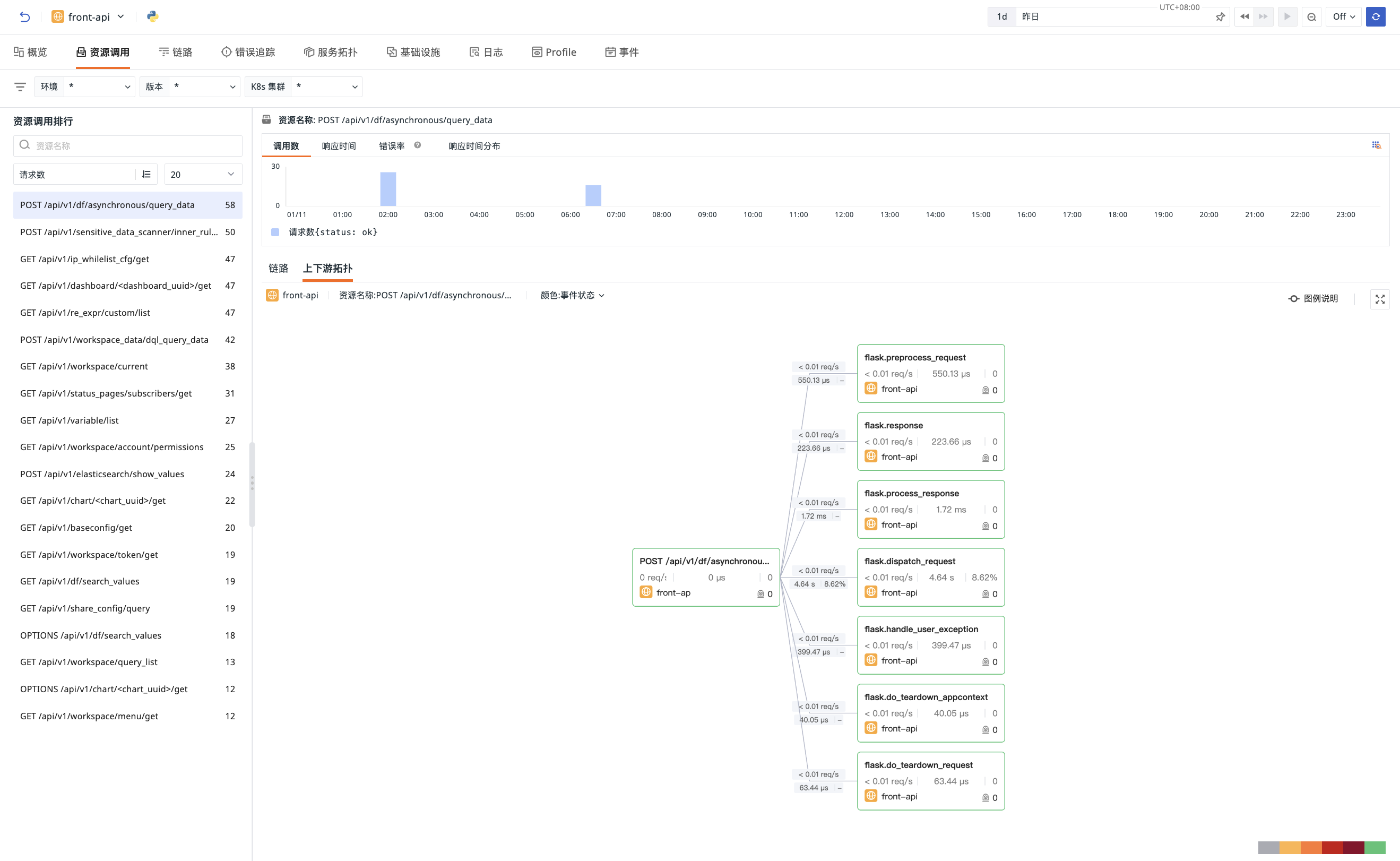
リソースの上流/下流トポロジー図:呼び出しチェーン内の現在のリソースの上流/下流の関係を表示し、次の操作が可能です。
- イベントステータス、P99 応答時間、リクエストエラー率の 3 つのディメンションに基づいて、トポロジーノードの色を塗りつぶします。
- ノードにホバーすると、主要メトリクスデータが直接表示されます。
- トポロジー内の任意のリソースノードをクリックすると、その上流/下流の呼び出し、関連ログ、ユーザーアクセス、関連イベントを直接確認したり、そのノードに基づいてモニターを作成したりできます。
- 「上流/下流を表示」ボタンを使用して、パス全体の呼び出し関係をレイヤーごとに分析できます。システムは現在のトポロジー状態に基づいて、隣接するレベルの関連リソースを動的に表示します(上流が展開済みの場合は下流ノードのみが表示されます)。無関係なリソースはフィルタリングされ、現在のノードに直接関連するトレースのみが常に表示されます。
- トポロジーを調整または展開した後、「元に戻す」ボタンをクリックすると、ノードレイアウトと表示範囲を初期状態にリセットできます。
- 「全画面」ボタンをクリックすると、トポロジー図をワンクリックで拡大/元のサイズに切り替えられます。
トレース
システムは現在のサービスに関連するトレースデータを自動的にフィルタリングして表示します。このページでは、トレースエクスプローラーで実行できるすべての操作を実行できます。
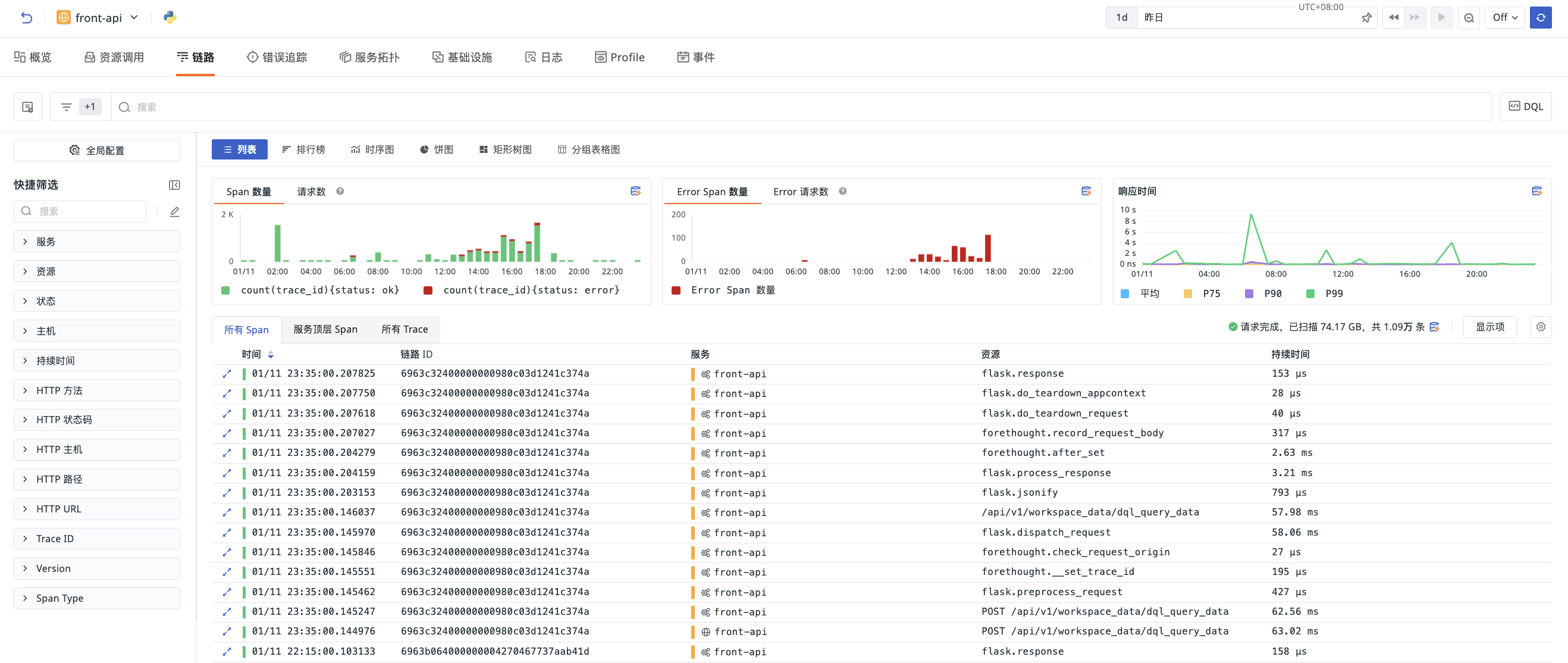
詳細は、トレースを参照してください。
エラー追跡
システムは現在のサービスに関連するエラーデータを自動的にフィルタリングして表示します。このページでは、エラー追跡エクスプローラーで実行できるすべての操作を実行できます。
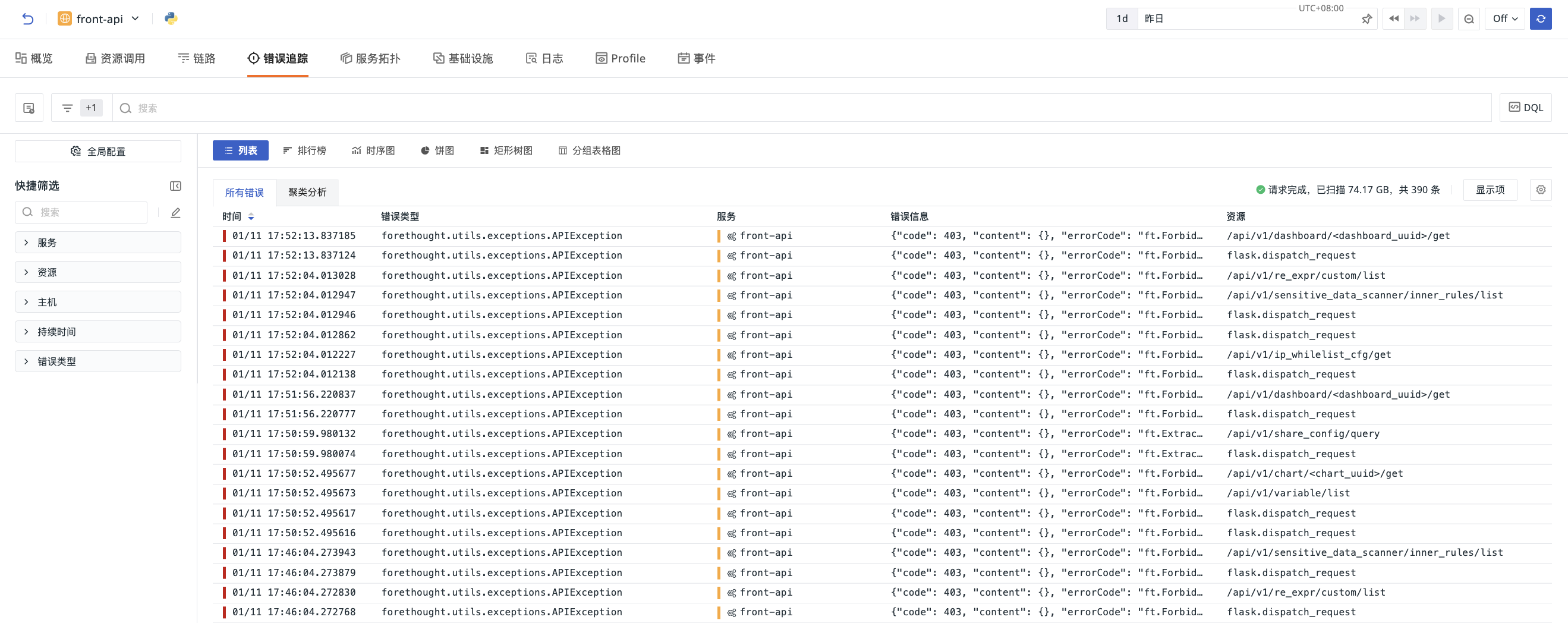
詳細は、エラー追跡を参照してください。
サービスマップ
デフォルトでは、現在のサービスの上流/下流の呼び出し関係を長方形のメトリクスカードで表示します。カードにはサービス名、リクエストレート、P99 応答時間、エラー率が表示され、現在のサービスが強調表示されます。ワークスペースをまたぐサービスには所属ワークスペースも表示され、異なるワークスペースにある同名サービスはそれぞれ別々に表示されます。
上流/下流トポロジーの呼び出し関係を示す接続線には、リクエスト数、エラー数、P99 応答時間が表示されます。ノードのメトリクスはサービス自体を表し、接続線のメトリクスは対応する呼び出し関係を表すため、サービスのパフォーマンスとサービス間の呼び出し状況を区別しやすくなります。欠落しているメトリクスは - で表示され、実際の値がゼロの場合は 0 で表示されます。
現在のサービスマップで他のサービスを検索すると、システムは現在のサービスと対象サービスの間の呼び出し関係に焦点を当てて表示し、両者の呼び出し関係と無関係なノードと接続線を非表示にします。指定したサービス間の依存パスを素早く分析できます。
また、フルパス表示またはインフラストラクチャーのサービス呼び出しトポロジーに切り替えることもできます。「フルパス」ビューでは、グループ化機能を使用してサービスの呼び出し関係を表示でき、グループごとにサービス間の依存関係を分析しやすくなります。
上流/下流ビューでは固定サイズのカードが使用され、リクエスト数に基づいてノードサイズを計算する設定はありません。フルパスビューでは、既存のノードサイズとグループ化ルールが維持されます。
下図は、上流/下流ビューの例です。
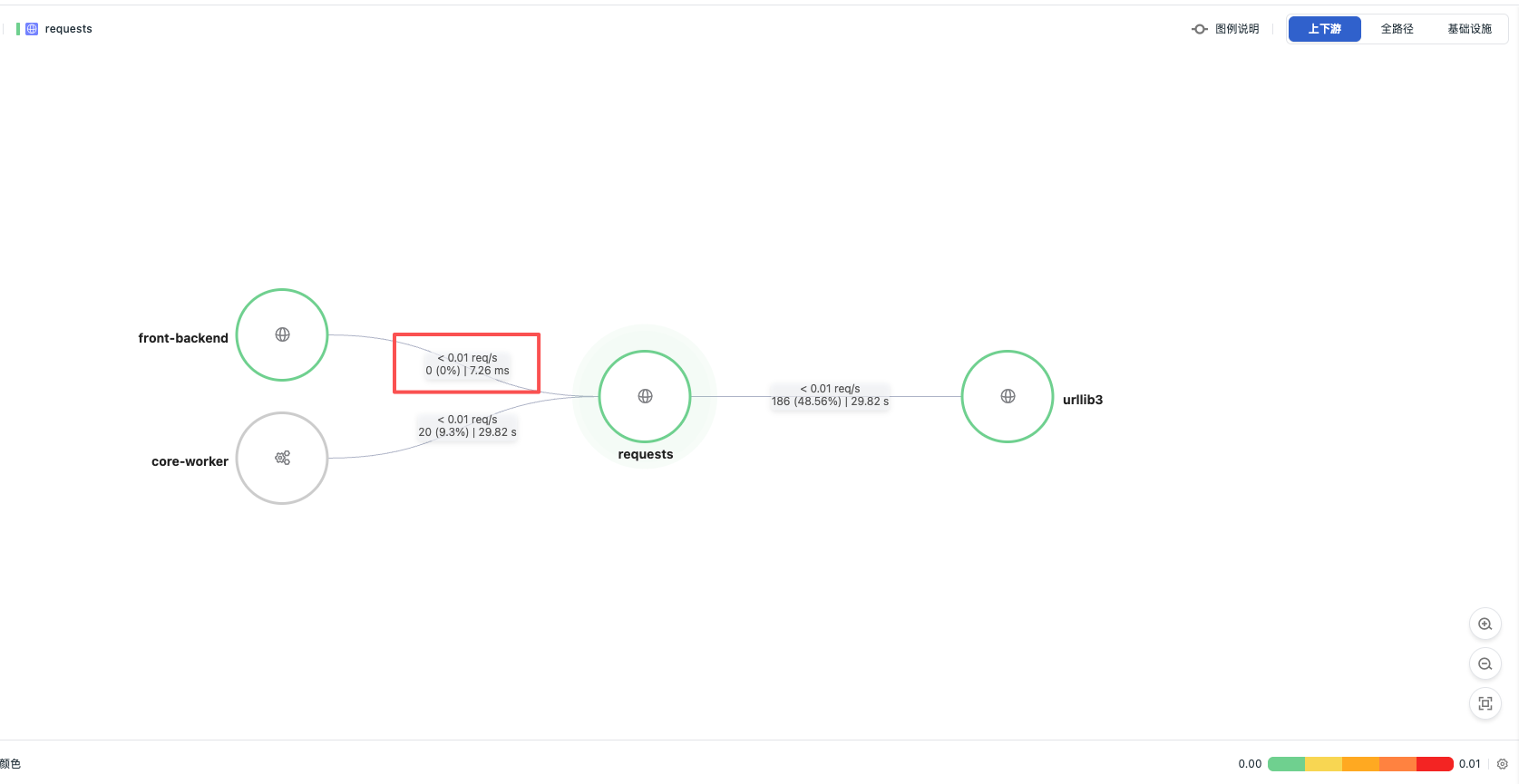
詳細は、サービスマップを参照してください。
インフラストラクチャーのハニカムチャート
サービスマップで [インフラストラクチャー] に切り替えると、ホストまたは Pod を選択し、現在のサービスに関連するリソースを表示できます。各リソースは同じサイズのハニカムセルで表示されます。現在のサービス名はタイトルバーに表示され、ハニカムセルを占有せず、サービスとリソースの間の接続線も描画されません。
- [メトリクスで塗りつぶし] でメトリクスを選択し、対応するメトリクス値に基づいてハニカムセルを着色します。
- ハニカムセルにホバーするとリソース名とメトリクスを確認でき、クリックすると対応するホストまたは Pod の詳細を開けます。
- マウスホイールでズームし、キャンバスをドラッグして移動できます。[全体表示] をクリックすると初期ビューに戻ります。
- インフラストラクチャーモードでは、サービスマップのノードサイズ、関連ハイライト範囲、グループ化などの設定は提供されません。上流/下流またはフルパスに戻すと、対応する設定項目が再び利用できるようになります。
ハニカムチャートはリソースの表示形式のみを変更し、関連リソース、メトリクス統計、クエリ範囲は既存のルールに従います。ページ内の独立した [インフラストラクチャー] タブは、後述のメトリクスとリストを確認するためのものです。
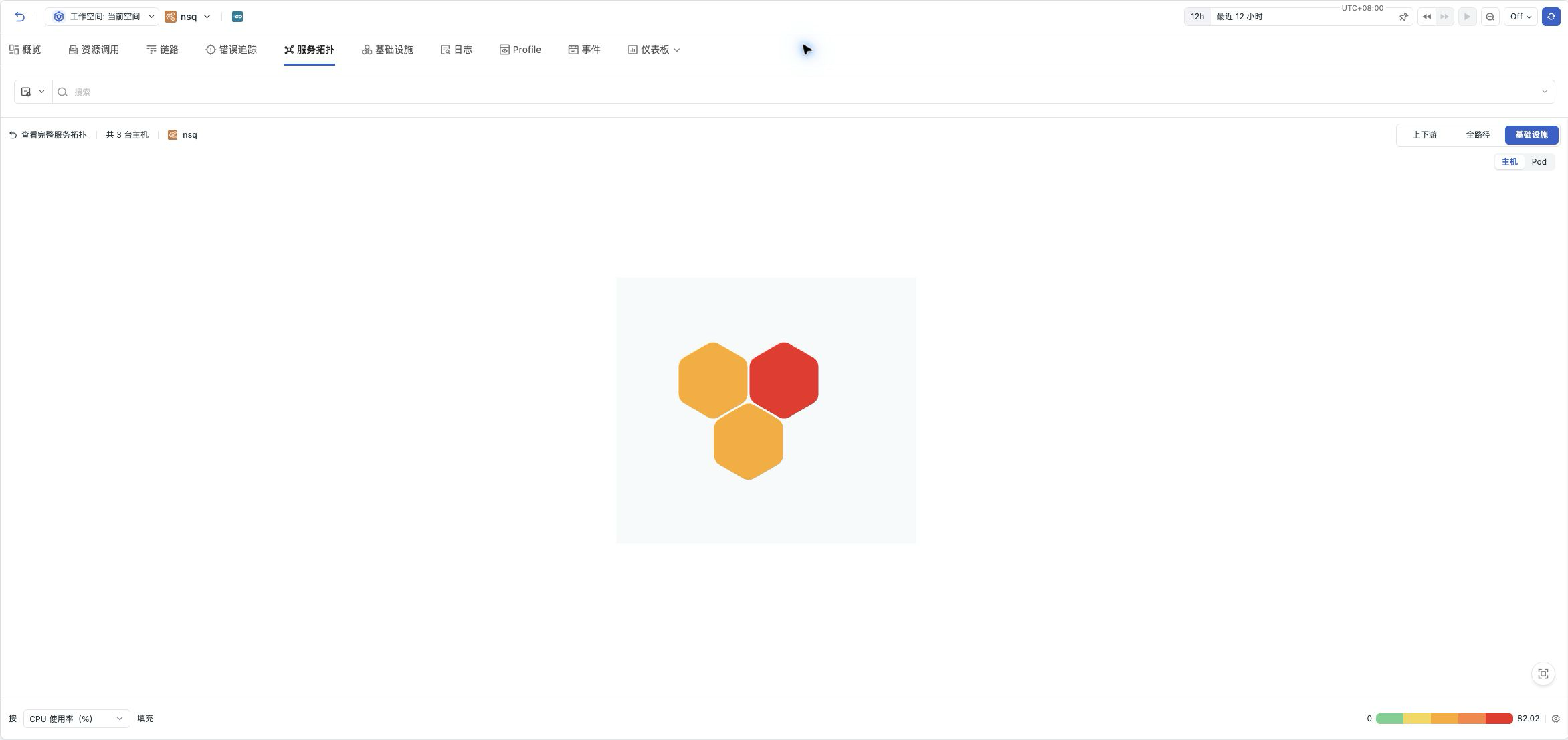
インフラストラクチャー
現在のサービスに基づき、関連するインフラストラクチャー依存関係の主要メトリクスデータを表示します。
- ホスト:CPU 使用率、システム負荷、プロセス数、ディスク IO 時間、ディスク IOPS など。
- Pod:CPU 使用率、メモリ使用率、トラフィックなど。
ページ下部には対応するリストが表示され、クリックするとスライド式の詳細ページが展開され、完全な情報を確認できます。
関連情報
システムは現在のサービスに関連するログ、Profile、イベントデータを自動的にフィルタリングして表示します。
関連ビュー
現在のサービスにバインドされているカスタムビューを表示します。