サービストポロジー
「サービストポロジー」ページでは、トポロジー図を使用して各サービス間の呼び出し関係を直感的に確認できます。
スペース範囲
サービストポロジーページに入ると、デフォルトで現在のワークスペースのサービスデータが照会されます。他のワークスペースのサービス詳細やメトリクスを照会するには、対応するデータ認可が必要です。トポロジー関係に認可されていないスペースのサービスノードが表示された場合、そのサービスの制限付き詳細や関連データを引き続き確認することはできません。
現在のワークスペースが他のスペースのデータへのアクセスを認可されている場合、ページ上部のスペース範囲セレクターで表示ディメンションを切り替えることができます。
- 現在のスペース:現在のワークスペースのサービストポロジーのみを表示(デフォルトオプション)。
- すべてのスペース:現在のスペースとアクセス可能なすべてのスペースのサービストポロジーを表示。
- 認可済みスペース:認可済みのワークスペースを複数選択し、対応するスペースのサービストポロジーを表示。
ページ内の検索、フィルター、サービス数統計、ノードの色、トポロジーメトリクスは、すべて現在選択中のスペース範囲に基づいてリアルタイムに計算されます。現在のワークスペースにクロススペース認可がない場合、ページには他のスペースのオプションは表示されません。
1回のクエリには、同じサイトのワークスペースのみを含めることができます。異なるスペースの同名サービスは、それぞれの発生元スペースに基づいて区別されます。ノードをクリックしたり、上流・下流や関連データを確認したりする場合、選択したノードの発生元スペースが使用され、現在ログインしているスペースや最初に選択したスペースで代用されることはありません。共通の条件については、APM と RUM の同サイトクロススペースクエリ を参照してください。
注意
現在のサービストポロジーデータのデフォルトの遅延は5分です。max_delay パラメータを使用して1分から5分(分単位)の範囲で調整できます(❗️デプロイメントプランのユーザーのみ)。業務のリアルタイム性のニーズに応じて柔軟に設定できます。
-
SaaS 商用プランでは、クロススペース認可によってデータの可視範囲を設定します。設定できるのは、ワークスペースの所有者、管理者、またはクロススペース認可の管理権限を持つロールのみです。認可が有効になると、認可されたスペースは ServiceMap で対応するデータを確認できます。認可が取り消されると、対応するワークスペースは直ちにそのソーススペースの ServiceMap データを確認できなくなります。
-
デプロイメントプランでは、サイト単位でデータの可視範囲を設定します。
単一サービス
単一のサービスノードにマウスをホバーすると、対応するサービスと関連ノードがハイライト表示され、関連のないサービスと接続線はグレーアウトされます。ホバー時に表示されるメトリクスカードには、そのサービスのリクエスト数、エラー率、平均応答時間、P99/P95 応答時間、最大応答時間などのデータが表示されます。
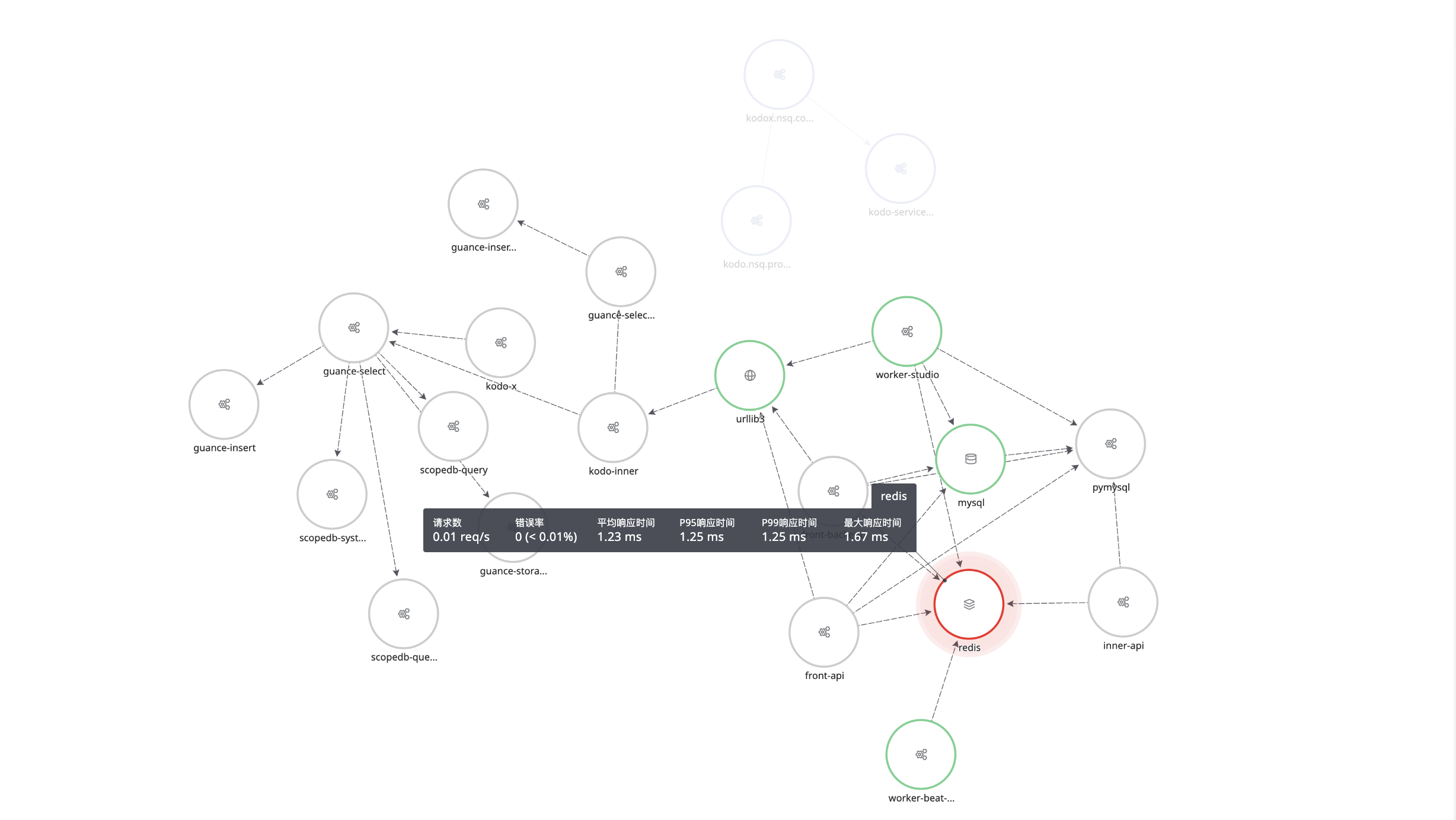
サービス詳細の確認
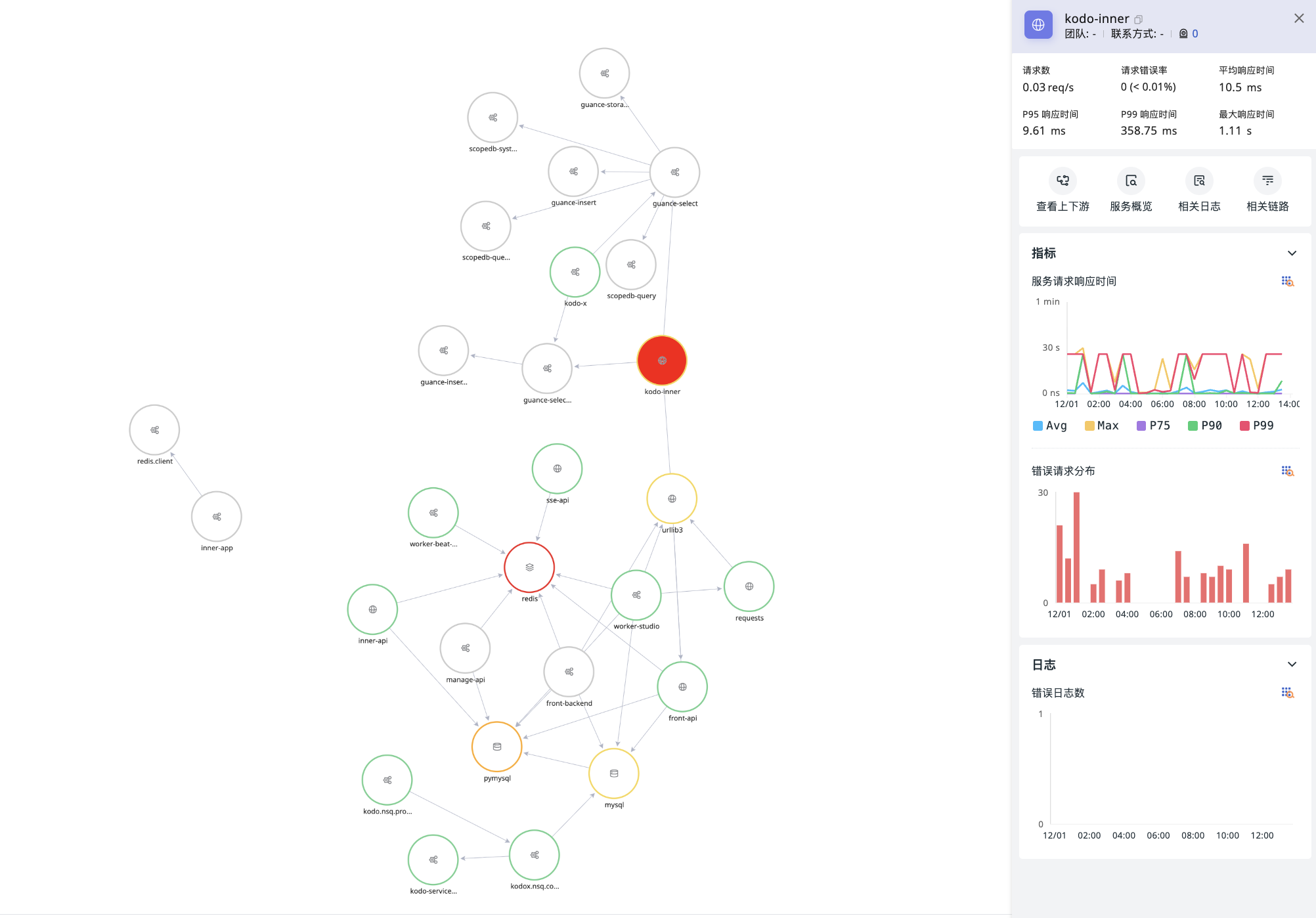
デフォルトで開かれるページでは、現在選択中のスペース範囲内のサービス間の呼び出し関係が直感的に表示されます。さらに、対応するデータアクセス権限を持つサービスノードをクリックすると、サイドパネルでその詳細情報を確認できます。
| サービスが属するスペースの認可状態 | ドリルダウンの動作 |
|---|---|
| 現在のスペースに認可済み | そのサービスが属するスペースで詳細を照会します。ドリルダウンの観点を切り替える場合も、そのサービスの発生元スペースが維持されます。 |
| 現在のスペースに未認可 | 現在のスペースの選択が維持され、制限付きチャートは表示されません。上流・下流の確認などの関連操作はグレーアウトされ、ホバー時のヒントで所属スペースが未認可であることが示されます。 |
サービス詳細には主に以下の要素が含まれます。
- サービス名など、および対応するチーム、連絡先、アラート数など。
- 現在のサービスの基本メトリクス:リクエスト数、エラー率、平均応答時間、P99/P95 応答時間、最大応答時間。
- クリックすると、現在のサービスの上流・下流、サービス概要、関連するログとトレースを確認できます。
- メトリクス(サービスリクエスト応答時間、エラーリクエスト分布)とログ(エラーログ数)の異常トレンドチャート。
セッションリプレイページで詳細を開き、関連する Profile の詳細に進んだ後、詳細ページの戻るエントリから前の階層に戻り、関連データを引き続き確認できます。
トポロジーの管理
-
現在のサービストポロジーの拡大、縮小、または全体表示ができます。
-
サービスノードの色に対応付けるパフォーマンスメトリクスを選択できます。選択できるメトリクスには、リクエスト数、P50/P75/P95/P99 応答時間、最大応答時間、エラー率などがあります。
-
色のカスタマイズ:選択した「塗りつぶしメトリクス」にサービスノードの色の範囲を設定します。
-
区間のカスタマイズ:選択した塗りつぶしメトリクスにサービスノードの色の区間範囲をカスタマイズします。システムは、選択したメトリクスのトポロジー内での最大値と最小値に基づいて5つの数値区間を自動的に分割し、各区間が1つの色に対応します。
- ノードサイズ:ノードのサイズは3種類あります。サービスの1秒あたりのリクエスト数の最大値(Max)と最小値(Min)を3等分し、得られた3つの区間が3つの図形サイズに対応します。
注意
1秒あたりのリクエスト数が0.01未満の場合、画面に表示される値は一律 < 0.01 と表示されます。ただし、ノードサイズの計算は実際の数値に基づいて行われることに注意してください。
-
トポロジー図の設定:
-
環境とバージョンの区別:サービス(
service)とサービス環境バージョン(service+env+version)の2つのディメンションに基づいてトレーストポロジー図を描画します。有効にすると、システムは環境バージョンごとにサービストポロジー図を描画します。 -
サービスのグループ化:Kubernetes クラスター、環境、またはサービスラベルに基づいてトポロジーノードをグループ化できます。異なるグループは独立した領域として表示され、グループをまたぐ呼び出しは引き続き接続線で表されます。
サービス詳細の「サービストポロジー > 全パス」ビューでも、グループ化機能を使用して呼び出し関係を確認できます。
-
同名サービスのプロジェクト別の区別:有効にすると、システムは
project属性に基づいて同名サービスを分割します。サービス名が同じでもprojectが異なるデータは異なるノードとして表示され、projectが設定されていないデータは「未設定プロジェクト」に分類されます。 -
「リクエスト数」に基づいてノードサイズを計算するかどうか。
-
ホバーハイライトの範囲を選択:直接関連ノード(上流・下流)/トレース全体の関連ノード(多段階の上流・下流)。
-
フィルター条件に一致するサービスのみを表示:有効にすると、サービストポロジーは現在のフィルター条件でサービスノードをフィルタリングし、条件に一致するサービスノードのみを保持して、条件に一致しないノードを非表示にします。
-

クロススペースクエリ
クロススペースのドリルダウンでは、選択したサービスの発生元スペースが使用されます。リストに戻る場合は、元のクエリ範囲が保持されます。データ認可の設定については、クロスワークスペース認可 を参照してください。
前提
すべての商用プランのワークスペースが同じ組織IDに属していること、つまり organization が同じであることが前提です。
同じ Trace データが分岐している場合、データは異なるワークスペースに属することになり、同じワークスペース内で完全なトレースデータを確認できません。一方、クロスワークスペースの Service Map クエリはデータクエリの一貫性を保証するため、現在のワークスペースでボタンをクリックするだけで、現在のサービスの上流・下流の呼び出しトポロジーを確認できます。
データソース定義と DQL クエリ
詳細については、サービストポロジーのデータソース定義 を参照してください。