Gitlab-CI 관측 가능성 모범 사례
GitLab
GitLab은 GitLab Inc.에서 개발했으며, MIT 라이선스를 사용하는 웹 기반의 Git 리포지토리 관리 도구로, wiki 및 이슈 추적 기능을 갖추고 있습니다. Git을 코드 관리 도구로 사용하며, 이를 기반으로 구축된 웹 서비스입니다.
CI/CD
CI/CD는 지속적 통합(Continuous Integration: CI), 지속적 전달(Continuous Delivery: CD), 지속적 배포(Continuous Deployment: CD)의 약자입니다.
지속적 통합의 핵심은 여러 개발자의 작업을 하나의 코드 리포지토리에 통합하는 것입니다. 일반적으로 하루에 여러 번 수행되며, 주된 목적은 통합 오류를 조기에 발견하여 팀의 결속력을 강화하고 협업을 원활하게 하는 것입니다.
지속적 전달은 배포 또는 릴리스 과정에서 발생하는 고유한 마찰을 최소화하는 것을 목표로 합니다. 이를 구현하면 빌드 배포의 각 단계를 자동화하여 언제든지 안전하게 코드를 릴리스할 수 있습니다(이상적으로).
지속적 배포는 더 높은 수준의 자동화로, 코드에 중요한 변경이 있을 때마다 자동으로 빌드/배포를 수행합니다.
몇 가지 CI/CD 도구:
Jenkins
GitLab CI
- Travis CI
- GoCD
GitLab CI
GitLab CI/CD(이하 GitLab CI)는 GitLab 기반의 CI/CD 시스템으로, CI/CD 분야의 후발 주자이지만 이미 Forrester Wave 지속적 통합 도구에서 선두 자리를 차지하고 있습니다. 개발자는 .gitlab-ci.yml을 통해 프로젝트에 CI/CD 파이프라인을 구성할 수 있으며, 커밋 후 시스템이 자동/수동으로 작업을 실행하여 CI/CD 작업을 완료합니다. 또한 구성이 매우 간단하며, CI Runner는 Go 언어로 작성되어 최종적으로 단일 파일로 패키징되므로, Runner 프로그램 하나와 jobs 실행 플랫폼(예: 베어메탈 + SSH, Docker 또는 Kubernetes 등, Docker를 권장합니다. 구축이 매우 쉽기 때문입니다)만 있으면 완전한 CI/CD 시스템을 실행할 수 있습니다.
Guance
"Guance"는 클라우드 시대의 시스템 관측 가능성 플랫폼입니다. 이 플랫폼은 인프라, 로그, 메트릭, 이벤트, 애플리케이션 성능 모니터링(APM), 실제 사용자 모니터링(RUM), 신서틱 모니터링, 시스템 수준 보안 점검 등의 기능 모듈을 포함하며, 이러한 기능에서 생성되는 Logging, Metrics, Tracing 세 가지 유형의 데이터에 대한 전체 연결 수준의 데이터 분석 및 인사이트 기능을 제공합니다. H5, iOS, Android, 미니 프로그램 등 다양한 애플리케이션을 완벽하게 지원하며, 사용자 액세스 행동 및 실제 경험을 완전히 추적할 수 있도록 하여 페이지 성능, 리소스 호출, 오류 알림, 비즈니스 액세스 등 일련의 데이터 및 분석 뷰를 제공합니다. 분산 추적과 연동하여 애플리케이션 성능과 각 요청 뒤의 실제 요구 사항을 실시간으로 파악할 수 있도록 지원합니다. 유연한 시나리오 레이아웃, 다양한 차트 선택, 드래그 앤 드롭 상호 작용 경험을 통해 사용자 맞춤형 대시보드를 쉽게 구축할 수 있습니다. 통합된 데이터 쿼리 방식을 지원하며, 다양한 데이터 유형을 구성할 수 있어 간편하게 사용할 수 있습니다.
DataKit
DataKit은 Guance의 오픈소스 수집 도구입니다. 오픈소스 주소: https://github.com/DataFlux-cn/datakit
배경 소개
마이크로서비스가 점점 보편화되면서 기업은 기존의 모놀리식 서비스 아키텍처에서 마이크로서비스 아키텍처로 전환하기 시작했습니다. 마이크로서비스의 특징 중 하나는 많은 엔지니어링 모듈로 구성되어 배포가 상대적으로 번거롭다는 점입니다. CICD 도구는 통합 전달 및 배포를 잘 지원하지만, 배포 과정에서 발생하는 일부 문제를 통계적으로 분석하기는 어렵습니다. Guance의 강력한 관측 기능과 사용자 정의 뷰 기능을 활용하면 소프트웨어의 지속적 배포 과정에서 발생하는 문제를 효과적으로 확인하고 분석할 수 있습니다.
아키텍처 흐름
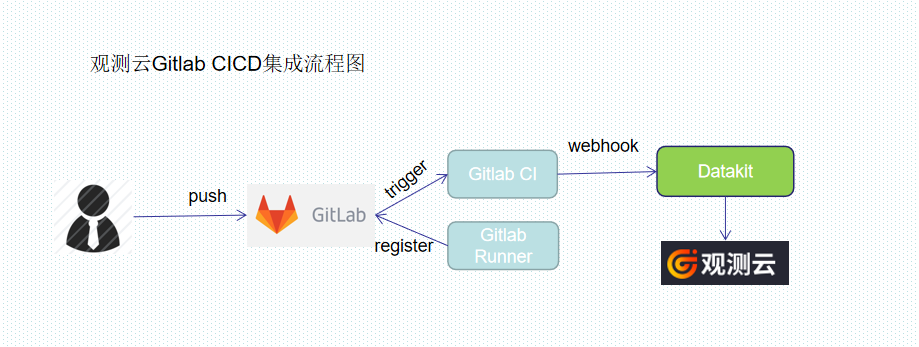
개발자가 코드를 커밋 및 푸시합니다.
GitLab Runner가 GitLab에 등록합니다.
- GitLab 트리거가 GitLab-CI를 실행합니다.
- GitLab-CI 실행 완료 후, webhook을 트리거하여 데이터를 DataKit으로 푸시합니다.
- DataKit이 태그를 추가하여 Guance 플랫폼으로 푸시합니다.
사전 조건
- DataKit 설치
- DataKit 수집 버전 >= 1.2.13
DataKit에서 GitLab-CI 활성화
gitlab.conf 편집
cd conf.d/gitlab cp gitlab.conf.sample gitlab.conf
gitlab.conf 전체 내용
[[inputs.gitlab]]
## 아래 URL에서 메트릭을 수집해야 하는 경우 true로 설정
enable_collect = false

## param type: string - default: http://127.0.0.1:80/-/metrics
prometheus_url = "http://127.0.0.1:80/-/metrics"

## param type: string - optional: time units are "ms", "s", "m", "h" - default: 10s
interval = "10s"

## datakit은 활성화 시 /v1/gitlab에서 gitlab ci 데이터를 수신 대기할 수 있음
enable_ci_visibility = true

## gitlab-ci 데이터에 대한 추가 태그.
## 이 태그는 기존 태그를 덮어쓰지 않음.
[inputs.gitlab.ci_extra_tags]
# some_tag = "some_value"
# more_tag = "some_other_value"

## gitlab 메트릭에 대한 추가 태그
[inputs.gitlab.tags]
# some_tag = "some_value"
# more_tag = "some_other_value"
enable_collect: false # 메트릭 수집 비활성화
prometheus_url : 메트릭 수집 주소
enable_ci_visibility: true # gitlab-ci 활성화
DataKit 재시작
GitLab 설치 및 구성
이미 설치된 경우 무시하세요.
Docker로 GitLab 설치
docker run --name=gitlab -d -p 8899:8899 -p 2443:443 --restart always --volume /data/midsoftware/gitlab/config:/etc/gitlab --volume /data/midsoftware/gitlab/logs:/var/log/gitlab --volume /data/midsoftware/gitlab/data:/var/opt/gitlab docker.io/gitlab/gitlab-ce
포트 설명
| 포트 | 설명 |
|---|---|
| 8899 | GitLab UI 포트 |
| 2443 | GitLab SSL 포트 |
설정 파일 수정: gitlab.rb
# 접속 주소
external_url 'http://192.168.91.11:8899'

# 타임아웃 시간 설정, 기본값 10(단위: s)
gitlab_rails['webhook_timeout'] = 60
GitLab 재시작
GitLab 버전 확인
[root@middle config]# docker exec -it gitlab cat /opt/gitlab/embedded/service/gitlab-rails/VERSION
14.6.2
GitLab 초기 비밀번호 확인
[root@middle config]# docker exec -it gitlab cat /etc/gitlab/initial_root_password |grep Password
#          2. 비밀번호가 UI 또는 명령줄을 통해 수동으로 변경되지 않았습니다.
Password: yBY9toQ0SJ8fxh3mndHPzfWclVUDZ/J8e8O4bDsal2E=
계정은 root이며, 브라우저로 http://ip:8899에 접속하여 비밀번호를 변경합니다.
첫 번째 프로젝트 생성
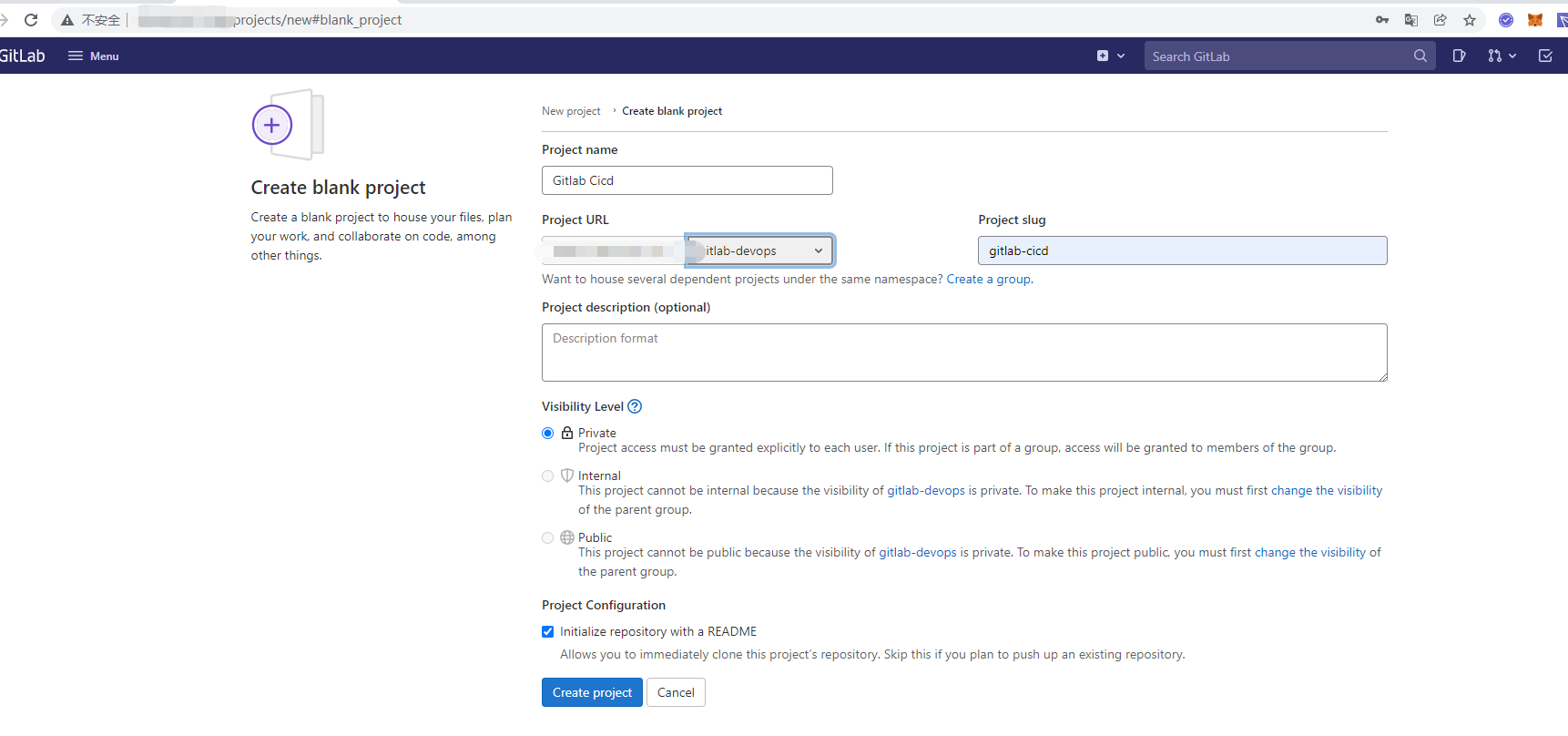
menu -> Projects -> your projects -> new projects -> create blank project 선택. 프로젝트 이름을 입력합니다.
GitLab Runner 설치 및 구성
이미 설치된 경우 무시하세요.
Docker로 GitLab Runner 설치
docker run -d --name gitlab-runner --restart always \
    -v /data/midsoftware/gitlab-runner/config:/etc/gitlab-runner \
    -v /var/run/docker.sock:/var/run/docker.sock \
    gitlab/gitlab-runner:latest
GitLab Runner 인증 키
GitLab Runner는 현재 전역 구성을 지원하지 않으므로, Runner의 키는 프로젝트 내에서만 확인할 수 있습니다. 방금 생성한 프로젝트로 이동하여 settings -> runners를 선택하고 키를 복사합니다. 다음 Runner 등록 시 필요합니다.
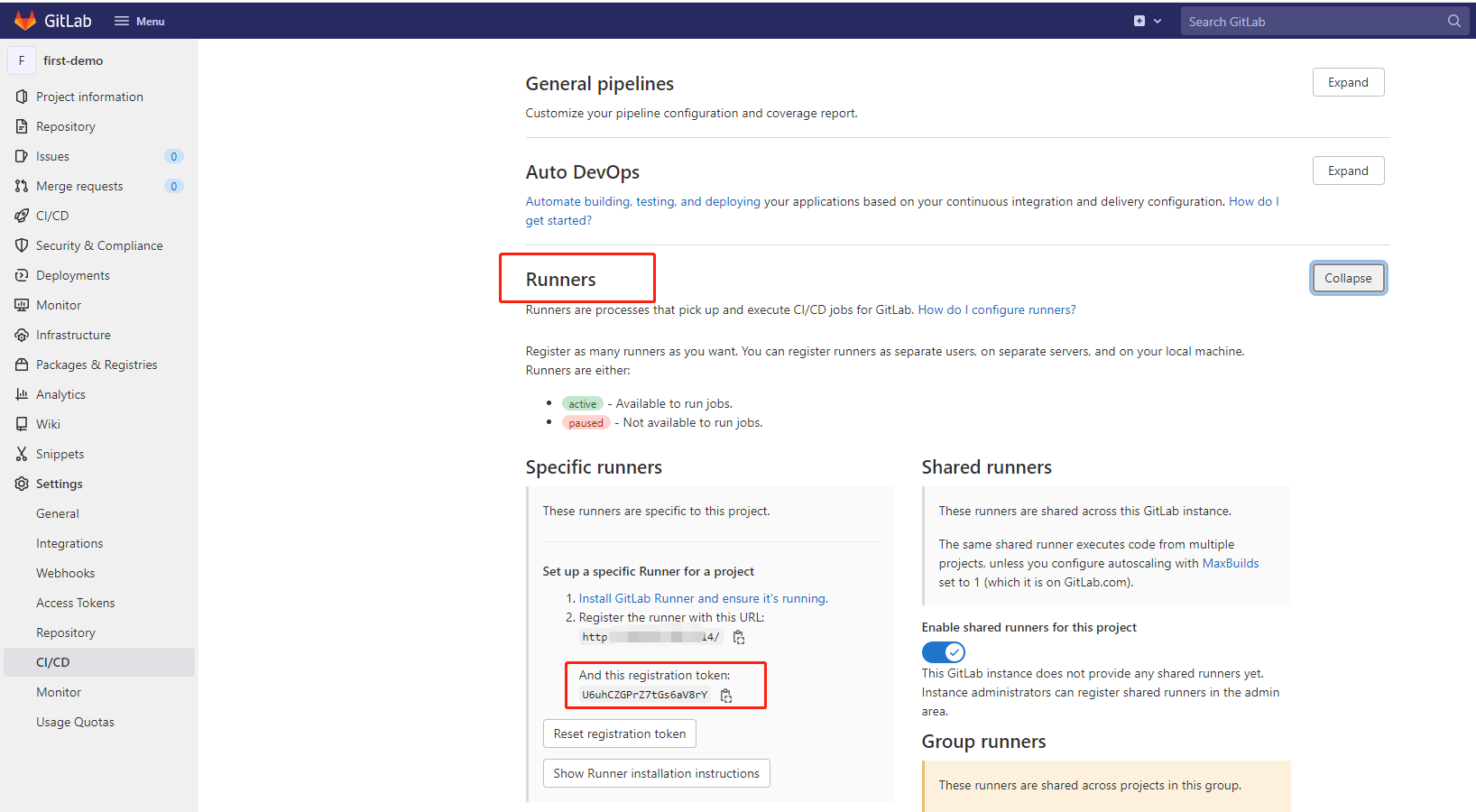
GitLab Runner를 GitLab에 등록
docker run --rm -v /data/midsoftware/gitlab-runner/config:/etc/gitlab-runner gitlab/gitlab-runner register \
  --non-interactive \
  --executor "docker" \
  --docker-image alpine:latest \
  --url "http://192.168.91.11:8899" \
  --registration-token "U6uhCZGPrZ7tGs6aV8rY" \
  --description "gitlab-runner" \
  --tag-list "docker,localMachine" \
  --run-untagged="true" \
  --locked="false" \
  --access-level="not_protected"
매개변수 설명
| 매개변수 이름 | 값 | 설명 |
|---|---|---|
| executor | docker | 다른 것을 사용하거나 이 매개변수를 제거할 수 있습니다. Docker 환경에 배포하려면 docker를 선택하는 것이 좋습니다. |
| docker-image | alpine:latest | docker-image 버전, executor와 함께 사용 |
| url | http://192.168.91.11:8899 | GitLab 접속 주소 |
| registration-token | token | GitLab admin 토큰 |
| description | gitlab-runner | 설명 정보 |
| tag-list | docker,localMachine | 태그에 따라 해당 executor를 선택할 수 있습니다. |
더 많은 매개변수는 다음을 참조하세요: https://docs.gitlab.com/runner/configuration/advanced-configuration.html
GitLab Webhook 구성
방금 생성한 프로젝트로 이동하여 Settings -> Webhooks를 선택하고 url을 입력한 후, pipeline events를 선택하고 저장합니다.
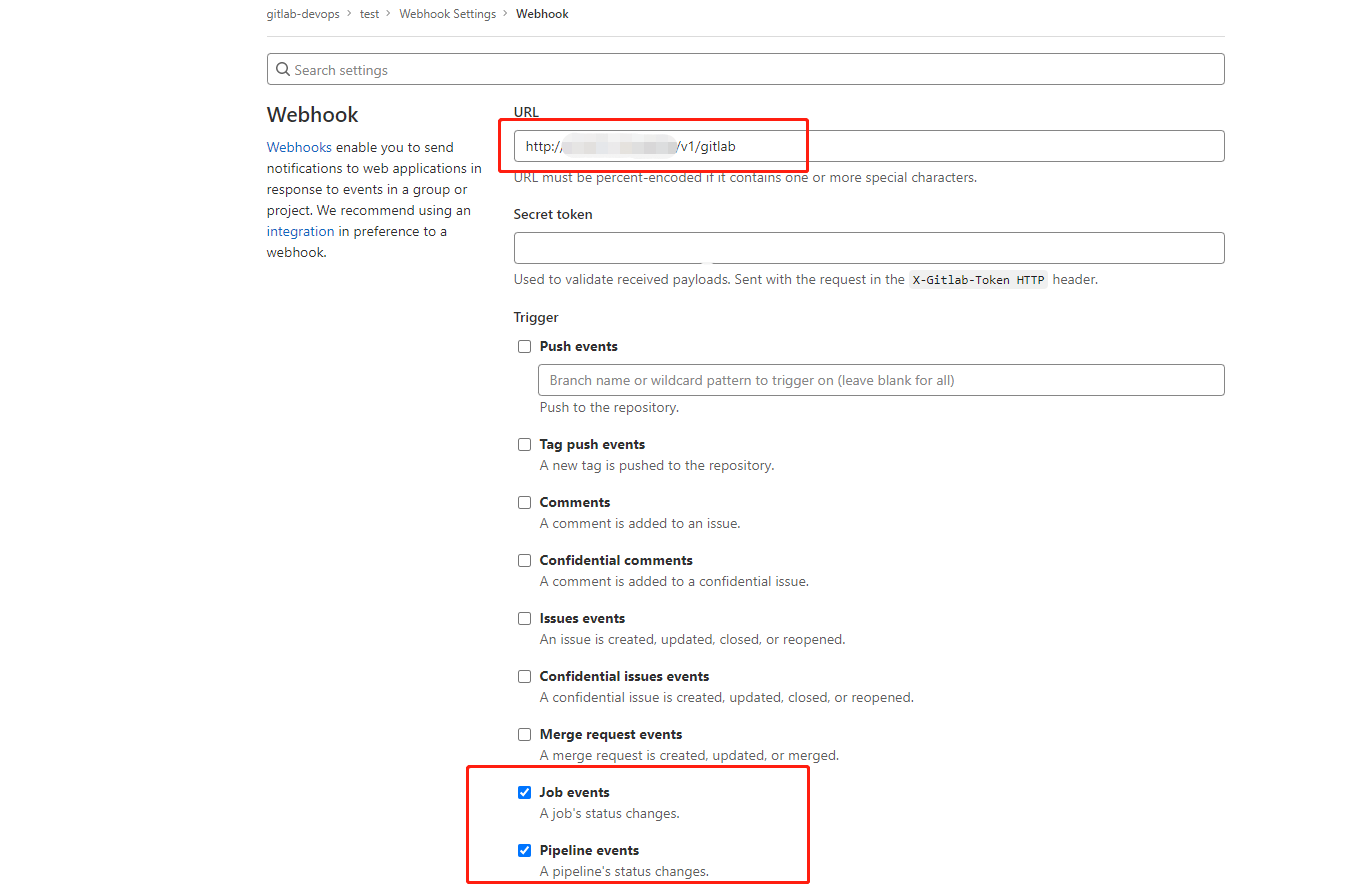
설명:
url: http://
/v1/gitlab Job events 활성화
Pipeline events 활성화
Test -> Pipeline events를 선택하면 파이프라인 이벤트가 트리거되어 데이터가 방금 구성한 webhook 주소로 푸시됩니다. 상태를 확인하여 이 과정이 정상적인지 검증합니다.
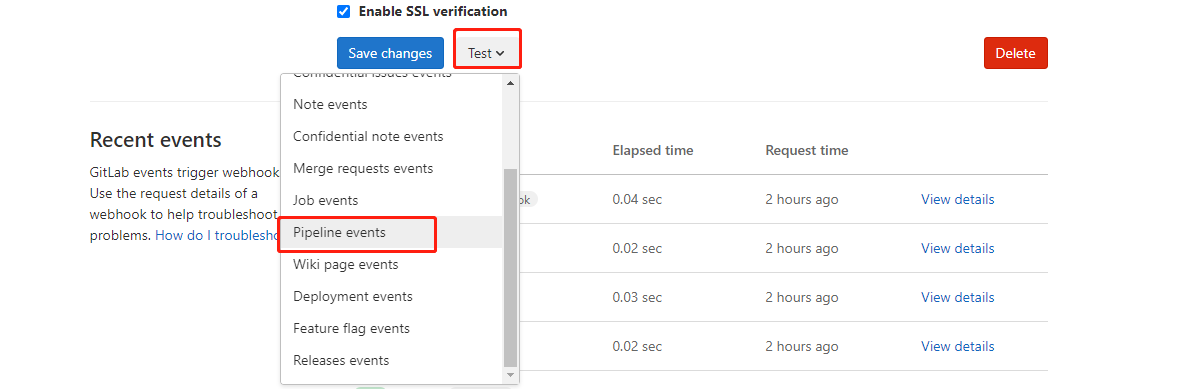
.gitlab-ci.yml 작성
방금 생성한 프로젝트로 이동하여 CI/CD -> Editor를 선택합니다.
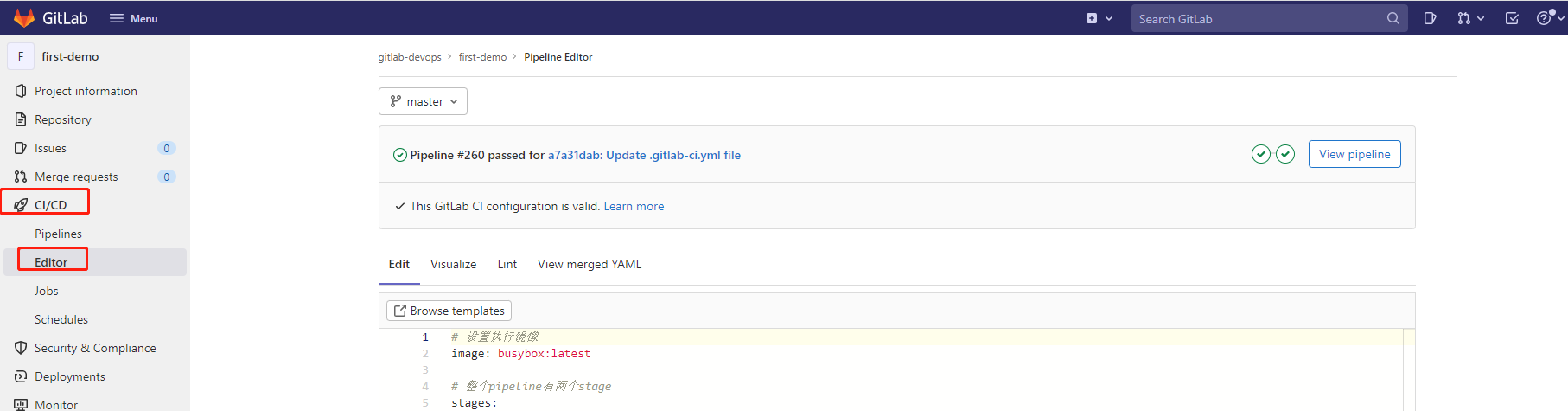
스크립트 내용을 작성합니다. 내용은 다음과 같습니다:
# 실행 이미지 설정
image: busybox:latest

# 전체 파이프라인에는 두 개의 stage가 있음
stages:
  - build
  - test

before_script:
  - echo "Before script section"

after_script:
  - echo "After script section"


build_job:
  stage: build
  only:
    - master
  script:
    - echo "캐시에 내용 쓰기"
    - sleep 80s
    # - d ps

test_job:
  stage: test
  script:
    - echo "캐시에서 내용 읽기"
webhook 푸시 기록 확인
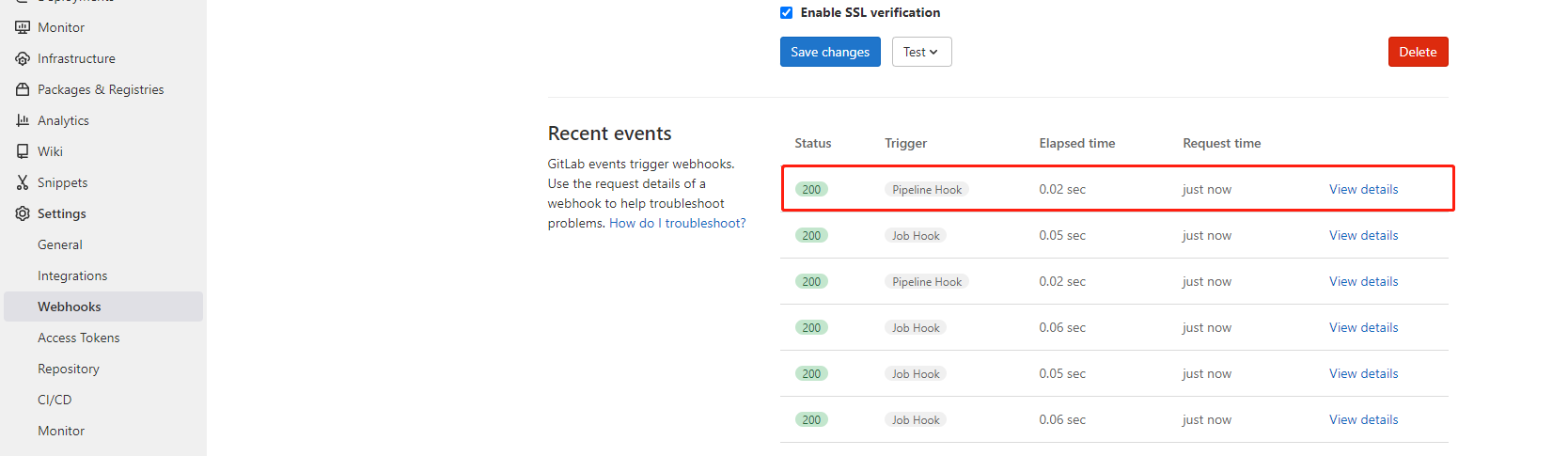
상태 200은 푸시 성공을 의미합니다.
Guance
파이프라인이 성공적으로 푸시되면, Guance 플랫폼을 통해 대시보드와 탐색기를 사용하여 파이프라인 실행 전체 상황을 시각적으로 관측할 수 있습니다.
CI 탐색기
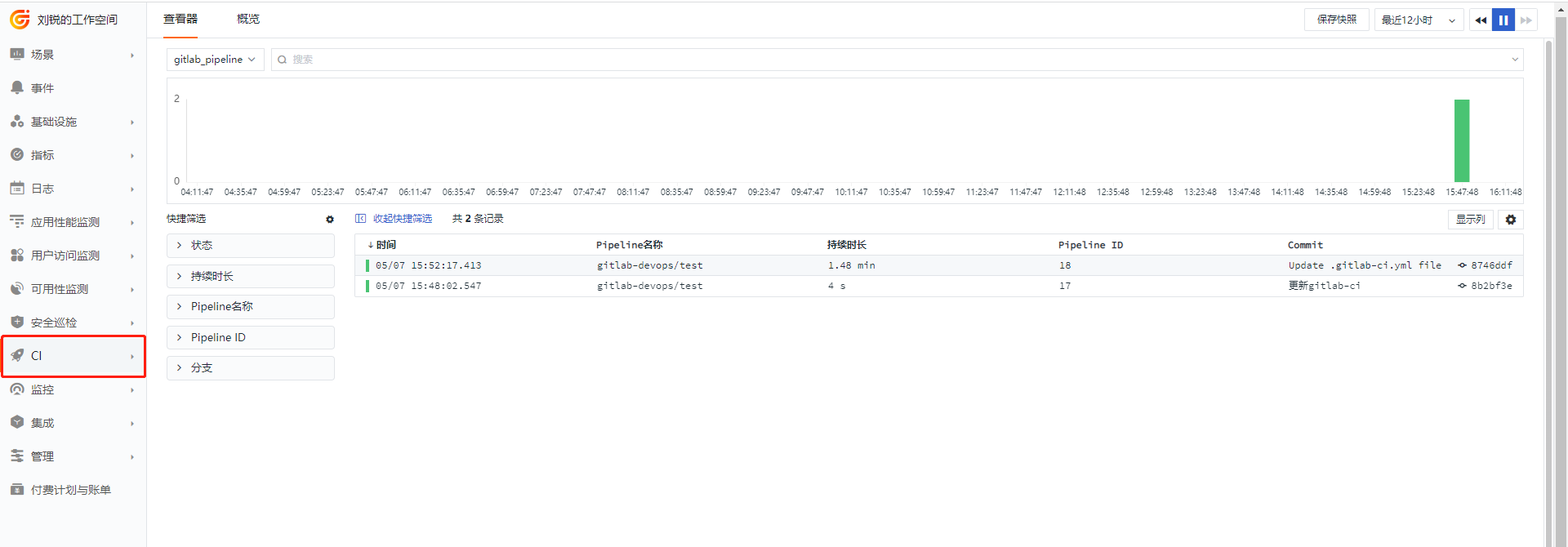
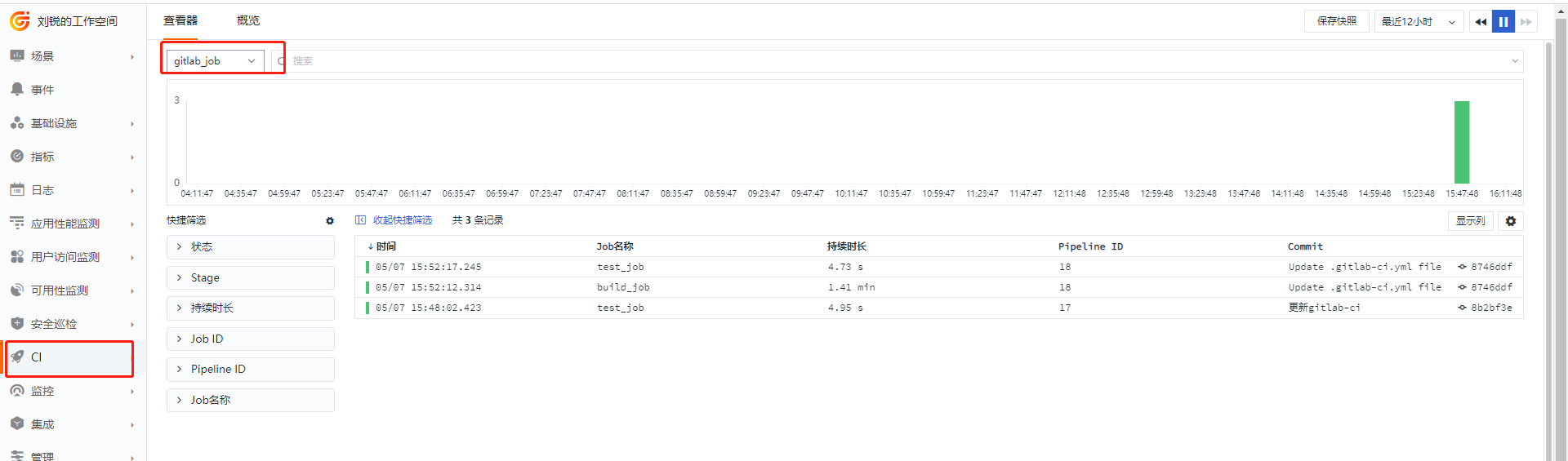
메뉴 CI 탐색기를 통해 gitlab_pipeline 및 gitlab_job 상세 정보를 확인합니다.
gitlab_pipeline:
gitlab_job:
상세 정보를 클릭하면 플레임 그래프와 job 목록을 확인할 수 있습니다.
플레임 그래프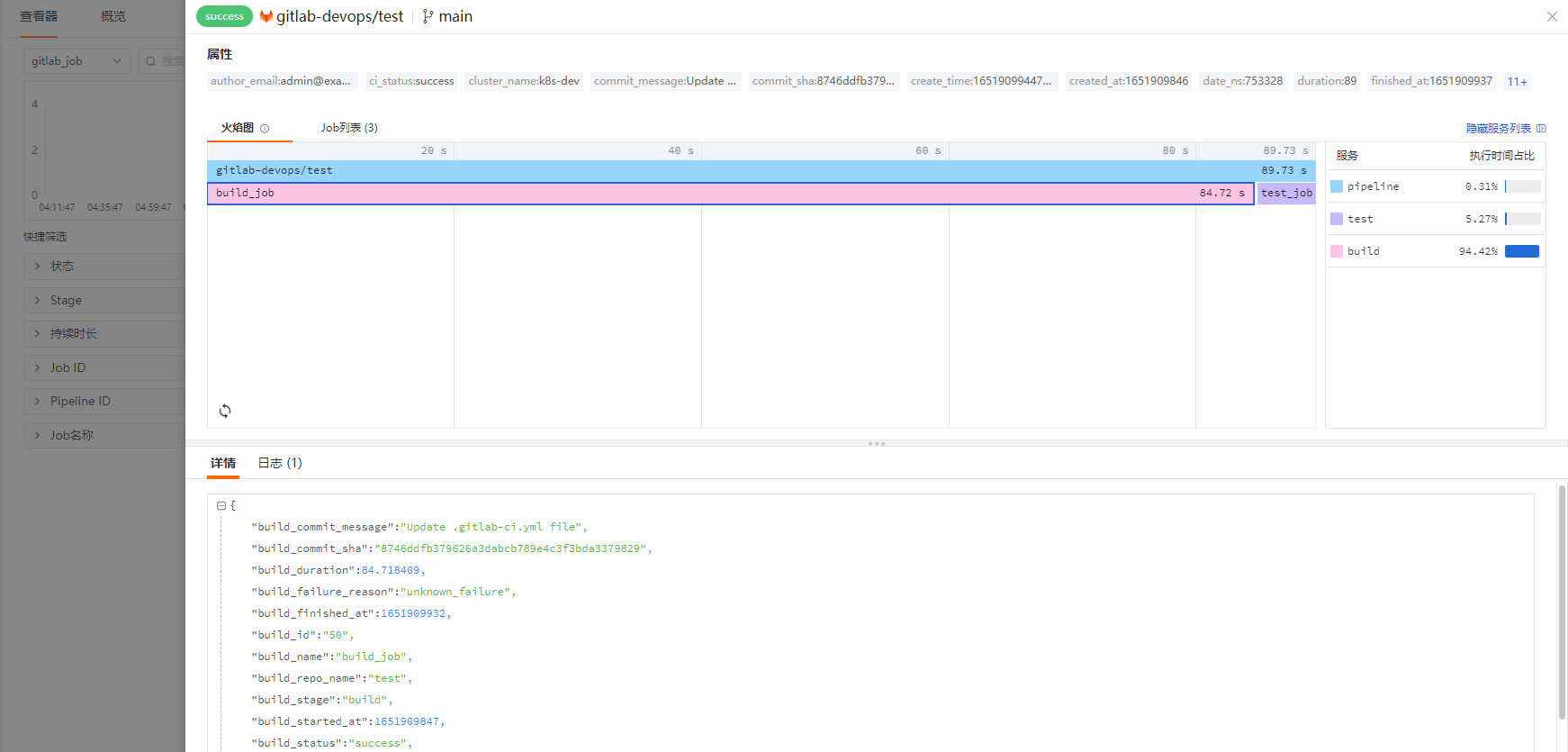
CI 요약
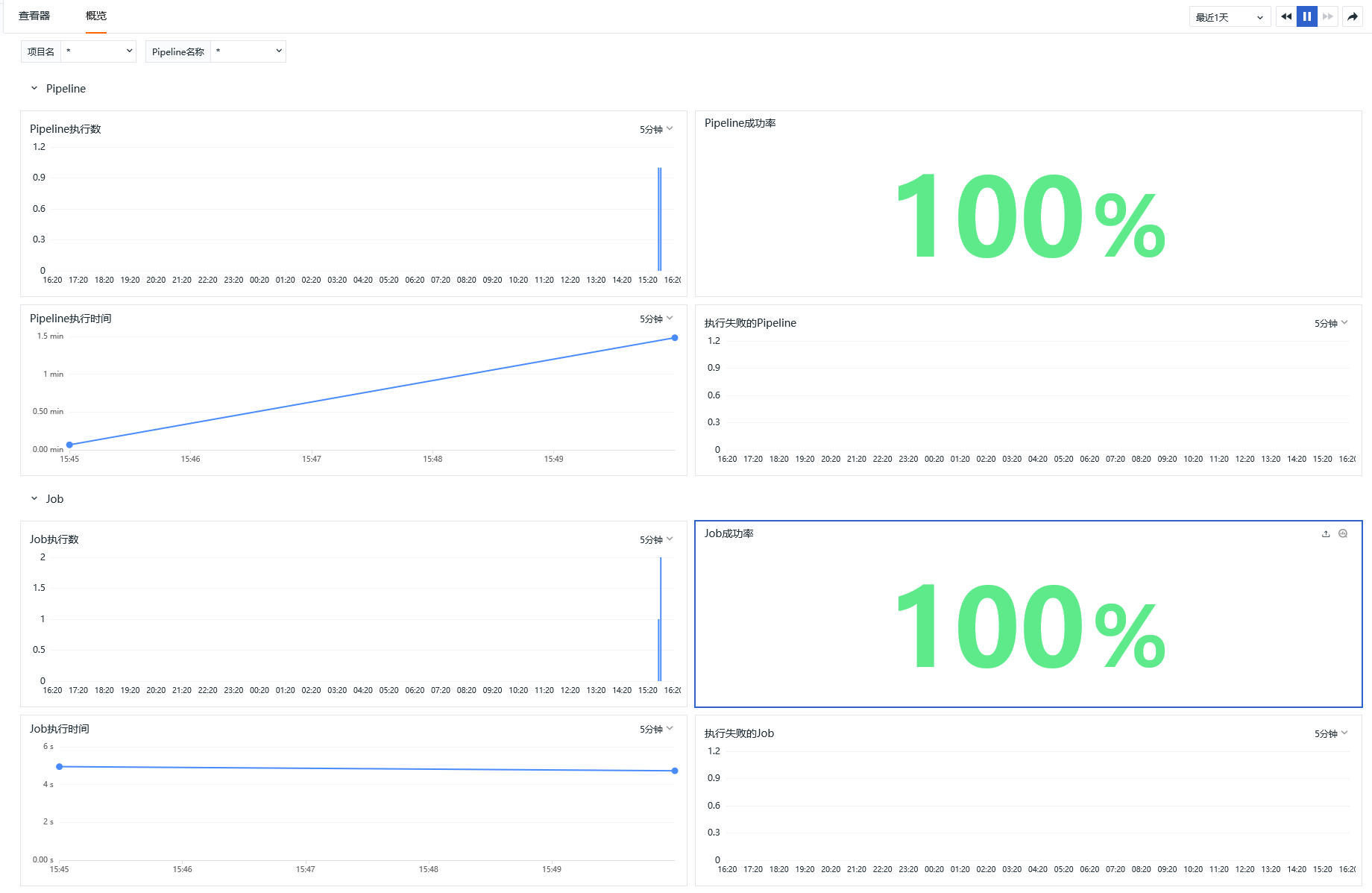
CI 요약에서는 GitLab-CI 파이프라인 및 job 실행 상황을 확인할 수 있습니다. 예: 파이프라인 실행 성공률, 실행 시간, job 실행 성공률, 실행 시간 등.