CI エクスプローラー
Guance は、Gitlab/Jenkins に組み込まれた CI のプロセスと結果を可視化する機能を提供します。Guance の CI 可視化機能を使用すると、Gitlab/Jenkins の CI 結果を直接確認し、CI のパフォーマンス、実行時間の傾向、失敗原因をリアルタイムで把握できます。CI フレームグラフにより、CI プロセスにおけるパイプライン全体のチェーンの健全性をリアルタイムで確認し、コード更新の品質を担保します。
データのクエリと分析
CI のプロセスと結果データが Guance のワークスペースに送信されると、CI エクスプローラーで時間範囲の選択、キーワード検索、フィルタリングなどを行い、パイプラインやジョブの成功率、失敗原因、具体的な失敗箇所などをクエリ・分析できます。
時間ウィジェット
CI エクスプローラーはデフォルトで直近 15 分のデータを表示します。右上の「時間ウィジェット」からデータを表示する時間範囲を選択できます。詳細はドキュメント 時間ウィジェットの説明 を参照してください。
検索とフィルタリング
CI エクスプローラーの検索バーでは、キーワード検索、ワイルドカード検索、関連検索、JSON 検索など、複数の検索方法に対応しています。また、タグ/属性 を使用した値のフィルタリング(条件に一致、条件に一致しない、あいまい検索、あいまい検索の否定、存在する、存在しないなど)も可能です。検索とフィルタリングの詳細については、ドキュメント エクスプローラーの検索とフィルタリング を参照してください。
分析モード
CI エクスプローラーの分析バーでは、1~3 個のタグ に基づいた多次元分析統計が可能で、異なる次元におけるデータの時間分布の特性や傾向を把握できます。Guance は、時系列グラフ、トップリスト、円グラフ、矩形ツリーマップなど、複数のデータグラフ分析方法をサポートしています。詳細は エクスプローラーの分析モード を参照してください。
クイックフィルター
CI エクスプローラーのクイックフィルターでは、「クイックフィルター」を編集して新しいフィルターフィールドを追加できます。追加後、そのフィールド値を選択してクイックフィルタリングを実行できます。
注意:
- クイックフィルターの「実行時間」は、デフォルトでリンクデータリスト内の最小および最大の実行時間がプログレスバーの最小値と最大値として設定されます。
- プログレスバーをドラッグして最大値/最小値を調整できます。入力ボックスの値も同期して変更されます。
- 最大値/最小値を手動で入力できます。「Enter キー」または「入力ボックス外をクリック」でフィルタリング検索を実行します。
- 入力が正しくない場合、入力ボックスが赤くなり検索は実行されません。正しい形式は、数字のみ、または「数字 + ns/μs/ms/s/min」です。
- 単位を入力せずに検索した場合、デフォルトで入力された数字の後ろに "s" が追加されてフィルタリング検索が実行されます。
- 手動で単位を入力した場合は、そのまま検索が実行されます。
クイックフィルターの詳細については、クイックフィルター を参照してください。
表示列のカスタマイズ
エクスプローラーリストでは、「表示列」から列の追加、編集、削除、ドラッグによる並び替えをカスタマイズできます。表示列にマウスを合わせ、「設定」ボタンをクリックすると、昇順、降順、列を左に移動、列を右に移動、左に列を追加、右に列を追加、列を置換、クイックフィルターに追加、グループに追加、列を削除などの操作が可能です。表示列のカスタマイズの詳細については、表示列の説明 を参照してください。
データのエクスポート
エクスプローラーリストで、エクスポートしたいデータをフィルタリングしてから表示・分析できます。「設定」アイコンをクリックして、CSV ファイル、ダッシュボード、ノートにエクスポートできます。
Gitlab
パイプラインエクスプローラー
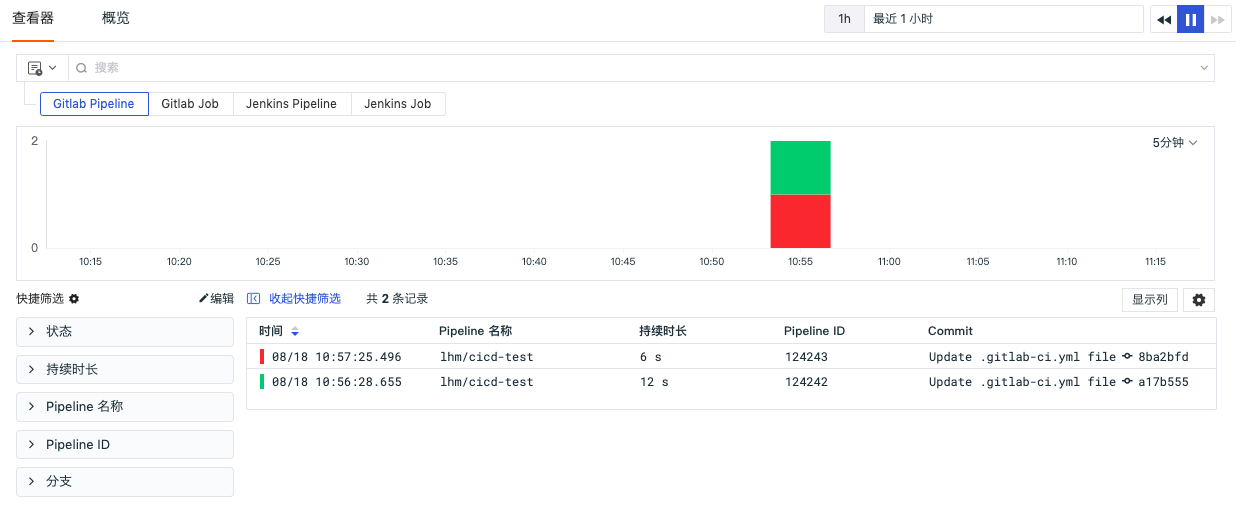
エクスプローラーの左上で、「Gitlab パイプライン」エクスプローラーに切り替えると、CI パイプラインのプロセスをクエリ・分析できます。パイプライン ID、名前、実行時間、コミット内容、コミット時刻などが表示されます。
パイプライン詳細ページ
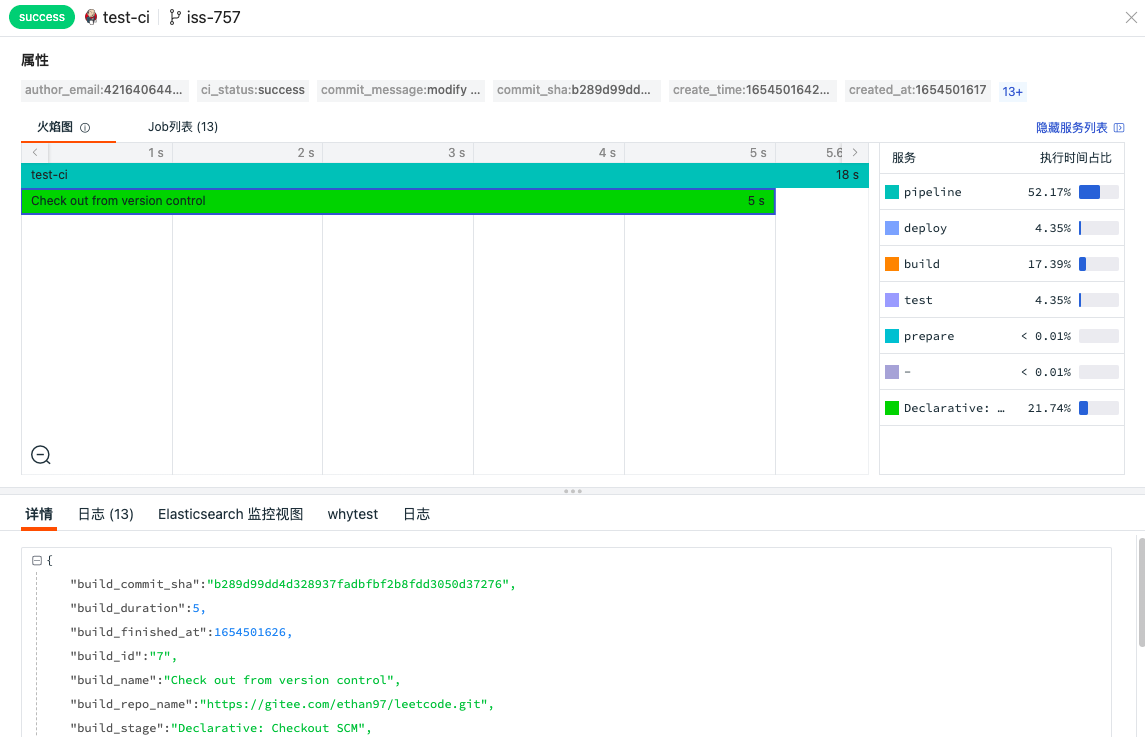
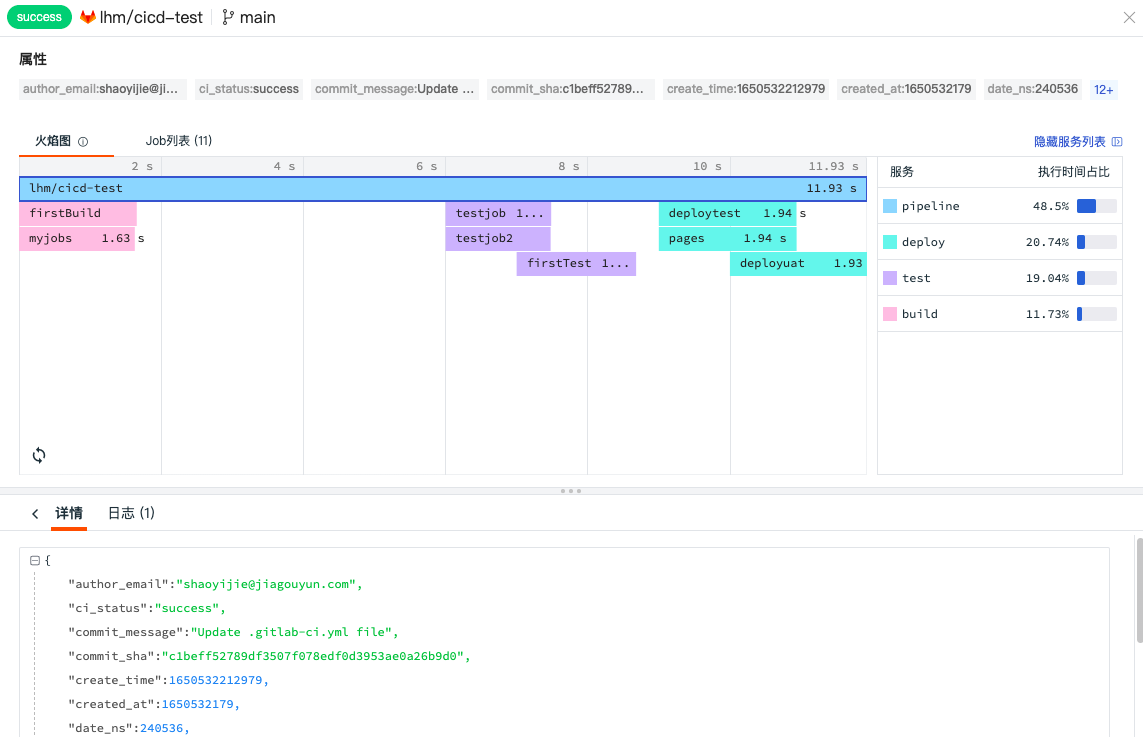
パイプラインリストで確認したいデータをクリックすると、スライドアウトする詳細ページにパイプラインとジョブの詳細(属性、フレームグラフ、ジョブリスト、コンテンツ詳細、関連ログなど)が表示されます。
属性フィールドをクリックすると、「フィールド値でフィルタリング」「フィールド値でフィルタリング(除外)」「表示列に追加」「コピー」などの操作で、すばやくフィルタリングや表示ができます。
- 「フィールド値でフィルタリング」:そのフィールドをエクスプローラーに追加し、関連するすべてのデータを表示します。
- 「フィールド値でフィルタリング(除外)」:そのフィールドをエクスプローラーに追加し、そのフィールド以外のデータを表示します。
- 「表示列に追加」:そのフィールドをエクスプローラーリストに追加して表示します。
- 「コピー」:そのフィールドをクリップボードにコピーします。
フレームグラフ
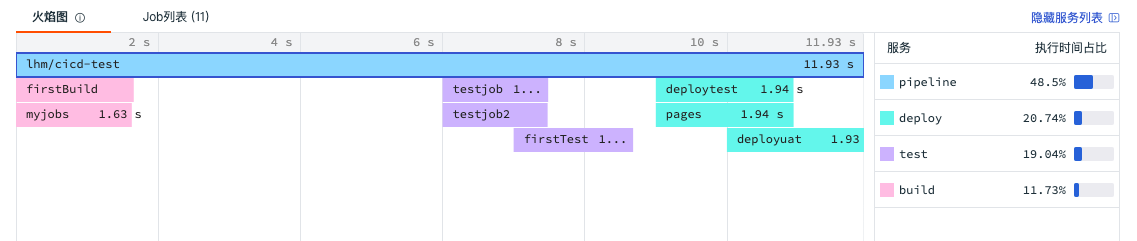
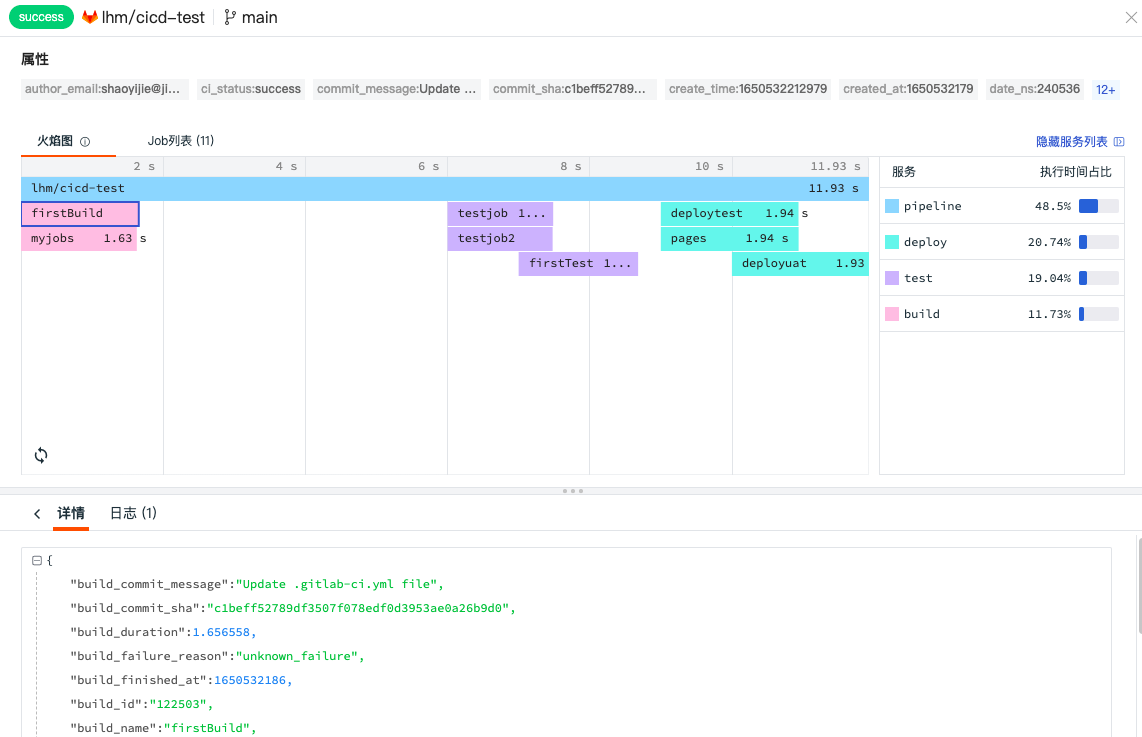
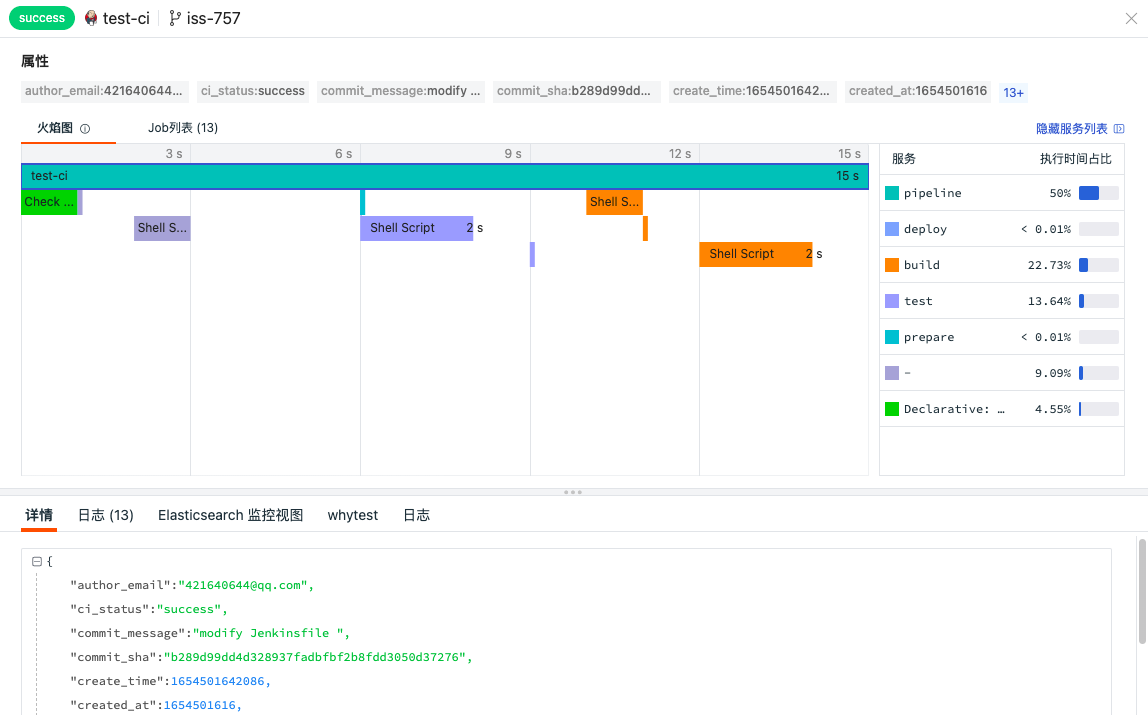
フレームグラフは、CI プロセスにおけるパイプライン全体のチェーン内の各ジョブの流れと実行時間を明確に表示します。フレームグラフの右側で、対応するサービスリストと実行時間の割合を確認できます。フレームグラフのパイプラインやジョブをクリックすると、「詳細」に対応する JSON コンテンツが表示されます。
フレームグラフの説明
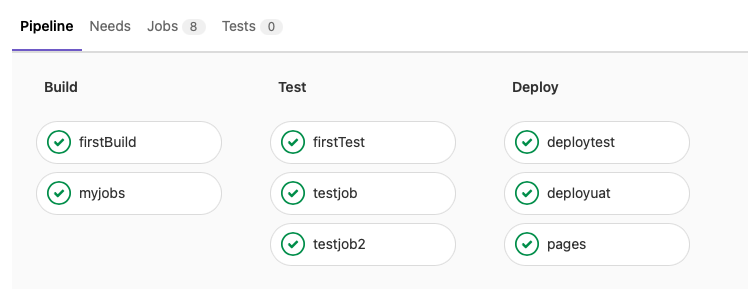
CI 可視化は、主に CI プロセスにおけるパイプラインとジョブのデータを収集します。パイプラインの全プロセスは、Build、Test、Deploy の 3 つのステージに分かれており、各ステージには異なるタスク(ジョブ)があります。
- 各ステージのタスクが正常に完了すると、そのパイプラインは正常に実行完了となります。フレームグラフには、パイプライン全体の実行時間と各ジョブの実行時間が表示されます。
- 最初のステージの Build タスクの実行でエラーが発生した場合、タスクの失敗とエラー原因が表示されます。
理解を助けるために、下図は Gitlab CI のパイプラインプロセスの例です。上記のフレームグラフと照らし合わせることで、各ジョブの実行時間とパイプライン全体の実行時間を明確に確認できます。
ジョブリスト
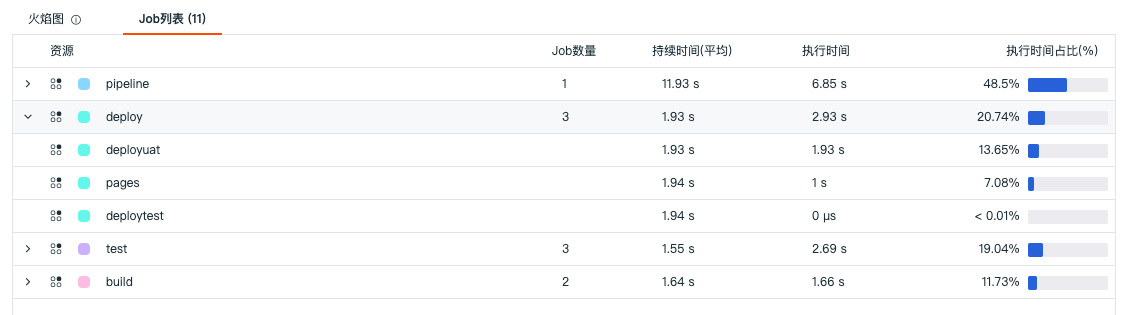
パイプライン全体のチェーン内のすべてのステージとそのジョブ数を表示します。「リソース名」、「ジョブ数」、「実行時間」、「実行時間の割合」が含まれます。いずれかのジョブをクリックすると、「詳細」に対応する JSON コンテンツが表示されます。エラーがある場合は、ジョブの前にエラーアイコンが表示されます。
ジョブエクスプローラー
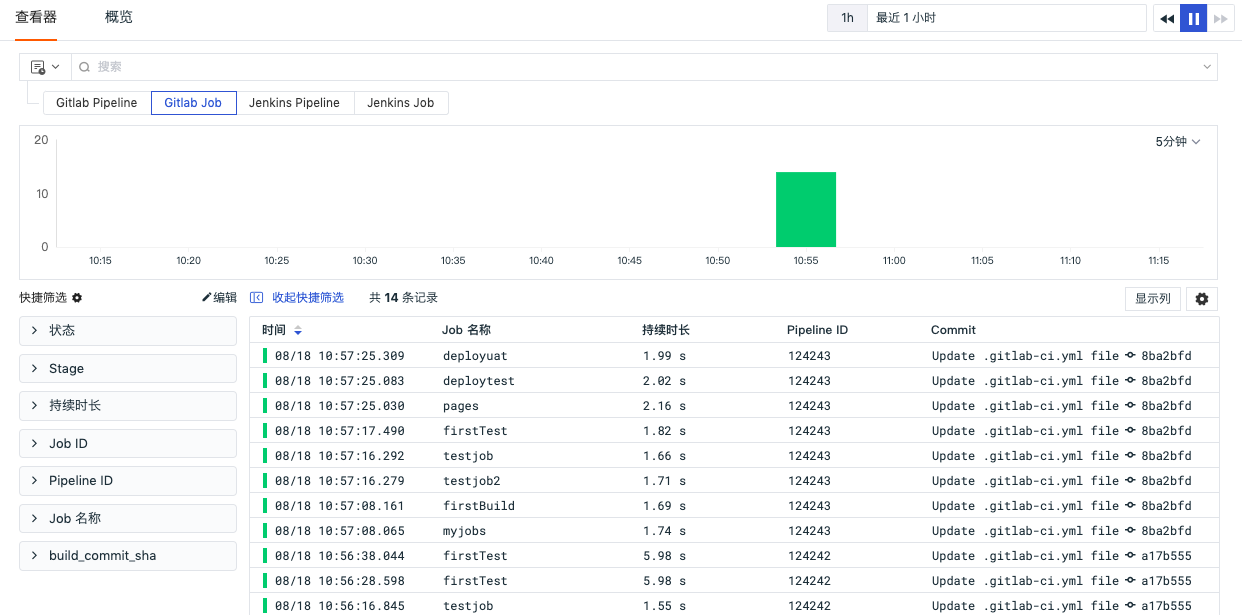
エクスプローラーの左上で、「Gitlab ジョブ」エクスプローラーに切り替えると、CI パイプラインのジョブプロセスをクエリ・分析できます。パイプライン ID、ジョブ名、実行時間、コミット内容、コミット時刻などが表示されます。
ジョブ詳細ページ
ジョブリストで確認したいデータをクリックすると、スライドアウトする詳細ページにパイプラインとジョブの詳細(属性、フレームグラフ、ジョブリスト、コンテンツ詳細、関連ログなど)が表示されます。
Jenkins
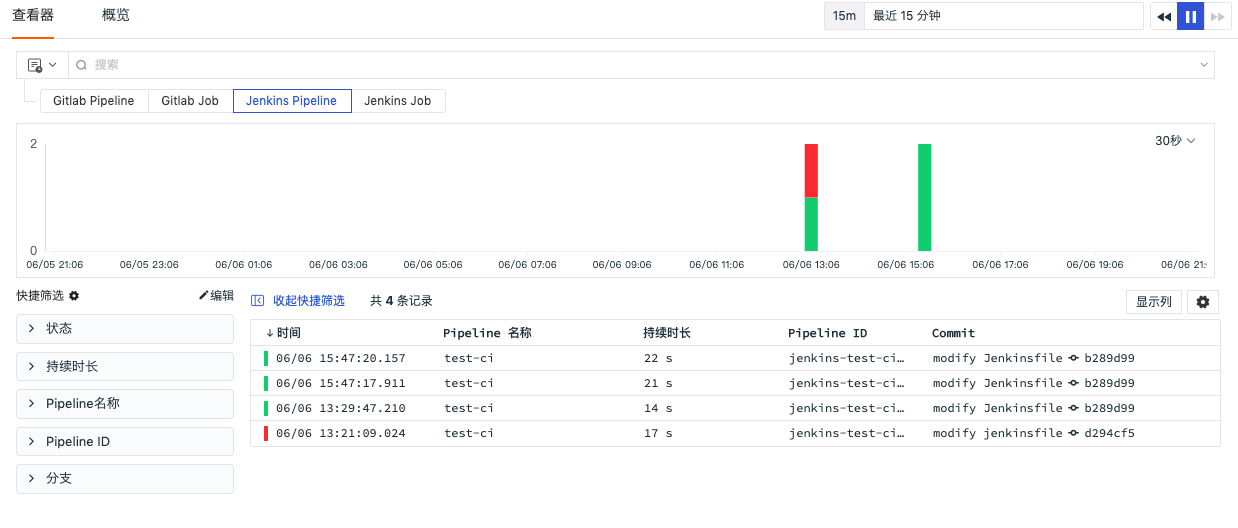
パイプラインエクスプローラー
エクスプローラーの左上で、「Jenkins パイプライン」エクスプローラーに切り替えると、CI パイプラインのプロセスをクエリ・分析できます。パイプライン ID、名前、実行時間、コミット内容、コミット時刻などが表示されます。
パイプライン詳細ページ
パイプラインリストで確認したいデータをクリックすると、スライドアウトする詳細ページにパイプラインとジョブの詳細(属性、フレームグラフ、ジョブリスト、コンテンツ詳細、関連ログなど)が表示されます。
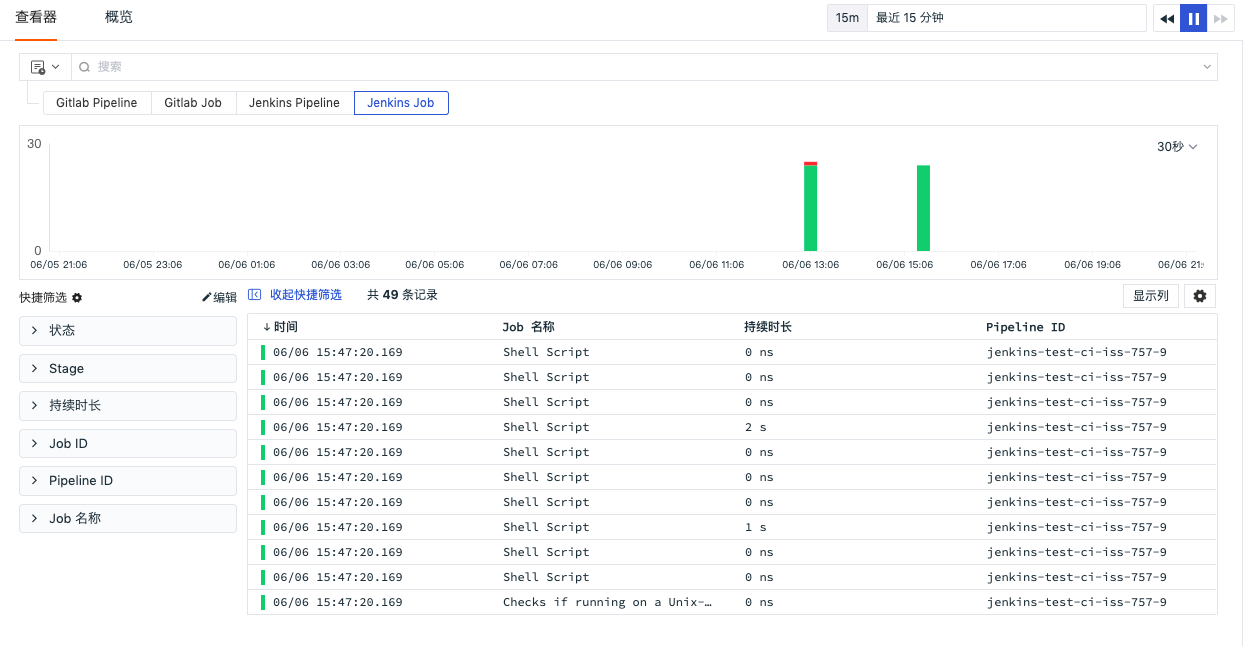
ジョブエクスプローラー
左上のデータタイプフィルターバーで、「jenkins_job」エクスプローラーに切り替えると、CI パイプラインのジョブプロセスをクエリ・分析できます。パイプライン ID、ジョブ名、実行時間、コミット内容、コミット時刻などが表示されます。
ジョブ詳細ページ
ジョブリストで確認したいデータをクリックすると、スライドアウトする詳細ページにパイプラインとジョブの詳細(属性、フレームグラフ、ジョブリスト、コンテンツ詳細、関連ログなど)が表示されます。