はじめに
Guanceのデプロイメントが完了したら、設定とアクティベーションを行ってからご利用いただけます。
前提条件
クラウドデプロイメント または オンプレミス環境へのデプロイメント または Alibaba Cloud コンピューティングネストへのデプロイメント のドキュメントを参照して、オンラインまたはオフラインでデプロイメントを実施してください。デプロイメント完了後、以下のGuance関連プラットフォームのログイン情報を取得できます。
- dataflux 【ユーザーポータル(Guance)】
- df-management 【管理バックエンド】
- df-openapi 【OpenAPI】
手順
Step1:デプロイメントプランのアクティベーション
デプロイメントプランアカウントの登録
デプロイメントプランの登録URL(https://boss.guance.com/index.html#/signup?type=private)を開き、画面の指示に従ってデプロイメントプランアカウントを登録します。
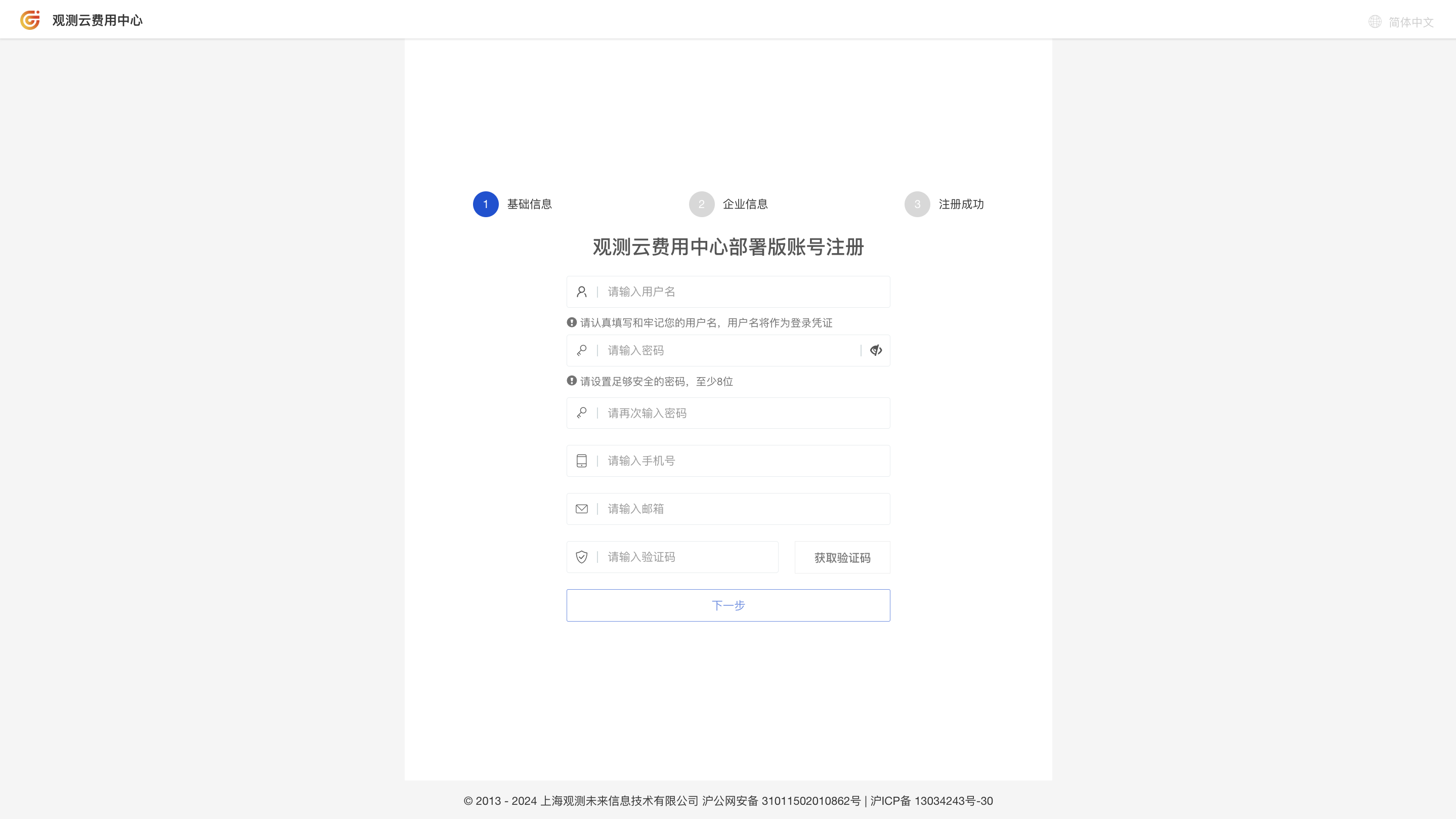
登録が完了したら、Guanceデプロイメントプランの請求センターに移動します。
AK/SK の取得
Guanceデプロイメントプランの請求センターで「AK 管理」を選択し、「AK を作成」をクリックします。
License の取得
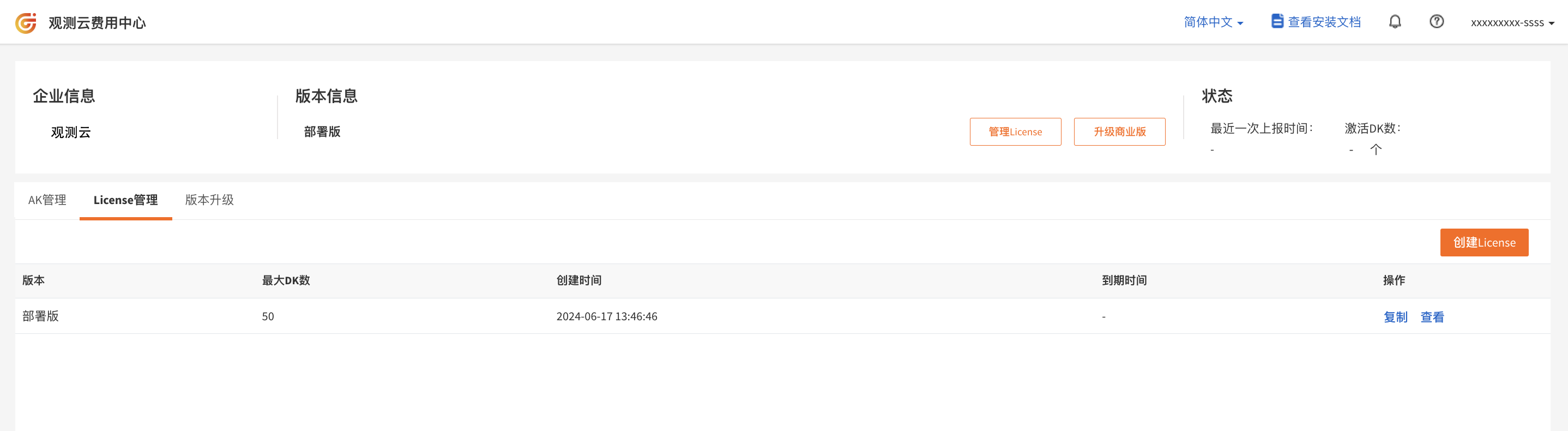
Guanceデプロイメントプランの請求センターで「License 管理」を選択し、「License を作成」をクリックします。
デプロイメントプランのアクティベーション
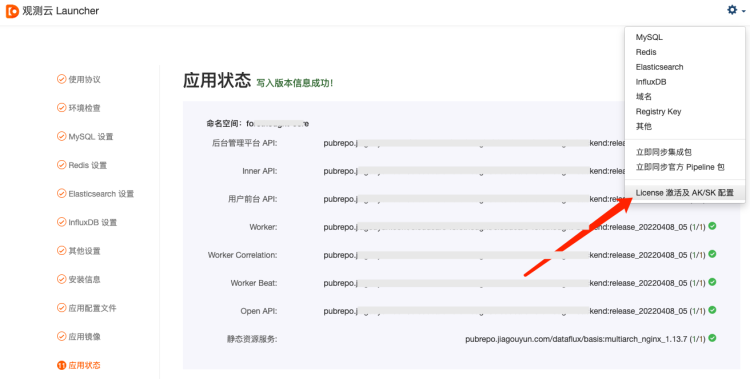
Guance Launcher を開き、右上の設定から「License アクティベーションと AK/SK 設定」をクリックします。
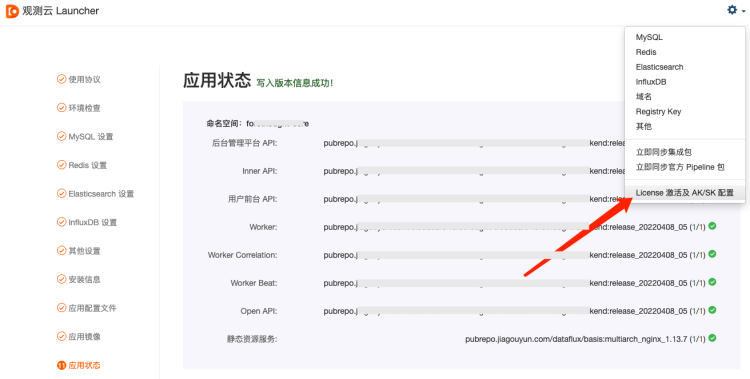
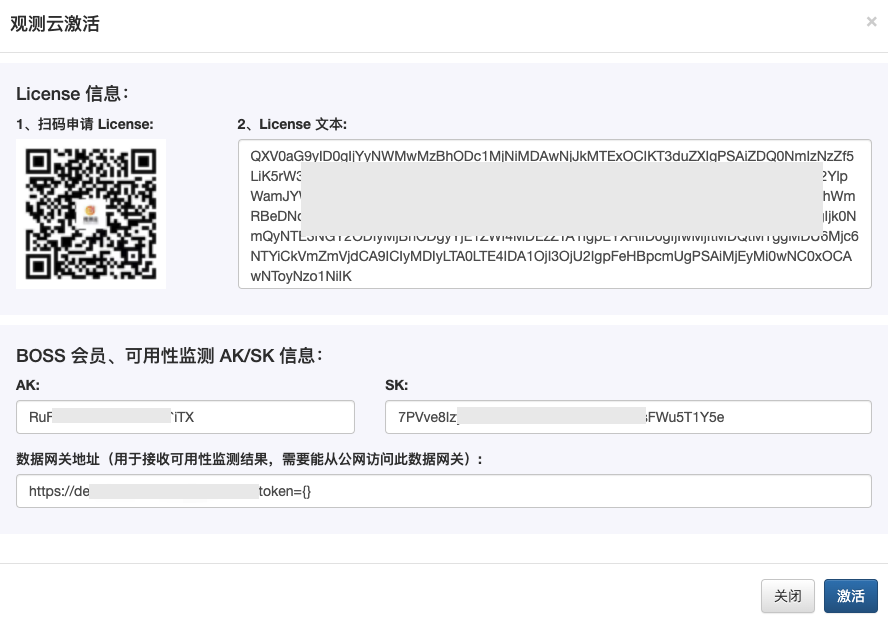
Guance Launcher の「Guanceアクティベーション」ダイアログで、AK/SK、License、およびデータゲートウェイアドレスを入力し、デプロイメントプランのアクティベーションを完了します。 注意:Guanceサービス公式アカウントをフォローして、Guanceに関する最新情報を入手することもできます。
Step2:DataWay のデプロイ
Guanceのデプロイメント完了後、まず DataWay をデプロイして、DataWay 経由でGuanceワークスペースにデータを送信できるようにする必要があります。この際、デプロイメントプランのアクティベーションに使用する DataWay データゲートウェイアドレスが発行されます。
DataWay の新規作成
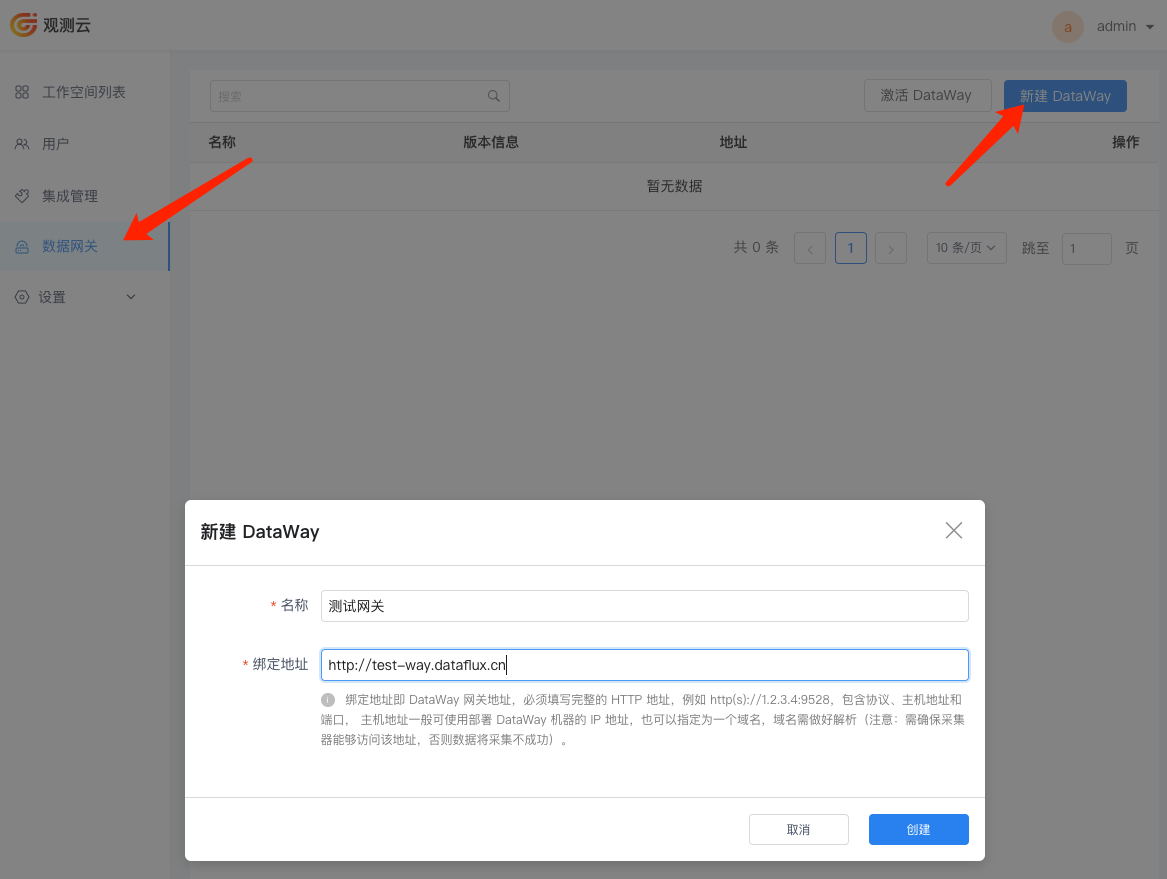
管理者アカウントを使用して、「Guance管理バックエンド」の「データゲートウェイ」メニューに移動し、「DataWay を新規作成」をクリックして、データゲートウェイ DataWay を追加します。
- 名前:任意の名前を設定します。
- バインドアドレス:DataWay のアクセスアドレスです。DataKit でのデータ取り込みに使用します。
http://IP+ポートの形式で指定できます。
注意:DataWay のバインドアドレスを設定する際は、DataKit ホストとこの DataWay アドレス間の通信が可能であり、この DataWay アドレス経由でデータを送信できることを確認してください。
DataWay のインストール
DataWay を追加すると、DataWay のインストールスクリプトを取得できます。このスクリプトをコピーし、DataWay をデプロイするホスト上で実行します。
注意:DataWay をデプロイするホストが、事前に設定した kodo アドレスにアクセスできることを確認してください。DataWay は内部ネットワーク経由で kodo に接続することを推奨します。
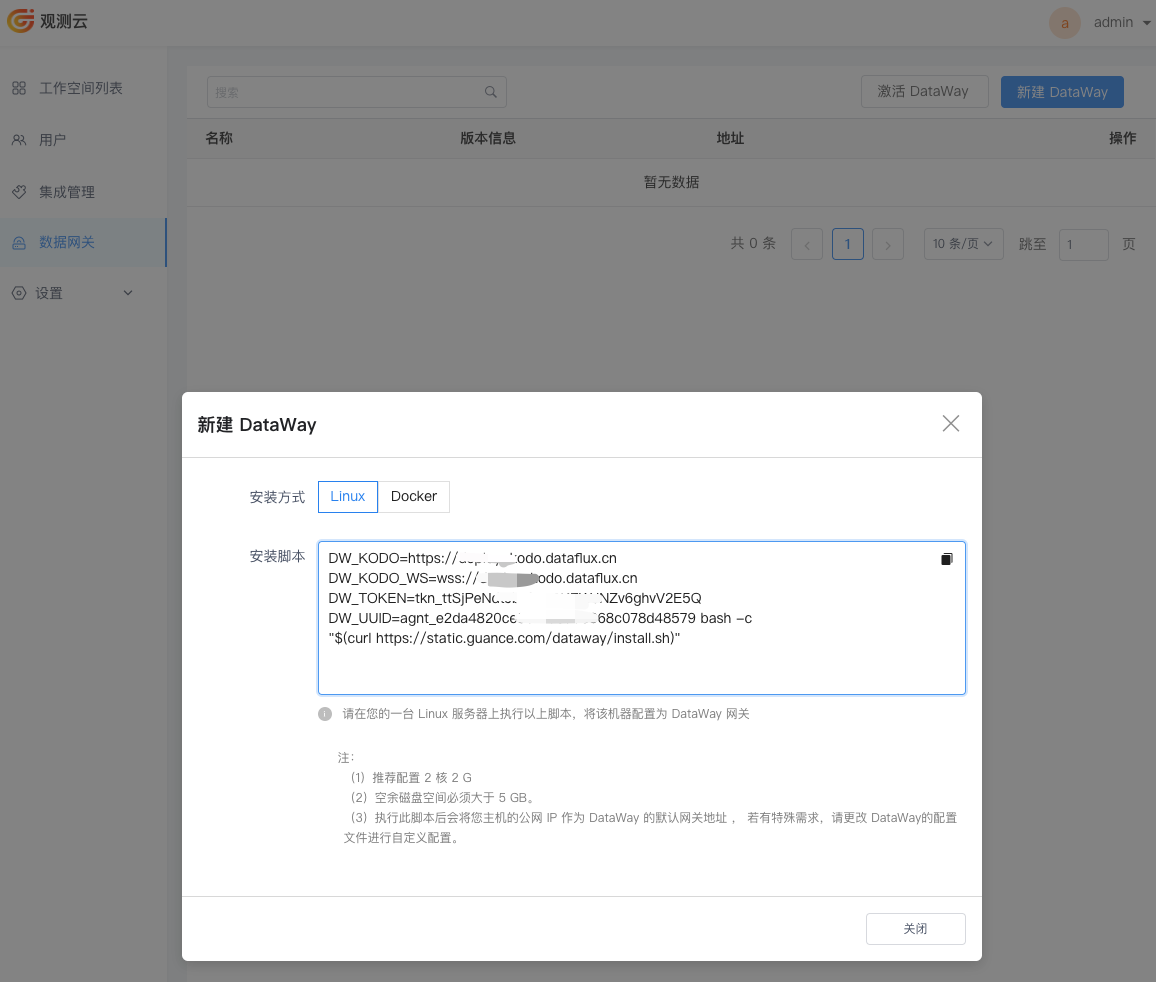
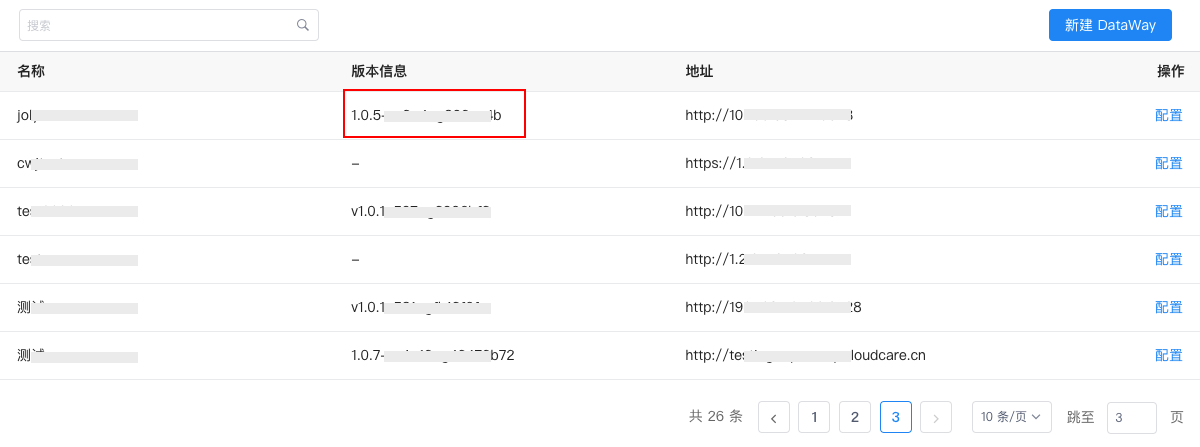
インストールが完了したら、しばらく待って「データゲートウェイ」ページを更新します。先ほど追加したデータゲートウェイの「バージョン情報」列にバージョン番号が表示されていれば、この DataWay がGuanceセンターに正常に接続されたことを示します。これで、ユーザーポータルからデータの取り込みが可能になります。
Step3:Guanceの利用を開始する
ユーザーの作成
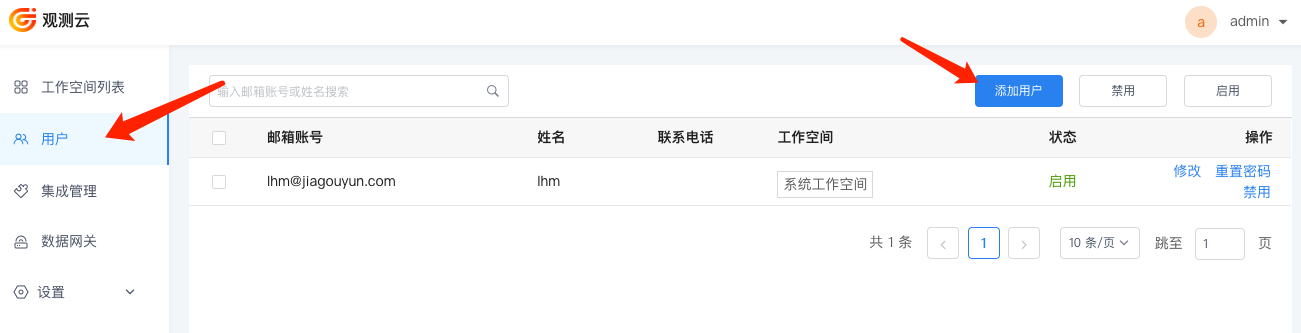
Guanceデプロイメントプランでは、ユーザー自身による登録機能は提供されていません。「Guance管理バックエンド」の「ユーザー」メニューに移動し、「ユーザーを追加」をクリックしてユーザーを追加します。
ワークスペースの作成
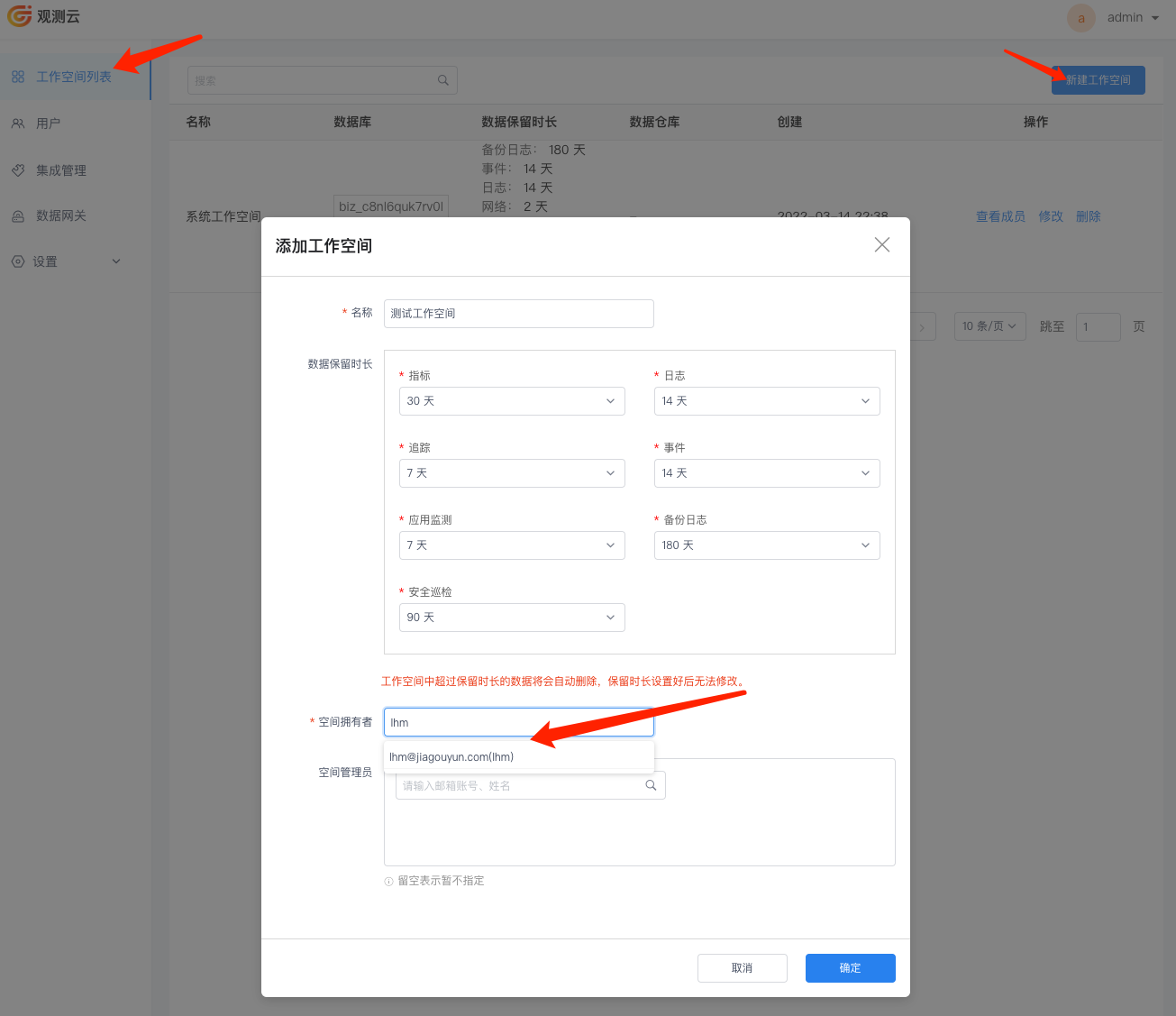
ユーザーを追加したら、「Guance管理バックエンド」の「ワークスペース一覧」メニューに移動し、「ワークスペースを新規作成」をクリックして、ワークスペースを作成します。 注意:デフォルトの「システムワークスペース」は、日常業務での可観測性用途には使用しないでください。
ワークスペースメンバーの追加
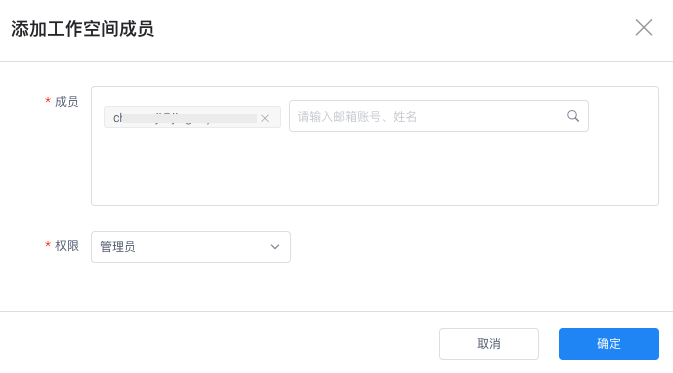
ワークスペースを作成したら、「メンバーを表示」をクリックして、対応するワークスペースのメンバーページに移動します。ここで、そのワークスペースの全メンバーの基本情報を確認できます。
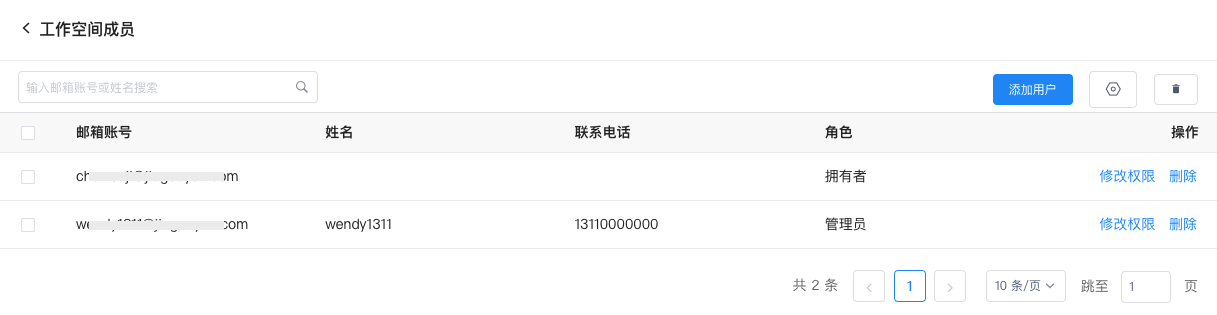 ワークスペースのメンバー一覧で、右上の「ユーザーを追加」をクリックし、先ほど追加したユーザーを選択して権限を設定した後、「確定」をクリックすると、このワークスペースに新しいユーザーを追加できます。
Guanceにログイン
GuanceデプロイメントプランのアクセスURLを開き、上記で作成したユーザーで対応するワークスペースにログインすると、Guanceの全機能を利用開始できます。各機能の詳細については、Guanceヘルプマニュアル を参照してください。