Guance DataWay 배포
참고
Launcher를 사용하여 DataWay를 배포한 경우 이 문서의 설치 단계를 건너뛸 수 있습니다. 이 문서에서는 Guance 관리 콘솔을 사용하여 DataWay를 등록하고 설치하는 방법을 설명합니다. Launcher를 사용하여 DataWay를 빠르게 설치할 수도 있습니다.
전제 조건
- Guance가 이미 배포되어 있어야 합니다. 배포되지 않은 경우 Launcher를 사용한 제품 배포를 참조하세요.
기본 정보 및 호환성
| 이름 | 설명 |
|---|---|
| Guance 관리 콘솔 | http://df-management.dataflux.cn |
| 오프라인 설치 지원 | 예 |
| 지원 아키텍처 | amd64/arm64 |
| 배포 머신 IP | 192.168.100.105 |
설치 단계
1. DataWay 등록
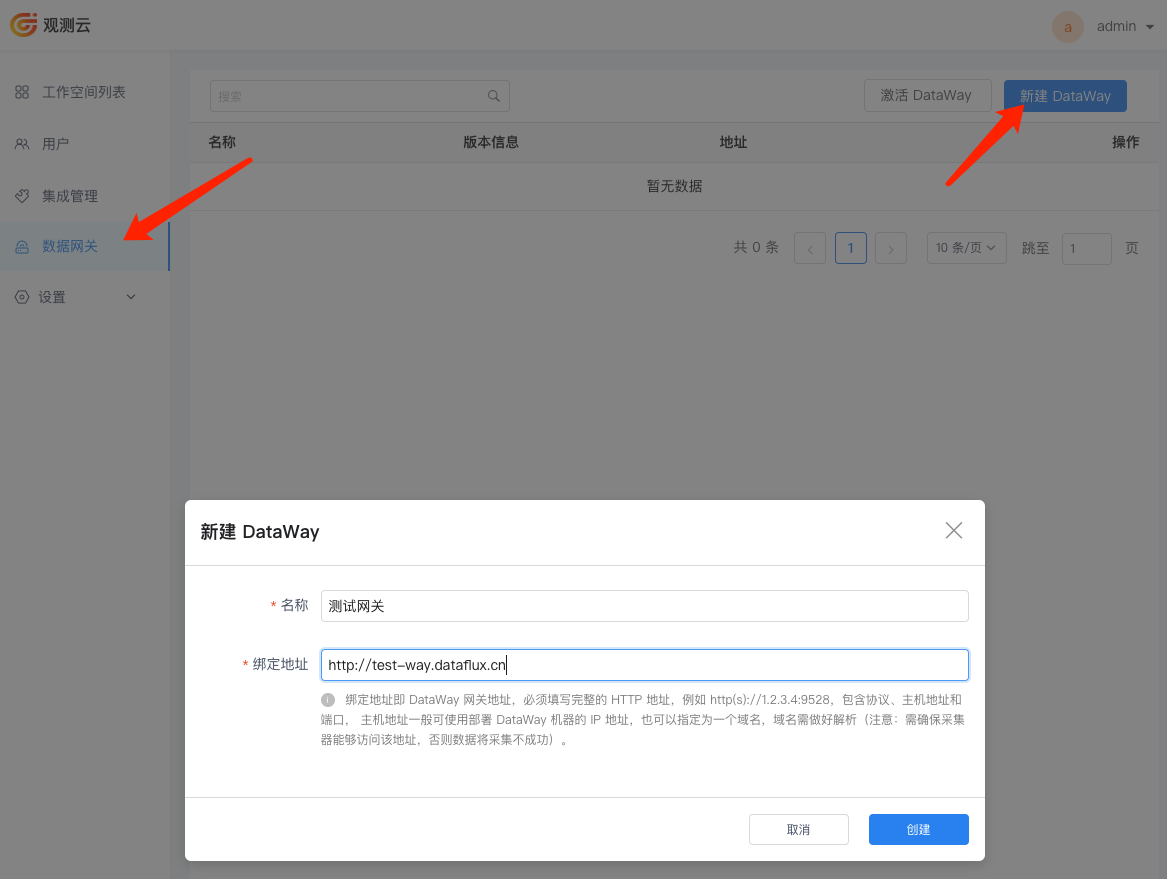
관리 콘솔 http://df-management.dataflux.cn에 로그인합니다. 관리자 계정(비밀번호는 admin, 계정은 설정한 관리자 계정)을 사용하여 "Guance 관리 콘솔"의 "데이터 게이트웨이" 메뉴로 이동한 후 "DataWay 생성"을 클릭하여 데이터 게이트웨이 DataWay를 추가합니다.
- 이름: 원하는 이름으로 설정합니다.
- 바인딩 주소: DataWay의 액세스 주소입니다. DataKit에서 데이터를 수집할 때 사용하며
http://ip+포트형식을 사용할 수 있습니다.
참고: DataWay 바인딩 주소를 구성할 때 DataKit 호스트가 이 DataWay 주소에 연결할 수 있어야 하며, 이 DataWay 주소를 통해 데이터를 보고할 수 있어야 합니다.
2. DataWay 설치
참고
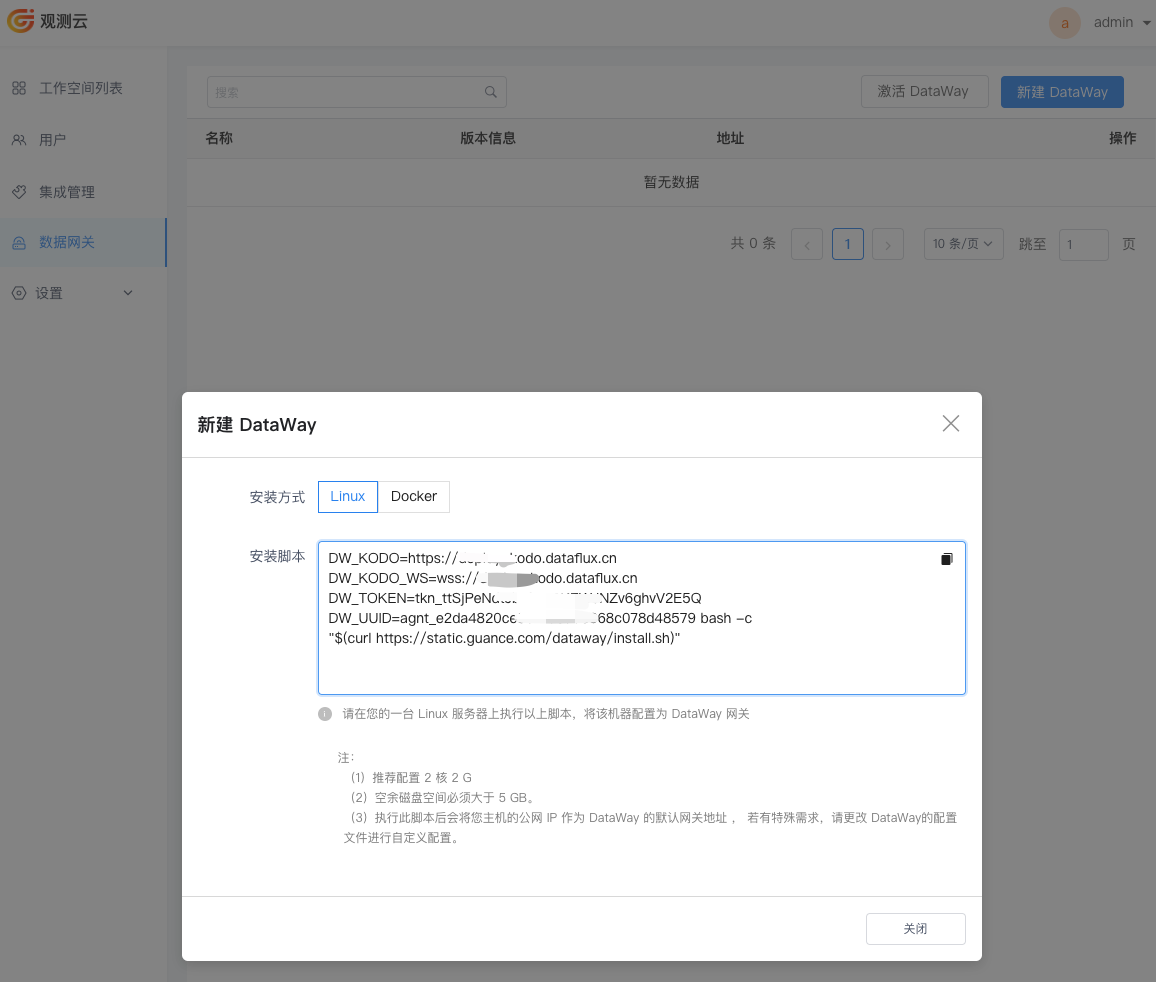
DataWay를 배포하는 호스트가 앞서 구성한 kodo 주소에 접근 가능해야 합니다. DataWay는 내부 네트워크를 통해 kodo에 연결하는 것을 권장합니다!
DataWay 추가가 완료되면 DataWay 설치 스크립트를 얻을 수 있습니다. 설치 스크립트를 복사하여 DataWay를 배포할 호스트에서 실행하세요.
3. 배포 확인
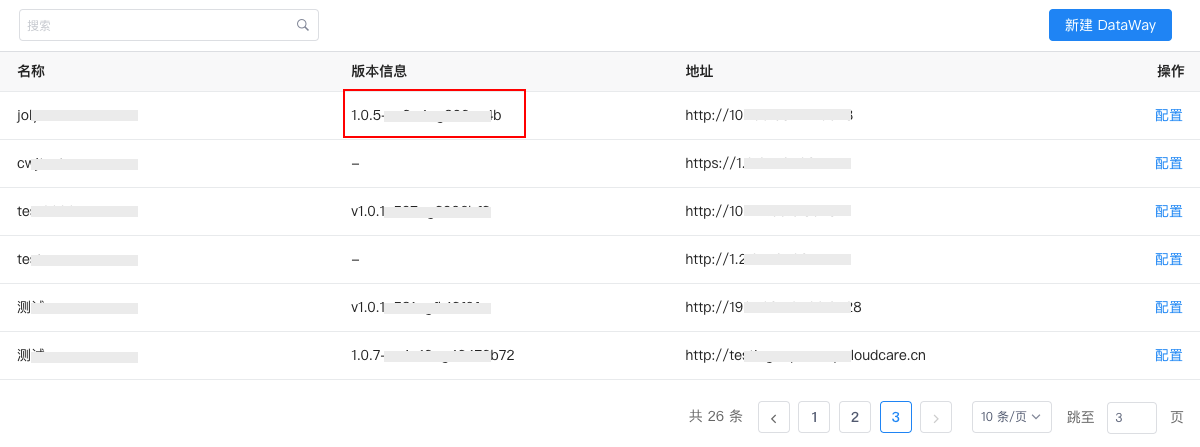
설치가 완료된 후 잠시 기다렸다가 "데이터 게이트웨이" 페이지를 새로고침합니다. 방금 추가한 데이터 게이트웨이의 "버전 정보" 열에 버전 번호가 표시되면 이 DataWay가 Guance 중앙에 성공적으로 연결된 것입니다. 프런트엔드 사용자는 이를 통해 데이터를 수집할 수 있습니다.
DataWay 액세스 설정
- 노드 IP 가져오기
출력 결과:
NAME         STATUS   ROLES           AGE   VERSION   INTERNAL-IP     EXTERNAL-IP   OS-IMAGE                KERNEL-VERSION          CONTAINER-RUNTIME
k8s-master   Ready    control-plane   9d    v1.24.0   10.200.14.112   <none>        CentOS Linux 7 (Core)   3.10.0-957.el7.x86_64   containerd://1.6.16
k8s-node01   Ready    <none>          9d    v1.24.0   10.200.14.113   <none>        CentOS Linux 7 (Core)   3.10.0-957.el7.x86_64   containerd://1.6.16
k8s-node02   Ready    <none>          9d    v1.24.0   10.200.14.114   <none>        CentOS Linux 7 (Core)   3.10.0-957.el7.x86_64   containerd://1.6.16
http://10.200.14.112:30928로 직접 접속할 수 있습니다.
10.200.14.112는 이 문서의 노드 IP입니다. 사용자 클러스터의 IP를 사용하여 접속해야 합니다. 프록시 서비스를 통해 DataWay에 접속할 수도 있습니다. 설정 방법은 액세스 프록시 설정을 참조하세요.
다음 내용을 dataway-svc.yaml로 저장합니다.
---

apiVersion: v1
kind: Service
metadata:
  annotations:
    service.beta.kubernetes.io/aws-load-balancer-nlb-target-type: ip
    service.beta.kubernetes.io/aws-load-balancer-scheme: internal  # 내부
    # service.beta.kubernetes.io/aws-load-balancer-ssl-cert: "" # 인증서
    # service.beta.kubernetes.io/aws-load-balancer-scheme: internet-facing  # 외부
  name: dataway
  namespace: utils
spec:
  ports:
  - name: 9528tcp02
    port: 80
    protocol: TCP
    targetPort: 9528
  selector:
    app: deployment-utils-dataway
  type: LoadBalancer
배포:
nlb 주소 확인:
http://nlbIP로 직접 접속할 수 있습니다.
설치 머신의 9528 포트로 직접 접속할 수 있습니다.