Launcher サービスのインストール設定
製品概要
Guance をデプロイ・インストールするための WEB アプリケーションです。Launcher サービスのガイド手順に従って、Guance のインストールとアップグレードを実行します。
キーワード
| 用語 | 説明 |
|---|---|
| Launcher | Guance をデプロイ・インストールするための WEB アプリケーション。Launcher サービスのガイド手順に従って、Guance のインストールとアップグレードを実行します。 |
| 運用操作端末 | kubectl がインストールされており、対象の Kubernetes クラスターと同じネットワークに存在する運用マシン。 |
| インストール操作端末 | ブラウザで launcher サービスにアクセスし、Guance のガイド付きインストールを実行するマシン。 |
| hosts ファイル | 拡張子を持たないシステムファイル。主にドメイン名と IP アドレスのマッピング関係を保存する役割を持ちます。 |
前提条件
インフラストラクチャのデプロイ が完了していること。
1. Launcher のインストール
注意
Launcher をデプロイする際は、RBAC 権限が cluster-admin であることを確認してください。そうでない場合、Launcher のデプロイはエラーになります。
オフラインネットワーク環境の場合は、Guance オフラインパッケージのダウンロードとインポート を参照してデプロイしてください。
GuanceDB エンジンは、GuanceDB 2.0 または GuanceDB 3.0 と GuanceDB for Metrics への同時書き込みをサポートしています。
- インストール
helm install launcher launcher  --repo https://pubrepo.guance.com/chartrepo/launcher -n launcher \
  --create-namespace  \
  --set ingress.hostName=<Hostname>,storageClassName=<Stroageclass>
注意
<Hostname> は Launcher ingress のドメイン名、<Stroageclass> はストレージクラス名です。kubectl get sc を実行して取得できます。
- Launcher のアンインストール
注意
Launcher が正常にインストールされた場合、通常の状況以外ではアンインストールしないでください。
- YAML によるインストール
Launcher YAML のダウンロード先:https://static.guance.com/launcher/launcher.yaml
上記の YAML 内容を **launcher.yaml** ファイルとして保存し、**運用操作端末** に配置します。その後、ドキュメント内の変数部分を置き換えます:
- {{ launcher_image }} を最新バージョンの Launcher アプリケーションイメージアドレスに置き換えます。最新の Launcher インストールイメージアドレスは デプロイイメージ ドキュメントで入手できます。
- {{ domain }} をメインドメイン名(例:dataflux.cn)に置き換えます。
- {{ storageClassName }} をストレージクラス名(例:alicloud-nas)に置き換えます。
デフォルトの storageclass が設定されているリソースには defalut と表示されます。下図を参照してください。

運用操作端末 で以下の kubectl コマンドを実行し、Launcher サービスをインポートします。
- YAML によるアンインストール
注意
Launcher が正常にインストールされた場合、通常の状況以外ではアンインストールしないでください。
2. launcher ドメイン名を launcher サービスに解決する
launcher サービスは Guance のデプロイとアップグレードにのみ使用され、ユーザーに公開する必要はないため、ドメイン名をパブリックネットワークで解決する必要はありません。インストール操作端末 でホストバインディング方式を使用してドメイン名解決をシミュレートし、/etc/hosts に poc-launcher.dataflux.cn のドメイン名バインディングを追加します。

3. アプリケーションインストールのガイド手順
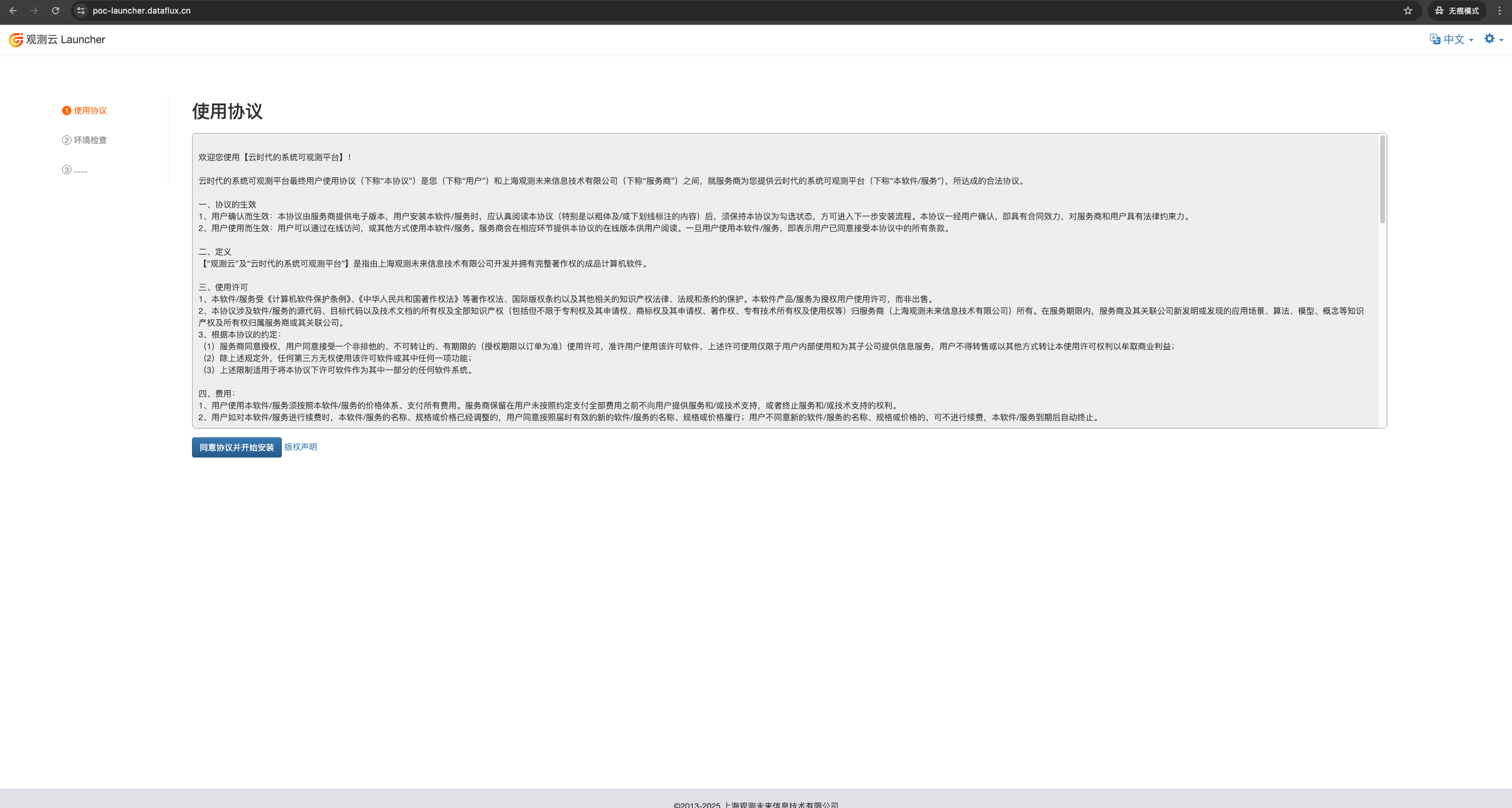
インストール操作端末 のブラウザで poc-launcher.dataflux.cn にアクセスし、ガイド手順に従ってインストール設定を順に完了します。
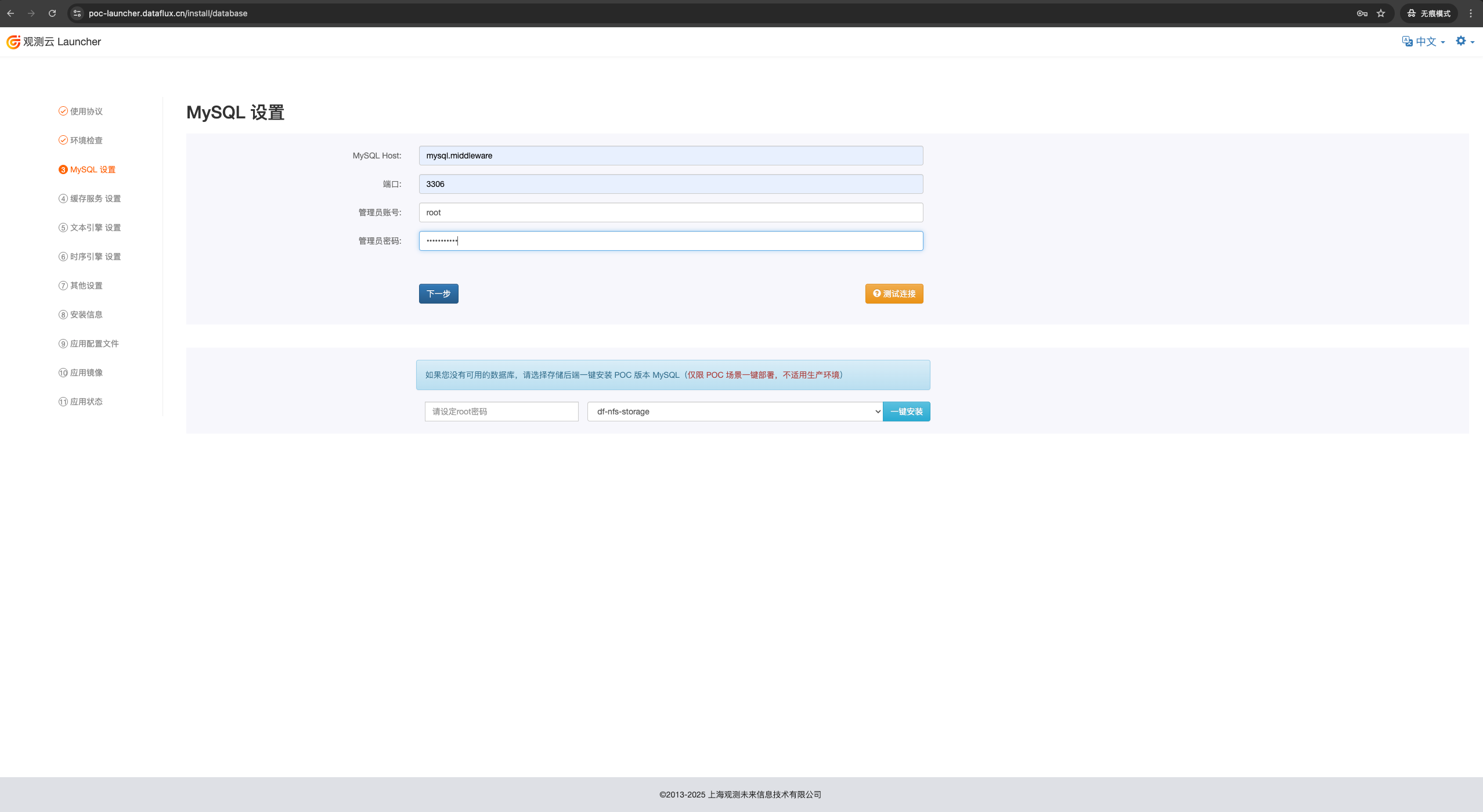
3.1 データベース設定
- データベースの接続アドレスは必ず内部ネットワークアドレスを使用してください。
- アカウントは管理者アカウントを使用する必要があります。このアカウントで複数のサブアプリケーションのデータベースとデータベースアクセスアカウントを初期化するためです。
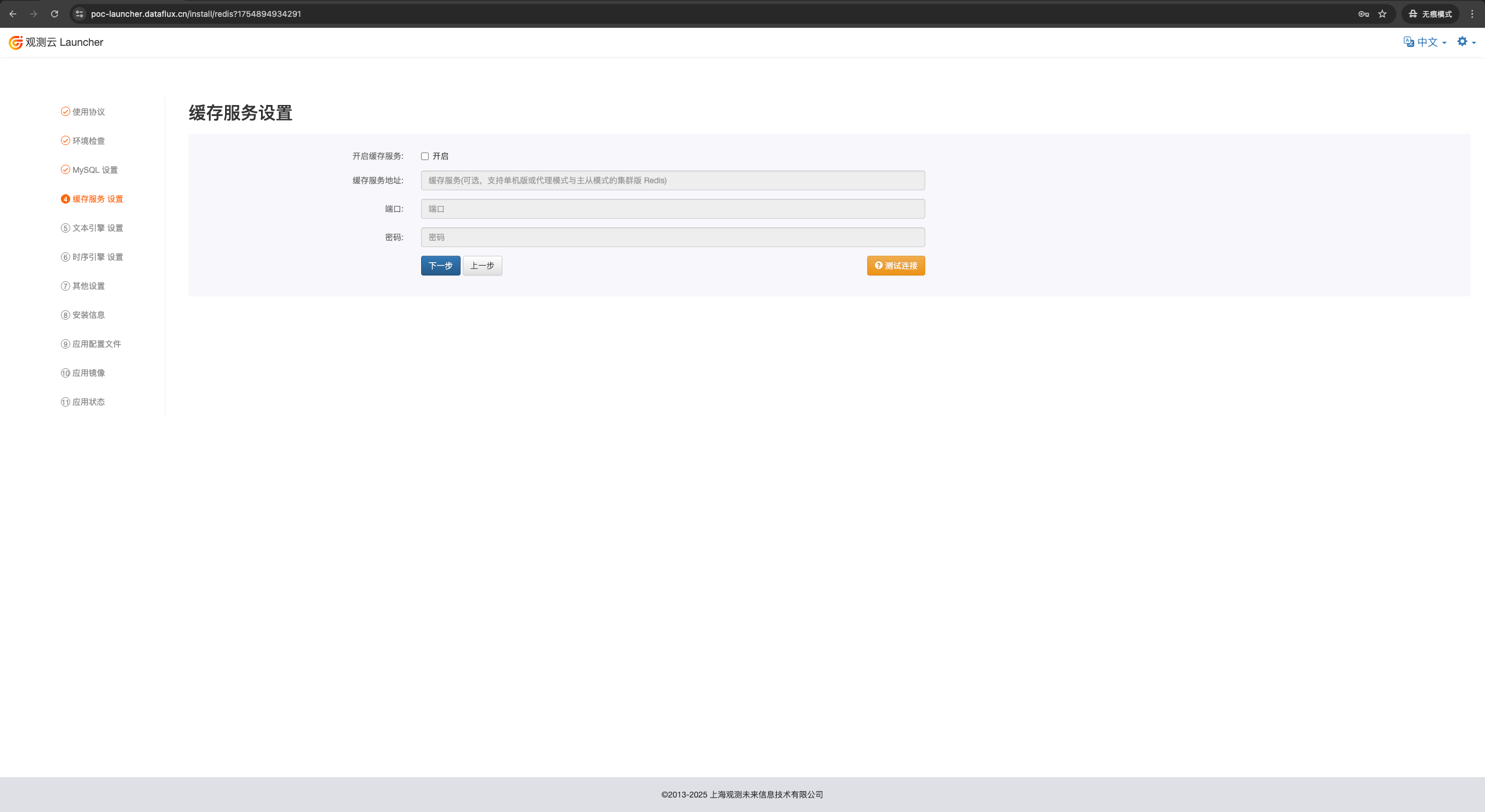
3.2 キャッシュサービスの設定
- 有効にしないことも選択できます。有効にしない場合は、デフォルトのキャッシュサービスが使用されます。
- 有効にする場合は、Redis の接続アドレスを入力してください。スタンドアロンモード、プロキシモード、マスタースレーブモードの Redis クラスター版をサポートします。
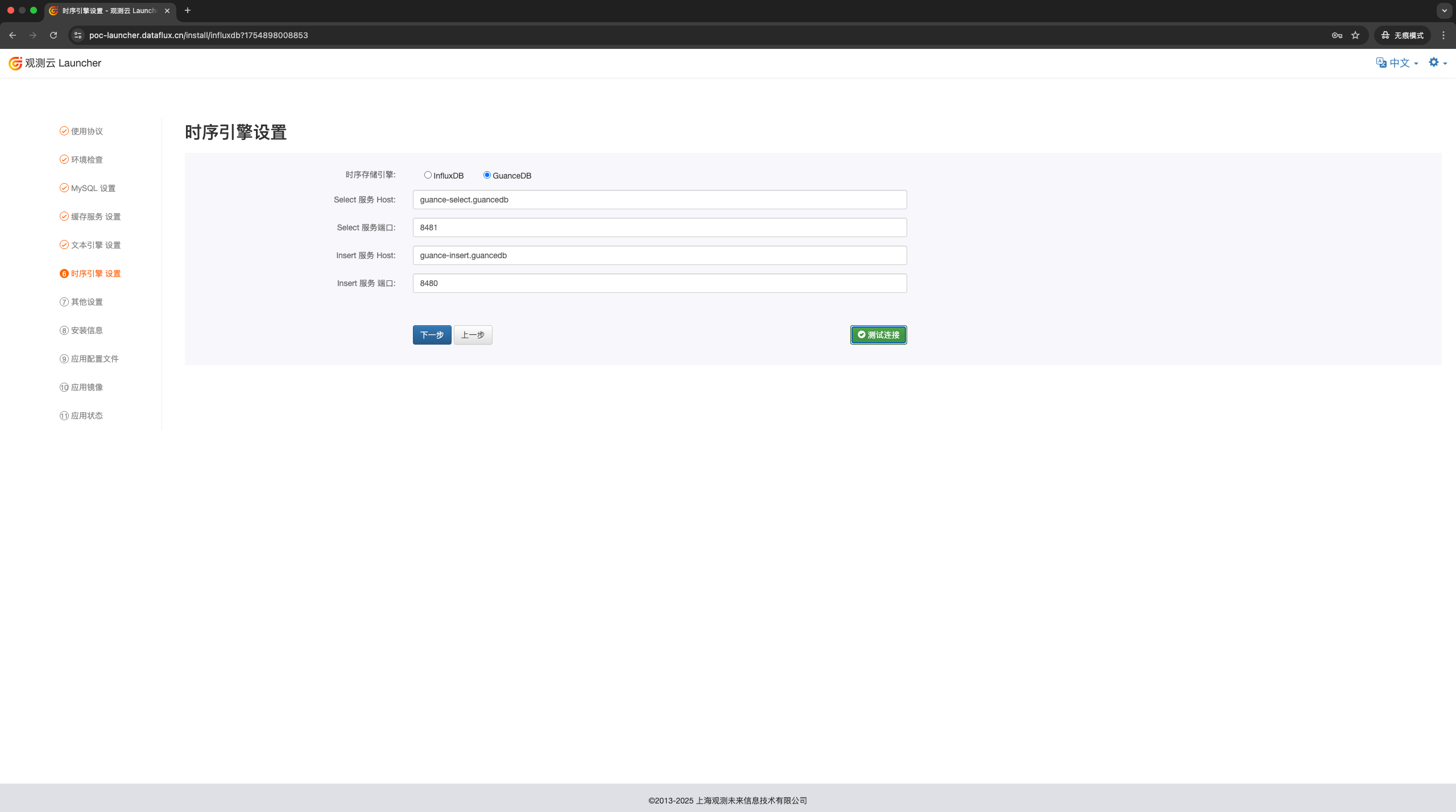
3.3 時系列エンジンの設定
- GuanceDB の insert と select を入力します。
3.4 ログエンジンの設定
- GuanceDB の insert と select を入力します。
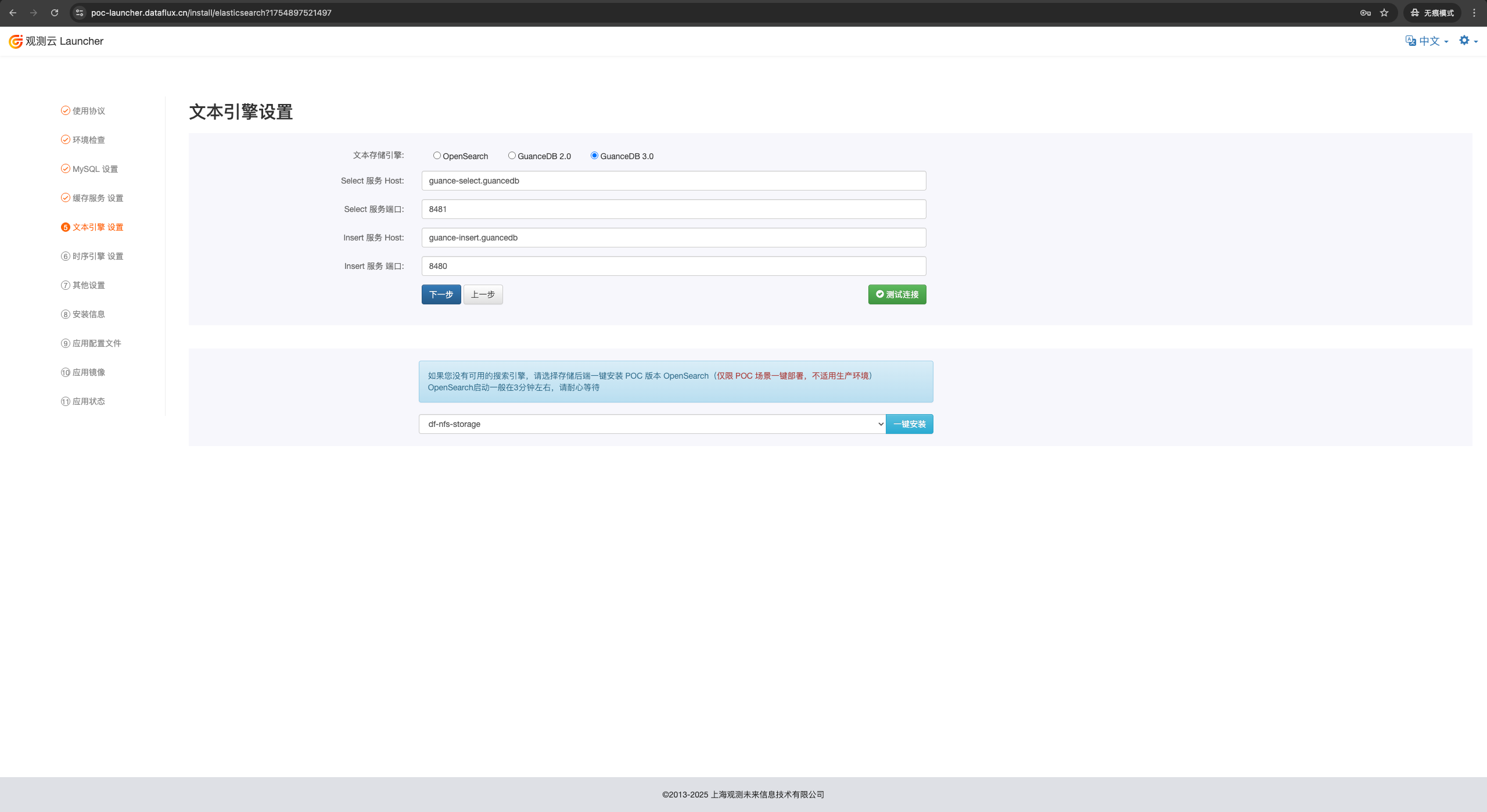
- GuanceDB の insert と select を入力します。
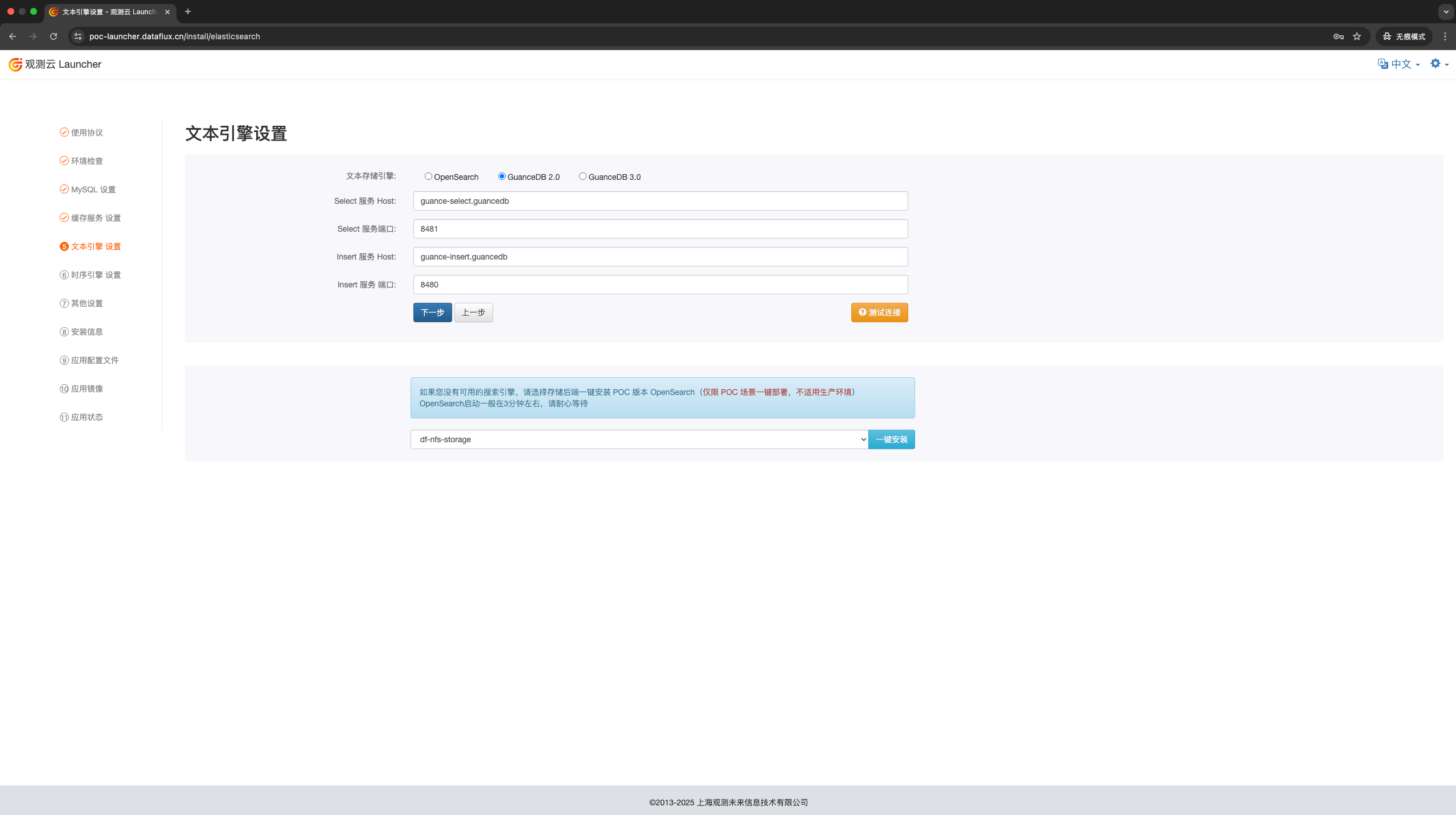
- リンクアドレスは必ず内部ネットワークアドレスを使用してください。
- アカウントは管理者アカウントを使用する必要があります。

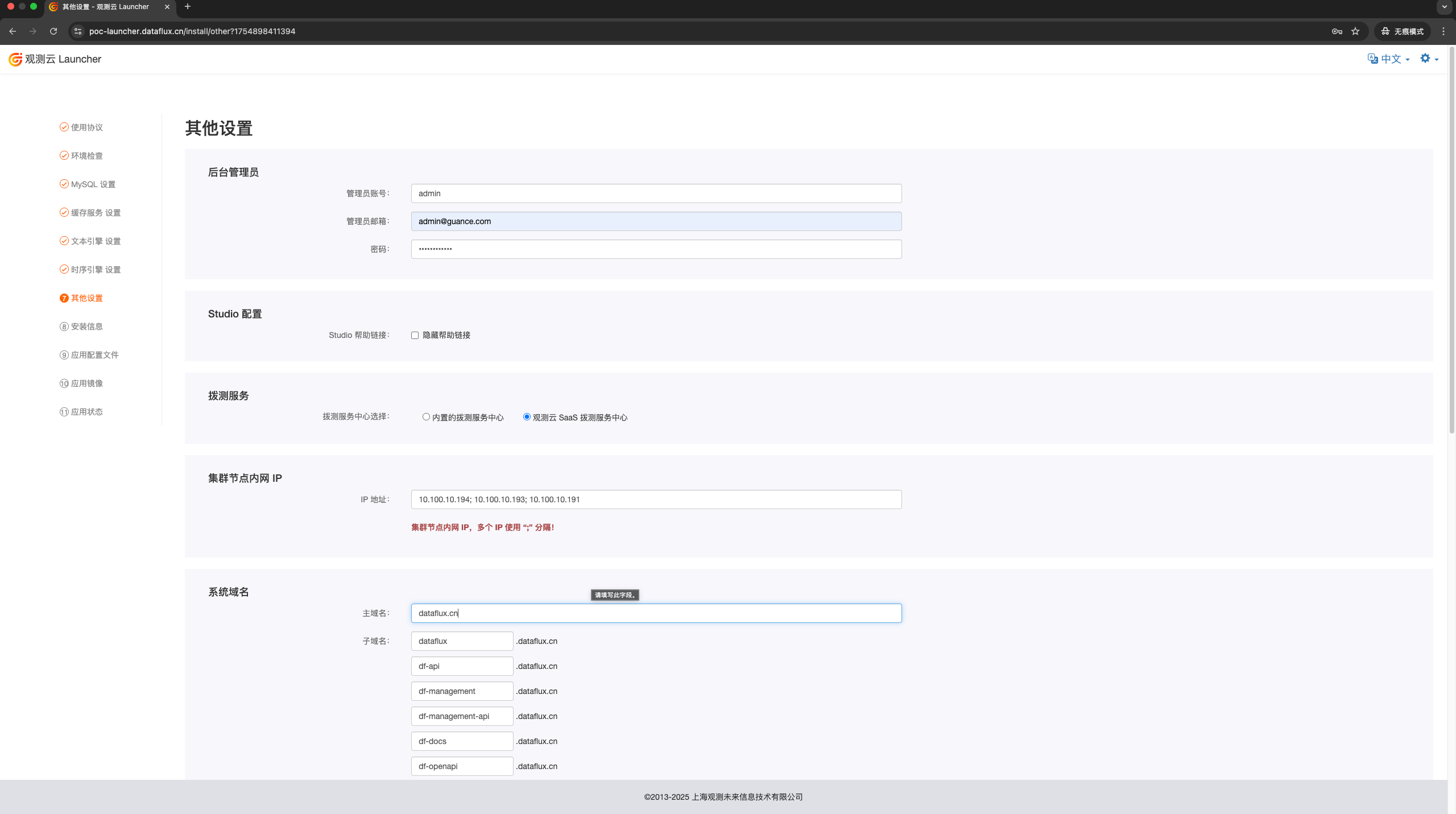
3.5 その他の設定
- Guance 管理バックエンドの管理者アカウントの初期アカウント名とメールアドレス
- クラスターノードの内部ネットワーク IP(自動取得されますが、正しいか確認する必要があります)
- メインドメイン名と各サブアプリケーションのサブドメイン設定。デフォルトのサブドメインは以下の通りです。必要に応じて変更できます。
- dataflux 【ユーザーフロントエンド】
- df-api 【ユーザーフロントエンド API】
- df-management 【管理バックエンド】
- df-management-api 【管理バックエンド API】
- df-websocket 【Websocket サービス】
- df-func 【Func プラットフォーム】
- df-openapi 【インターフェースサービス】
- df-external-api 設定 API】
- df-urls ドメイン名リストサービス】
- df-static-res 【静的リソースサイト】
- df-kodo 【kodo】(DataWay ホストデプロイで使用するため、コンテナデプロイ DataWay の場合は解決しないでください)
3.6 インストール情報
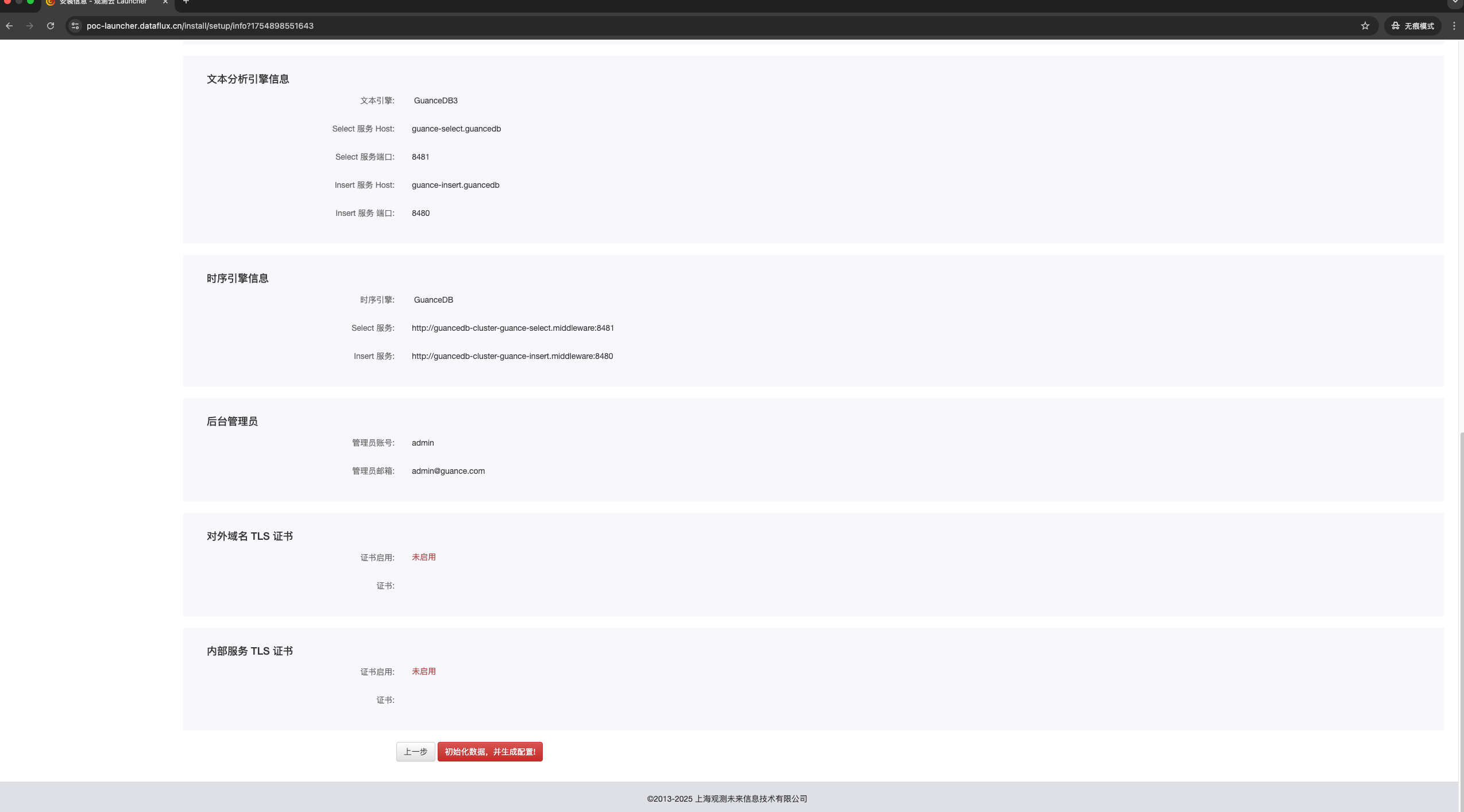
先ほど入力した情報が一覧表示されます。入力に誤りがあった場合は、前の手順に戻って修正できます。
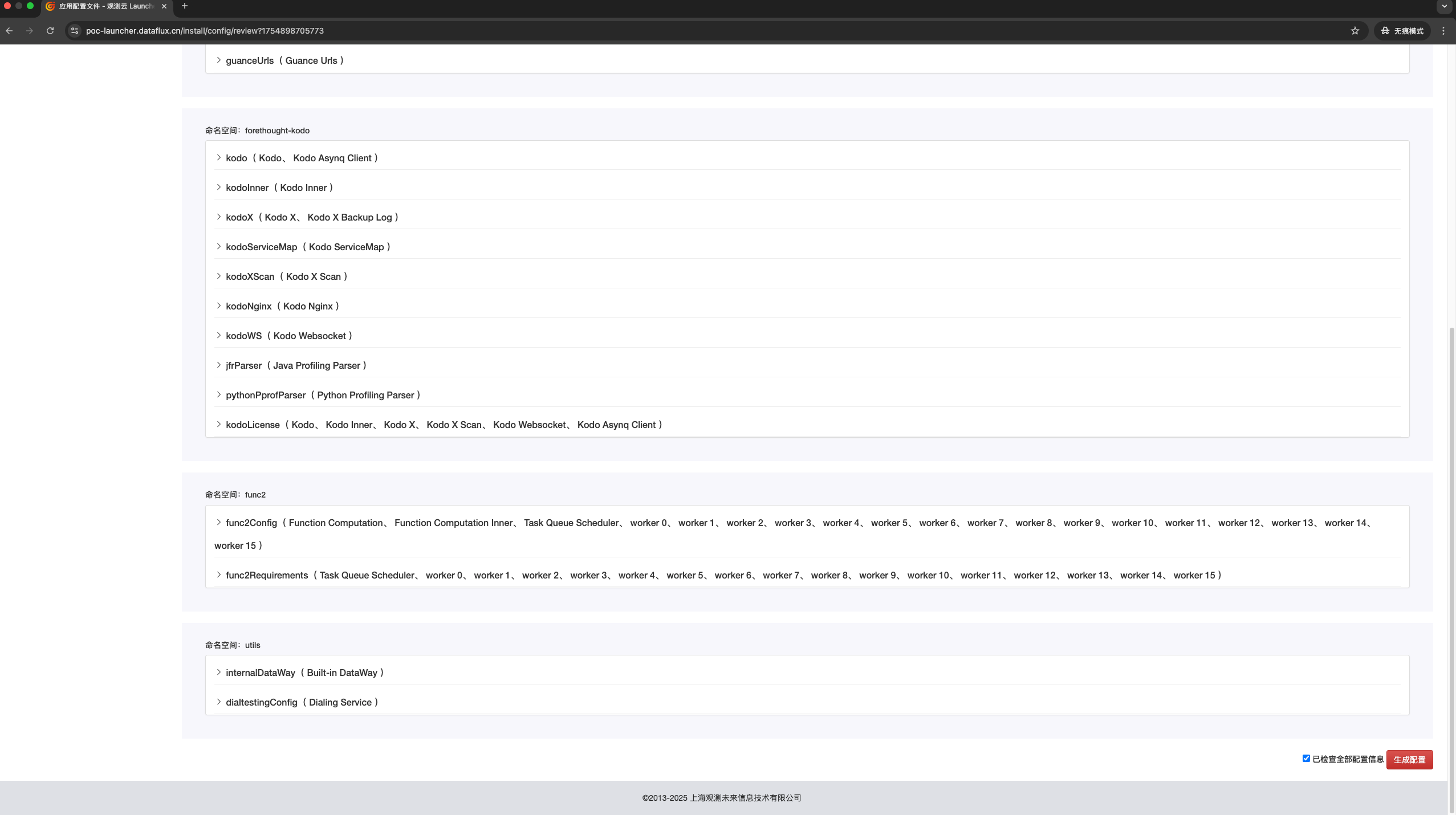
3.7 アプリケーション設定ファイル
インストールプログラムは、前の手順で提供されたインストール情報に基づいて、アプリケーション設定テンプレートを自動的に初期化します。ただし、すべてのアプリケーションテンプレートを個別に確認し、アプリケーション設定をカスタマイズする必要があります。具体的な設定説明はインストール画面を参照してください。
確認が完了したら、設定ファイルを作成して送信します。
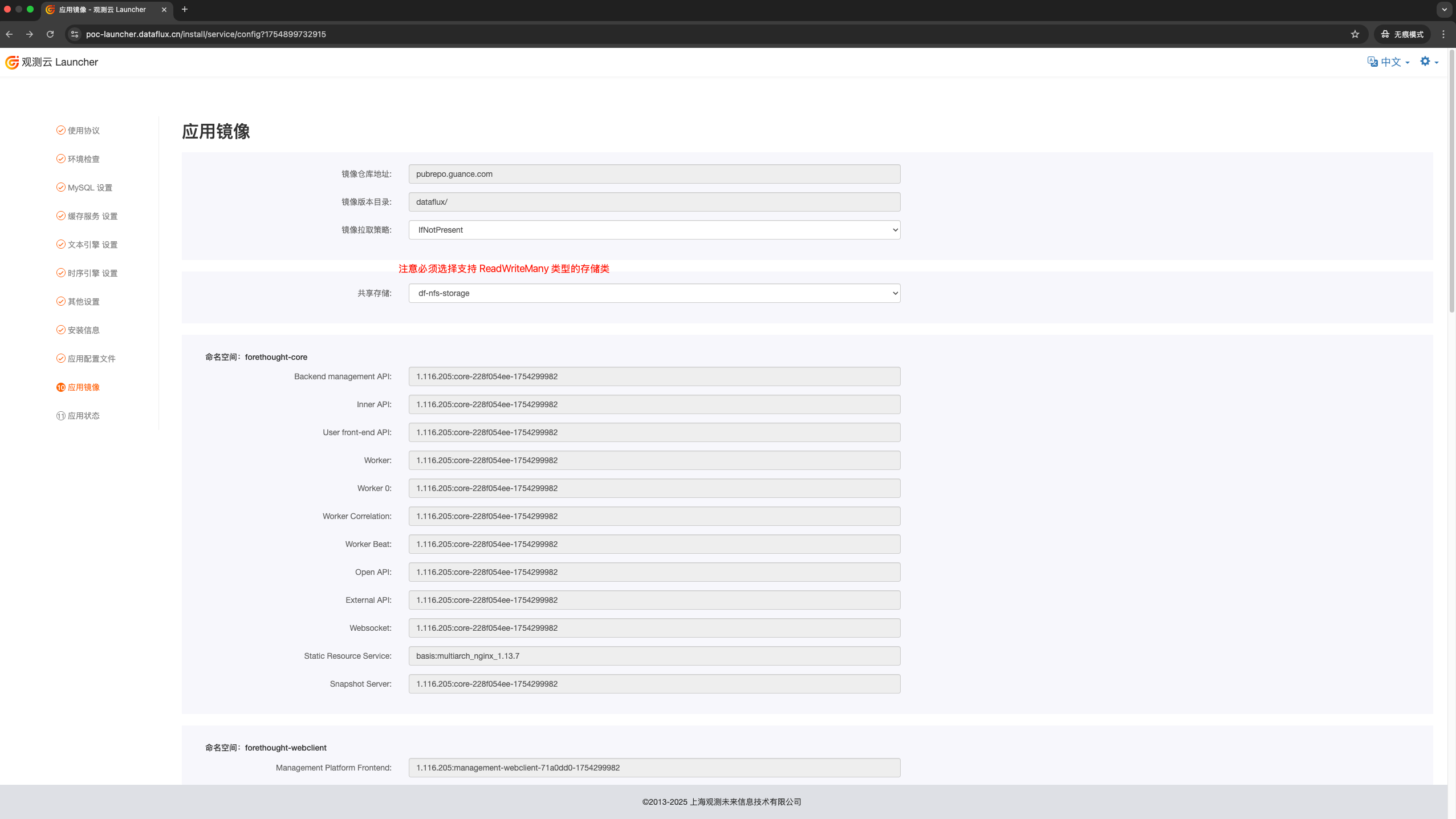
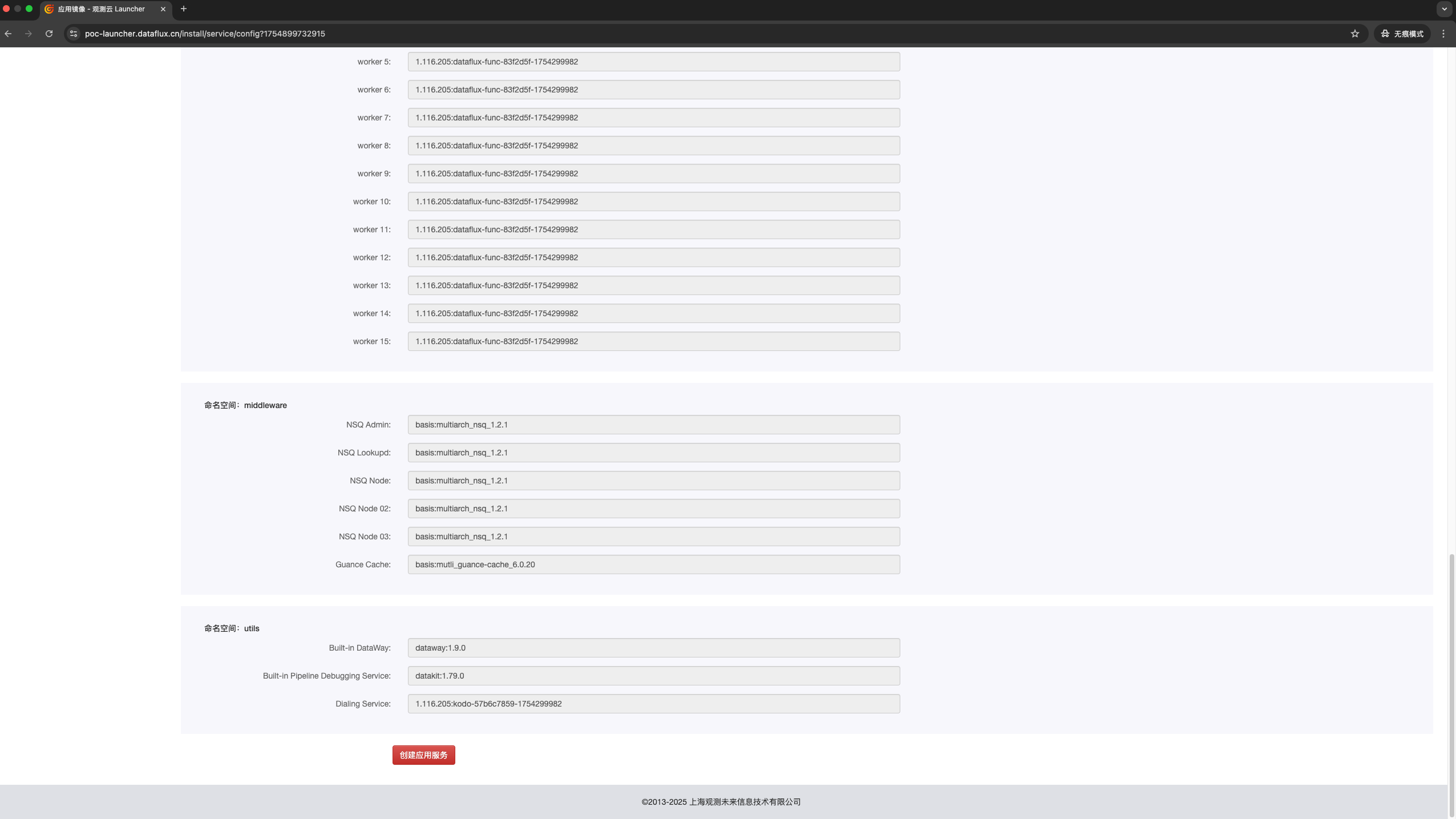
3.8 アプリケーションイメージ
- 正しい共有ストレージ、つまり前の手順で作成した storage class 名を選択します。
- アプリケーションイメージは、選択した Launcher バージョンに基づいて自動的に入力されます。変更する必要はありません。確認後、アプリケーションの作成 を開始します。
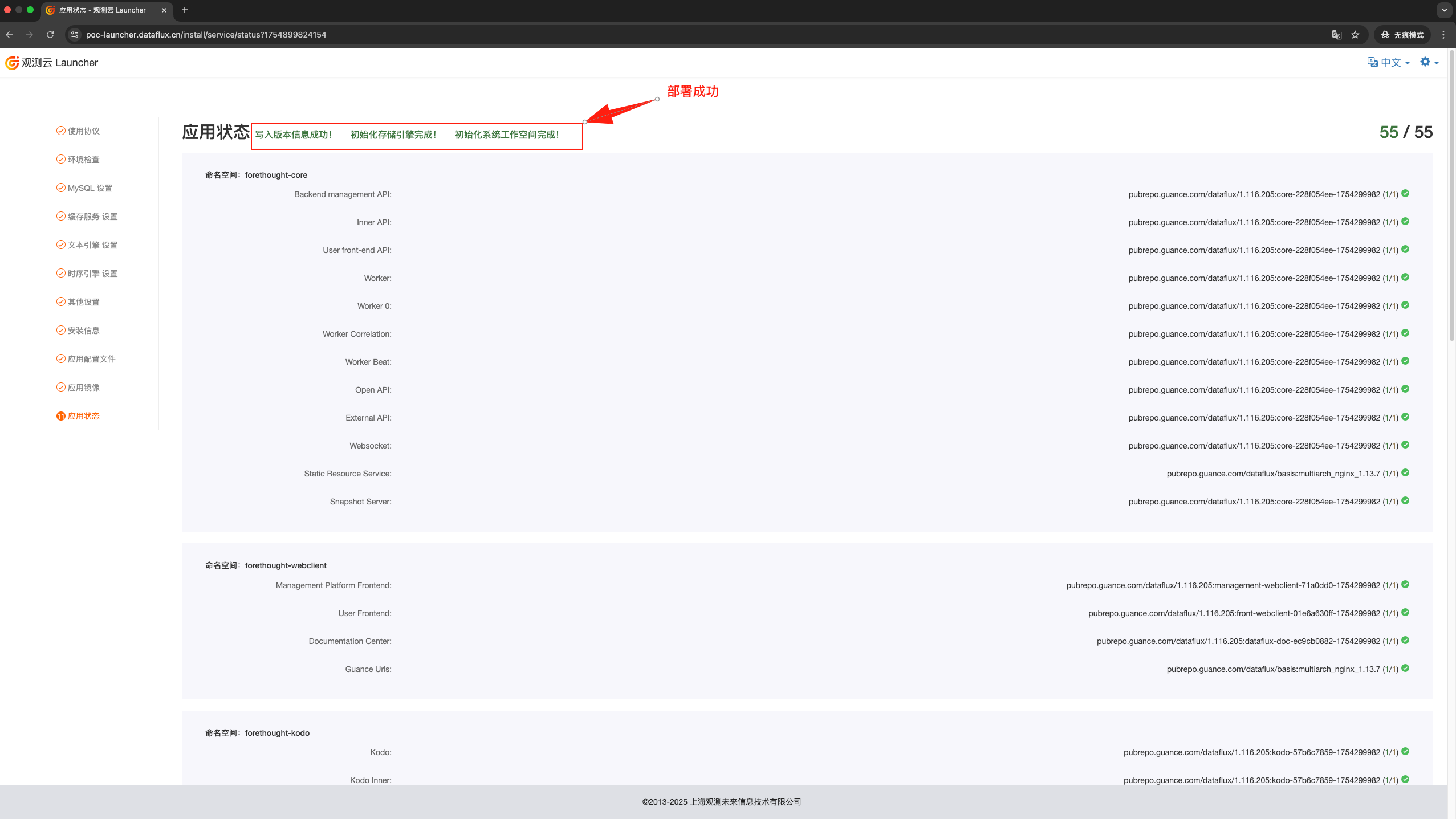
3.9 アプリケーションステータス
ここには、すべてのアプリケーションサービスの起動ステータスが表示されます。このプロセスでは、すべてのイメージをダウンロードする必要があり、数分から十数分かかる場合があります。すべてのサービスが正常に起動したら、インストール成功です。
注意:サービスの起動中は、このページを閉じずに待機してください。最後に「バージョン情報の書き込みに成功しました」というメッセージが表示され、エラーウィンドウが表示されなければ、インストール成功です。
3.10 ドメイン名解決
df-kodo.dataflux.cn を除くすべてのサブドメインを、SLB のパブリック IP アドレスまたはエッジノードの ingress アドレスに解決します。
- dataflux.dataflux.cn
- df-api.dataflux.cn
- df-management.dataflux.cn
- df-management-api.dataflux.cn
- df-openapi.dataflux.cn
- df-func.dataflux.cn
- df-external-api.dataflux.cn
- df-static-res.dataflux.cn
4. DataWay のインストール(オプション)
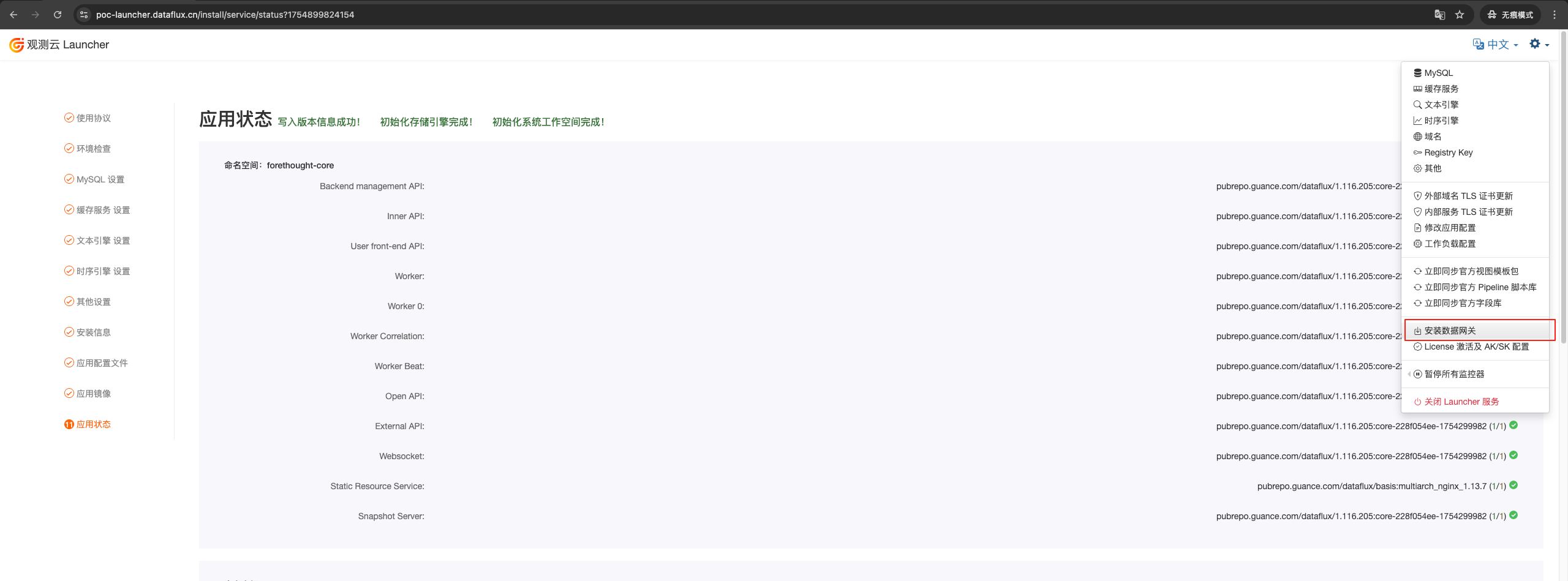
デプロイが成功した後、DataWay をインストールできます。右上隅の設定をクリックし、【データゲートウェイのインストール】を選択します。
 DataWay 名とバインドアドレスを入力し、【ワンクリックインストール】をクリックします。インストールが成功すると、プロンプトが表示されます。
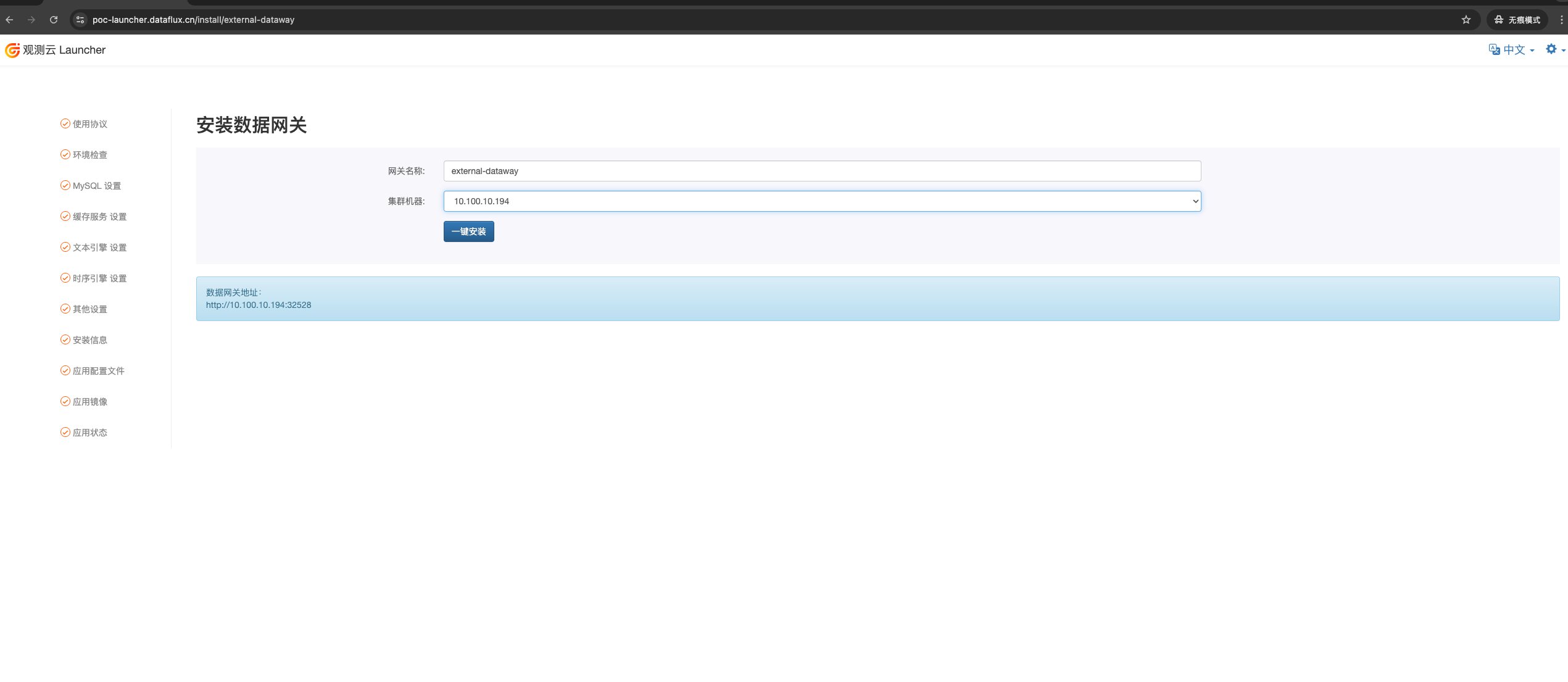 他の方法で DataWay をインストール することもできます。
5. インストール完了後
デプロイが成功したら、アクティベーション が必要です。マニュアル はじめに を参照してください。
インストール中に問題が発生し、再インストールが必要な場合は、マニュアル メンテナンスマニュアル を参照してください。
6. 非常に重要な手順!!!
上記の手順を経て、Guance のインストールが完了しました。検証を行い、問題がなければ、非常に重要な手順として、launcher サービスを停止し、誤ったアクセスによるアプリケーション設定の破壊を防ぎます。運用操作端末 で以下のコマンドを実行し、launcher サービスの pod レプリカ数を 0 に設定します。