管理
管理者
設定 > 管理者 ページでは、すべての管理者アカウントの検索、追加、変更、無効化/有効化が可能です。
管理者アカウントの役割は現在、管理者と開発者の2種類に分かれています。
- 管理者:すべての管理権限を持ち、管理バックエンドおよび DataFlux f(x) 開発プラットフォームにログインできます。
- 開発者:DataFlux f(x) 開発プラットフォームにのみログインできます。

管理者の追加
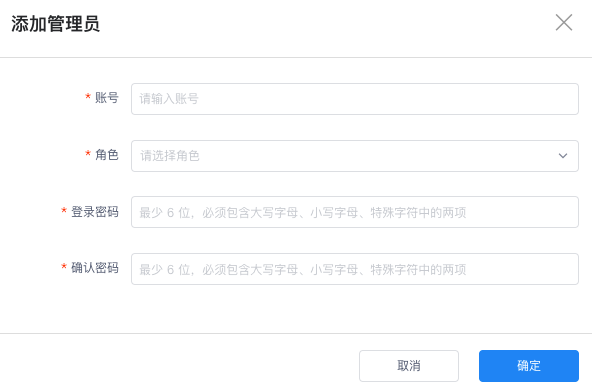
設定 > 管理者 ページで、右上の 管理者を追加 をクリックし、表示されたダイアログに管理者アカウント情報を入力し、役割権限を選択してパスワードを入力し、[確定] をクリックすると新しい管理者が追加されます。
変更
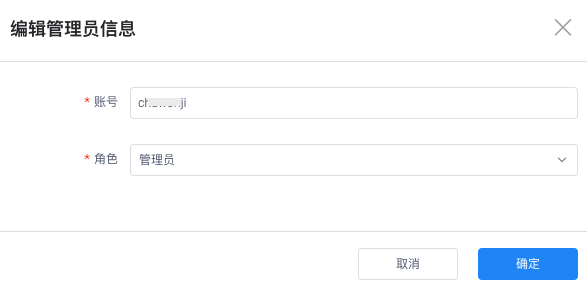
設定 > 管理者 ページで、アカウント右側の 変更 をクリックすると、管理者情報の編集 ページに移動します。管理者アカウントと役割権限を変更できます。
パスワードのリセット
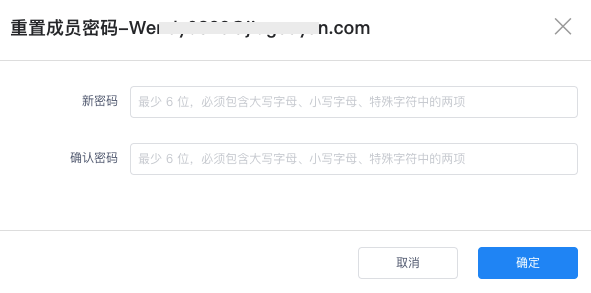
設定 > 管理者 ページで、パスワードをリセット をクリックすると、その管理者アカウントのパスワードを変更できます。
メンバーの無効化/有効化
設定 > 管理者 ページで、アカウント右側の 無効化 または 有効化 をクリックすると、その管理者のアカウントステータスを切り替えられます。
注意:現在ログインしているアカウントが無効化されると、ログインアカウント情報が無効になり、管理バックエンドから自動的にログアウトします。再び有効化されるまで、管理バックエンドにログインできなくなります。
基本情報
Guance 管理バックエンドの 設定 > 基本情報 ページでは、デフォルト言語、製品名、ロゴ、ブラウザ表示アイコンなどをカスタマイズ設定できます。
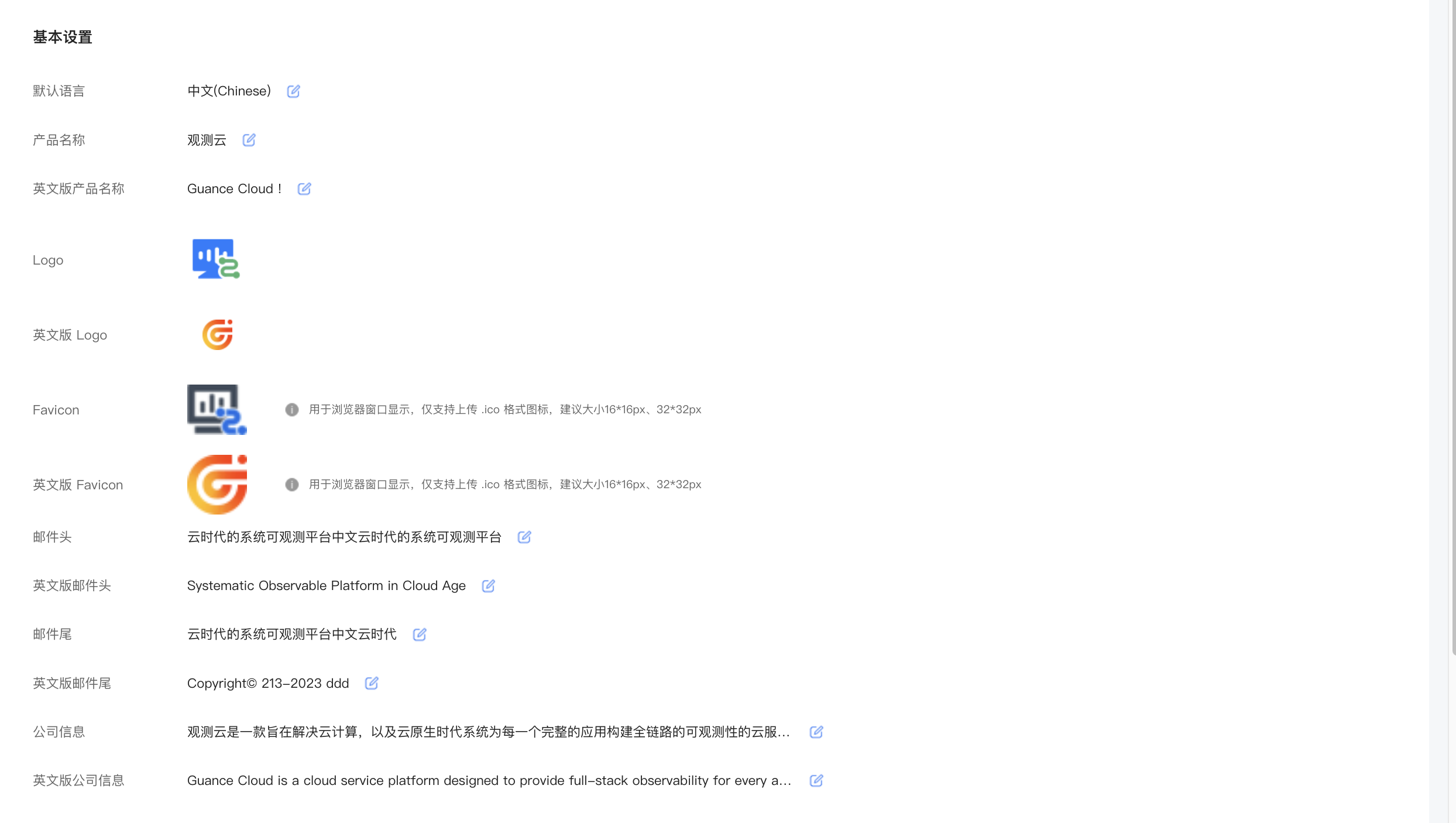
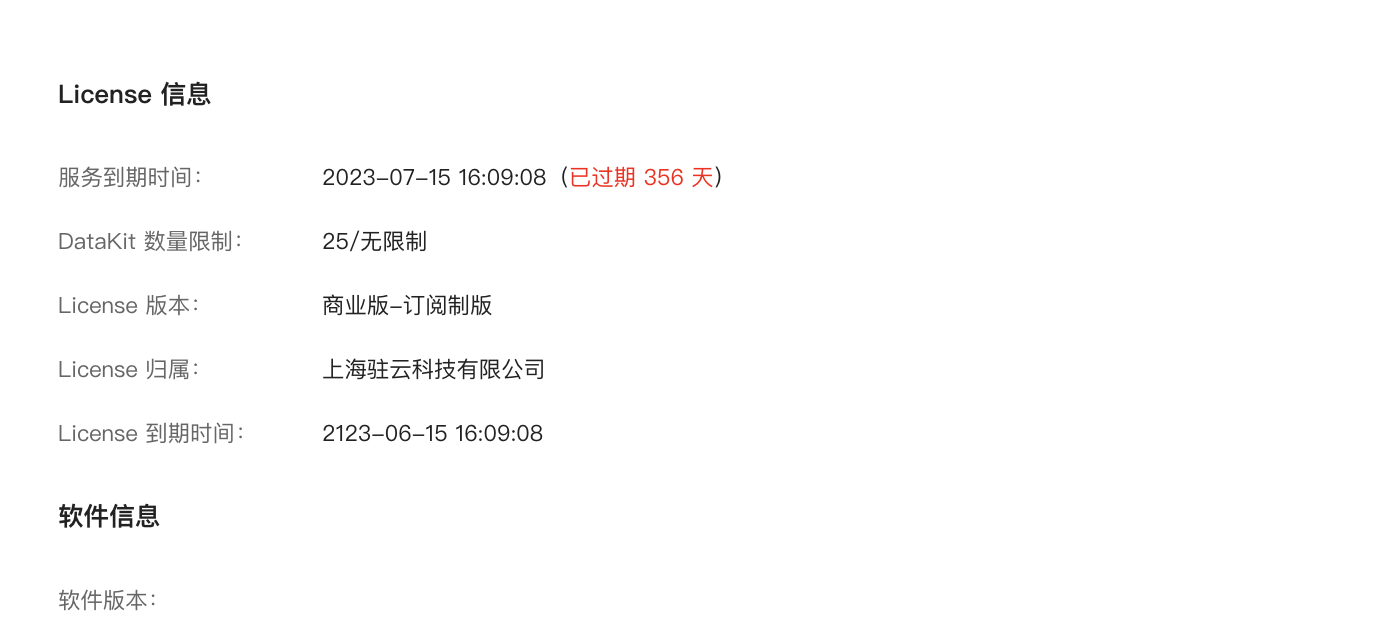
これに加えて、ワークスペースのライセンス情報とソフトウェア情報(サービス期限、DataKit 数制限、ライセンスバージョン、所属、期限など)を確認できます。
ユーザー設定
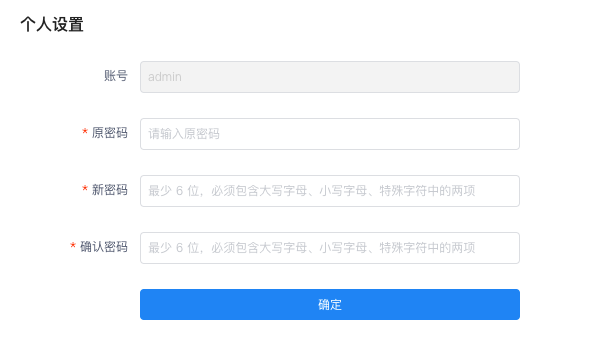
設定 > ユーザー設定 ページでは、現在ログインしているアカウントのパスワードを変更できます。
マッピングルール
Guance デプロイメントプランは、OpenID Connect、OAuth 2.0、LDAP の3つのプロトコルアプリケーションを介したシングルサインオンをサポートし、これらのログインアカウントにマッピングルールを設定できます。マッピングを有効にすると、従業員に動的にアクセス権限を割り当てることができ、従業員は割り当てられた役割権限に基づいて Guance にアクセスできます。
シングルサインオンアカウントがワークスペースの所有者に設定されている場合の注意事項:
そのアカウントのこのワークスペースにおける役割は所有者に固定され、マッピングルールの影響を受けません。それ以外の場合は、実際のマッピングルールに従って役割が一致し、ワークスペースにアクセスします。
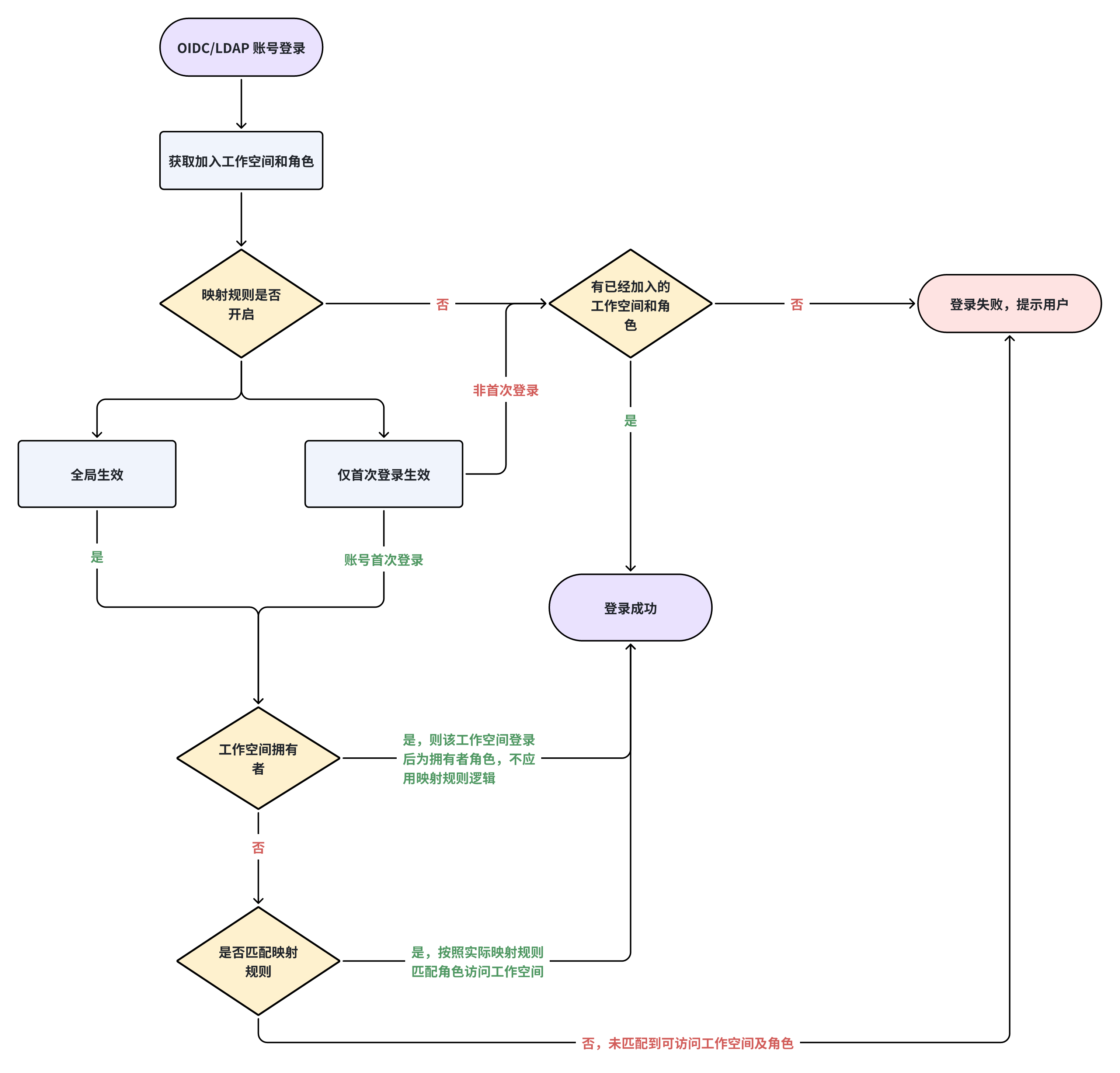
管理バックエンドでのマッピングルールの設定に加えて、Keycloak シングルサインオンマッピングルール の設定も必要です。両方の設定が完了して初めてマッピングルールが有効になります。
適用範囲
管理 > マッピングルール で、マッピングルールの適用範囲として 初回ログインのみ有効 と 全体に有効 を選択できます。
初回ログインのみ有効
このオプションを選択して有効にすると、シングルサインオンを使用するユーザーアカウントが初回ログインの場合、マッピングルールに従って動的にワークスペースに追加され、役割が付与されます。
注意:すでにログインしたことのある SSO メンバーアカウントは、マッピングルールの影響を受けません。
追加で有効
有効にすると、シングルサインオンを使用するアカウントはマッピングルールに従ってワークスペースと役割が割り当てられますが、既存のワークスペースと役割は維持されます。
例えば、メンバーが元々 Standard の役割であった場合、新たに Administrator の役割を付与するマッピングルールが追加されると、そのメンバーは Standard と Administrator の両方の役割を持つことになります。
全体に有効
このオプションを選択して有効にすると、シングルサインオンを使用するユーザーアカウントは、現在所属するワークスペースの役割を剥奪され、ID プロバイダー側のアサーションで提供される属性フィールドと属性値に基づいてマッピングルールが照合され、役割が動的に割り当てられます。マッピングルールに一致しない場合、ユーザーアカウントはすべての役割を剥奪され、Guance ワークスペースへのログインアクセスが許可されなくなります。
注意:ユーザーがログインするたびに、動的にワークスペースに追加され役割が割り当てられるフローが実行されます。管理バックエンドで対応するマッピングルールが削除されると、そのユーザーの対象ワークスペースはアクセス不可とみなされます。
有効にしない:シングルサインオンを使用するユーザーは、以前にアカウントに割り当てられた役割を引き続き保持します。この役割は、ID プロバイダー側のアサーション変更の影響を受けません。
マッピングの追加
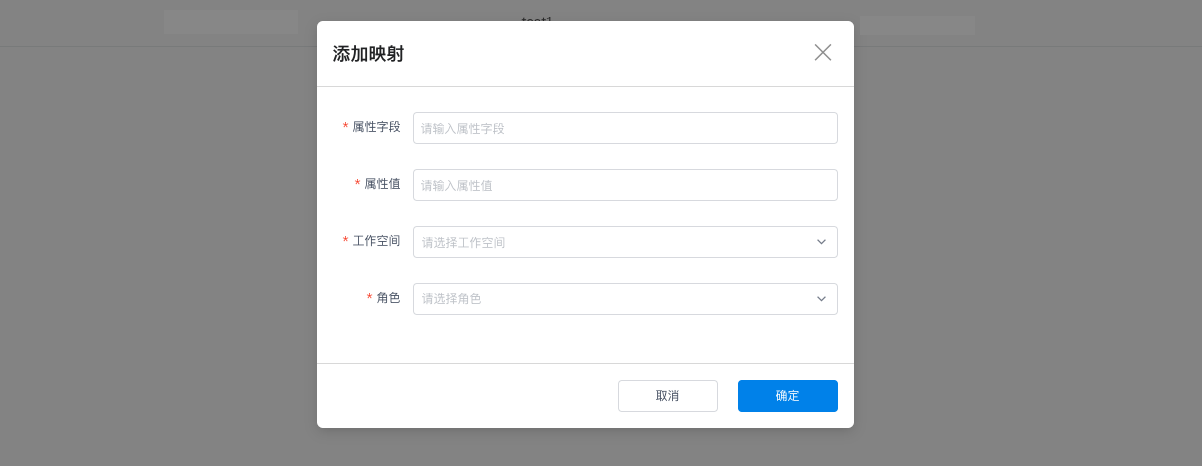
マッピングルールを設定すると、管理バックエンドは対応するマッピング関係に基づいてメンバーを該当するワークスペースに追加し、対応する役割を付与します。管理 > マッピングルール で、マッピングを追加 をクリックします。
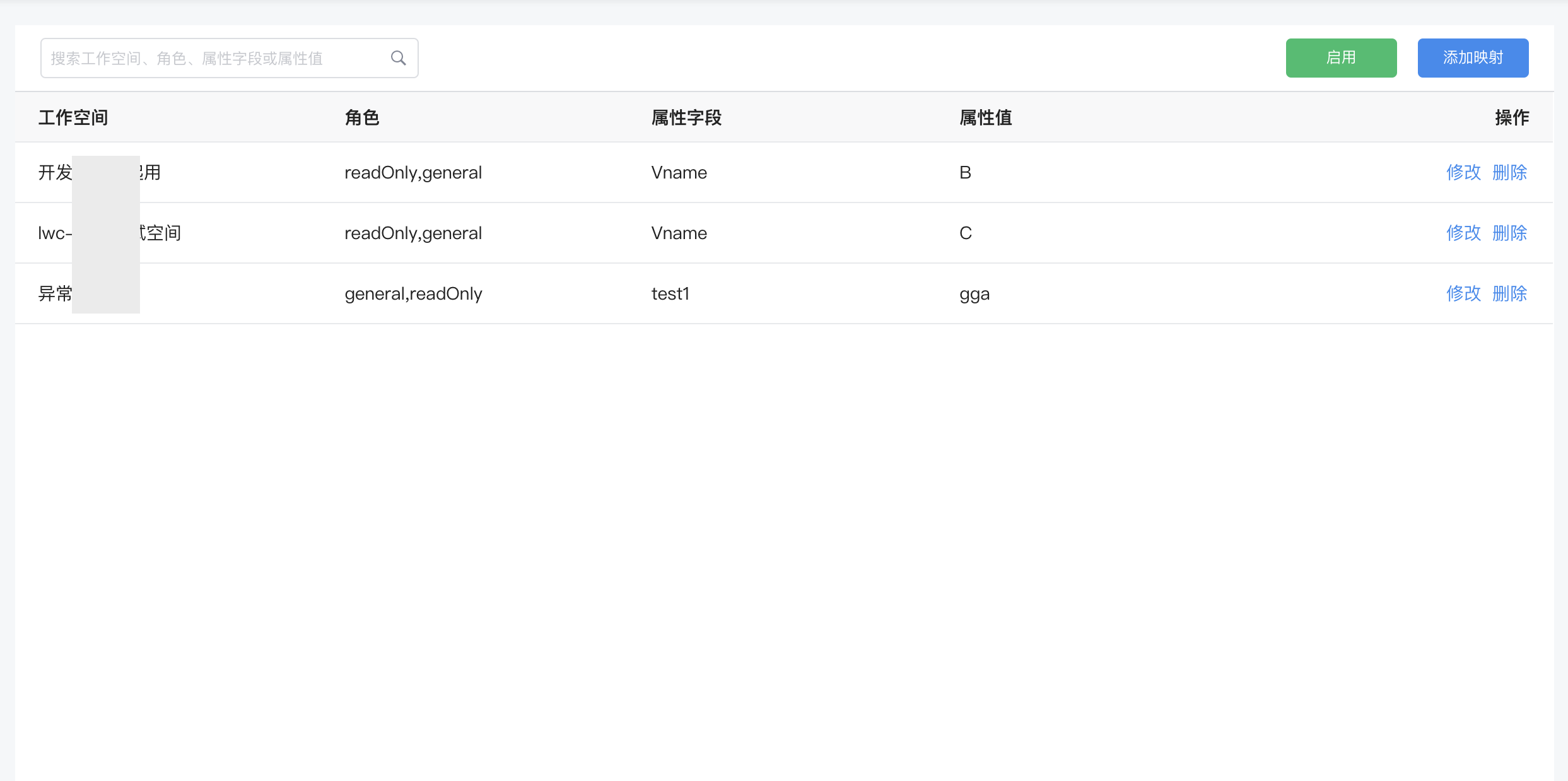
新しいマッピングを作成するダイアログで、マッピングする 属性フィールド とその 属性値 を入力し、役割 を選択して、保存 をクリックします。
| フィールド | 説明 |
|---|---|
| 属性フィールド/属性値 | マッピング設定の属性フィールドと属性値は、IdP のアカウントで設定された属性フィールドおよび属性値と一致している必要があります。一致するとマッピングが検証され、検証成功後、IdP アカウントログイン時にアカウントにマッピングに対応する役割権限が付与されます。 |
| ワークスペース | 管理バックエンドのすべてのワークスペース。 |
| 役割 | Guance は 4 つのデフォルトメンバー役割 Owner、Administrator、Standard および Read-only をサポートしています。役割管理 で新しい役割を作成し、役割に権限範囲を割り当てて、さまざまなユーザーの権限ニーズを満たすこともできます。 |
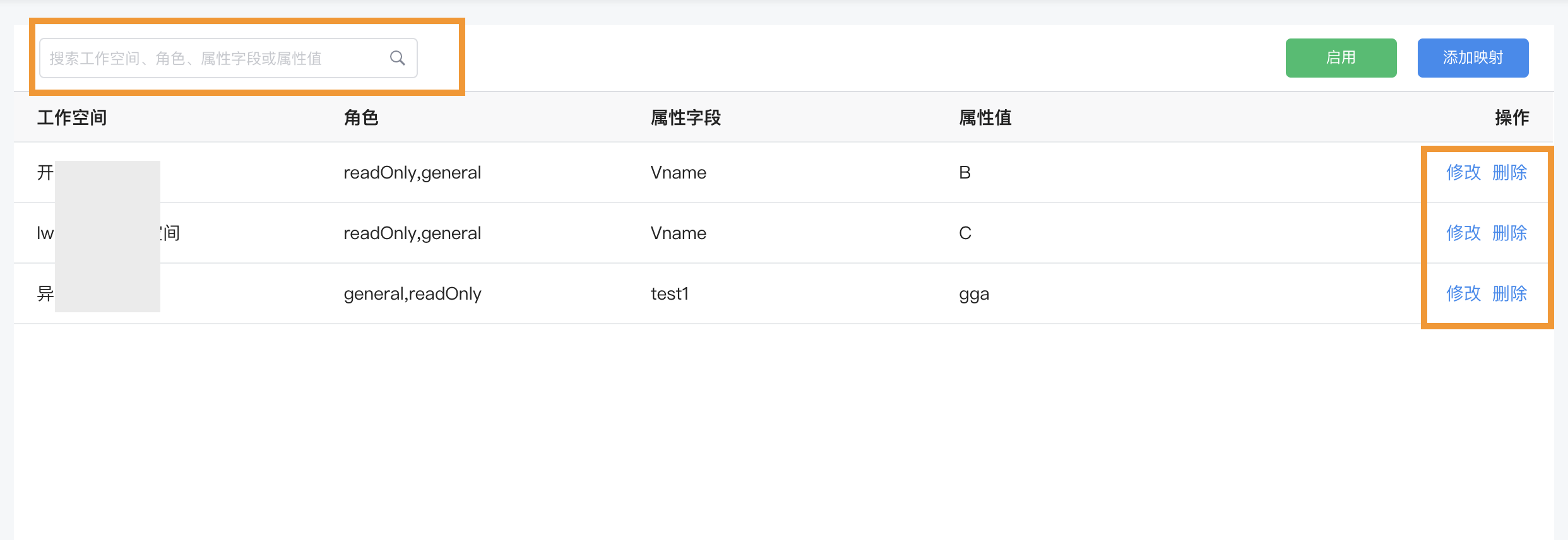
マッピング役割の検索/編集/削除
- 検索:ワークスペース、役割、属性フィールド、属性値を使用して、設定されたマッピング役割をフィルタリングして表示できます。
- 編集/削除:右側の 編集/削除 ボタンをクリックして、設定済みのマッピング役割を変更できます。変更後、現在ログイン中のアカウントの役割と権限には影響せず、以降にログインするユーザーアカウントにのみ影響します。
操作監査
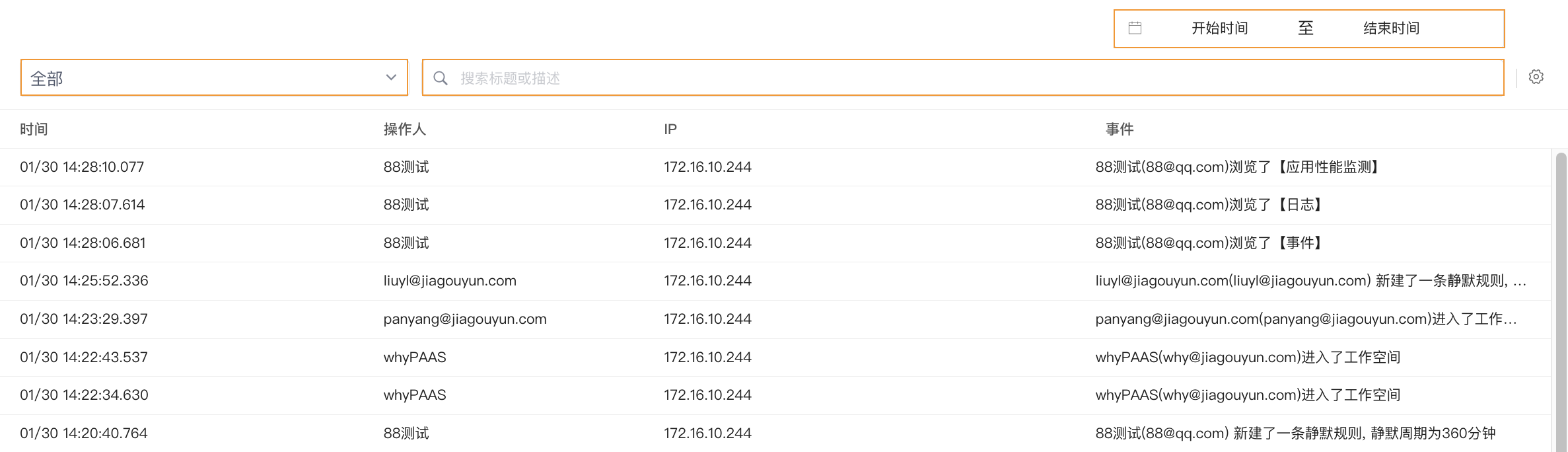
管理 > 操作監査 に移動すると、すべての監査イベントを表示できます。
時間ウィジェット
デフォルト状態では、すべての監査イベントが自動的に表示されます。時間範囲を追加して、さらにフィルタリングできます。
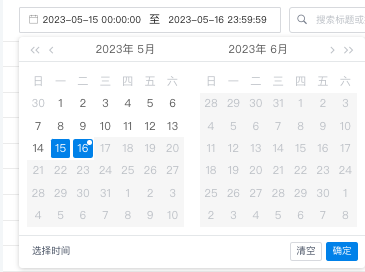
日付範囲を選択すると、選択した時間範囲内のすべての監査イベントが表示されます。デフォルトの開始時刻は 00:00:00、デフォルトの終了時刻は 23:59:59 です。
- 時間範囲を選択したら、時間を選択 をクリックして時間範囲をカスタマイズできます。
- クリア をクリックすると、時間フィルター条件がクリアされます。
検索 & エクスポート
| 操作 | 説明 |
|---|---|
| 検索 | 監査イベントのタイトルや説明内容に基づいて検索できます。 |
| エクスポート | ボタンをクリックすると、現在の監査イベントの CSV ファイルをエクスポートできます。 |
監査イベント詳細ページ
リスト内の特定のイベントをクリックすると、詳細ページが展開されます。詳細ページでは、その監査イベントの属性と内容を確認できます。

ワークスペース監査イベント
すべてのワークスペースの監査イベントを表示できます。
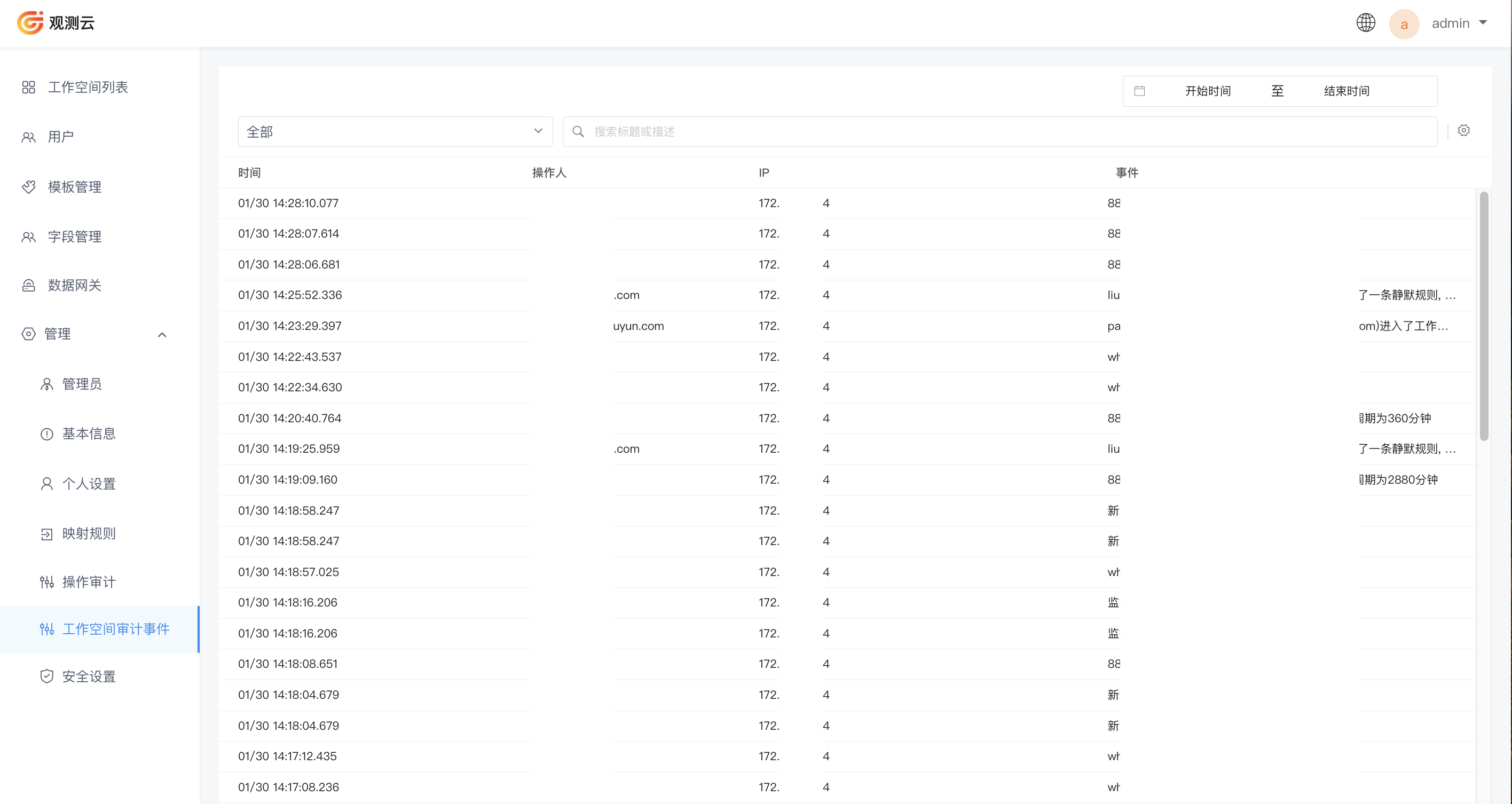
ワークスペースまたは時間範囲に基づいてイベントをフィルタリングしたり、関連するタイトルや説明を直接入力して検索し特定することもできます。
セキュリティ設定
パスワードローテーションポリシー
管理バックエンドのセキュリティをさらに向上させるために、Guance デプロイメントプランではパスワードローテーションポリシーを提供しています。デフォルト状態では、パスワードローテーションポリシー は 有効ではありません。
パスワードの有効期間は、3ヶ月、6ヶ月、12ヶ月から選択できます。デフォルトはオフです。
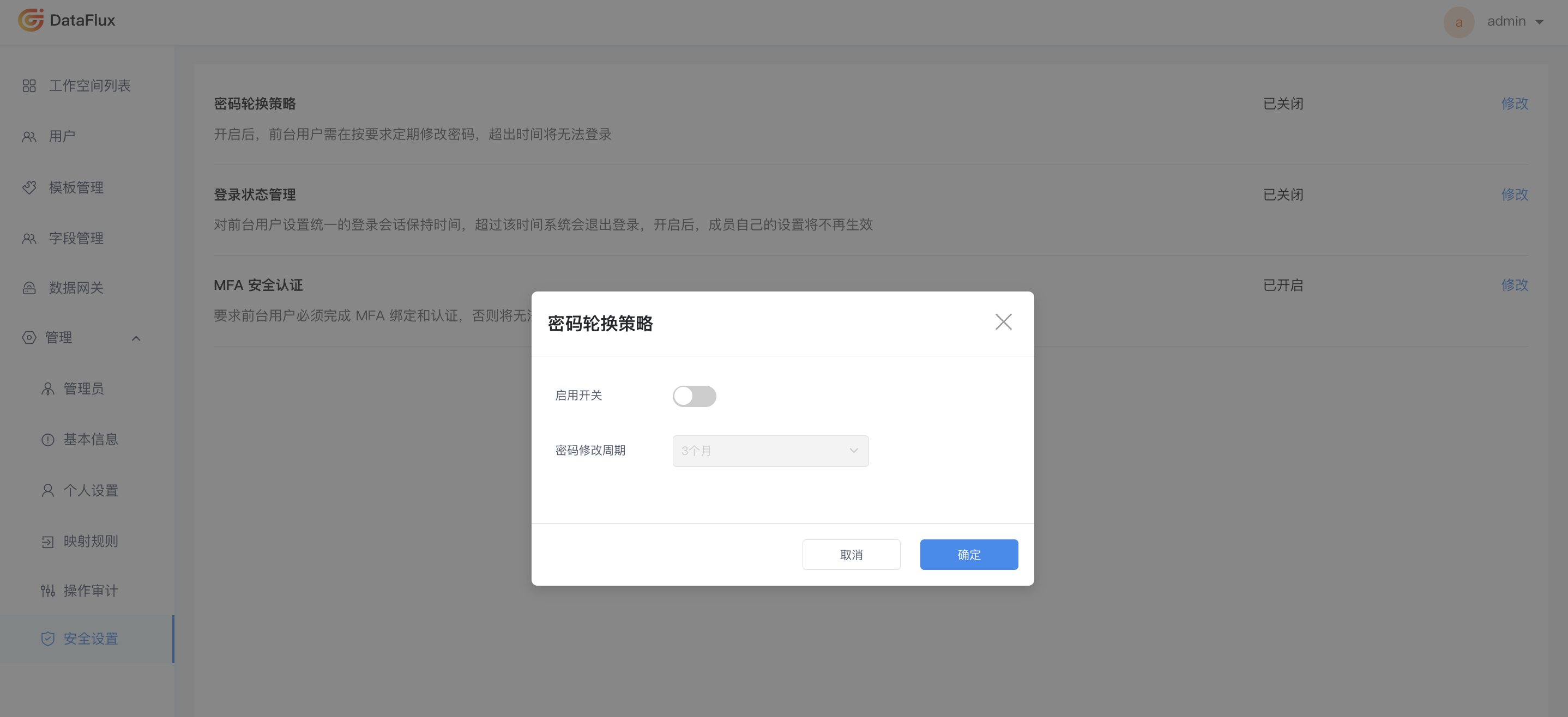
注意:パスワードの期限切れ7日前から、管理バックエンドのパスワード期限切れを通知するリマインダーメールが毎日送信されます。メール内でパスワードをリセットできます。新しいパスワードは現在使用中のパスワードと重複できません。
ログインステータス管理
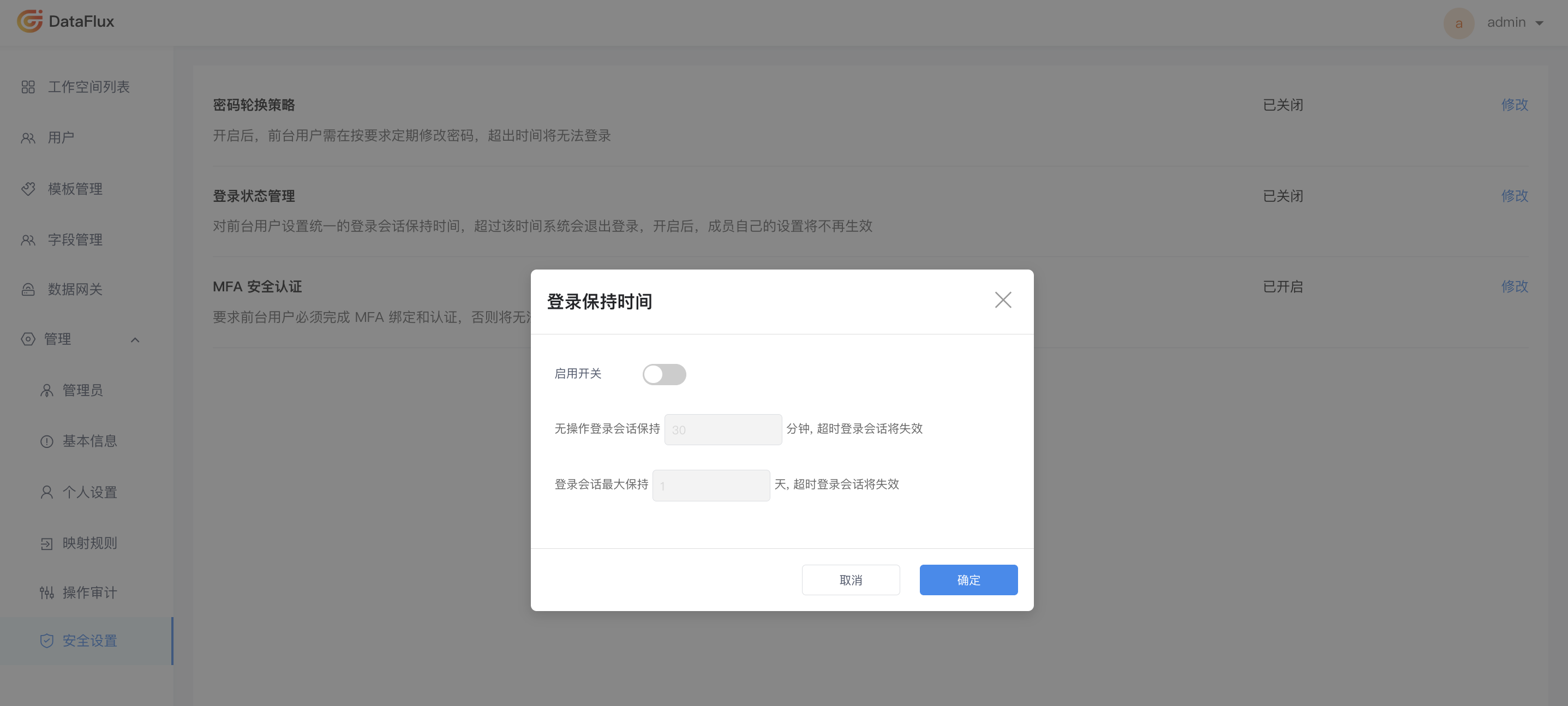
Guance は、フロントエンドユーザーのログインセッション維持時間を一括で設定できます。無効にすると、フロントエンドワークスペース内のメンバーは自由にセッション維持時間を設定できます。有効にすると、メンバーは自由に変更できなくなり、ここでの設定に従います。
ログイン維持時間 で、変更 をクリックしてデフォルトのログインセッション維持時間を変更します。これには、無操作時のログインセッション維持時間とログインセッションの最大維持時間が含まれます。設定後、タイムアウトしたログインセッションは無効になります。
- 無操作時のログインセッション維持時間:30 ~ 1440 分の範囲で設定可能、デフォルトは 180 分です。
- ログインセッション最大維持時間:1 ~ 7 日の範囲で設定可能、デフォルトは 7 日です。
コンソール/管理バックエンド MFA セキュリティ認証
Guance のワークスペースと管理バックエンドは、どちらも強制二要素認証 MFA セキュリティ認証管理を提供し、アカウントのユーザー名とパスワードに加えて、さらにセキュリティ保護を強化します。MFA 認証を有効にすると、ログイン時に二回目の検証が必要になり、アカウントのセキュリティが向上します。
二回目の検証が不要な場合は、「信頼するデバイス」にチェックを入れると、ログインプロセスを簡略化できます。
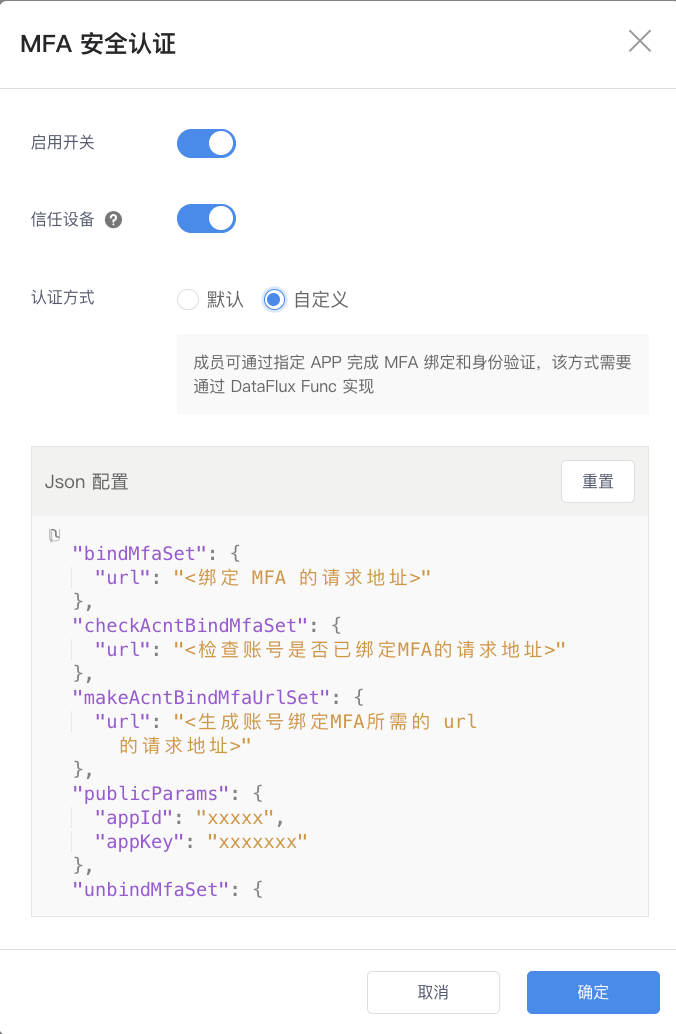
- デフォルト:メンバーは任意の認証アプリを使用して MFA のバインドと認証を完了できます。
- カスタム:メンバーは指定されたアプリを介して MFA のバインドと認証を完了する必要があります。この方法は DataFlux Func を介して実装する必要があります。カスタム MFA モードでは、ユーザーが MFA をバインド解除すると、Guance 側のそのアカウントの MFA も同時にバインド解除されます。
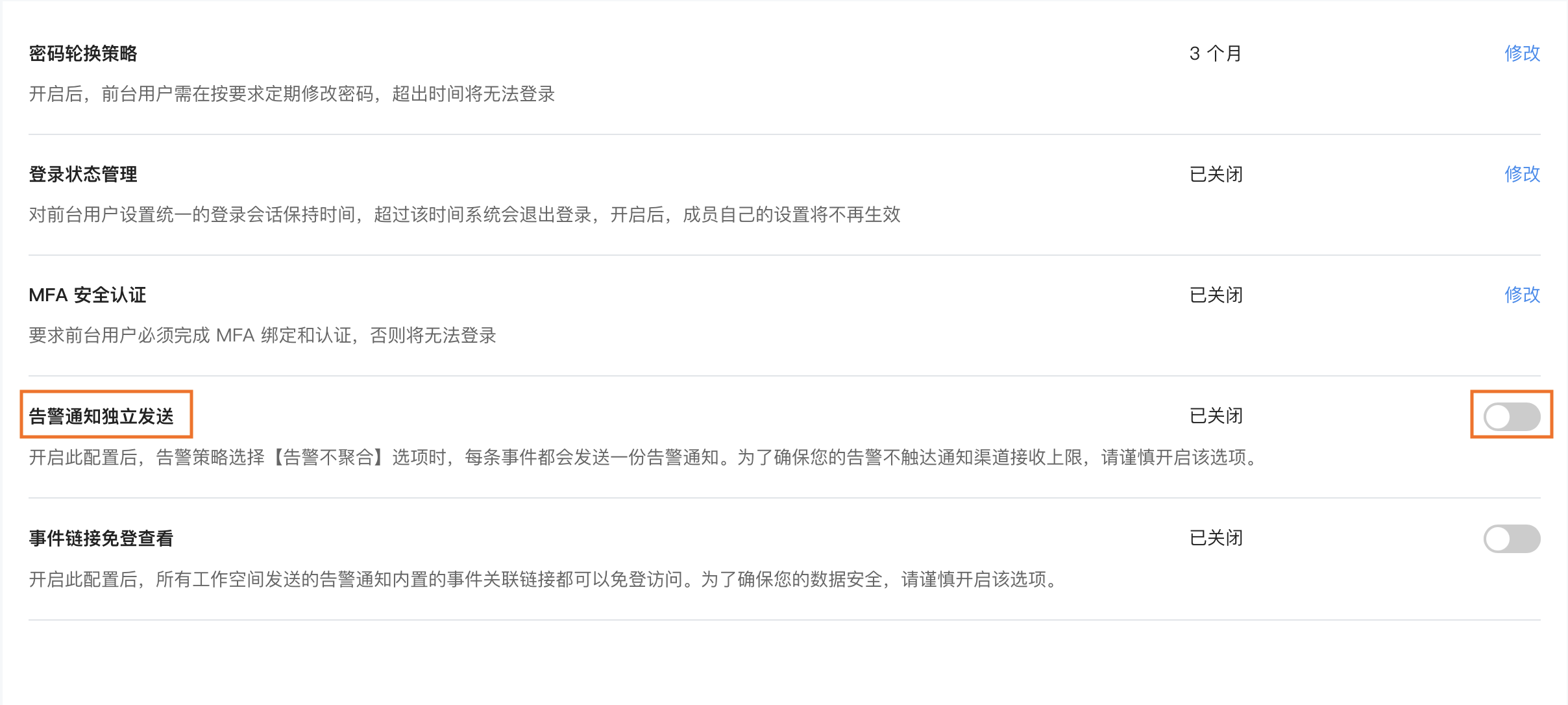
アラート通知の個別送信
Guance は、モニターの検出結果をアラート非集約モードでアラート通知の個別送信を設定できます。
アラート通知を非集約モードにすると、アラートイベントは 20 秒間隔でマージされ、1 つの通知として対応する通知先に送信されます。アラート通知の個別送信の 有効/無効 を設定し、アラート通知をマージして 1 件として送信するかどうかを設定できます。
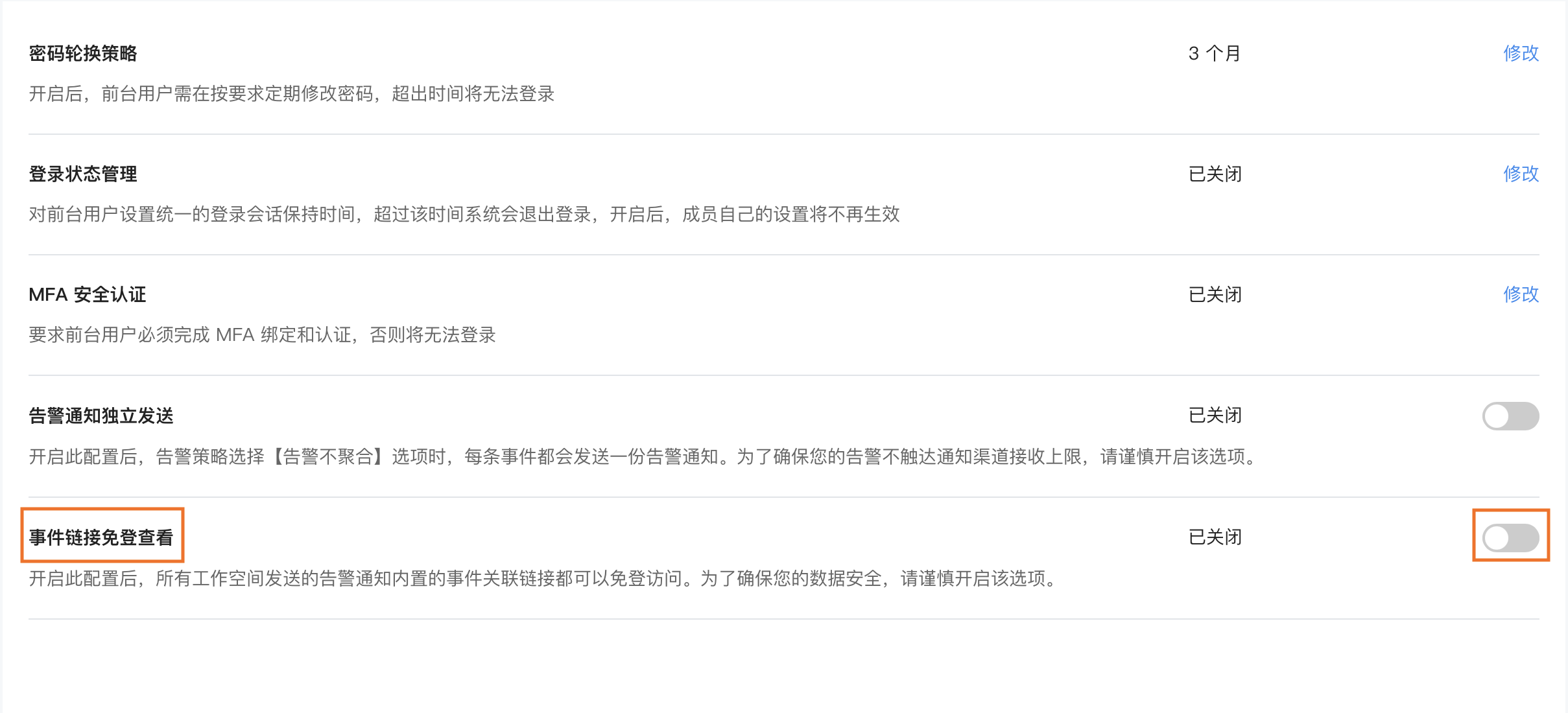
イベントリンクのログイン不要表示
アラート通知に含まれるリンクを公開共有形式で表示できます。イベントリンクのログイン不要表示を設定できます。この設定を有効にすると、すべてのワークスペースから送信されるアラート通知に含まれるリンクにログインせずにアクセスできるようになります。無効にすると、過去に送信されたログイン不要リンクの表示権限はすべて無効になります。
ログイン方式管理
現在、ローカルアカウント、LDAP アカウント、OIDC の 3 つのログイン方式で Guance コンソールにアクセスできます。変更 をクリックすると、ユーザーアカウントのログインチャネルを管理できます。
- ローカルアカウント:Guance に登録 して生成されたアカウントです。
- LDAP アカウント
-
OIDC:OpenID Connect プロトコルを介したシングルサインオンです。以下を参照してください。
DataKit 管理
このページでは、管理者は現在のプラットフォームで過去に DataKit がインストールされたホスト情報を確認できます。これには、異なるワークスペースにおける実行 ID、IP アドレス、オペレーティングシステム、ハードウェアプラットフォーム、カウント、DataKit バージョンなどが含まれます。
注意:DataKit がゲートウェイモードで実行されている場合、ここでの【カウント】は物理的なカウントではなく、CPU コア数に基づいた統計となります。
このリストに対して、以下の操作で管理できます。
- ワークスペース、DataKit バージョンをクリックしてドロップダウンフィルターをかけます。
- 検索バーにホスト名、実行 ID、IP アドレスなどを直接入力してデータを特定します。
- 「オンラインホストのみ表示」にチェックを入れ、最近10分、最近15分、最近30分、最近1時間、最近3時間の時間で、その期間内にデータを報告したホストをフィルタリングできます。
-
DataKit リストデータをエクスポートして、後で問題を追跡したり、スケーリングレポートの基礎として使用したりできます。
-
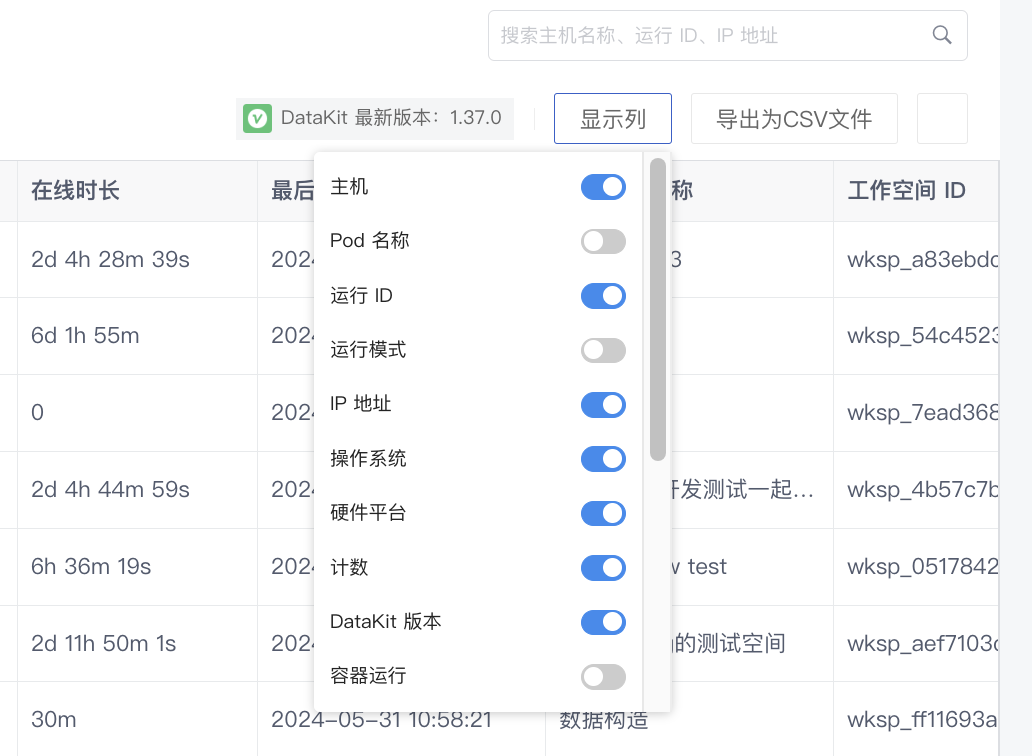
リストの表示情報は、表示列を調整することで変更できます。
注意:現在のプラットフォームで使用されている DataKit の数がライセンスの上限を超えている場合は、各ワークスペースの DataKit 使用状況に注意する必要があります。また、このような状況が発生した場合、管理バックエンドおよびワークスペースのログインユーザーは、継続的な更新などの操作を行う必要があり、Guance のバージョンアップは一時的にできなくなります。DataKit の使用量を増やす必要がある場合は、カスタマーサクセスマネージャーに連絡して追加購入してください。
グローバル設定
インシデント管理レベル設定
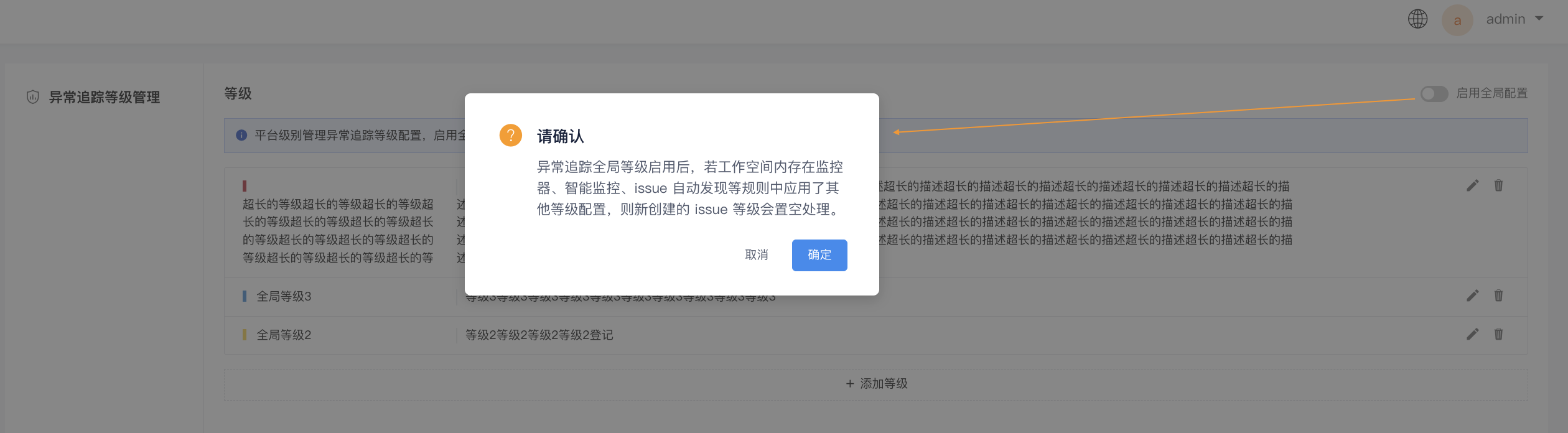
このエントリから、各ワークスペースのインシデント Issue レベル設定を一元的に管理できます。
注意:グローバル設定を有効にすると、ワークスペースレベルで設定されたインシデントレベルは適用されなくなります。
レベルの追加 をクリックし、レベルの色を選択し、レベル名とその説明を入力すると、作成完了です。
レベルに対して、以下の操作が可能です。
-
編集:編集ボタンをクリックすると、現在のカスタムレベルの色、名前、説明を変更できます。
-
削除:クリックすると現在のレベルを削除できます。削除後、ワークスペース内にモニター、インテリジェントモニタリング、Issue 自動検出などのルールでこのレベルが適用されていた場合、新しく作成される Issue のレベルは空になります。
システムお知らせ管理
- お知らせのタイトルを入力します。
- お知らせの内容を入力します。
- お知らせの有効期限を選択します。
- 確定します。
システムお知らせはプラットフォームレベルです。プラットフォームに表示されるお知らせは 10 件までに制限されているため、お知らせの数と内容を適切に管理し、表示に影響が出ないようにしてください。
お知らせの作成が完了したら、リストページに戻り、必要に応じて公開できます。これに加えて、作成済みのお知らせに対しては、以下の操作も可能です。
- お知らせ名のクイック編集
- お知らせの再編集
- 現在のお知らせの削除
注意:
-
期限切れのお知らせは公開または取り消し操作はできませんが、編集または削除は可能です。
-
お知らせの開始時刻になっても手動で公開されていない場合、そのお知らせはフロントエンドに表示されません。
グローバル DCA 設定
DCA は DataKit のオンライン管理プラットフォームです。このプラットフォームでは、DataKit の実行状況を確認し、コレクター、ブラックリスト、Pipeline を一元的に管理および設定できます。
この設定を有効にすると、ここでの DCA アドレス設定がすべてのワークスペースに同期され、元のワークスペース設定の DCA アドレスは上書きされます。
- スイッチを有効にします。
- 新しい DCA アクセスアドレスを入力します。
- 確定をクリックします。
ここで新しい設定を有効にした後、ワークスペースの「DCA アドレスを設定」ボタンをクリックすると、アドレスは管理バックエンドで設定されたアドレスに自動的に入力され、編集できなくなります。
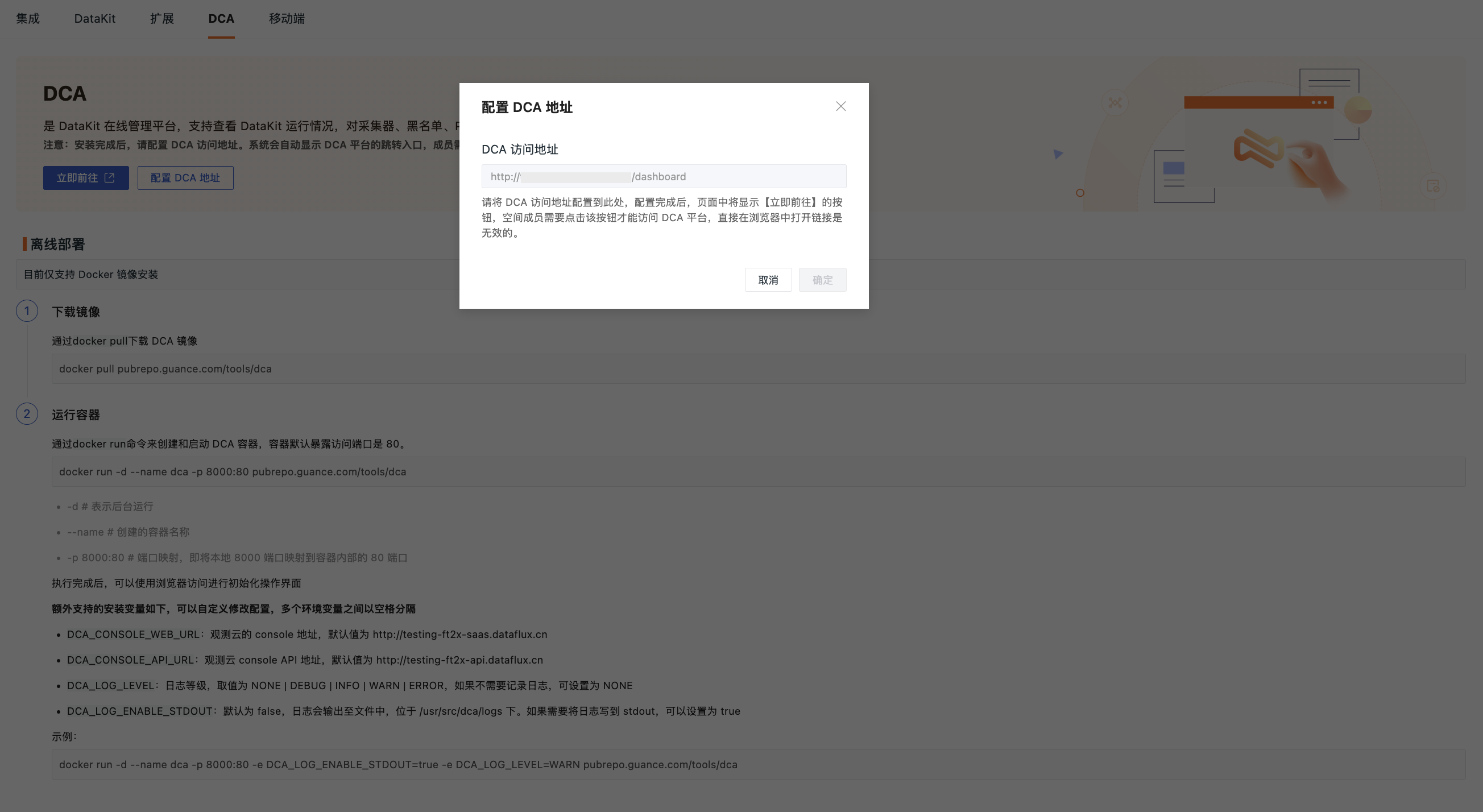
DCA 設定を無効にすると、ワークスペースは元の DCA 設定に戻ります。この場合、DCA アドレスは編集可能です。