ワークスペース管理
ワークスペースはマルチユーザー向けに設計されており、異なるユニットのデータを分離できます。
ワークスペースを作成
ワークスペース一覧で、右上のワークスペースを作成をクリックします。
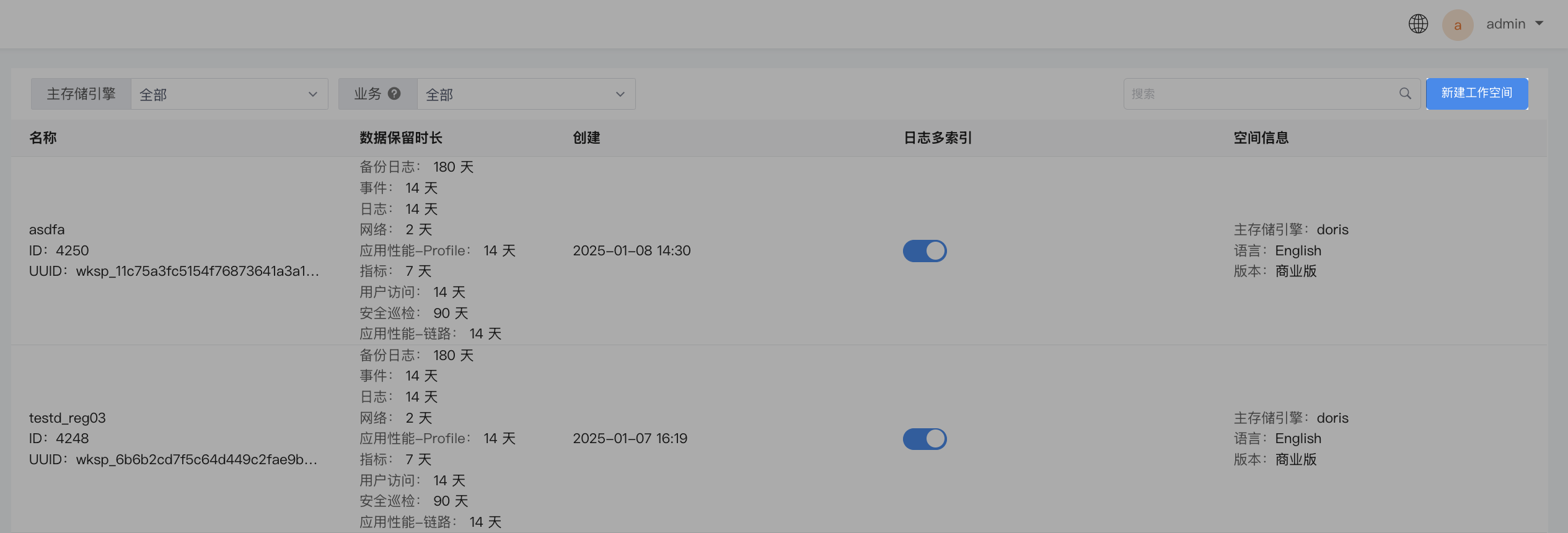
スペース情報
-
ワークスペース名を入力します。
-
ワークスペースの言語を選択します。
-
ワークスペースの所有者を選択します。ワークスペースに対する最高の操作権限を持ちます。
-
必要に応じて、ワークスペースの説明を入力します。
メインストレージエンジン
データストレージエンジンが自動的に表示されます。
データストレージエンジンを選択しない場合、データはシステムのメインストレージエンジンに保存されます。
データ保持ポリシー
現在のワークスペースのデータ保持期間です。
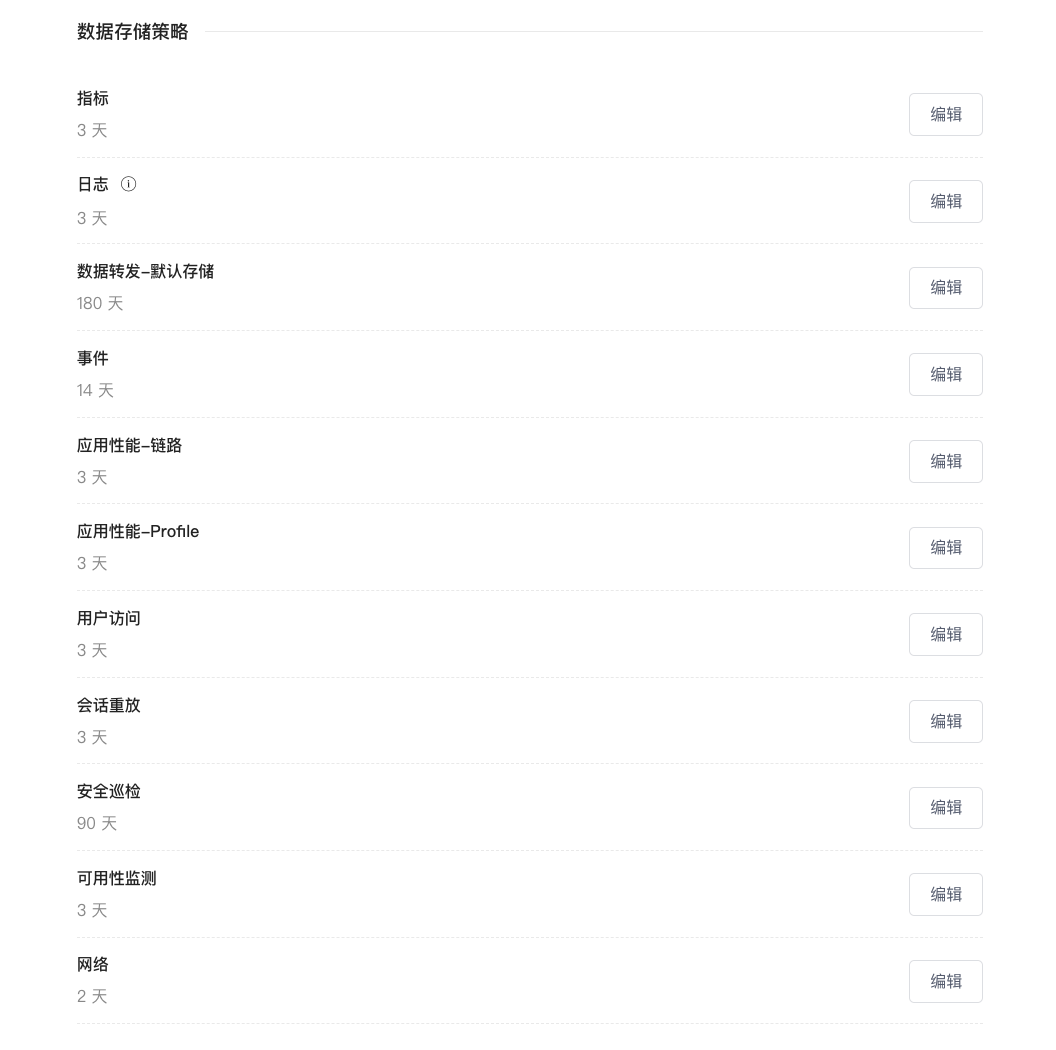
各データタイプの保存期間に加えて、カスタム保存期間(<= 1800 日)を設定することもできます。
長期保存期間の設定について
- OpenSearch または Elasticsearch クラスターで長期のデータ保持期間を設定する場合、ストレージ容量の見積もりだけでなく、インデックスシャード数も評価する必要があります。
- OpenSearch または Elasticsearch クラスターは、デフォルトでノードあたり最大 1000 シャードに制限されています。例えば、3 ノードのクラスターの場合、シャードの総数は 3000 を超えてはなりません。
- シャード数の計算例:あるワークスペースのログインデックス設定がレプリカ 2、シャード 3、シャード最大 30GB で、1 日のデータ量が約 180GB(2 インデックス)、データ保持期間が 200 日の場合、総シャード数の計算式は次のとおりです。インデックスレプリカ数 × 1 日あたりのインデックス数 × インデックスあたりのシャード数 × データ保持日数 = 2 × 2 × 3 × 200 = 2400 シャード。
- 複数のワークスペースが存在する場合は、各ワークスペースのインデックスシャード数を合計し、他のデータタイプのインデックスシャード数も同時に見積もる必要があります。
その他
-
左スタークエリ:新しく作成したワークスペースが左スタークエリをサポートするかどうかを指定します。
-
カスタムマッピングルール:この設定を有効にすると、対象のワークスペースでカスタムマッピングルールを設定できるようになります。ワークスペースのカスタムマッピングルールは、管理画面のマッピングルールよりも優先されます。
注意
管理画面とワークスペース内で設定したマッピングルールに重複がある場合、そのメンバーのロールは、管理画面とワークスペースで割り当てられたロールの合集合となります。
-
カスタムログインデックス:有効にすると、このワークスペースでログを保存するための複数のインデックス戦略を作成できるようになります。
-
超大ログカウントユニット:超大ログのカウントユニットを設定するために使用します。設定されたカウントユニットに基づいて、複数のログに分割して課金できます。
-
クエリ上限数:ユーザーごとのワークスペースのクエリ数をカスタマイズして制限し、クエリデータ量が多すぎるためにクラスターのクエリパフォーマンスが低下し、製品の使用体験に影響するのを防ぎます。クエリ上限数を設定すると、超過した分は再度クエリを実行しないと取得できません。
ワークスペースを管理
フィルター
メインストレージエンジン、ビジネスのフィルターオプションを使用して、ワークスペースをすばやくフィルタリングして特定します。
検索
ワークスペース一覧ページでは、すべてのワークスペースの基本情報を確認できます。スペース名のキーワードで検索できます。
インデックス設定
現在のワークスペースのすべてのインデックステンプレートについて、プライマリシャード、シャードサイズ、レプリカシャードを調整します。
データタイプの右側にある設定ボタンをクリックすると、そのデータタイプの「プライマリシャード」、「シャードサイズ」、「ホットデータ保存期間」をカスタム設定したり、「レプリカを有効にする」かどうか、および「詳細設定」を設定できます。
Volcengine 基盤上の場合、トレース、ログ、およびカスタムログインデックスのストレージ戦略は次のとおりです。
- 標準ストレージ:ホットデータを設定します。
- 低頻度ストレージ:標準ストレージ期間が 7 日以上の場合に設定可能です。
- アーカイブストレージ:標準ストレージ期間が 30 日以上の場合に設定可能です。
注意
- レプリカを有効にすると、デフォルトでインデックスシャードの冗長レプリカが作成されます。
- 詳細設定を有効にすると、インデックスのマッピングテンプレート設定(トークナイザー関連のパラメータ変更など)を変更できます。
データレポート制限
ワークスペース内の同一ロールのニーズを満たすために、データレポート制限を設定することで、「日」単位で特定のタイプのデータがしきい値をトリガーしたかどうかを判断します。しきい値をトリガーすると、それ以降にレポートされたデータはデータベースに書き込めなくなり、破棄されるため、リソース使用コストを節約できます。
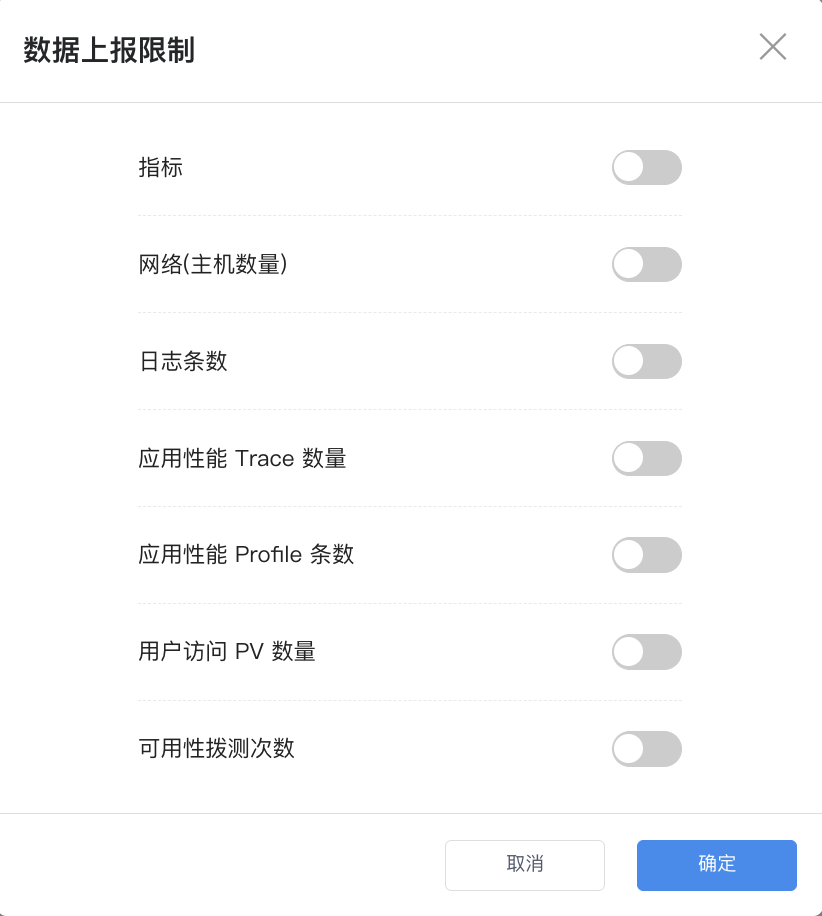
図のように、メトリクス、ネットワーク(ホスト数)、ログ行数、APM Trace 数、APM Profile 数、RUM PV 数、Synthetic テスト実行回数に対して制限を設定できます。
注意
0は、対応するデータがすべて破棄され書き込まれないことを意味し、上限はありません。- メトリクスとネットワークデータは、統計ディメンションが時系列とネットワークであるため、数量による制限はなく、データ書き込み制限を有効にするか、制限しないかの 2 つのモードのみです。
メンバーの表示
対象のワークスペースのメンバーページに移動すると、そのワークスペースのすべてのメンバーの基本情報を確認できます。
検索、ロールの変更、削除などの操作を実行できます。
注意
1 つのワークスペースに設定できる所有者は 1 人のみです。他のメンバーを所有者に変更すると、元の所有者は管理者に降格します。
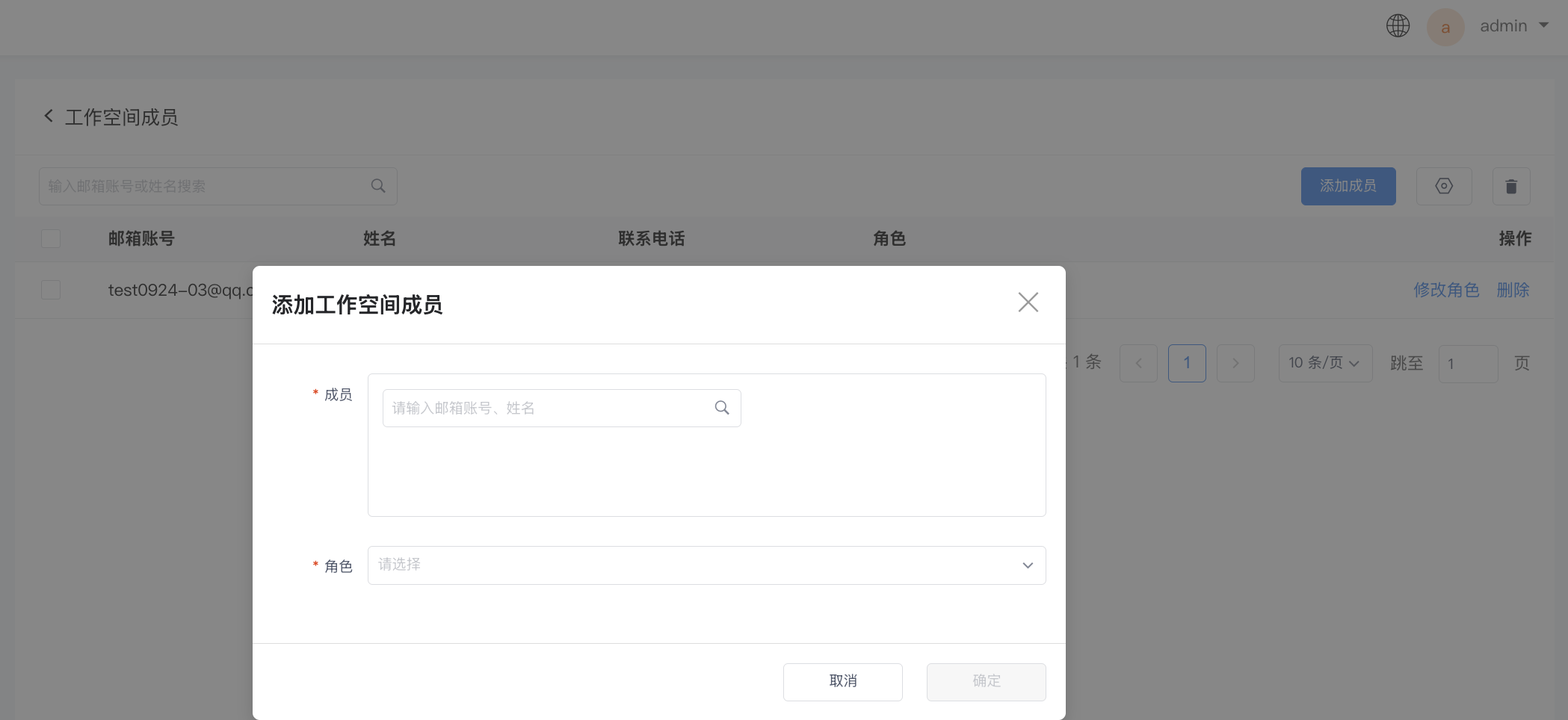
ユーザーの追加
- 追加ページに移動します。
- メンバーを選択します。
- ロールの権限を設定します。
- 確定をクリックします。
注意
ここで追加できるメンバーは、システム内に既に存在するメンバーです。システムの新規メンバーの場合は、先にユーザー > ユーザーの追加ページで追加に成功してから、ここに戻って操作を実行してください。
メンバーの変更/削除
クリックすると、ワークスペース設定の変更、またはワークスペースの直接削除ができます。
テナント設定管理
注意
ScopeDB エンジンを使用するワークスペースにのみ適用されます。
- Workgroup:実際に実行されるワークグループです。設定後、このワークスペースのすべてのクエリは指定されたワークグループによって実行され、クラスター内のデフォルトのワークグループには入りません。
- クエリ同時実行数:デフォルトは 50 です。ワークスペース内で同時に実行できるクエリ数です。超過した場合はキューで待機します。
- 最大パーティション時間:単一のクエリに設定された最大時間検索範囲です。この範囲内で十分なデータが取得されると、検索は直ちに停止します。
-
サンプリングしきい値:自由に定義できます。クエリがスキャンするデータ量が設定値に達すると、自動的にサンプリングクエリが有効になり、データが返されます。
- デフォルト値:ダッシュボードクエリ(2 億)、エクスプローラークエリ(1 億)、ファセット(500 万)、レポート(5 億)、その他のクエリ(2 億)
-
非同期実行タイムアウト:デフォルトは 2 分です。クエリのタイムアウト時間です。
- ストリーム集約を無効にする:デフォルトはオフです。
ワークスペースを削除
ワークスペースを削除すると、ユーザーはそのワークスペースにログインできなくなり、データのレポートも停止されます。
システムはすぐにデータおよび設定のクリーンアップを実行せず、7 日間のバッファ期間を保持します。これにより、誤った削除による不必要な問題を防ぎます。