ユーザー管理
Guance バックエンド管理システムは、すべてのワークスペースメンバーを一元管理する機能を提供します。
メンバー
メンバーの追加
ユーザーアカウントの作成
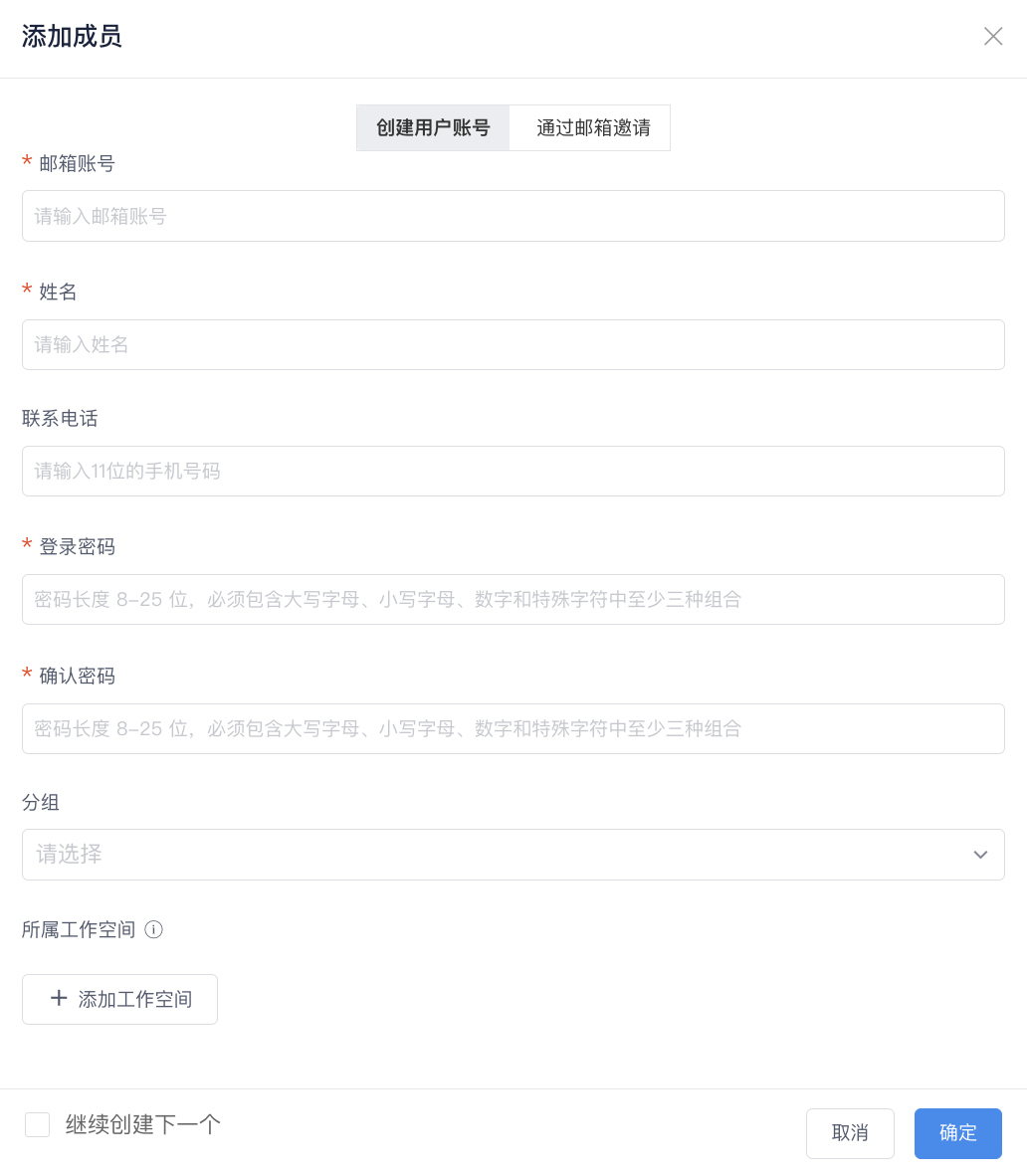
- ユーザーページで、右上隅のユーザーの追加をクリックします。
- 表示されたダイアログにメンバー情報を入力し、確定をクリックして新しいユーザーを追加します。
- 引き続きユーザーを追加する必要がある場合は、次の作成を続けるをクリックします。
メールによる招待
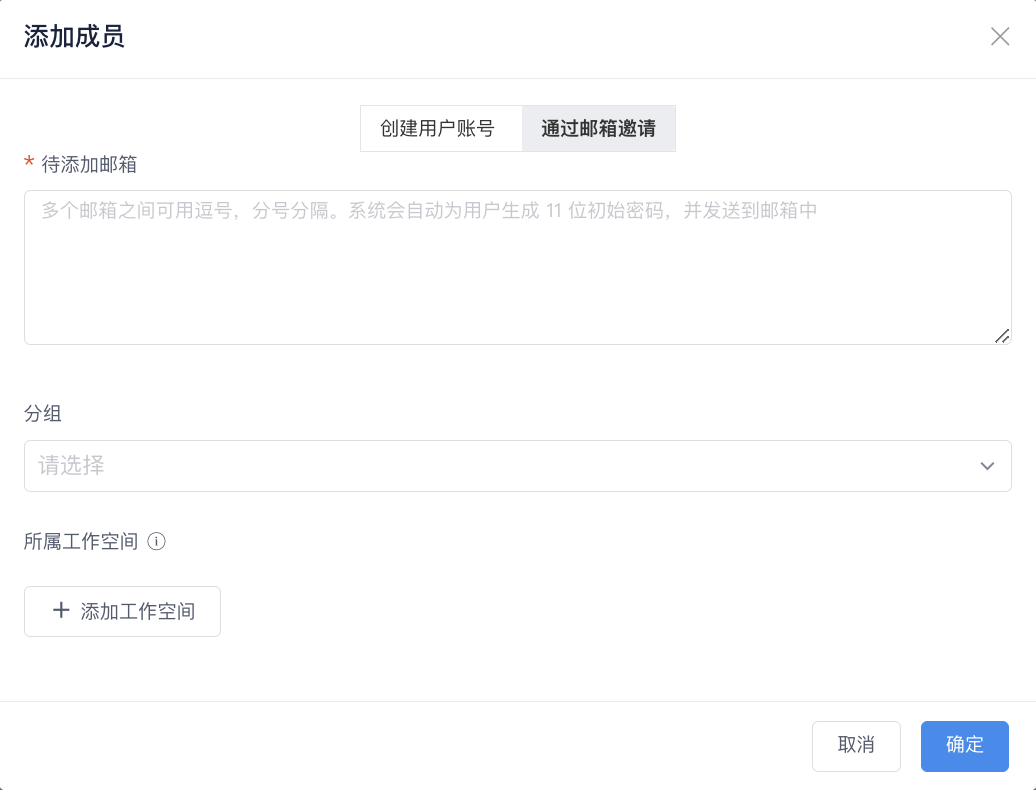
- 追加するメールアドレスを入力します。複数のメールアドレスはスペース、カンマ、セミコロンで区切ることができます。システムは自動的にそのメールアドレスに対して8桁の初期パスワードを生成し、そのメールアドレスに送信します。
- グループを選択します。
- ワークスペースの追加をクリックすると、追加したメンバーにワークスペースを割り当て、グループを設定できます。
メンバーの一括インポート
テンプレートを使用して複数のメンバーを一括でインポートし、不必要な繰り返し作業を減らします。
- CSV ファイルのテンプレートをダウンロードし、提供されたテンプレートに従って情報を記入します。
- 変更したテンプレートファイルをアップロードします。
- メンバーに割り当てるワークスペースとメンバーの役割を選択します。
- 確定します。
注意
- ファイル内に重複した情報があってはなりません。
- ファイルサイズは 5MB 以下である必要があります。
- 複数ファイルのインポートに対応しています(最大ファイル数:3 ファイル)。
メンバーの管理
-
メンバーが所属するワークスペースをクリックすると、ワークスペースのメンバー管理画面に移動し、そのメンバーのグループ情報や所属ワークスペースを変更できます。
-
メンバーの無効化/有効化:一括操作をクリックすると、選択したメンバーのアカウント状態を一括で無効化または有効化できます。一括変更にも対応しています。
-
パスワードをリセットをクリックすると、そのワークスペースメンバーのパスワードを変更できます。
-
アカウント右側の変更をクリックすると、メンバー情報編集ページに移動します。ユーザーのメールアドレス、名前、電話番号を変更できます。また、メンバーの所属ワークスペースとそれに対応する役割の追加、変更、削除も行えます。
メンバーの削除
アカウントを削除する際、そのアカウントが特定のワークスペースでオーナー役割を持っている場合は、先にその役割を削除する必要があります。
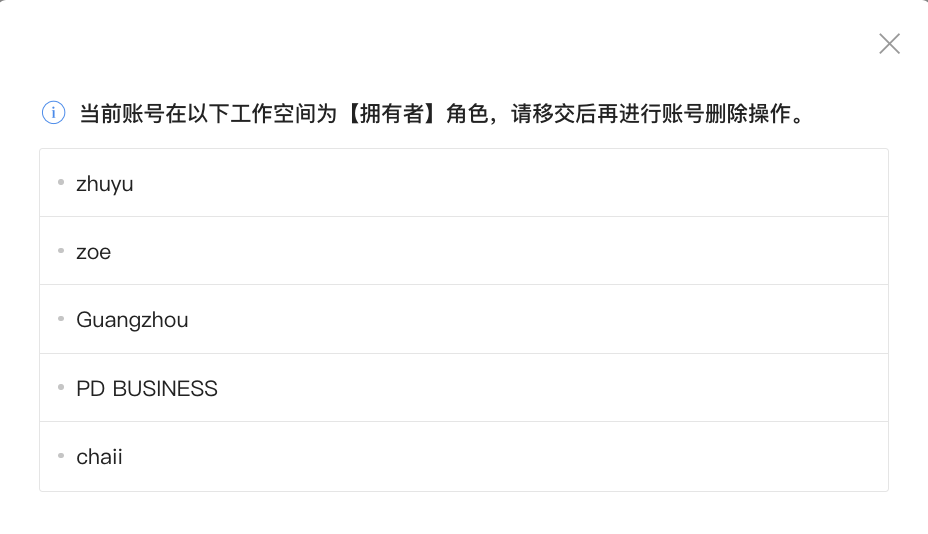
現在のアカウントがオーナーでないことを確認した上で、削除操作を実行できます。
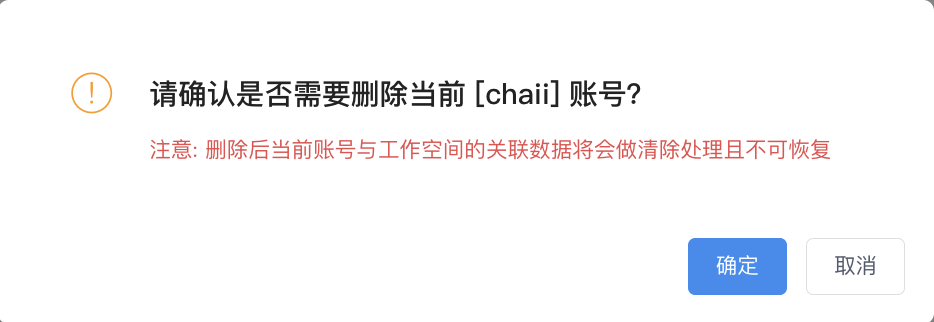
アカウント削除に関する注意事項:
- ローカルアカウントとシングルサインオンアカウントに対して削除操作を実行できます。
- シングルサインオンアカウントが削除された後、同じアカウントでシングルサインオンエントリからログインすると、アカウントは再作成されます。
メンバーの編集
メンバーのメールアカウント、名前、電話番号を変更するだけでなく、拡張属性を追加することもできます。属性に基づいて、プラットフォーム管理者がより適切に管理できるようになります。
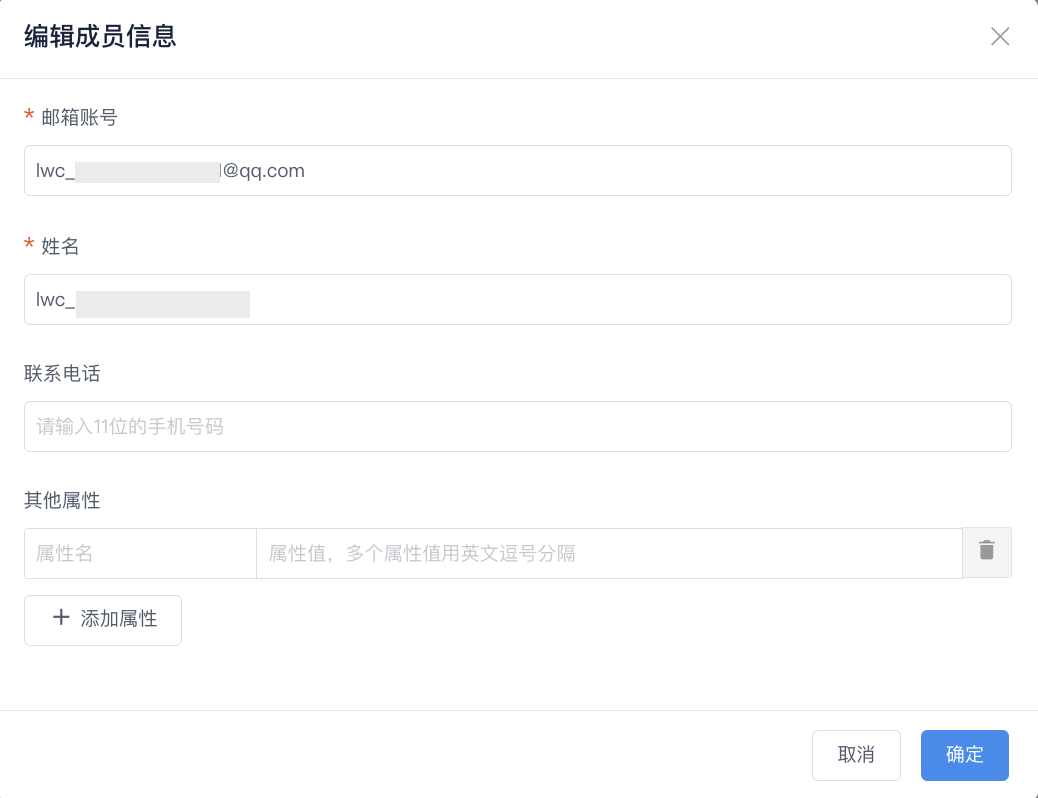
属性を設定する際、ユーザーの種類によって以下の2つのケースがあります。
- ローカルユーザーは、編集ページで直接属性を設定できます。
- シングルサインオン時には、デフォルトでサードパーティのユーザー属性設定が
userinfoインターフェースを通じて Guance に自動的に追加されます。このような付随する属性は、再度編集したり削除したりすることはできません。 - シングルサインオンユーザーは、カスタムで属性情報を追加できます。後でその属性情報を編集することが可能です。
注意:
- 属性情報は、Guance コンソールのメンバー管理画面に表示されます。
- 属性情報の内容は、最終的に Webhook を通じて外部連携され、対応するイベントコンテンツ領域にも反映されます。
- 自分で追加した属性フィールドに電話番号が含まれている場合、そのフィールドが連携された後、この電話番号でアラート通知を受信できます。含まれていない場合は、ユーザー情報の「電話番号」を使用してアラートを受信します。
グループ
グループの新規作成
右上隅のグループの追加をクリックして、新規作成ウィンドウを開きます。
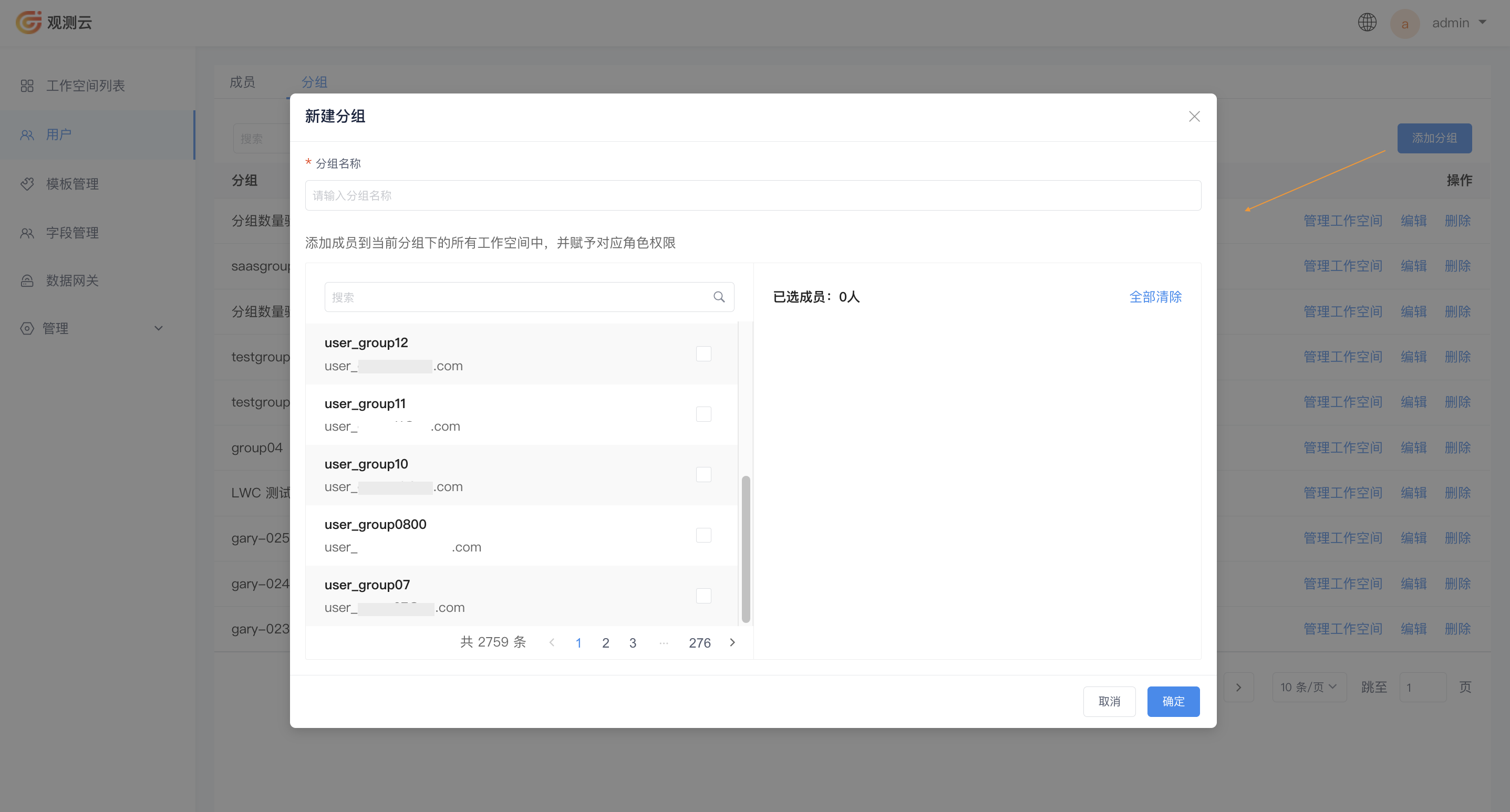
グループ名を入力し、必要に応じて現在のグループのすべてのワークスペースにメンバーを追加するかどうかを選択し、確定をクリックして作成完了です。後で、操作列 > ワークスペース管理から役割権限を変更できます。
グループ一覧
- 検索バーにグループ名を入力して検索・特定できます。
- メンバー列やワークスペース列にカーソルを合わせると、詳細情報が表示されます。
- 編集をクリックすると、現在のグループを変更できます。
- 削除をクリックすると、そのグループにメンバーが存在する場合、削除後メンバーは自動的にグループのワークスペースから退出します。
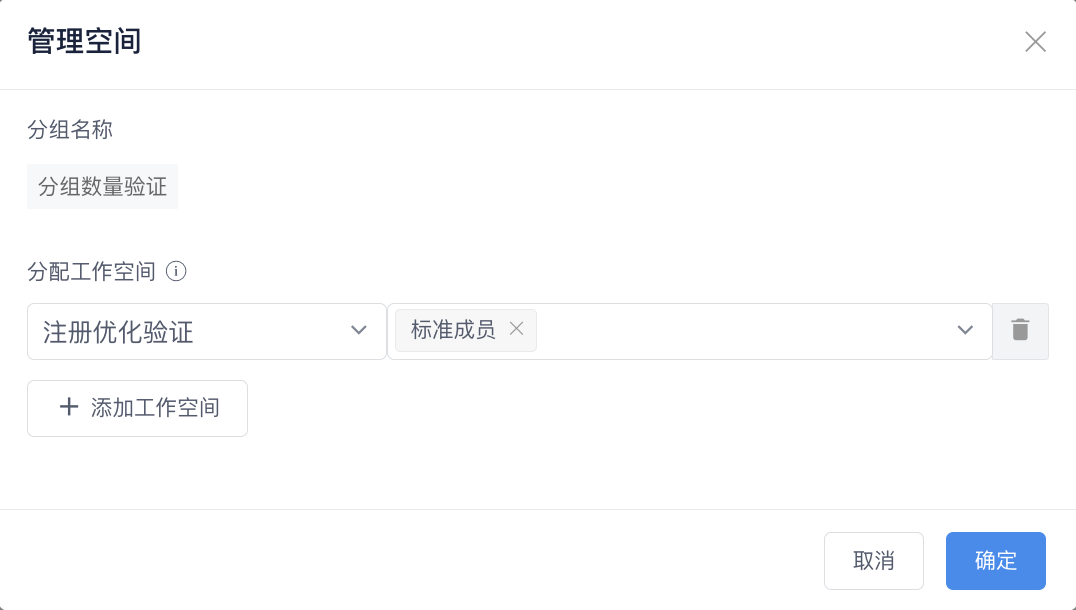
- 操作列で、ワークスペース管理をクリックすると、そのグループのメンバーに対して一括でワークスペースを割り当て、対応する役割を付与できます。