Issue を作成
Issue は、ワークスペース内の異常の原因、説明、関連メンバーなどの情報を統合するために使用されます。メンバーが検知した異常現象はすべて Issue として定義され、関連メンバーに自動的に通知され、追跡と対応が行われます。
概念
| フィールド | 説明 |
|---|---|
| チャンネル | デフォルトは「すべて」に配信されます。カスタムチャンネルを追加できます。 |
| タイトル | Issue のタイトル |
| 説明 | 現在の Issue の現象を詳しく説明します。テキストボックス内で @メンバー を使用して通知を送信したり、#チャンネル を追加して現在の Issue を該当するチャンネルに配信できます。 |
| 重要度 | 任意。後で手動で変更できます。 デフォルトの重要度設定を選択できます。重要度の緊急度は P0 > P1 > P2 の順です。 カスタム重要度を選択することもできます。 |
| ソース | 以下のソースがあります:ダッシュボード、未復旧イベント、イベント、エクスプローラー、モニター |
| 担当者 | Issue 作成時に担当者を指定すると、担当者にメール通知が送信されます。 現在のワークスペースのメンバーまたはチームを担当者に選択できます。また、必要に応じて外部メールアドレスを手動で入力して追加することもできます。 |
| 添付ファイル | Issue 詳細ページで画像、動画、テキストファイル(CSV/TXT/JSON/PDF など)を追加でアップロードできます。 関連リンクの設定が可能です。 |
| ステータス | Issue のステータスopen:未開始。Issue 作成時のデフォルトステータス。working:処理中。担当者が受け取り、処理中。pending:待機中。短時間では解決できない問題と判断された場合。resolved:解決済み。Issue が解決された。closed:クローズ。解決不要、または正常な現象と判断された場合。 |
Issue を作成
Issue の作成は以下の 2 つの方法をサポートしています:
手動作成
ボタン表示
ユーザー設定で「Issue を作成」のショートカットボタンを有効にすると、手動作成のエントリが表示されます。
インシデント
インシデントに移動し、Issue を作成をクリックします。
ダッシュボード
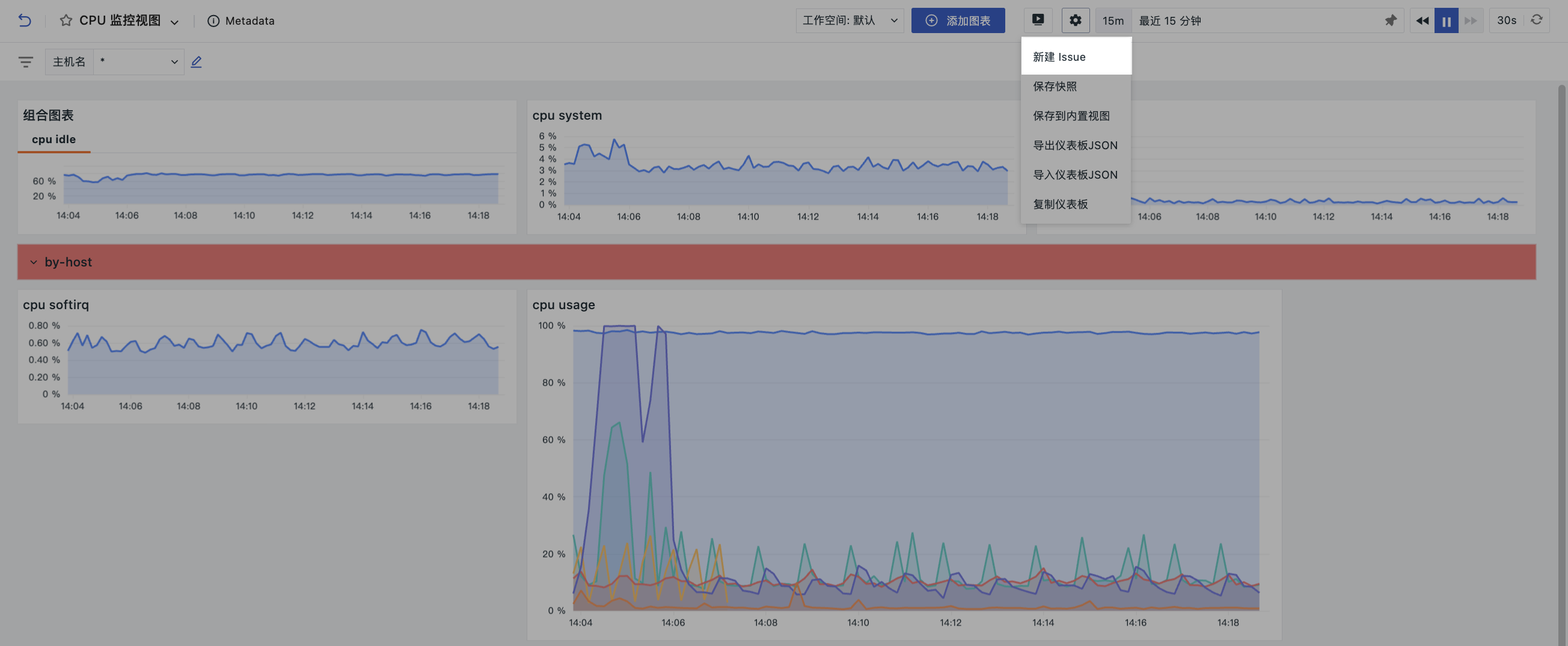
シナリオ > ダッシュボード > 設定に移動し、Issue を作成をクリックします。
現在のダッシュボードの名前が Issue のソース名として自動的に表示されます。「ソース」をクリックすると、対応するダッシュボードに自動的にジャンプします。ダッシュボードが存在しない場合は、シナリオのデフォルトページにジャンプします。
エクスプローラー
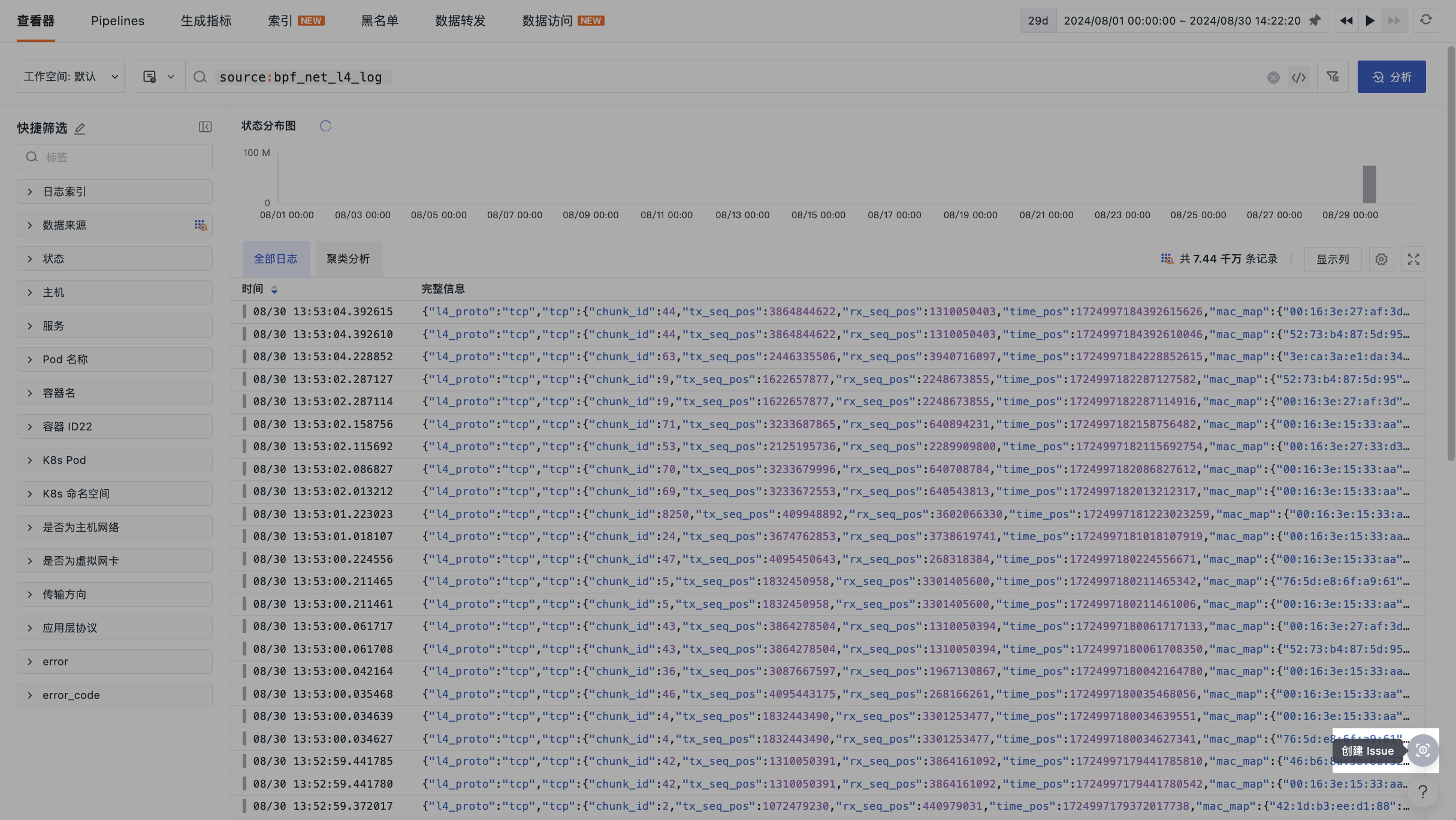
ワークスペースに移動し、各エクスプローラーレベルの機能モジュールページで右下のボタンをクリックして Issue を作成できます。
例:ログ > エクスプローラーで、右下のIssue を作成アイコンをクリックすると、作成ページに移動します。
ソースにマウスオーバーすると、この Issue のソースが表示されます。クリックすると、対応するエクスプローラーに自動的にジャンプします。システムは、Issue 作成時にエクスプローラーに保存されていた時間範囲とフィルター検索条件に従ってフィルタリングして表示します。
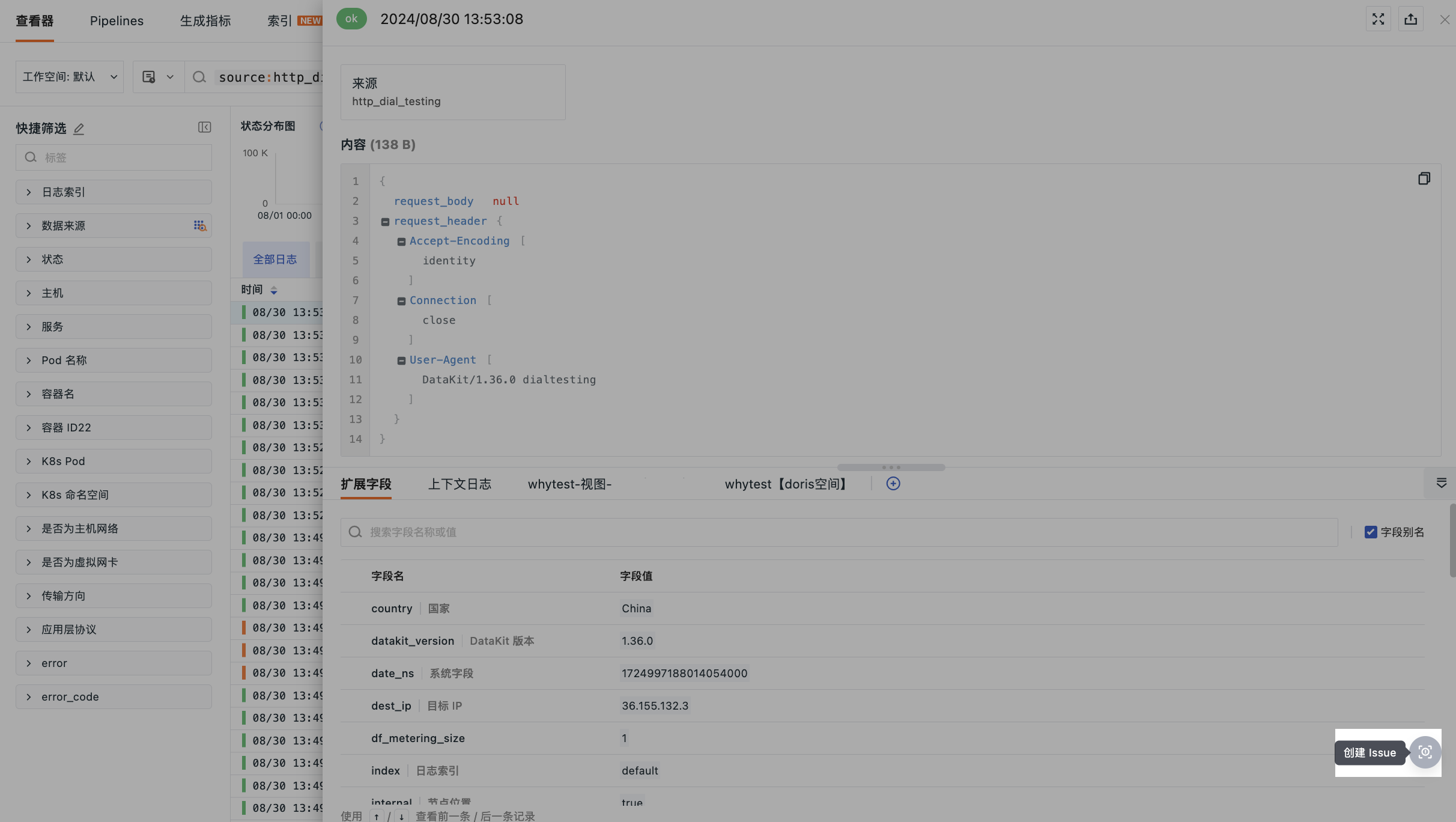
また、エクスプローラーの特定のログの詳細ページに移動し、右下のボタンをクリックして Issue を作成することもできます。現在のエクスプローラーの詳細ページが Issue のソースとして自動的に表示されます。「ソース」をクリックすると、対応するエクスプローラーの詳細ページに自動的にジャンプします。該当データが存在しない場合は、エクスプローラーのデフォルト表示状態にジャンプします。
未復旧イベント
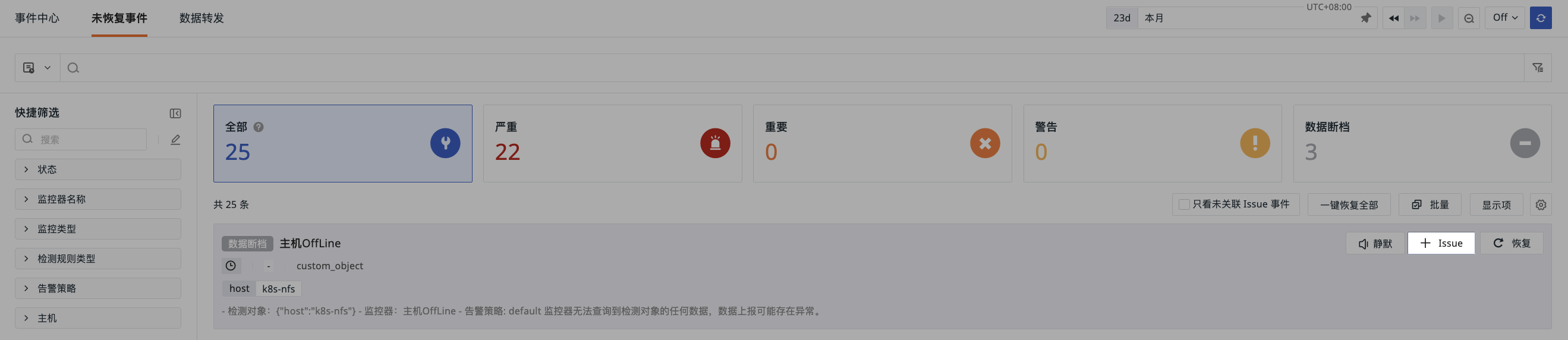
イベント一覧の特定のイベントにマウスオーバーし、左側に表示される Issue をクリックします。
イベントのタイトルが Issue のソース名として自動的に表示されます。「ソース」をクリックすると、対応するイベントの詳細ページに自動的にジャンプします。該当イベントが存在しない場合は、イベントのデフォルト表示ページにジャンプします。
イベントの詳細ページに移動し、右下のIssue を作成をクリックします。イベントのタイトルが Issue のソース名として自動的に表示されます。「ソース」をクリックすると、対応するイベントの詳細ページに自動的にジャンプします。該当イベントが存在しない場合は、イベントのデフォルト表示ページにジャンプします。
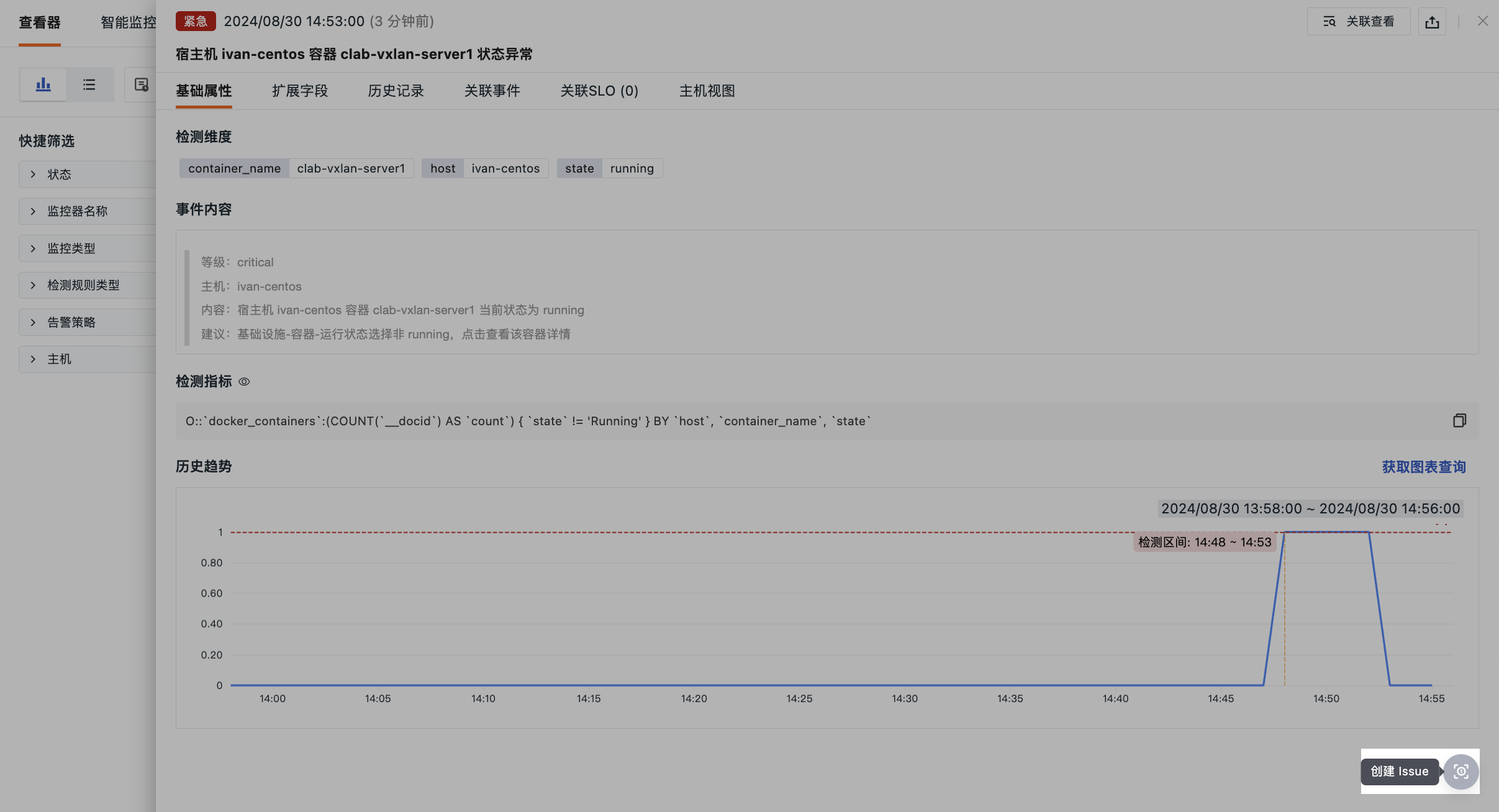
インシデントの Issue に、モニターによって同期作成された関連イベント情報が存在する場合、その Issue は一覧に関連イベント数を表示します。クリックすると、イベントエクスプローラーに直接ジャンプしてすべての関連イベントを表示できます。
注意
インシデントに直接トリガーされた場合でも、Issue のコメントに追加された場合でも、ここでの関連イベント数に含まれます。
自動作成
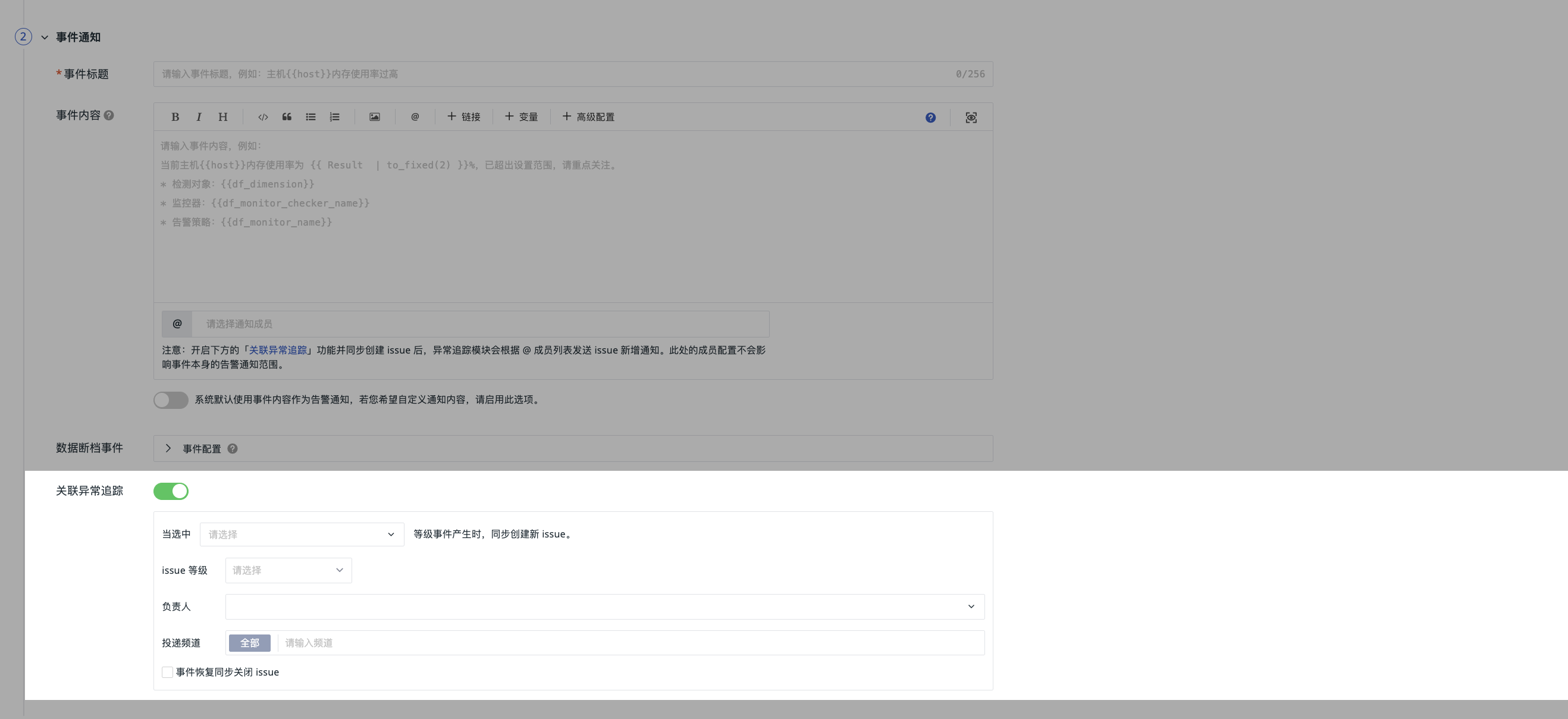
モニターを設定する際に、チャンネルを関連付けることができます。モニターが異常イベントのアラートを生成すると、自動的に Issue が作成されます。しきい値検出の設定を例に説明します。
- イベントによってトリガーされた Issue は、デフォルトでステータスが Open、重要度が Unknown になります。
- ソースは現在のモニターです。
- イベントタイトルがデフォルトで Issue タイトルになります。
- イベント内容がデフォルトで Issue の説明になります。
- イベント通知 > インシデント連携で、有効ボタンをクリックし、必要に応じて重要度、チャンネル、担当者を選択します。選択後、イベント作成が完了すると、自動的に作成された Issue が選択したチャンネルに配信され、Issue の担当者にメール通知が送信されます。
- モニターのイベント通知ルールの設定が完了すると、そのモニターで異常イベントが発生した場合、同時に Issue(インシデント)が作成され、インシデント > 選択したチャンネルで確認できます。
設定上の注意
- イベント説明で
@メンバーを使用する場合、コンテンツボックス上部の@ボタンをクリックするか、コンテンツボックス内に@を入力するか、下部の@選択ドロップダウンから通知メンバーを選択できます。選択後、イベント作成が完了すると、該当メンバーにメール通知が自動的に送信されます。 @による通知メンバーは、同期作成されたインシデントの問題でのみ有効です。通常のモニターイベントのアラート通知リストについては、対応するアラートポリシーの設定を参照してください。- デフォルトのチャンネルは、インシデントのすべてチャンネルです。
- 現在のイベントに対応するモニター > 検出メトリクスで by グループ条件を選択し、かつ現在のモニターに関連付けられた Issue のステータスが Open または Pending の場合、同じソースから後続で発生した複数のイベントは新しい Issue を作成せず、既存の Issue の返信に追加されます。
作成例
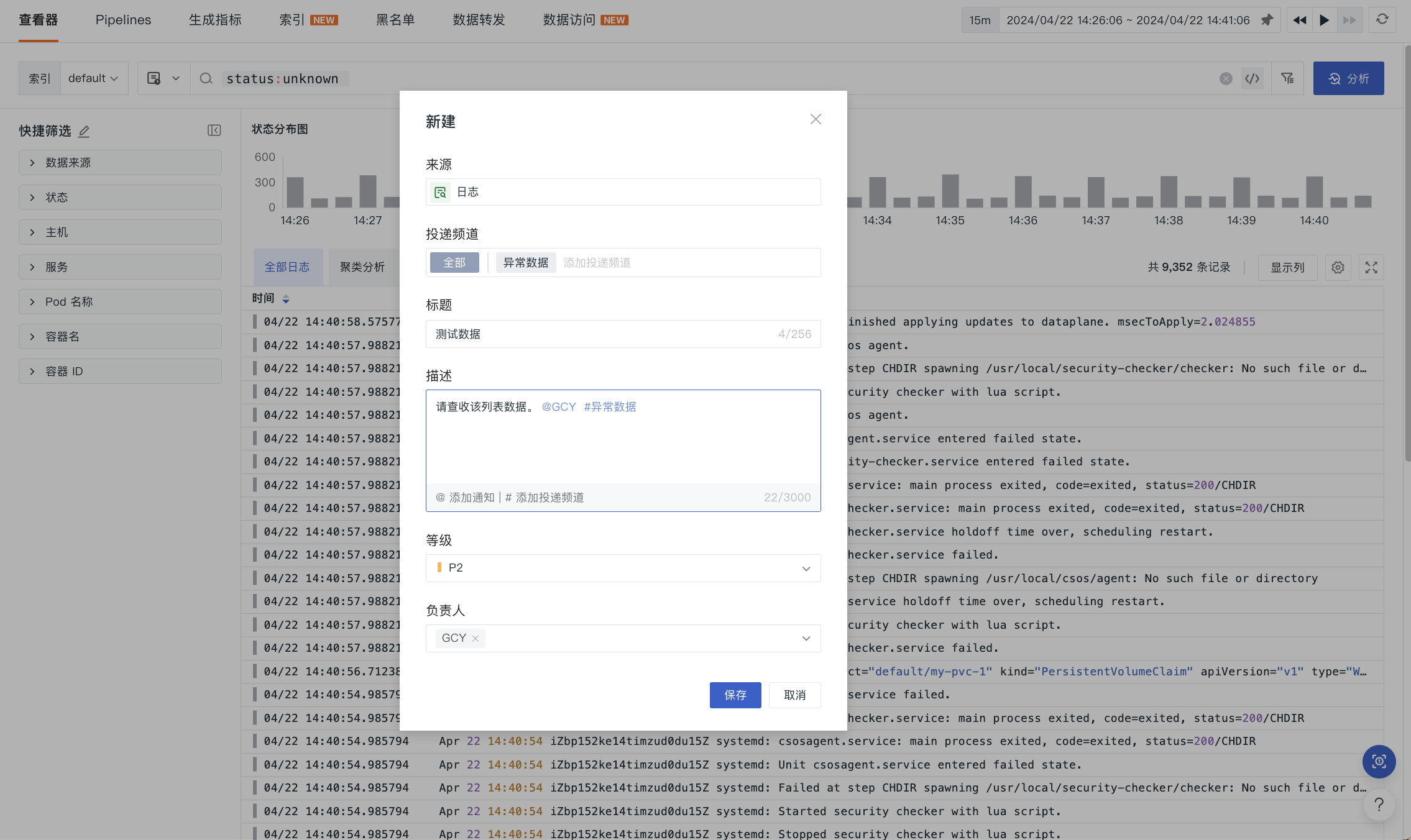
- ログ > エクスプローラーで、
status:unknownのログデータをフィルタリングします。右下の Issue を作成をクリックします。 - Issue のタイトルに「テストデータ」と入力し、重要度を P2 に設定します。
- 説明にテキストを入力するほか、関連メンバーをメンションします。メンションされたメンバーにはこの Issue の通知がメールで届きます。また、説明に
#異常データのような形式でチャンネルを関連付けることもできます。 - Issue の重要度を選択します。
- 必要に応じて Issue の担当者を選択します。担当者にはこの Issue の通知がメールで届きます。
- 保存後、インシデント > チャンネルまたは関連付けたチャンネルで確認できます。
Issue 自動検出
APM または RUM で Issue 自動検出の設定を有効にすると、システムは設定された検出頻度に従って自動的にエラーを検出し Issue を生成します。生成された Issue は設定されたチャンネルに配信され、関連する識別子が付与されます。
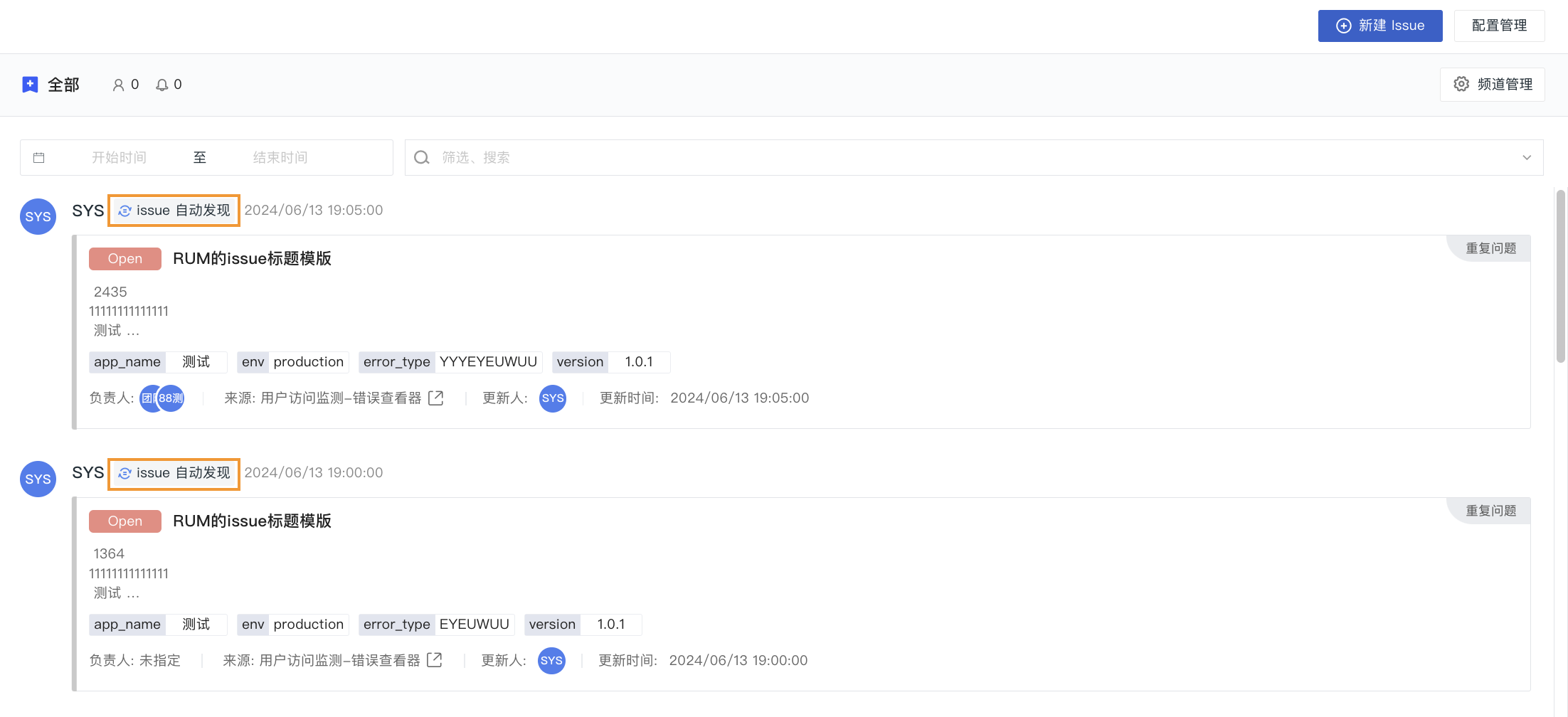
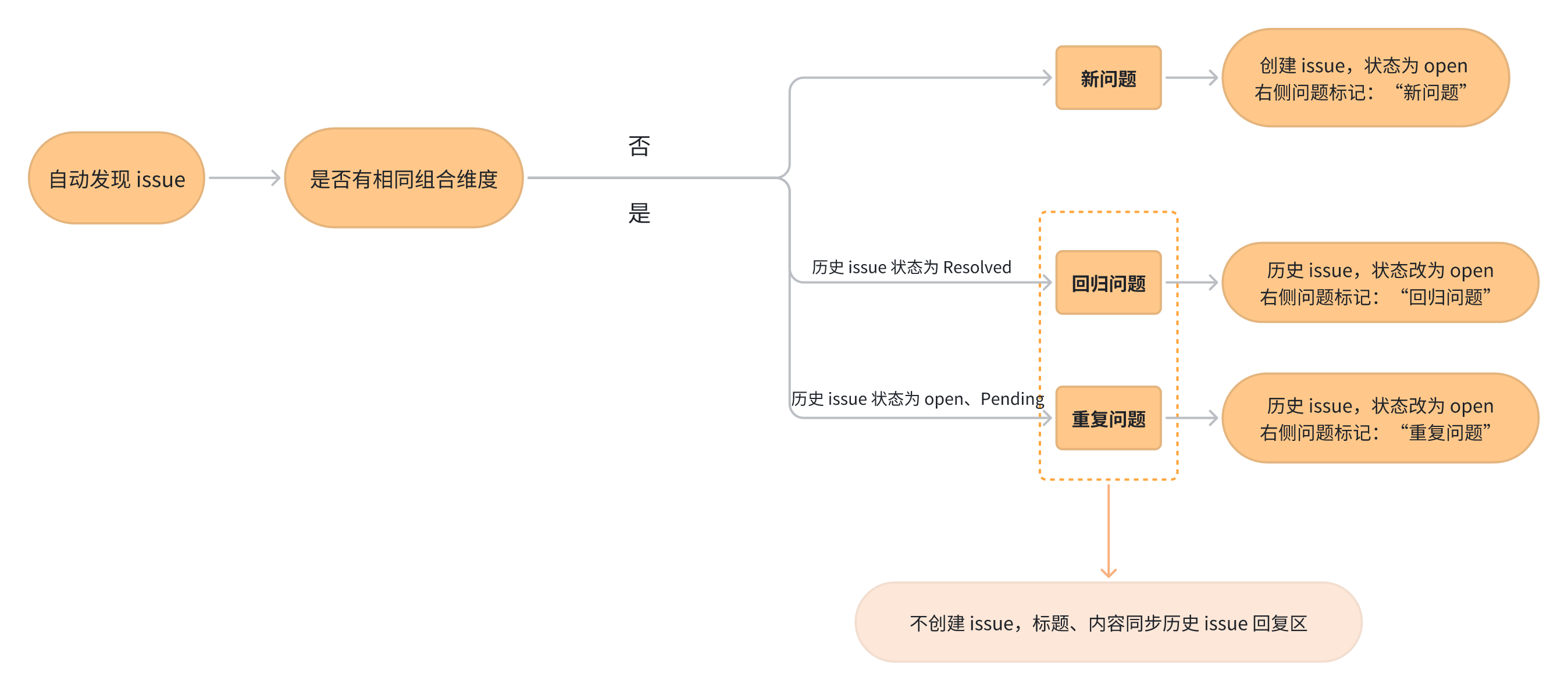
Issue 自動検出によって作成されたインシデントの Issue は、組み合わせディメンションを一意の ID として使用します。過去に同じ組み合わせディメンションの Issue がすでに存在する場合、新しい Issue は作成されず、内容が既存の Issue の返信領域に追加されて更新されます。通常は「新規問題」、「重複問題」、「回帰問題」の特殊マークで状態を識別できます。
- 作成者:「Issue 自動検出」と表示され、自動生成された属性であることを示します。
- 組み合わせディメンション:新しい組み合わせディメンションのグループ情報。Issue カードページと詳細ページに表示されます。
- 特殊マーク:自動検出された Issue は通常、「新規問題」、「重複問題」、「回帰問題」の 3 種類の特殊マークが存在します。
- 新規問題:過去の Issue に同じ組み合わせディメンションが存在しない場合、Issue を作成し、右側に「新規問題」とマークします。
- 重複問題:過去の Issue に同じ組み合わせディメンションがすでに存在し、ステータスが Open または Pending の場合(問題が繰り返し発生)、既存の Issue の右側に「重複問題」とマークします。
- 回帰問題:過去の Issue に同じ組み合わせディメンションがすでに存在し、ステータスが Resolved の場合(問題が解決後に再発)、既存の Issue の右側に「回帰問題」とマークします。