故障详情页
故障详情页是用于集中查看和处理单个故障的完整页面,您可以在这里了解故障详情、进行状态操作、分析关联数据,并与团队协作。
作战室
您可以在故障详情中创建飞书群聊或腾讯会议,快速组织相关成员协同处理故障。创建完成后,可从当前页面查看、加入或分享作战室;飞书作战室还支持同步故障状态和处理人,并通过群内卡片认领或关闭故障。
接入 IM 应用、创建和管理作战室的完整操作,请参考作战室。
手动发送 Webhook
拥有故障管理权限的成员,可在故障详情页顶部点击发送 Webhook,将当前故障的最新信息立即发送到第三方系统。该操作适用于 Open、Working、Resolved 和 Closed 状态的故障。
- 在发送至中选择当前工作空间内已启用的一个 Webhook;
- 输入发送说明,内容为 1~1000 个字符,支持换行;
- 点击发送。
手动发送不受 Webhook 自动触发事件配置和聚合窗口影响。即使某个已启用的 Webhook 未选择自动触发事件,也可以手动发送;已禁用的 Webhook 不可选择。每次只能选择一个 Webhook,发送后不会自动重试,成功或失败结果均可在该 Webhook 的发送历史中查看。
注意
- 仅有查看权限的成员不能手动发送 Webhook;
- 同一成员在 5 秒内不能对同一故障和同一 Webhook 重复提交;
- 手动发送不会写入故障协作记录或活动时间线。
Webhook 配置、请求协议与手动发送 Payload 说明,可参考故障 Webhook 推送。
顶部概览
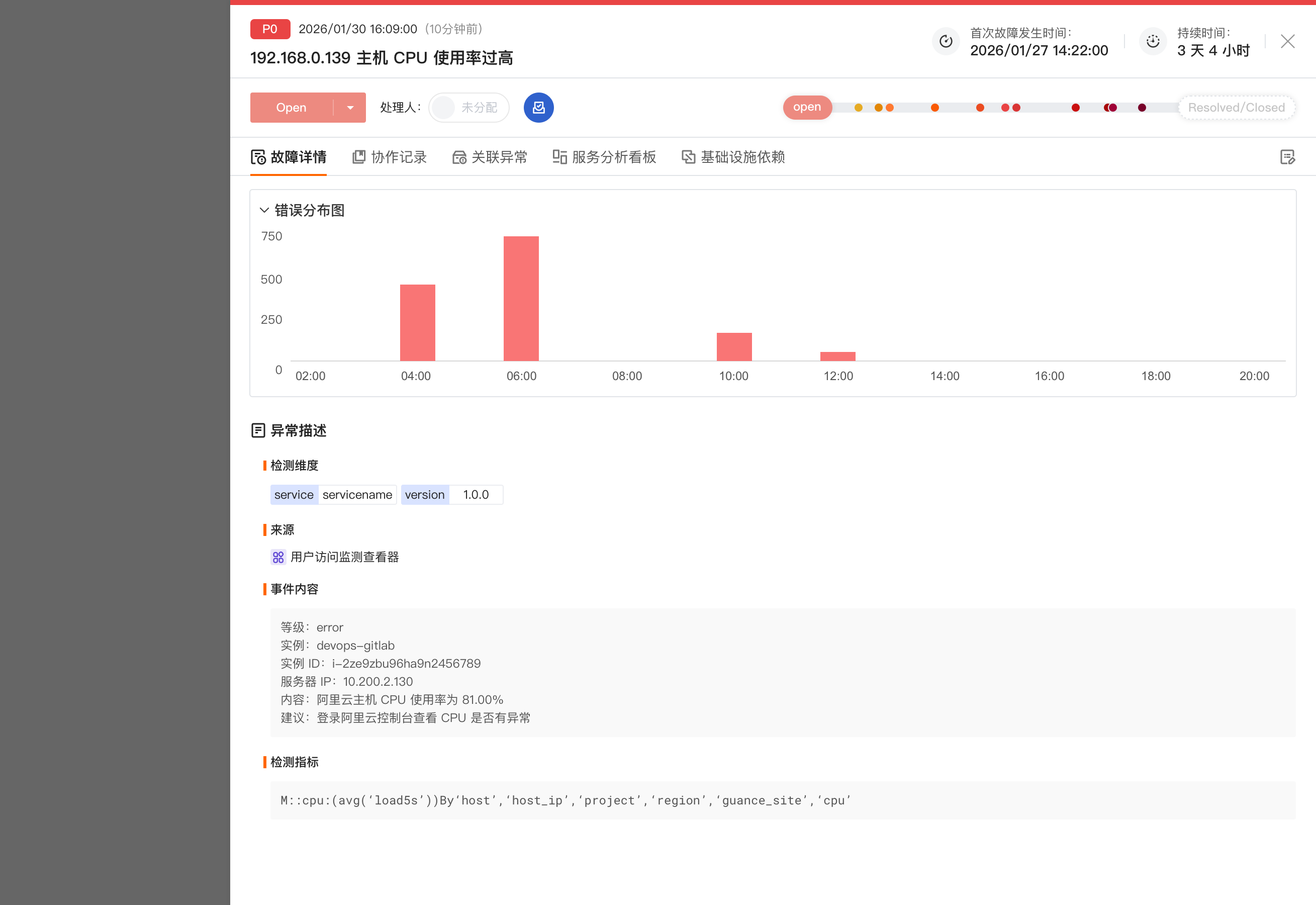
故障详情页顶部展示故障的核心信息,包括:
- 故障等级:如 P0、P1,由触发监控器时指定,不可修改;
- 状态与时间:当前状态(Open/Working/Resolved/Closed)及其首次出发时间、故障总持续时间。
- 标题:故障的简要描述;
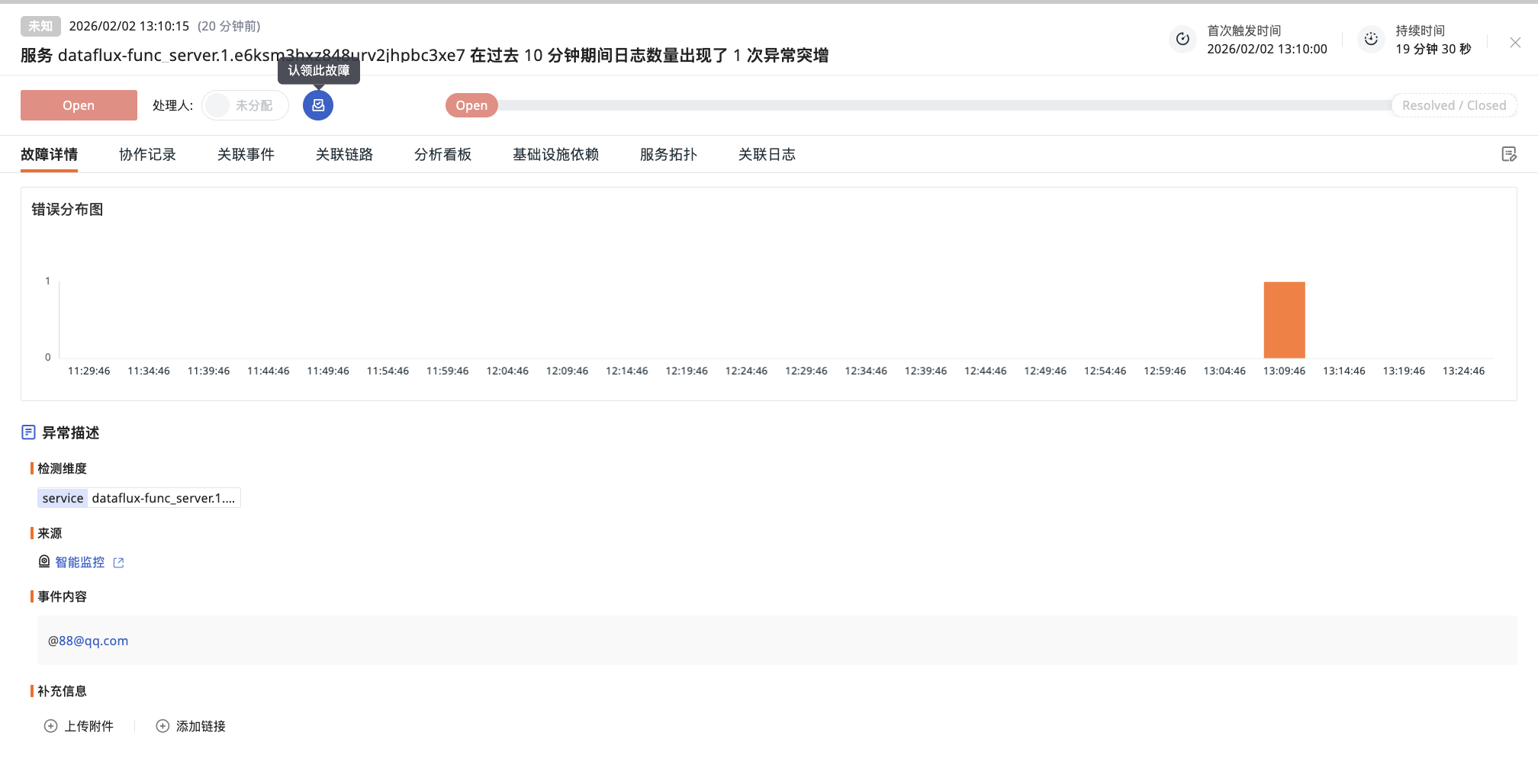
- 处理人:显示当前处理人。您可在此处手动指定或更改处理人(成员/团队)。
状态流转
-
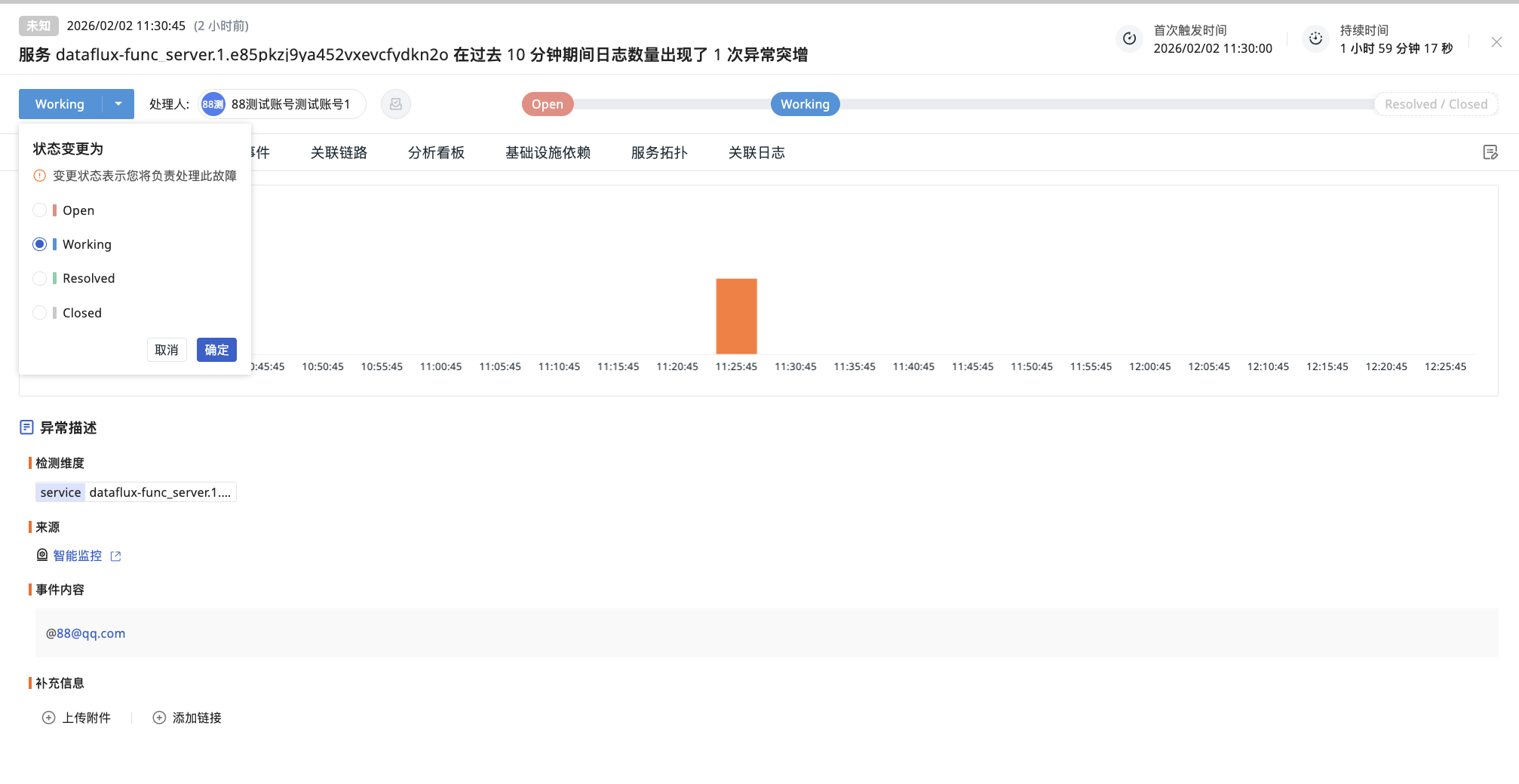
状态切换:仅当前处理人可以下拉更改故障状态。状态变更会实时更新并记录在操作时间线中;
-
进度节点:页面右侧或顶部会以时间线形式展示状态变更关键节点;
-
回滚操作:处理人可将 Working 状态的故障回滚至 Open,回滚后处理人置空。
休假处理机制
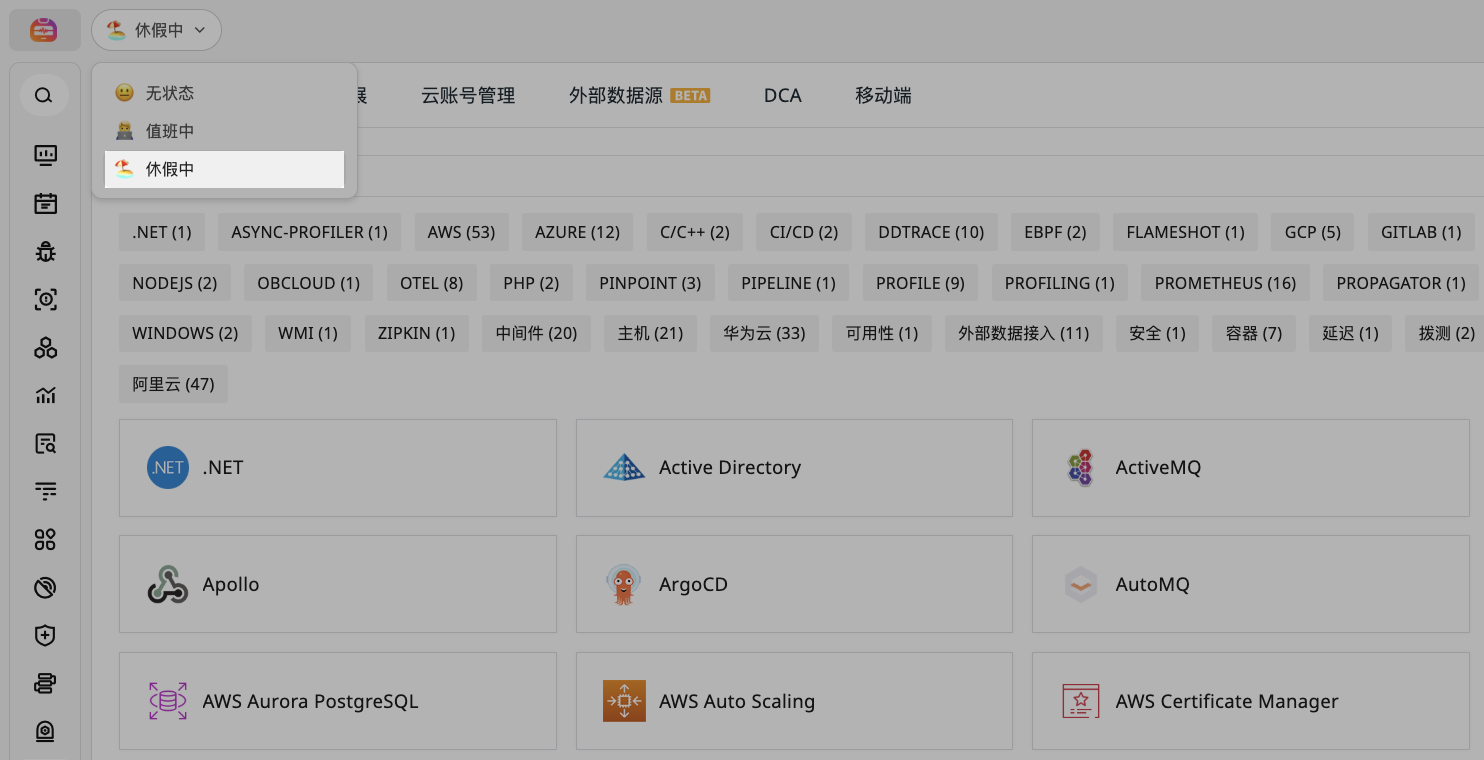
如果您已认领故障但需要休假:
- 进入账号设置 > 状态 > 选择“休假中”;
- 系统将不再向你发送该故障的通知;
- 建议先将故障交接给其他用户,或确保升级策略已配置后续通知人。
故障详情
进入详情页时,默认展示“故障详情 tab” 页。
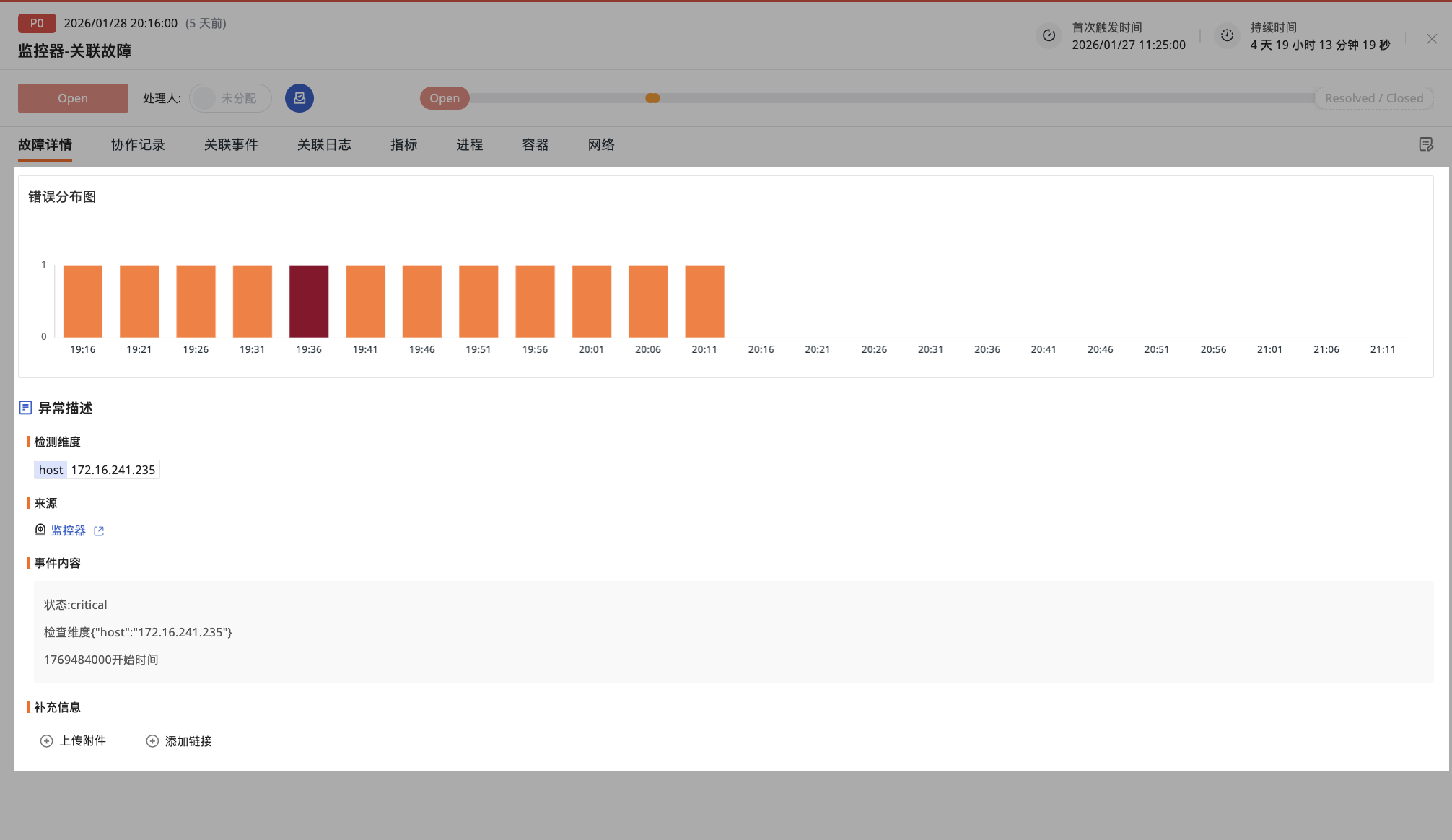
错误分布图
展示最近 1 小时该故障维度的错误分布柱状图。点击柱子可携带当前筛选条件跳转至日志或链路查看器进一步分析。
异常描述
异常描述区域集中展示了故障产生的原始信息:
-
检测维度:显示故障关联的检测维度,例如 host:192.168.1.1 或 service:auth,快速定位受影响的对象;
-
来源:标明触发此故障的具体监控器或智能监控规则,方便追溯告警来源;
-
事件内容:展示原始的告警内容,通常是监控器检测到异常时记录的具体信息,如日志原文或指标值;
-
检测指标:显示触发条件的 DQL 查询语句,您可以直接参考该语句了解检测逻辑;
-
描述:您可在此处手动输入文字,对故障进行补充说明,便于团队理解;
-
补充信息:系统或用户添加的额外上下文,如关联的变更记录、工单链接等。
操作记录
在“操作记录”入口,可查看该故障的完整处理轨迹。系统会按时间倒序清晰展示包括故障触发、状态变更、等级调整、负责人交接以及升级通知执行在内的所有关键操作,帮助随时掌握最新进展并追溯完整处理过程。
隐藏机器人操作
隐藏机器人操作默认关闭,操作记录会同时展示成员操作和机器人操作。开启后,仅隐藏机器人操作,成员操作的顺序保持不变;关闭后,已加载的机器人操作会立即恢复。
同一故障中重新打开操作记录时会保留当前开关状态;切换至其他故障后,开关恢复为关闭。
注意
隐藏机器人操作仅适用于故障中心,异常追踪的操作记录不显示该开关。
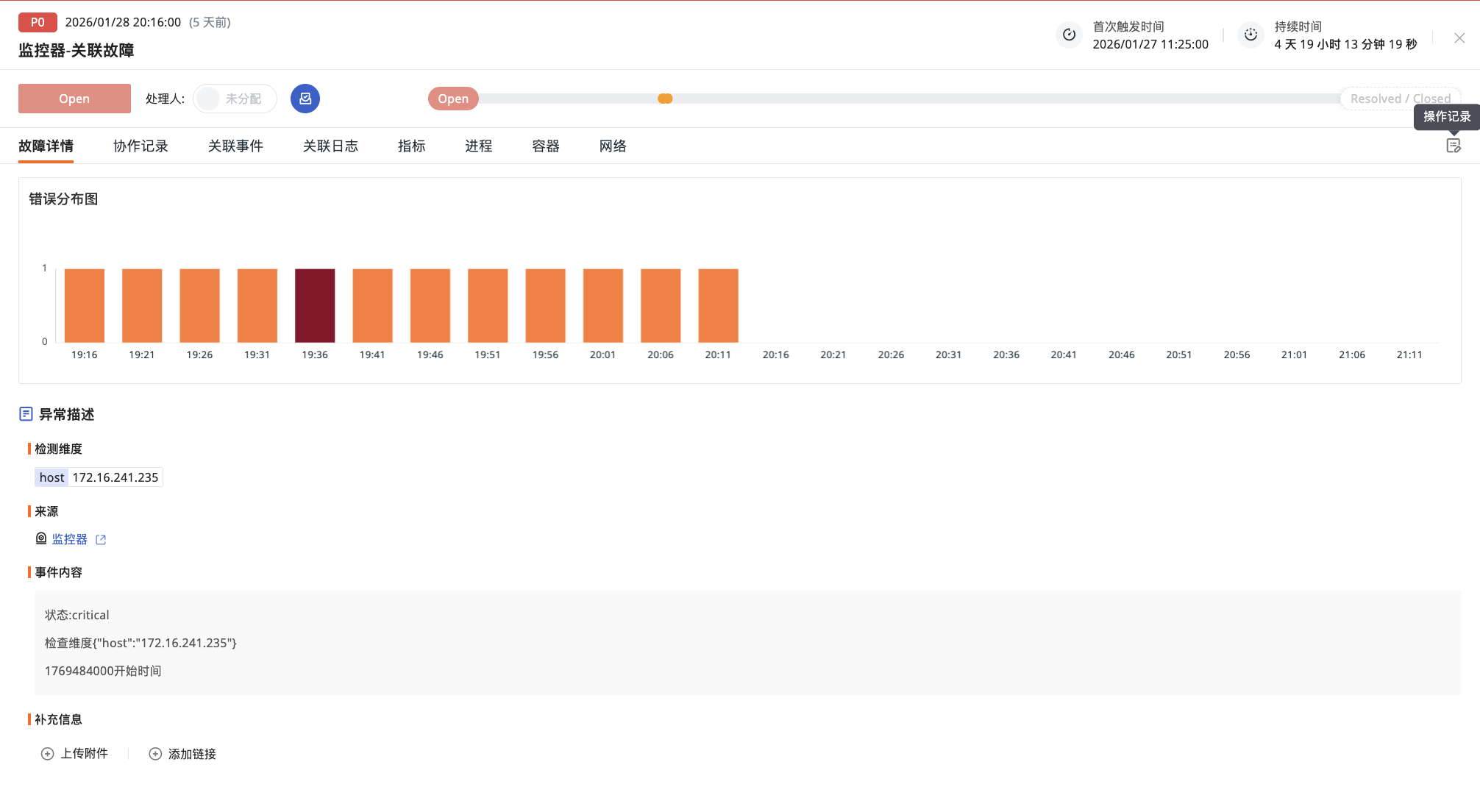
协作记录
您可以在当前详情页通过页面下方的评论功能进行团队协作,支持添加文字、链接或上传附件。
所有协作内容将统一汇总至协作记录板块,系统会自动记录包括故障触发、状态变更、操作记录、处理人调整及升级通知在内的完整操作日志,形成清晰的审计线索,便于后续跟踪与复盘。
隐藏机器人消息
隐藏机器人消息默认关闭,协作记录会同时展示成员消息、机器人通知和机器人 AI 分析。开启后,仅展示成员消息;关闭后,已加载的机器人消息会立即恢复。
筛选后若仍有历史记录,点击加载更多继续查看。重新进入故障详情时,该开关恢复为关闭。
注意
两个隐藏开关只调整当前页面的记录显示,不会删除或修改原始记录。
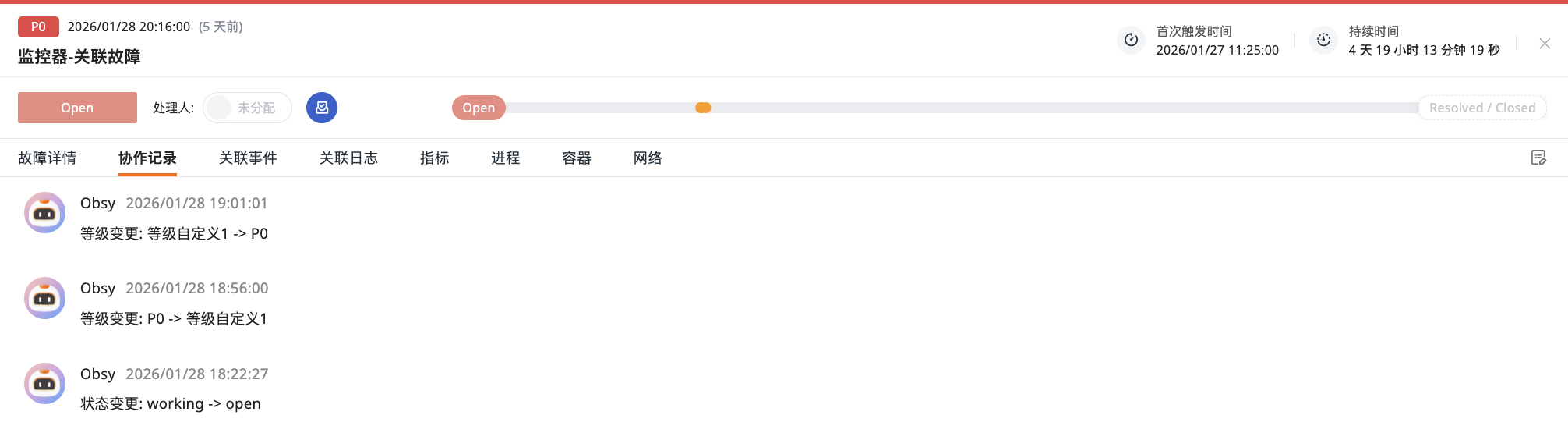
故障指标
您可以在当前详情页下面数据内查看改故障的周期性和累计数据,分为两个区块:
- 本次故障周期指标:展示当前周期的时间线(触发 / 接手 / 恢复 / 关闭)及本次响应耗时(MTTA)、本次恢复耗时(MTTR)、本次持续时间三项核心指标;
- 故障统计指标:展示首次触发时间、最近触发时间、总重开次数、平均 MTTA、平均 MTTR,从首次触发以来累计计算。
故障发生重开(reopen)后,本次周期指标仅展示最新周期数据,统计指标持续累计更新。
关联事件
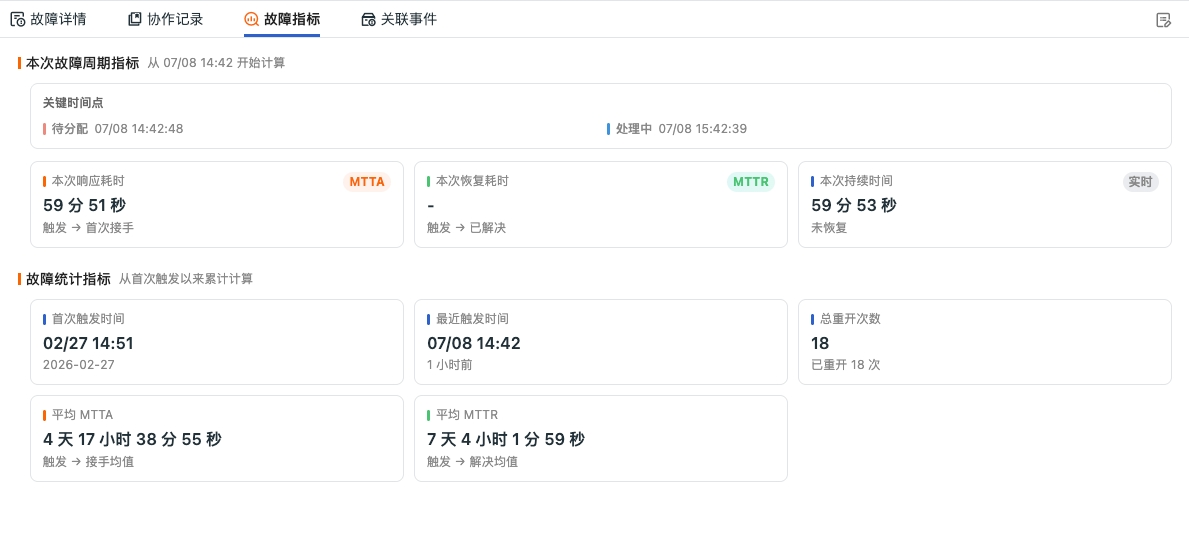
在故障详情页的“关联事件”标签页中,系统将集中展示与该故障相关的所有监控事件。这些事件基于相同的检测维度自动关联而来,默认显示故障发生前后最近 2 小时内的数据。
您可以在此查看:
- 事件的发生时间、来源与具体内容
- 事件所关联的检测指标与描述信息
- 事件的分布情况(通过时间柱状图直观呈现)
点击任一事件或分布图中的时间区间,可携带当前筛选条件跳转至对应分析页面,进一步查看详细日志、指标趋势或链路信息,辅助您定位故障根因或评估影响范围。
关联数据分析
根据故障的检测维度(如 service、host、app_name),系统会自动加载对应的分析工具,无需手动跳转:
- 若检测维度包含
service:展示关联的链路追踪、服务拓扑、关联日志、分析看板等; - 若检测维度包含
host:展示关联的指标、日志、进程、容器、网络等内置视图; - 若检测维度包含
app_name:展示关联的用户访问错误、分析看板(根据应用类型不同); - 其他维度:根据实际情况展示相应的内置视图。
所有数据视图默认聚焦故障发生前后最近 2 小时,您可通过分布图快速了解影响情况,并可点击跳转至对应页面进行深入分析。
更多阅读
您可能对以下内容感兴趣: