リソースカタログ
カスタムリソースを作成し、属性、関連ビュー、JSON テキストなどの設定を組み合わせることで、DataKit API と DataFlux Func を使用して任意のデータを Guance に報告できます。これには、クラウドベンダーのクラウドリソースデータや企業の業務データなどが含まれ、コンソールのカスタムリソースエクスプローラーで可視化管理と関連分析を行うことができます。
データの特性に合わせたエクスプローラーテンプレートをリソースクラスごとに作成することで、データがコンソールに取り込まれる際に、作成されたテンプレートが優先的に適用されます。このエクスプローラーテンプレートを使用して、リソースカタログデータの表示と分析を行えます。該当するテンプレートがない場合は、公式テンプレートライブラリのテンプレートが適用されます。
注意
- リソースに対してエクスプローラーテンプレートを作成するかどうかは、データの報告と受信には影響しません。
- テンプレートでは「必須属性」を設定できます。データはこのフィールドを含んでいる必要があり、データのフィルタリングやブロックに使用できます。
データ報告
リソースカタログの分類を追加した後、カスタムデータの報告が可能です。DataFlux Func を使用して DataKit にデータを報告し、最終的に DataKit を介して Guance のワークスペースにデータが報告されます。
具体的な操作手順については、リソースカタログデータ報告 を参照してください。
リソースエクスプローラーの作成
以下の方法でエクスプローラーを作成できます。
システムテンプレートライブラリから直接作成する。クリック後、スライドパネルで選択します。
エクスプローラーテンプレートをインポートする
データの特性に合わせたエクスプローラーテンプレートをリソースクラスごとに作成できます。データがコンソールに取り込まれる際に、作成済みのテンプレートが優先的に適用され、該当するテンプレートがない場合は公式テンプレートライブラリのテンプレートが適用されます。
注意
- リソースのエクスプローラーテンプレートを作成するかどうかは、データの報告と受信には影響しません。
- テンプレートでは「必須属性」を設定できます。データはこのフィールドを含んでいる必要があり、データのフィルタリングやブロックに使用できます。報告されたデータに必須フィールドが欠けている場合、そのデータは Guance のワークスペースに報告できません。
設定を開始
デフォルト設定
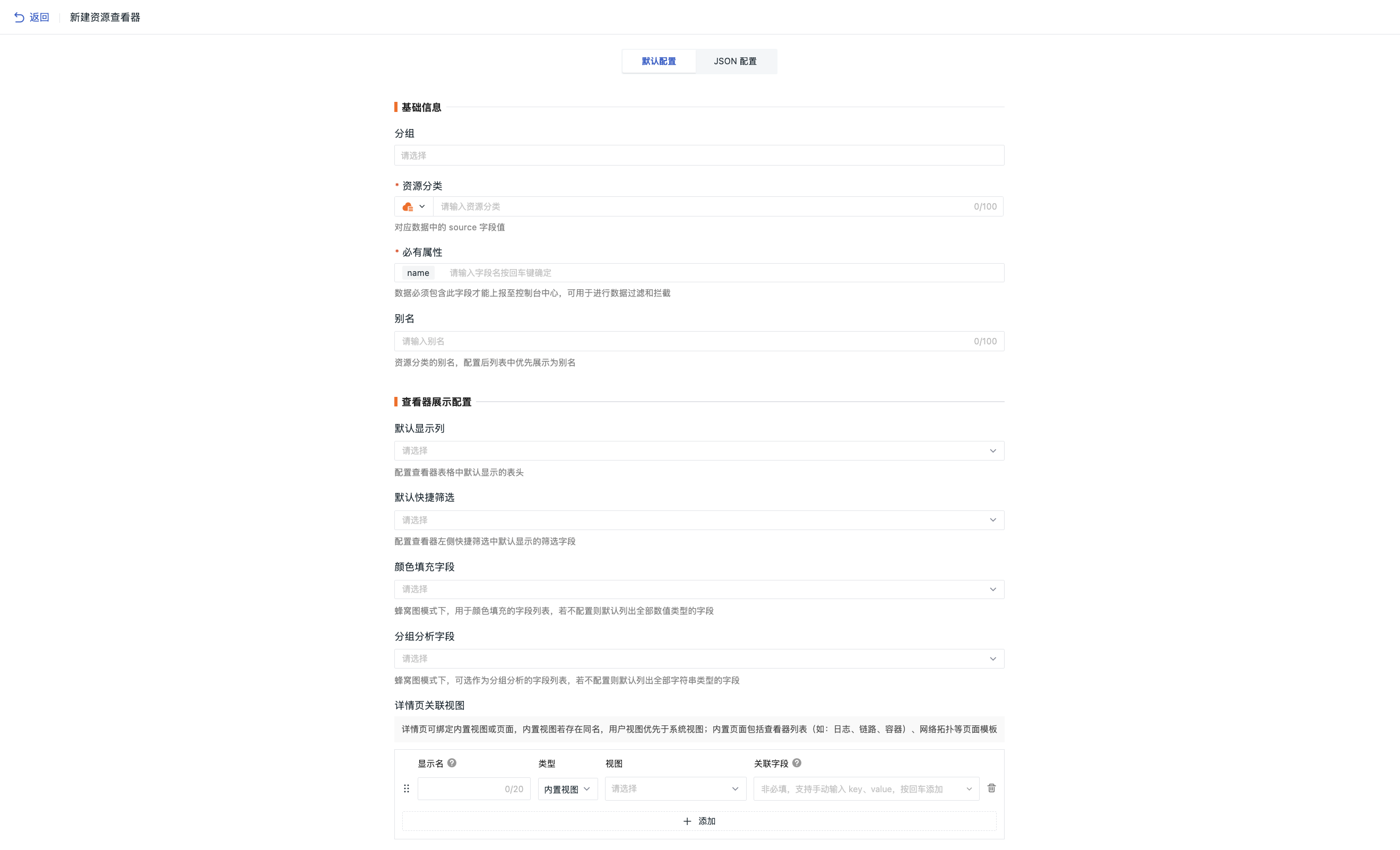
- 必要に応じて、リソースをグループ化するかどうかを選択します。
- リソースカタログデータを報告する際のリソース分類名を定義します。
- 必須属性:データに必ず含める必要があるフィールドです。デフォルトでオブジェクトの
nameフィールドが追加されます。設定したフィールドが報告データに含まれていない場合、最終的に Guance には報告されず、不正なデータがフィルタリングされます。 - リソース分類のエイリアスを入力します。設定後、リストではエイリアスが優先表示されます。
- エクスプローラー表示設定:
- デフォルト表示列:エクスプローラーテーブルにデフォルトで表示されるヘッダーを設定します。
- デフォルトクイックフィルター:エクスプローラー左側のクイックフィルターにデフォルトで表示されるフィルターフィールドを設定します。
- 詳細ページの関連ビュー:ビューの表示名を定義し、ビューを選択し、必要に応じて関連フィールドを入力して、組み込みビューまたはページをバインドします。
- 色塗りつぶしフィールド:ハニカムチャートモードで色塗りつぶしに使用するフィールドのリストです。設定しない場合、デフォルトですべての数値型フィールドがリストされます。
- グループ分析フィールド:ハニカムチャートモードでグループ分析のフィールドとして選択可能なリストです。設定しない場合、デフォルトですべての文字列型フィールドがリストされます。
- 確定します。
注意
- ここでの組み込みビューにはすべてのビューが含まれます。同名のビューがある場合、ユーザービューがシステムビューより優先されます。
- 組み込みページには、エクスプローラーリスト(例:ログ、トレース、コンテナ)、ネットワークトポロジーなどのページテンプレートが含まれます。
JSON 設定
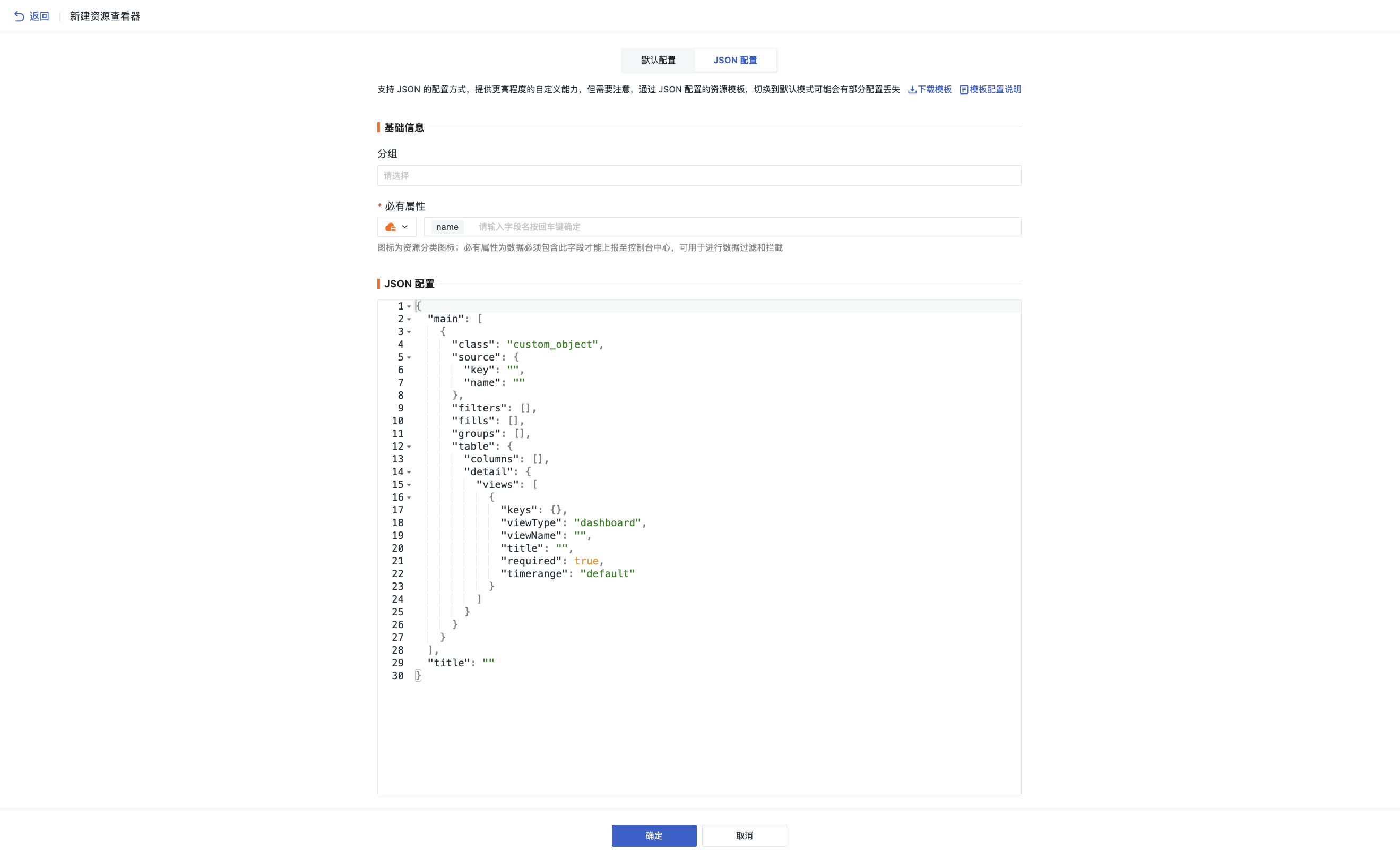
デフォルト設定から JSON 設定に切り替える際、以下を選択します。
- はい:現在入力した内容を自動的に JSON 設定に反映します。
-
いいえ:JSON モードに入ると、基本設定のみが提供されます。
-
必要に応じて、リソースをグループ化するかどうかを選択します。
- 必須属性を追加します。
- 必要に応じて JSON 設定を編集します。
- 確定します。
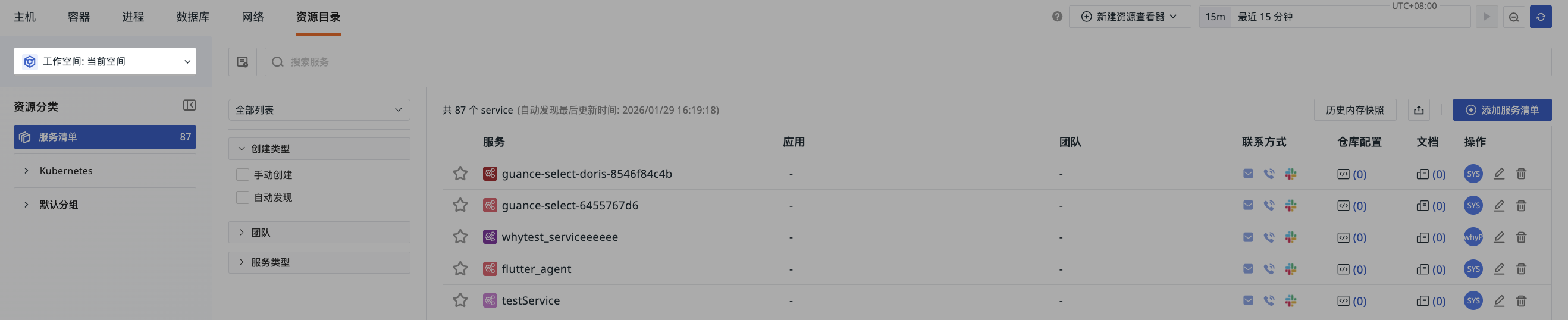
リソース分類
ページ左側のリソース分類リストでは、以下の操作を実行できます。
- 検索バーにリソース名を入力して、すばやく位置を特定します。
- 統合カタログ > サービス ページに移動します。
- ボタンをクリックします。
- 既存のオブジェクト分類を編集またはエクスポートします。
- このエクスプローラーテンプレートを削除します。
- このリソース分類をセカンダリメニューに追加して、表示しやすくします。
- 折りたたみボタンをクリックすると、リソース分類を折りたたんで、ページ表示の好みに合わせることができます。
- グループの追加:リソースエクスプローラーを分類します。追加後、個々のリソースの右側ボタンをクリックして、現在のリソースを目的のグループに移動できます。
- グループの右側ボタンをクリックして、グループ名を編集できます。
- グループを削除でき、必要に応じて「グループのみ削除」または「グループ内のすべてのエクスプローラーテンプレートを同時に削除」を選択できます。
注意
フィールドを追加しても、既存のオブジェクトデータは変更されません。その後報告されるデータには、新しく追加されたフィールドが含まれている必要があります。
削除
ここでのエクスプローラーテンプレートの削除操作は、データを削除しません。引き続きデータが報告される場合、デフォルトのエクスプローラーテンプレートが自動的に適用されます。
データを完全に削除するには、管理 > リソースカタログを削除 に移動して削除操作を実行します。
- 指定したリソースカタログ分類:選択したオブジェクト分類のデータのみを削除します。インデックスは削除されません。
- すべてのリソースカタログ:すべてのリソースカタログデータとインデックスを削除します。
注意
- Owner と Administrator のみが削除操作を実行できます。
- すべてのリソースカタログを削除すると、インフラストラクチャーのカスタムに報告されたすべてのデータとインデックスが削除され、復元できません。設定されたすべてのリソースカタログ分類データは再報告する必要があります。すべてのリソースカタログの削除操作は、1日5回までに制限されています。
クロスワークスペースクエリ
アカウントに関連付けられたすべてのワークスペースを選択して、ワークスペースをまたいでリソースリストデータをクエリできます。
リソースカタログエクスプローラー
リソースカタログをリストまたはチャート形式で表示・分析します。
詳細ページ
リソースカタログデータが報告された後、右側のエクスプローラーのリソースカタログリストにある名前をクリックすると、詳細ページがスライド表示され、オブジェクトの詳細情報(オブジェクト名、拡張属性、完全情報、関連ビューなど)を確認できます。
基本属性
このリソースカタログデータに付随するすべての属性フィールドを確認できます。
関連ビュー
組み込みビューをインフラストラクチャーのリソースカタログ詳細ページにバインドまたは削除するための設定です。
組み込みビューをバインドする前に、バインドする組み込みビュー のビュー変数に、このリソースカタログに関連するフィールド(host など)が存在することを確認する必要があります。