ログ詳細
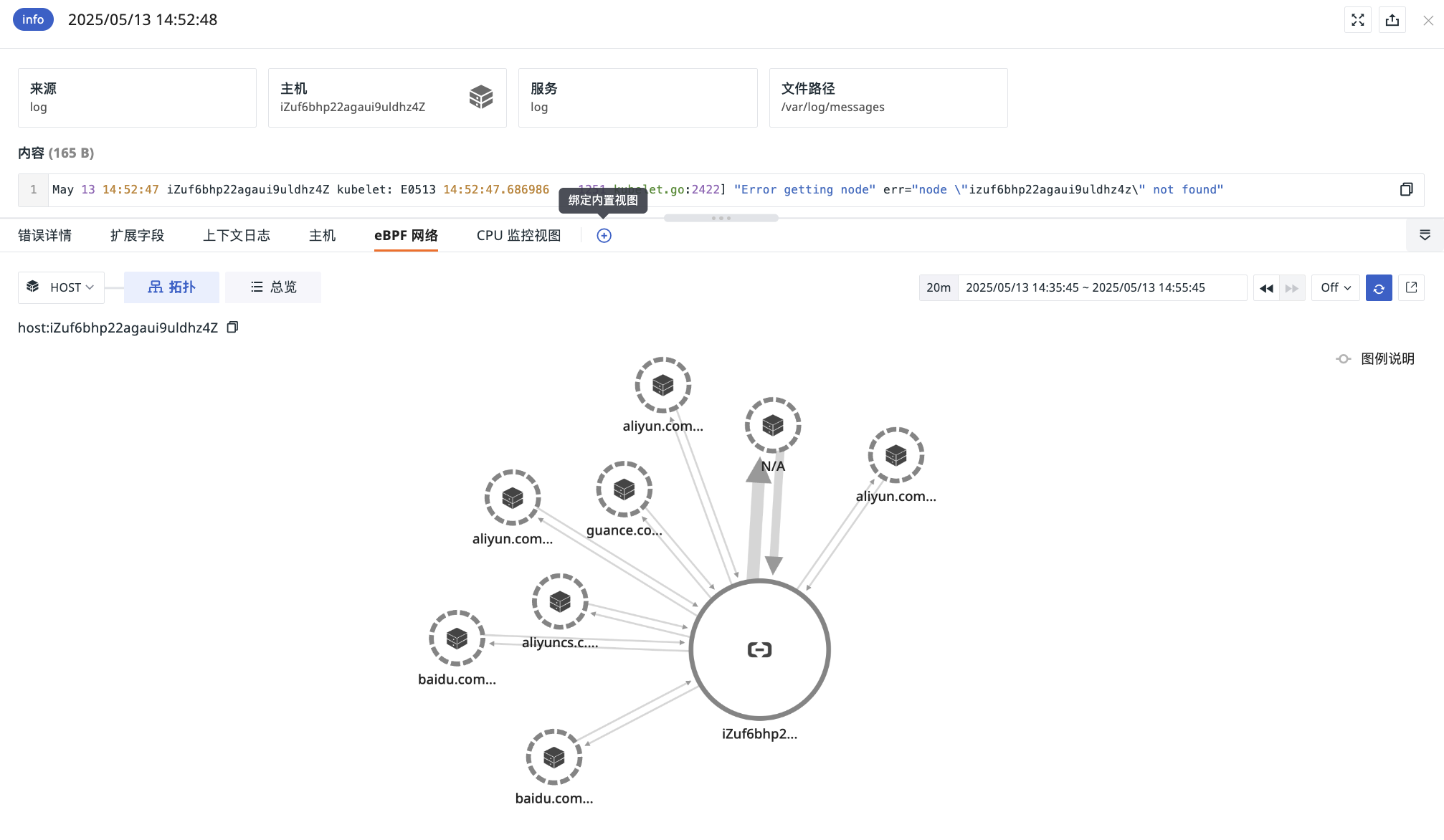
ログリストで、個々のログの左側にある展開アイコンをクリックすると、現在のログの詳細ページがスライドアウト表示され、ログの発生時刻、ホスト、ソース、サービス、内容、拡張フィールド、コンテキストの確認など、ログの詳細情報を確認できます。
完全なログを表示
ログがGuanceにアップロードされる際、単一のログデータが 1M を超える場合、システムは 1M の基準で複数に分割します。例えば、2.5M のログは 1M、1M、0.5M の 3 件に分割されます。分割後のログは、以下のフィールドを通じてその完全性を確認できます。
フィールド |
タイプ | 説明 |
|---|---|---|
__truncated_id |
string | ログの一意な識別子です。分割された複数のログは同じ __truncated_id を持ち、ID のプレフィックスは LT_xxx です。 |
__truncated_count |
number | 分割されたログの合計件数を示します。 |
__truncated_number |
number | ログの分割順序を示します。0 から始まり、0 はログの先頭の部分を示します。 |
ログ詳細ページで、現在のログが複数に分割されている場合、ページ右上に完全なログを表示ボタンが表示されます。このボタンをクリックすると、新しいページが開き、ログの分割順にすべての関連ログが一覧表示されます。同時に、ページでは遷移前に選択していたログが色でマークされ、前後のログをすばやく特定できます。
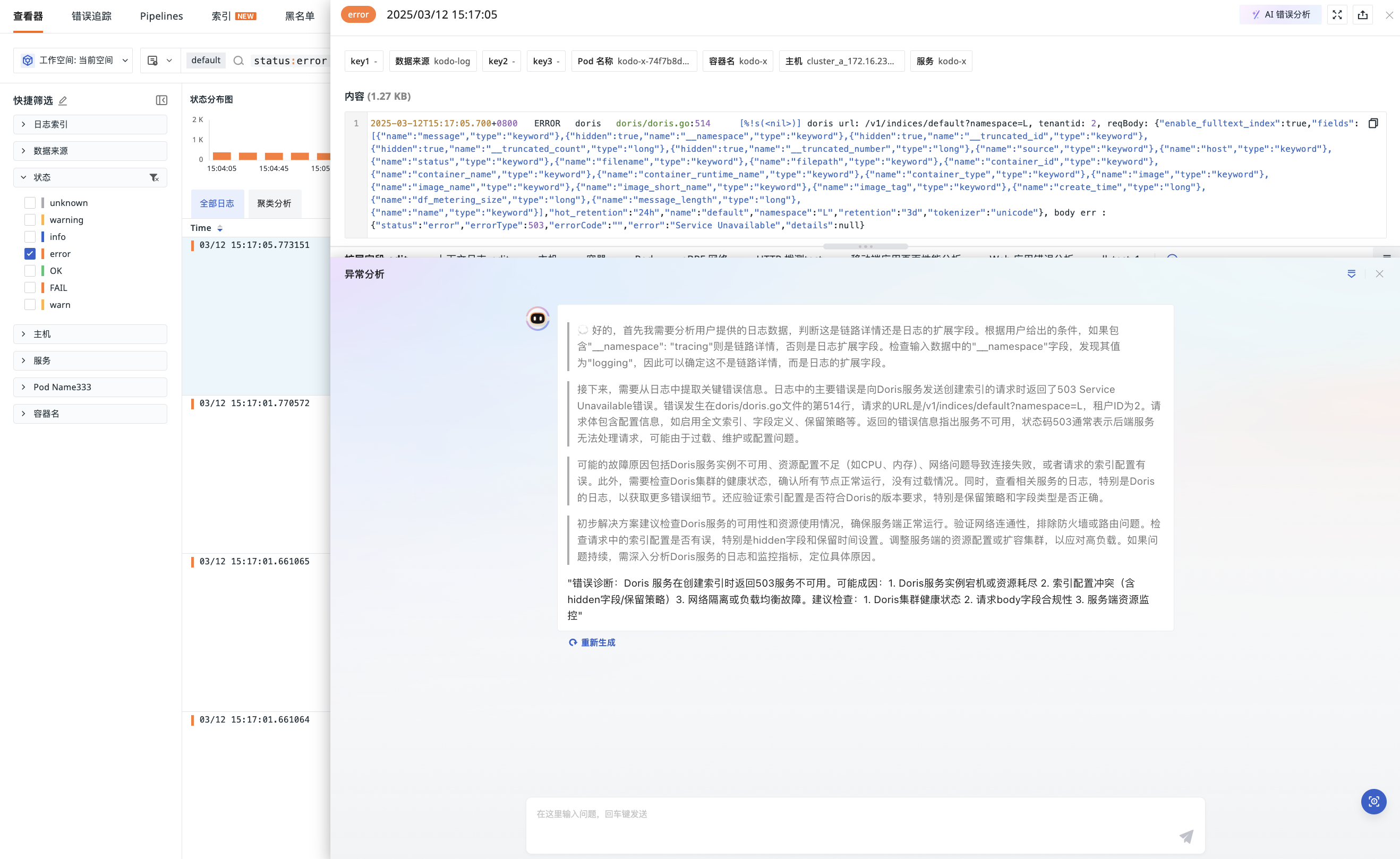
Obsy Copilot エラー分析
Guanceは、エラーログをワンクリックで解析できる機能を提供します。この機能は、大規模モデルを利用してログ内の重要な情報を自動的に抽出し、オンライン検索エンジンや運用保守ナレッジベースと組み合わせることで、考えられる障害原因を迅速に分析し、初期の解決策を提供します。
-
ステータスが
errorのすべてのログを絞り込みます。 -
個々のデータをクリックして詳細ページを展開します。
-
右上の Obsy Copilot エラー分析をクリックします。
-
異常分析が開始されます。
エラー詳細
現在のログに error_stack または error_message フィールドの情報が含まれている場合、システムはこのログに関連するエラー詳細を提供します。
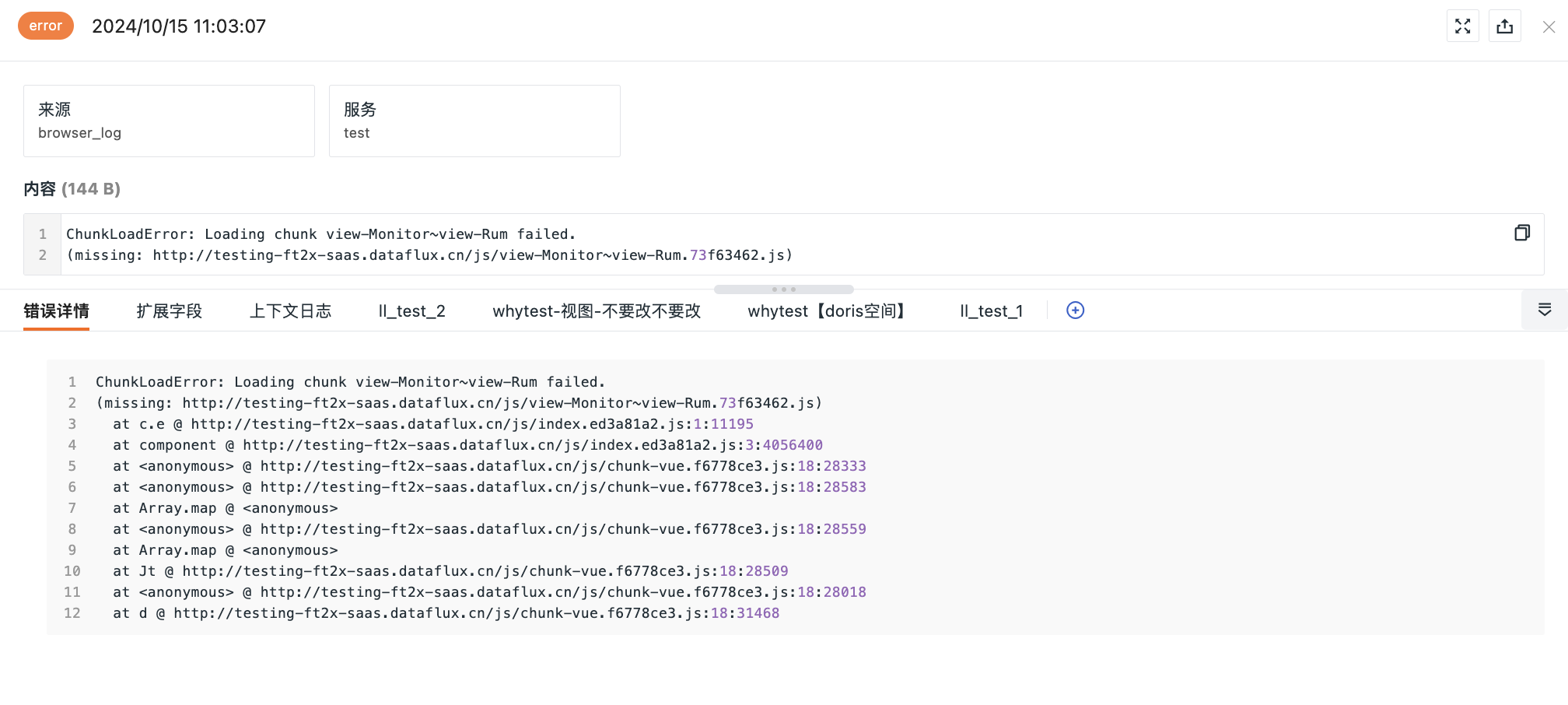
ログのエラー情報をさらに確認する場合は、ログエラー追跡 をご参照ください。
属性フィールド
属性フィールドをクリックしてクイック絞り込み表示を行うと、ログに関連するホスト、プロセス、トレース、コンテナのデータを確認できます。
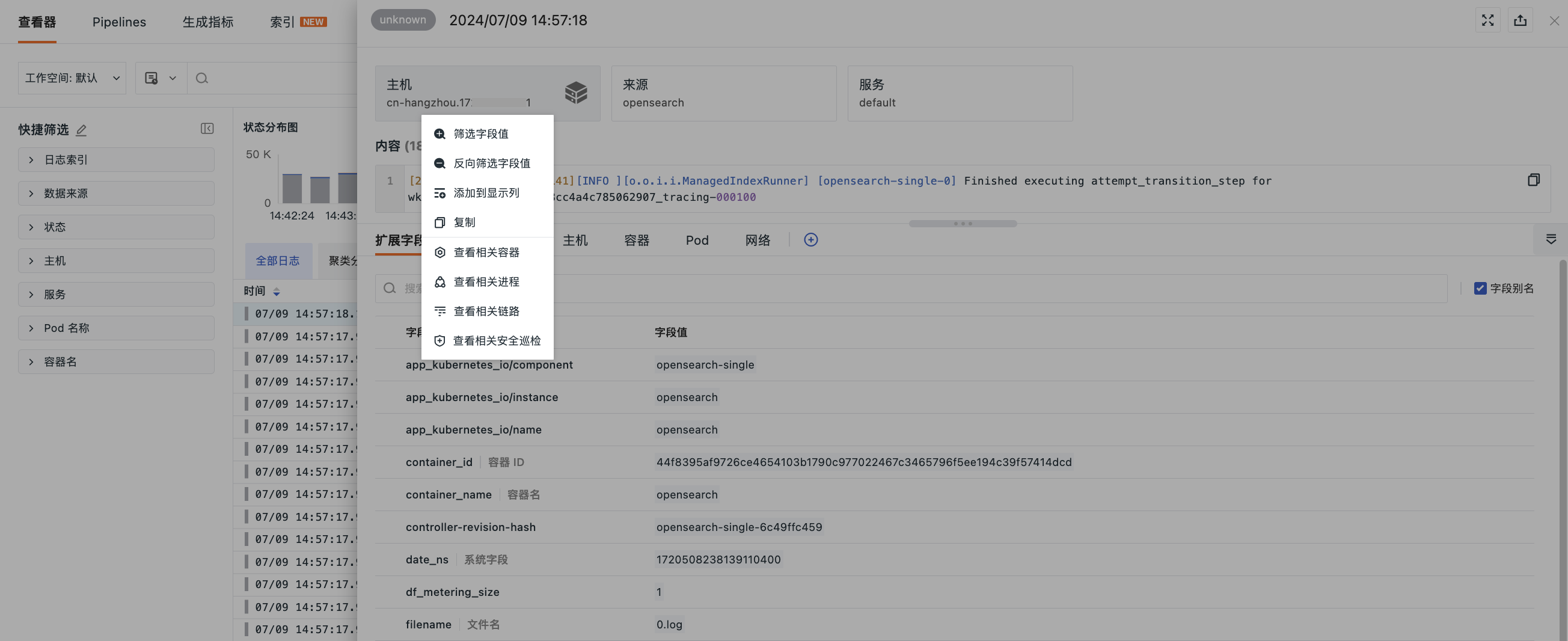
| フィールド | 説明 |
|---|---|
| フィールド値で絞り込み | このフィールドをログエクスプローラーに追加し、このフィールドに関連するすべてのログデータを表示します。 |
| フィールド値で除外絞り込み | このフィールドをログエクスプローラーに追加し、このフィールド以外の関連ログデータを表示します。 |
| 表示列に追加 | このフィールドをエクスプローラーリストに追加して表示します。 |
| コピー | このフィールドをクリップボードにコピーします。 |
| 関連コンテナを表示 | このホストに関連するすべてのコンテナを表示します。 |
| 関連プロセスを表示 | このホストに関連するすべてのプロセスを表示します。 |
| 関連トレースを表示 | このホストに関連するすべてのトレースを表示します。 |
| 関連インスペクションを表示 | このホストに関連するすべてのインスペクションデータを表示します。 |
ログ内容
ログ内容は、message のタイプに応じて JSON とテキストの 2 つの表示モードが自動的に切り替わります。ログ詳細では、インデックスのモードとログフィールドに応じてログ内容が表示されます。
- ログに
messageが存在する場合は、messageの内容が優先的に表示され、内容のタイプに応じて JSON またはテキストモードに切り替わります。 - フルラインインデックスのログに
messageが存在しない場合は、現在のログのビジネスフィールドを組み合わせてログ内容が表示されます。 - システムフィールドは、フルラインインデックスのログ内容の一部としては表示されません。
- ログ内容は展開と折りたたみに対応しており、デフォルトでは展開されています。折りたたむと 1 行のみ表示されます。
ログ内容は展開と折りたたみに対応しており、デフォルトでは展開状態です。折りたたむと 1 行分の高さのみ表示されます。
source:bpf_net_l4_log のログには、JSON とパケットの 2 つの表示モードが自動的に提供されます。パケットモードでは、クライアント、サーバー、時刻などの情報が表示され、絶対時刻と相対時刻の表示を切り替えることができます。デフォルトは絶対時刻です。切り替え後の設定はローカルブラウザに保存されます。
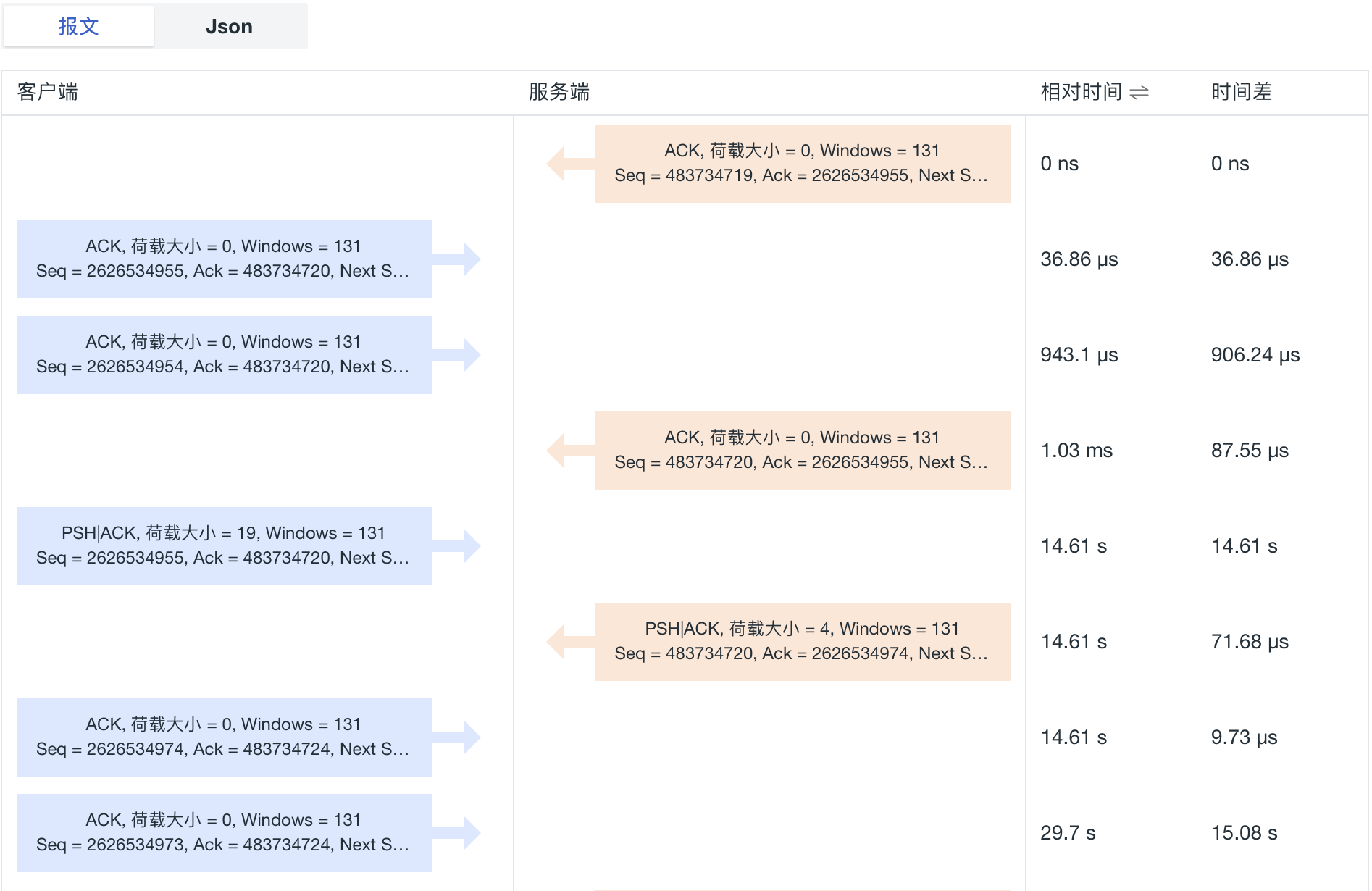
ログフラグメントの選択
フラグメント操作に対応したログ内容では、中国語または中国語と英語が混在したフラグメントをクリックし、メニューから絞り込み、除外絞り込み、またはコピーを実行できます。フラグメントをクリックするとメニューが開くだけで、絞り込み操作を選択した後にクエリが更新されます。
選択範囲は、テキスト形式と表示位置によって異なります。
| コンテンツタイプ | 選択ルール |
|---|---|
| 通常テキスト | 空白と一般的な句読点で区切られます。中国語のカンマ、句点、セミコロン、コロン、感嘆符、疑問符、読点、括弧、隅付き括弧、書名号、引用符などが区切り文字として使用できます。英語の引用符、疑問符、等号、カンマ、括弧などでもフラグメントを区切ることができます。連続する中国語は、意味に基づいて自動的に分割されません。 |
| 識別子、パス、IP、時刻などの特定形式 | 対応する形式で認識され、_、-、/、: などの接続記号は選択内容に保持される場合があり、一律に記号で分割されるわけではありません。 |
| URL | URL 全体として認識され、URL 内の ?、=、&、# などの記号が保持されます。空白、英語の引用符、または山括弧に遭遇すると、URL の認識が終了します。 |
例えば、通常テキストの 用户登录失败,请重试。 では「用户登录失败」または「请重试」を選択できます。调用API失败 请稍后重试 では、スペースで区切られた「调用API失败」と「请稍后重试」の 2 つのフラグメントをそれぞれ選択できます。URL https://example.com/search?q=日志&limit=10#result は全体として認識され、内部のクエリパラメータやフラグメント識別子によって分割されません。
表示位置による選択の違い
ログ詳細の本文では、二重引用符または角括弧内の内容がまとめて選択できる場合があります。その選択動作は、リストのホバー選択や JSON 表示と完全には一致しないため、操作時は現在選択されている範囲を基準にしてください。
絞り込みを実行すると、システムは選択したフラグメントを現在のクエリに追加し、既存のインデックス、時間範囲、ワークスペース、およびその他の絞り込み条件を保持します。一部の文字が検索ハイライトに一致する場合でも、クリックすると完全なフラグメントが選択されます。
JSON フィールドから絞り込みを実行する場合も、対応する実際のフィールドパスが使用されます。DQL、SLS などのモードでは、現在のエントリの操作制限と変換確認ルールが引き続き適用されます。
JSON 検索
JSON 形式のログでは、key と value の両方に対して JSON 検索を実行できます。クリックすると、エクスプローラーの検索バーに @key:value の形式の検索条件が追加されます。
複数階層の JSON データでは、. を使用して階層関係を表します。例えば、@key1.key2:value は、key1 配下の key2 に対応する値を検索することを示します。
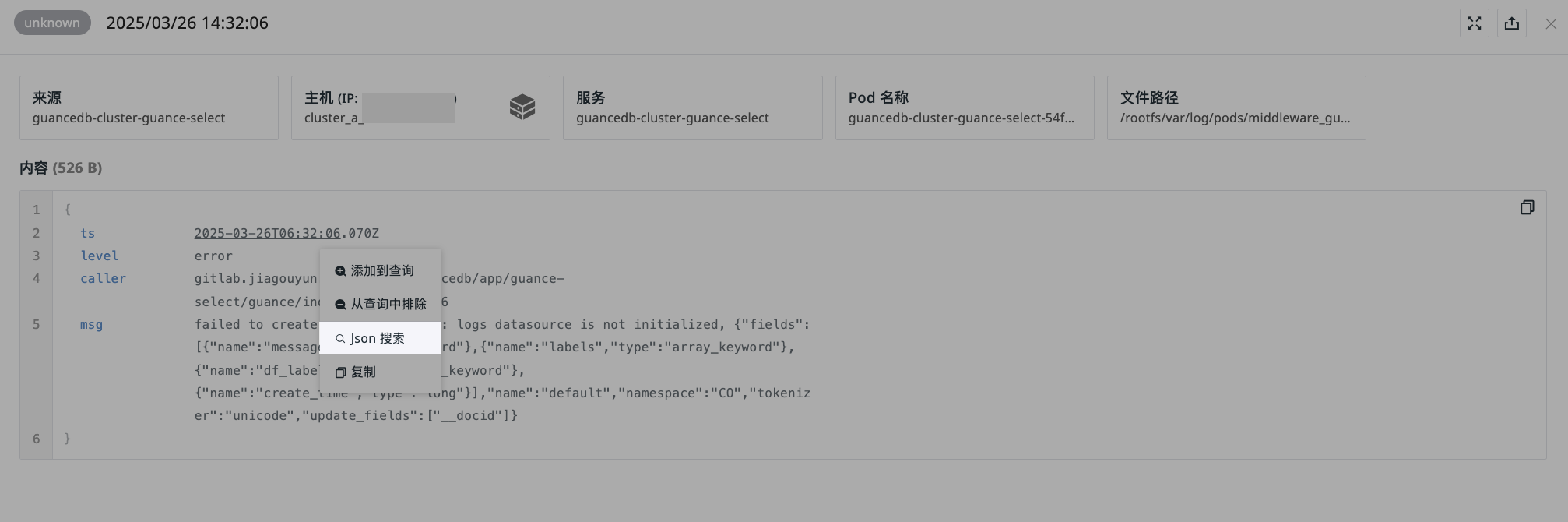
詳細については、JSON 検索 をご参照ください。
拡張フィールド
-
検索バーにフィールド名または値を入力すると、すばやく検索・特定できます。
-
フィールドエイリアスにチェックを入れると、フィールド名の後ろに表示されます。
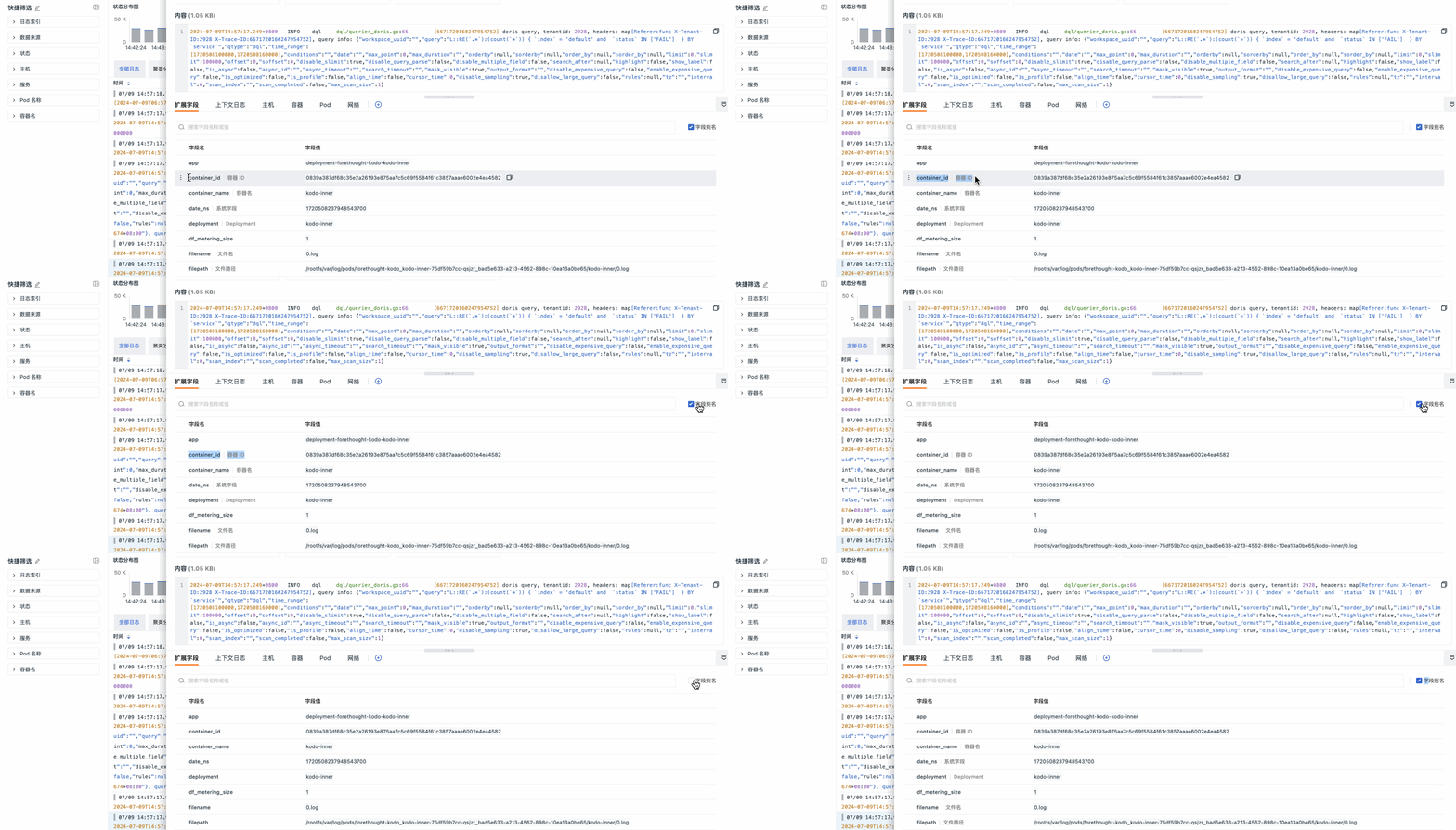
-
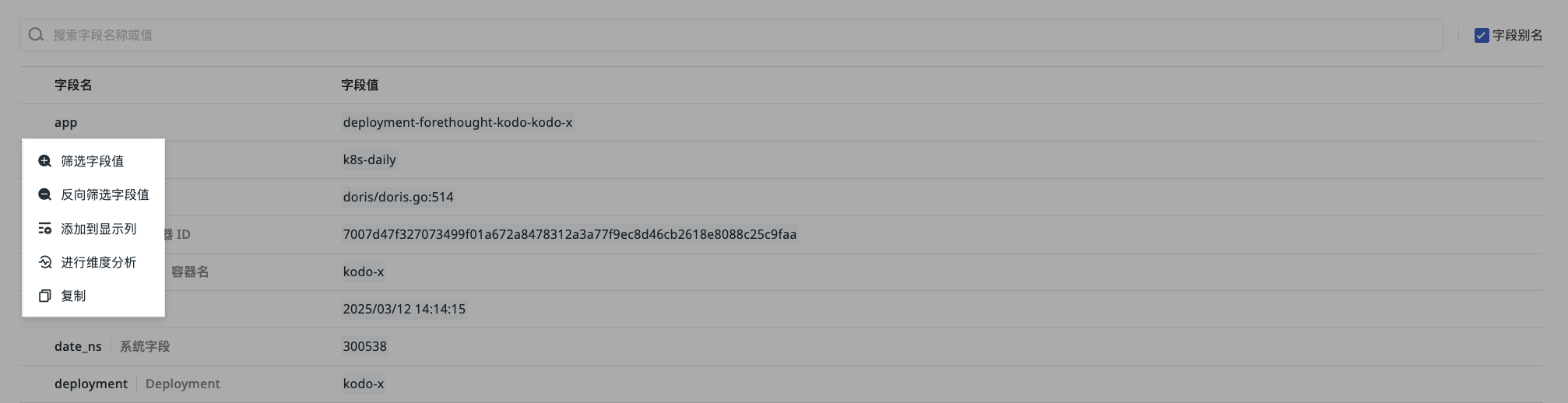
拡張フィールドにホバーし、ドロップダウンアイコンをクリックすると、そのフィールドに対して以下の操作を選択できます。
-
フィールド値で絞り込み
-
フィールド値で除外絞り込み
-
表示列に追加
-
ディメンション分析を実行:クリックすると分析モード > 時系列グラフに移動します
-
コピー
-
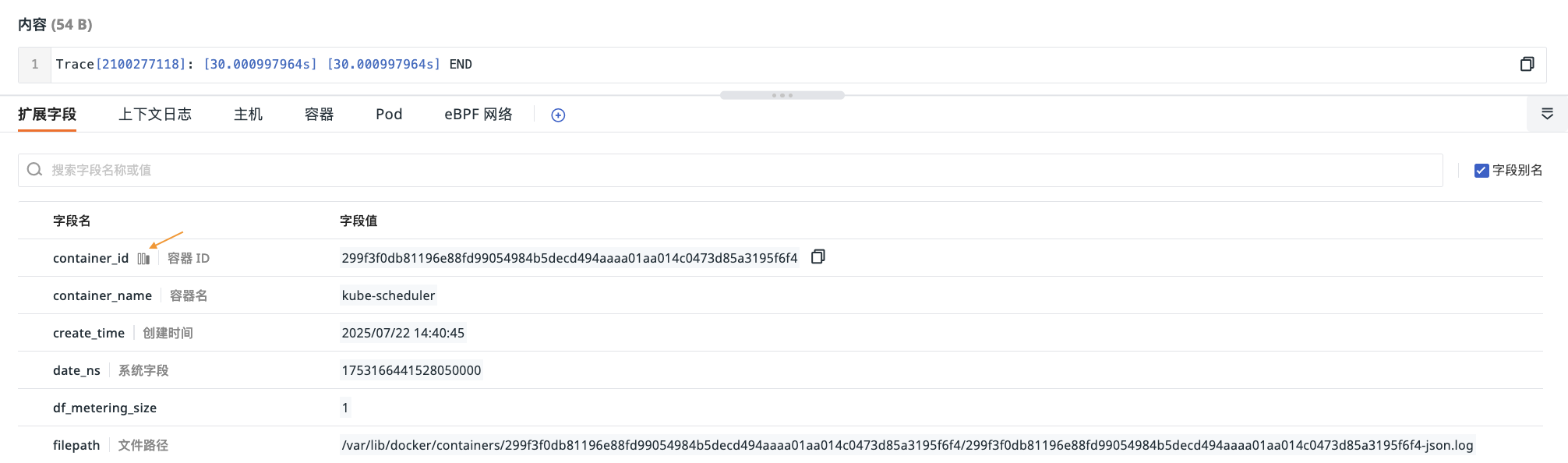
注意
フィールドを表示列に追加すると、一覧にアイコンが表示され、区別しやすくなります。
コンテキストログ
ログサービスのコンテキストクエリ機能は、時刻の手がかりを利用して、異常ログの発生前後の関連記録をさかのぼり、問題の根本原因を迅速に特定するのに役立ちます。
-
ログ詳細ページで、このデータのコンテキストログを直接確認できます。
-
左側のドロップダウンボックスでインデックスを選択し、対応するデータを絞り込めます。
-
データを並べ替えられます。
-
現在の詳細ページからログエクスプローラーの新しいページへ直接移動できます。
関連ロジックの補足
返却データに基づき、スクロールのたびに 50 件のデータが読み込まれます。
返却されたデータはどのようにクエリされるのですか?
前提:ログに log_read_lines フィールドが存在するかどうか。存在する場合はロジック a に従い、存在しない場合はロジック b に従います。
a. 現在のログの log_read_lines 値を取得し、フィルター log_read_lines >= {{log_read_lines.value-30}} and log_read_lines <= {{log_read_lines.value +30}} に適用します。
DQL の例:現在のログの行数 = 1354170
この場合:
L::RE(`.*`):(`message`) { `index` = 'default' and `host` = "ip-172-31-204-89.cn-northwest-1" AND `source` = "kodo-log" AND `service` = "kodo-inner" AND `filename` = "0.log" and `log_read_lines` >= 1354140 and `log_read_lines` <= 1354200} sorder by log_read_lines
b. 現在のログの時刻を取得し、前後にずらしてクエリの開始時刻と終了時刻を算出します。
-
開始時刻:現在のログの時刻から 5 分前にさかのぼります。
-
終了時刻:現在のログから後方に 50 件のデータを取得し、50 件目の時刻 (·) を取得します。
timeが現在のログの時刻と等しい場合は、time+1 マイクロ秒を終了時刻とし、timeが現在のログの時刻と異なる場合は、timeを終了時刻とします。
ログコンテキストページ
をクリックすると、ログコンテキストページに移動します。以下の操作で、現在のすべてのデータを管理できます。
-
検索ボックスにテキストを入力して、データを検索・特定します。
-
サイドの ボタンをクリックすると、システムデフォルトの自動折り返しをコンテンツオーバーフローモードに切り替えられ、各ログが 1 行で表示されます。必要に応じて左右にスクロールして確認できます。
-
先頭/末尾に戻ります。
-
上/下に 100 件読み込みます。
-
エクスポートアイコンをクリックして、現在のログコンテキストデータをエクスポートします。
関連分析
システムはログデータの関連分析をサポートしています。エラー詳細、拡張フィールド、コンテキストログに加えて、ログに対応するホスト、コンテナ、ネットワークなどをワンストップで確認できます。
組み込みページ
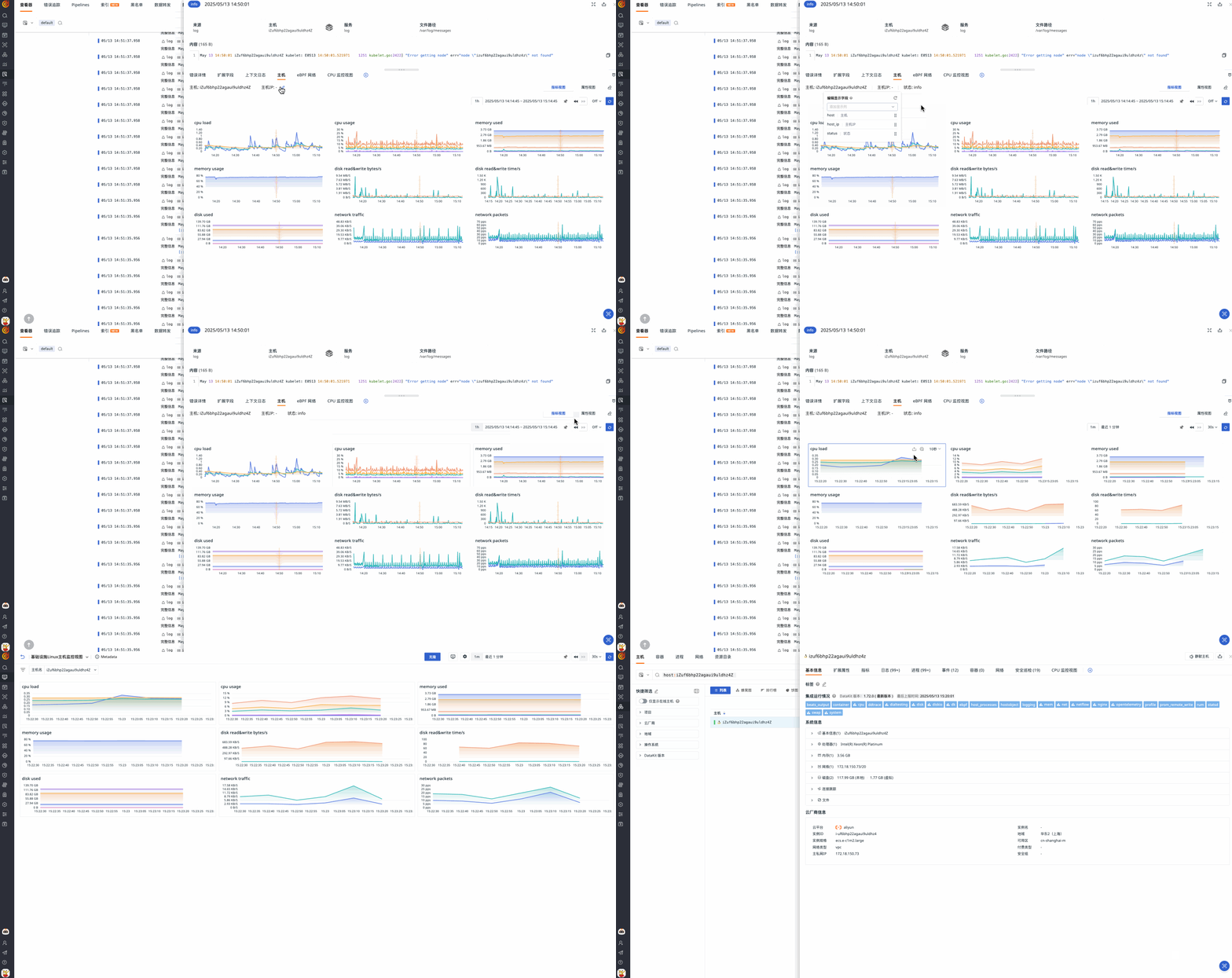
ホスト、コンテナ、Pod などの組み込みページでは、以下の操作を実行できます。
(「ホスト」組み込みページを例とします)
-
現在のページの表示フィールドを編集できます。システムはフィールドに応じて対応するデータを自動的にマッチングします。
-
メトリクスビューやホスト詳細ページへの移動を選択できます。
-
時間範囲を絞り込めます。
注意
組み込みページの表示フィールドを変更できるのは、ワークスペース管理者のみです。汎用フィールドを設定することをお勧めします。このページが複数のエクスプローラーで共用されている場合、フィールドの変更はリアルタイムで同期して反映されます。
例:ここで「index」フィールドを設定した場合、ログにこのフィールドが存在すれば正常に表示されます。一方、トレースエクスプローラーにこのフィールドがない場合は、対応する値を表示できません。
組み込みビュー
ここでシステムがデフォルトで表示するビューに加えて、ユーザービューをバインドすることもできます。
-
組み込みビューのバインドページに移動します。
-
デフォルトの関連フィールドを確認します。フィールドを保持または削除できるほか、新しい
key:valueフィールドを追加することもできます。 -
ビューを選択します。
-
バインドが完了すると、ホストオブジェクトの詳細でバインドした組み込みビューを確認できます。ジャンプボタン をクリックすると、対応する組み込みビューのページに移動できます。