管理
ワークスペースは、Guanceにおける基本的な操作単位です。コンソール > 管理から、ワークスペースの基本情報、メンバー権限、データアクセス権限、API Key、通知先、組み込みビュー、グラフ、スナップショット共有などを表示・設定できます。
ワークスペースに入る
自分で作成するか、招待されることで、1つまたは複数のワークスペースに参加できます。
自分で作成する
ワークスペースに参加する前に、まずアカウント登録を行う必要があります。登録が完了すると、デフォルトでワークスペースが作成され、オーナー権限が付与されます。
既存のワークスペース内では、以下の2つの入口から他のワークスペースを作成できます。
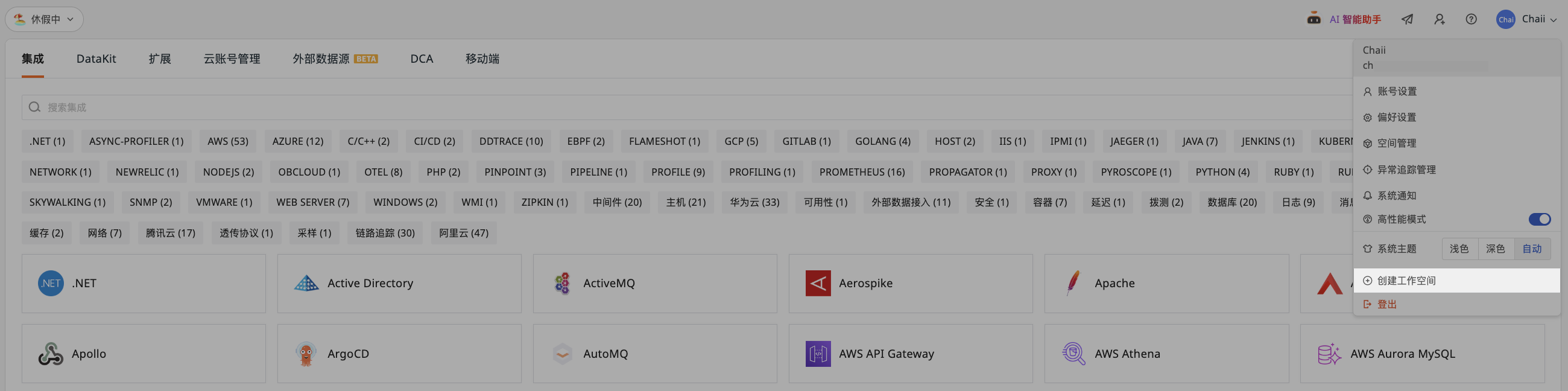
左下隅のアカウント > ワークスペースを作成をクリックします。
左上隅のワークスペース名 > ワークスペースを新規作成をクリックします。
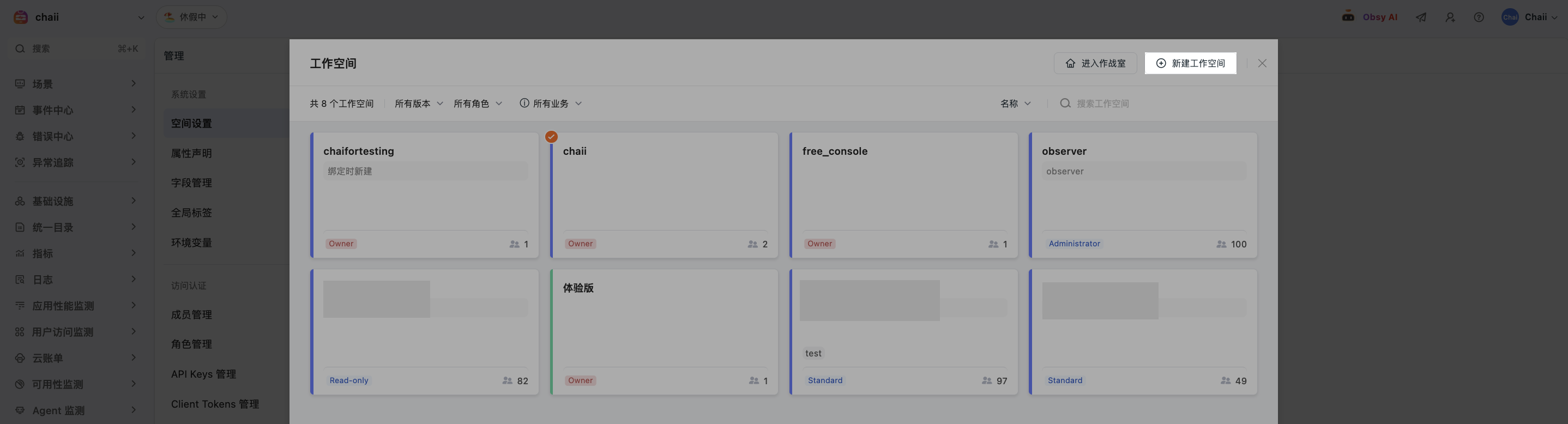
ワークスペース作成ウィンドウで、以下の操作を行います。
- ワークスペース名を入力します。
- ワークスペースの言語を選択します。
- 必要に応じて、ワークスペースの説明を追加します。
- 作成を確定します。
SSO アカウントでログインする
登録アカウントでのログインに加えて、エンタープライズユーザーは SSO シングルサインオン を使用してコンソールにログインすることもできます。
SSO でログインしたアカウントは、デフォルトで SSO 設定のログイン保持時間が適用されます。
クイック検索
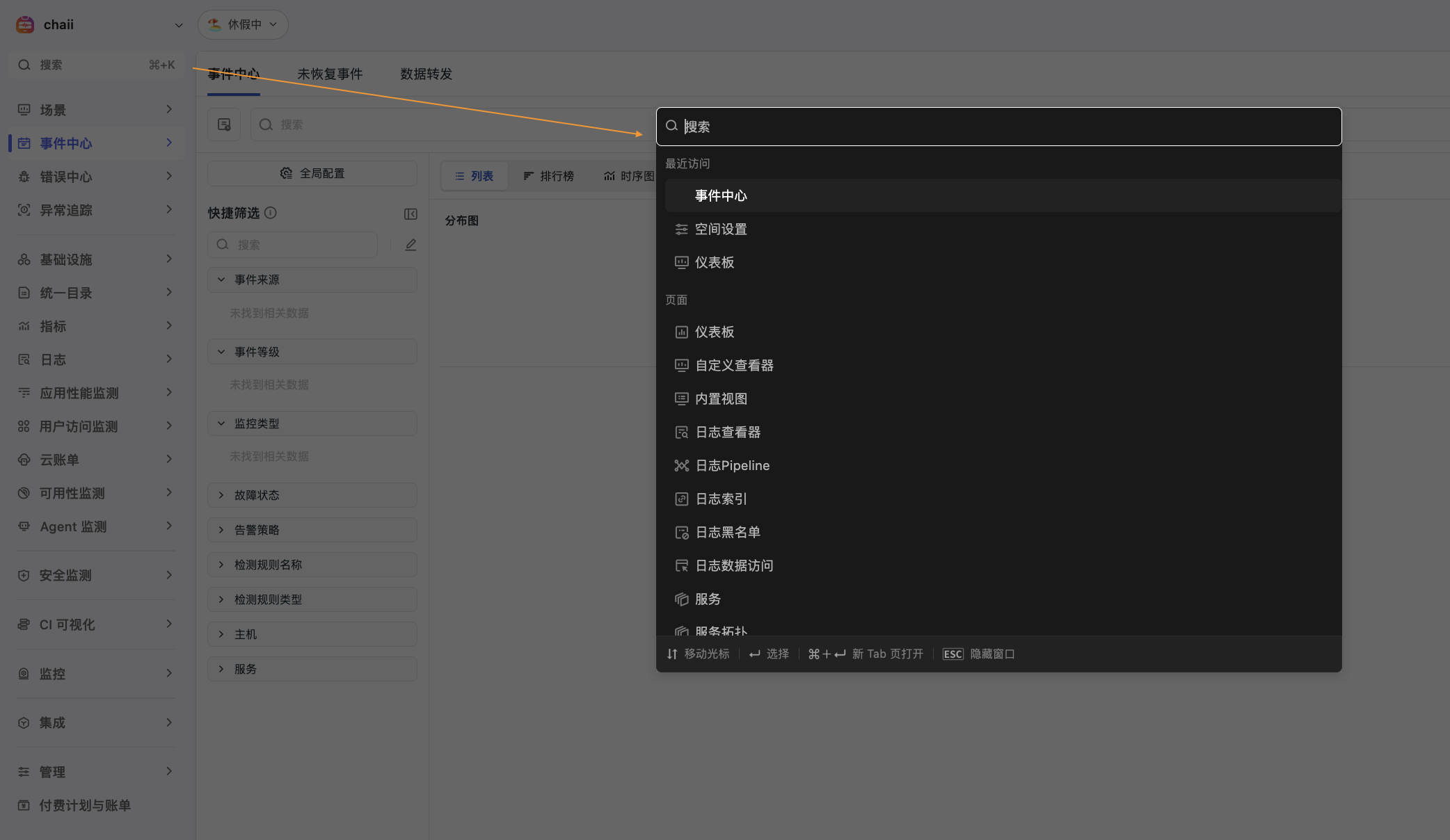
ワークスペースの左側のナビゲーションバー > クイック検索では、現在のワークスペース内で最近アクセスしたページやその他の機能関連ページをすばやく表示できます。
ワークスペースを管理する
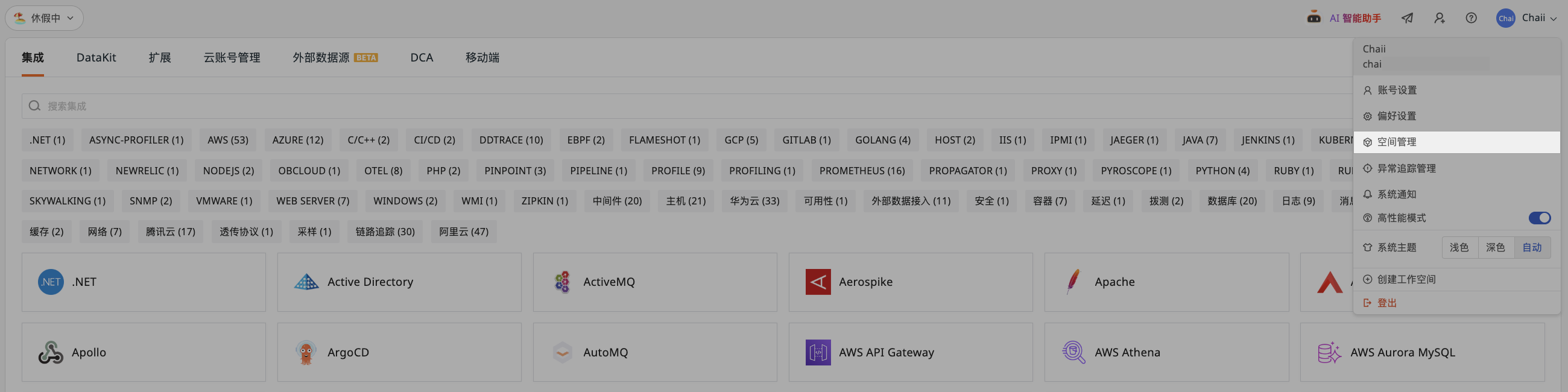
アカウント > ワークスペース管理をクリックするか、コンソール左上のワークスペース名をクリックすると、ワークスペースに関する操作を表示できます。
ウィンドウ操作
- このページでは、現在のアカウントに関連するすべてのワークスペースを表示できます。
- ワークスペースカードには、そのワークスペースにおける自分のロール権限とメンバー数が直接表示されます。
- バージョン、ロール、ビジネスでフィルタリングできます。
- 検索バーにワークスペース名または説明を入力して、すばやく検索・特定できます。
カード操作
ワークスペースカードにホバーすると、以下の操作が可能です。
- をクリックすると、ワークスペースの作成時間を表示できます。
- をクリックすると、現在のワークスペースにメモを設定できます。
- ワークスペースをトップに固定するか、デフォルトワークスペースに設定できます(ログイン成功後にデフォルトで入るワークスペースで、現在のログインアカウントにのみ適用されます)。
- 現在のワークスペースを退出または解散できます。
解散時の注意点
-
ワークスペースを解散できるのは、そのワークスペースのオーナーのみです。解散後、データは復元できませんので、ご注意ください。
-
解散後、ワークスペースは請求センターとの関連付けが自動的に解除され、削除されます。
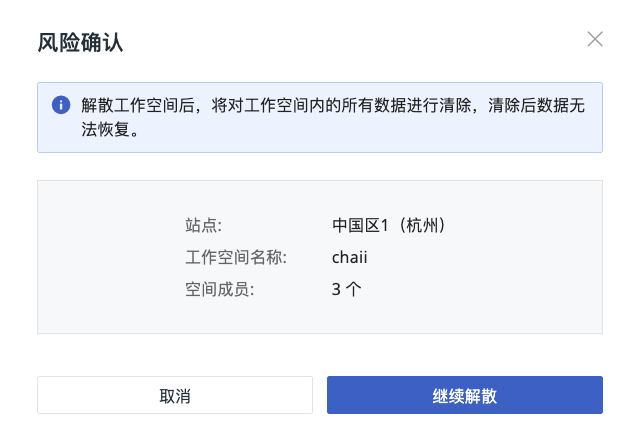
ワークスペースのリスク操作
詳細は、ワークスペースのロック/アンロック/解散 を参照してください。