フィールド管理
システムは、現在のワークスペースにおけるフィールドデータの一元管理をサポートしており、以下の2種類があります。
コンソールのさまざまなユースケースでフィールドの説明を確認し、フィールドの意味を素早く理解して活用できます。
システムフィールド
システムフィールドは、Guanceが公式に提供するデフォルトフィールドです。ワークスペースの管理 > フィールド管理で、すべてのシステムフィールド(フィールド名、フィールドタイプ、詳細な説明)を確認できます。
注意
システムフィールドは削除できません。
カスタムフィールド
カスタムフィールドは、ユーザーが収集したデータに基づいて独自に追加するフィールドです。収集したメトリクス、タグ、Pipeline で切り出したフィールドなどが含まれます。
フィールドを追加
ワークスペースの管理 > フィールド管理に移動し、フィールドを追加をクリックします。
- フィールド名を定義します。重複は不可で、フィールドの一意の識別子となります。
- エイリアスを設定します。フィールドの説明名です。
- フィールドソースを選択します。汎用フィールド、ログ、ベースオブジェクト、リソースカタログ、イベント、APM、RUM、ネットワークが含まれます。
- フィールドタイプを選択します。int、float、boolean、string、long が含まれます。
-
単位を定義します。パーセンテージ、長さ、カスタム単位などの単位コンポーネントが含まれます。
- フィールド作成後、フィールドが適用されるすべての場所(モニター、エクスプローラー、チャートなど)に自動的に単位が表示されます。
-
属性分類を選択します。システムフィールド(デフォルトで選択)、ビジネスフィールド、その他が含まれます。
- 必要に応じてフィールドの説明を設定します。これは現在のフィールドに関する補足説明です。
- 確定します。
リスト操作
フィールド作成後、カスタムフィールドに対して次の操作を実行できます。
- フィールド名を入力してあいまい検索します。
- 表示列を設定します。
- 編集:フィールド名、フィールドタイプ、属性分類、フィールド説明を更新します。
-
フィールドを削除します。
- カスタムフィールドを削除すると、上書きされていたシステムフィールドが再表示され、編集や削除はできなくなります。
-
上書き:新しいフィールドを作成する際にシステムフィールドと競合した場合、システムフィールドを上書きすることを選択できます。上書き後、そのフィールドはカスタムフィールドとなり、編集や削除が可能になります。
ユースケース
データが Guance ワークスペースに報告された後、フィールド管理で報告されたフィールドデータの説明を事前に設定しておくことで、チームの他のメンバーがデータのクエリや分析時にフィールドの意味を素早く理解し、フィールドを活用できるようになります。
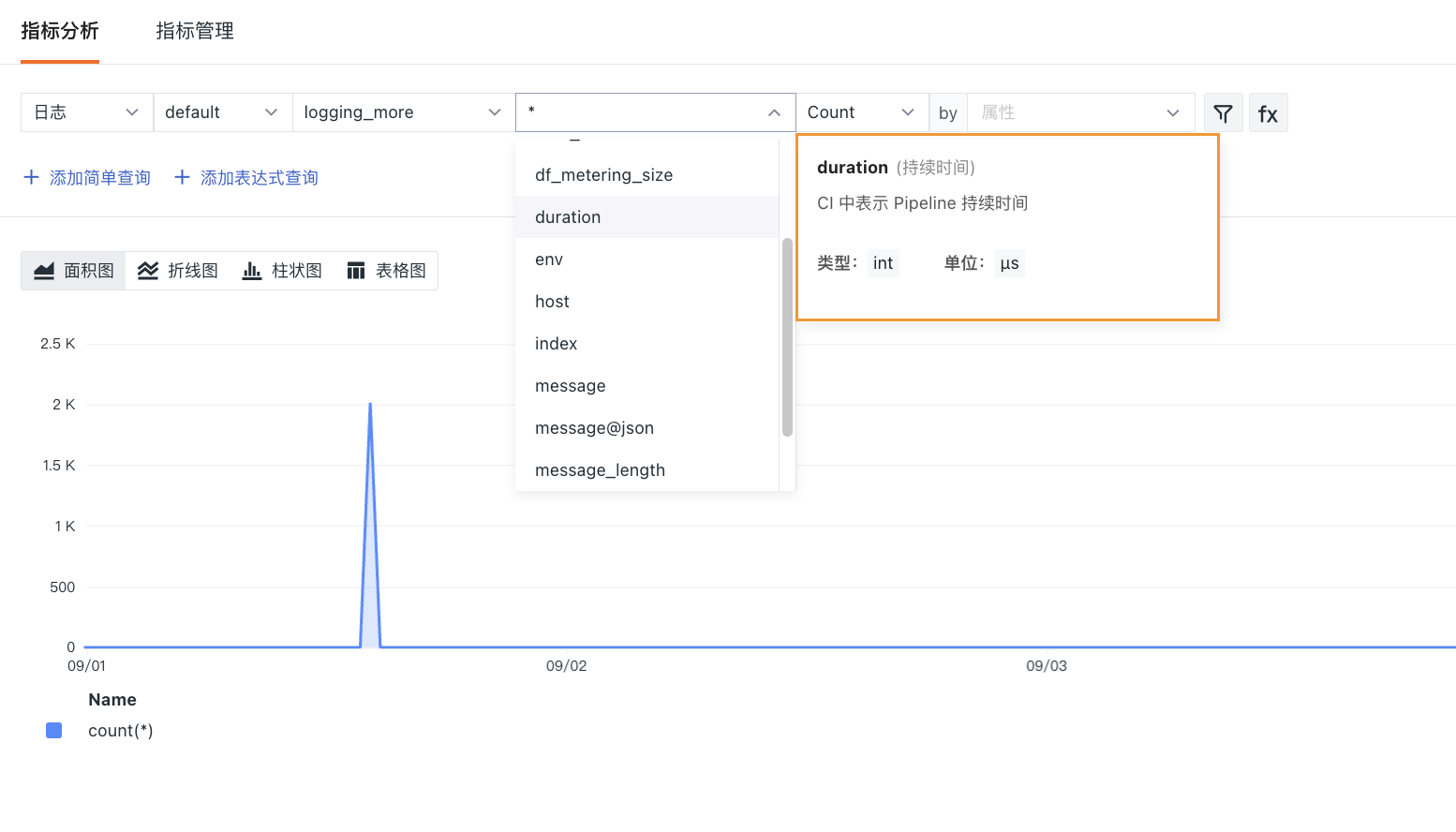
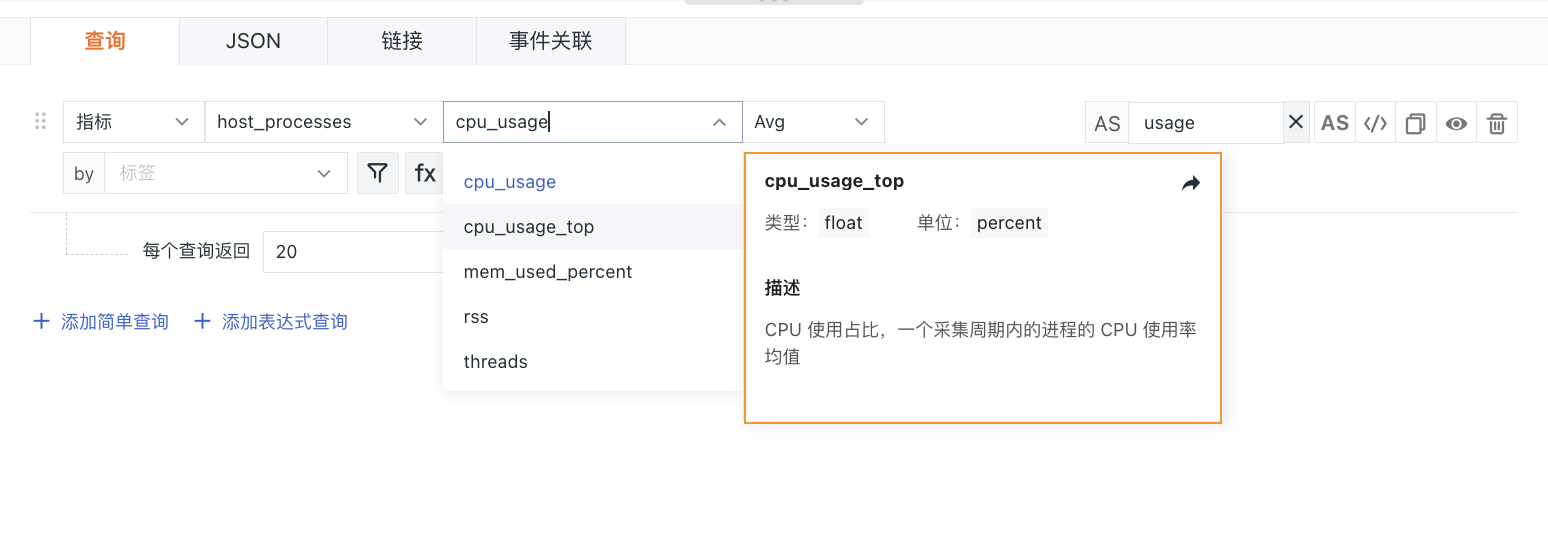
ワークスペースのユースケース > ダッシュボードで、任意のチャートを選択し、クエリでフィールドの説明を確認できます。
注意
count、count_distinct 関数を選択した場合は、単位は表示されません。
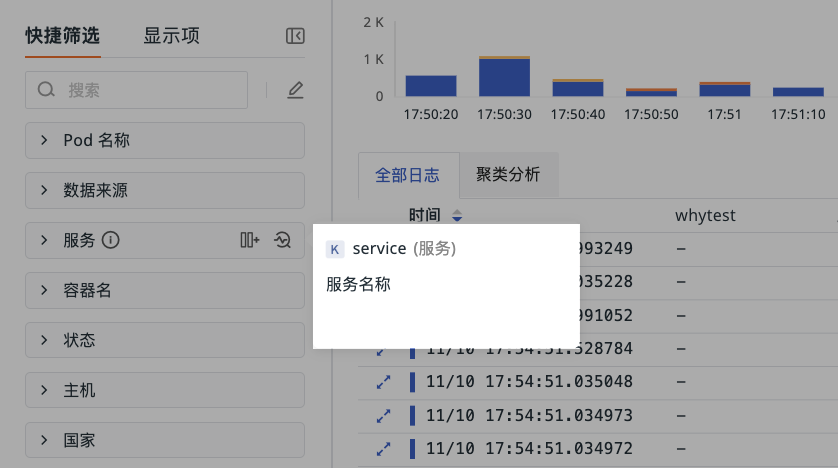
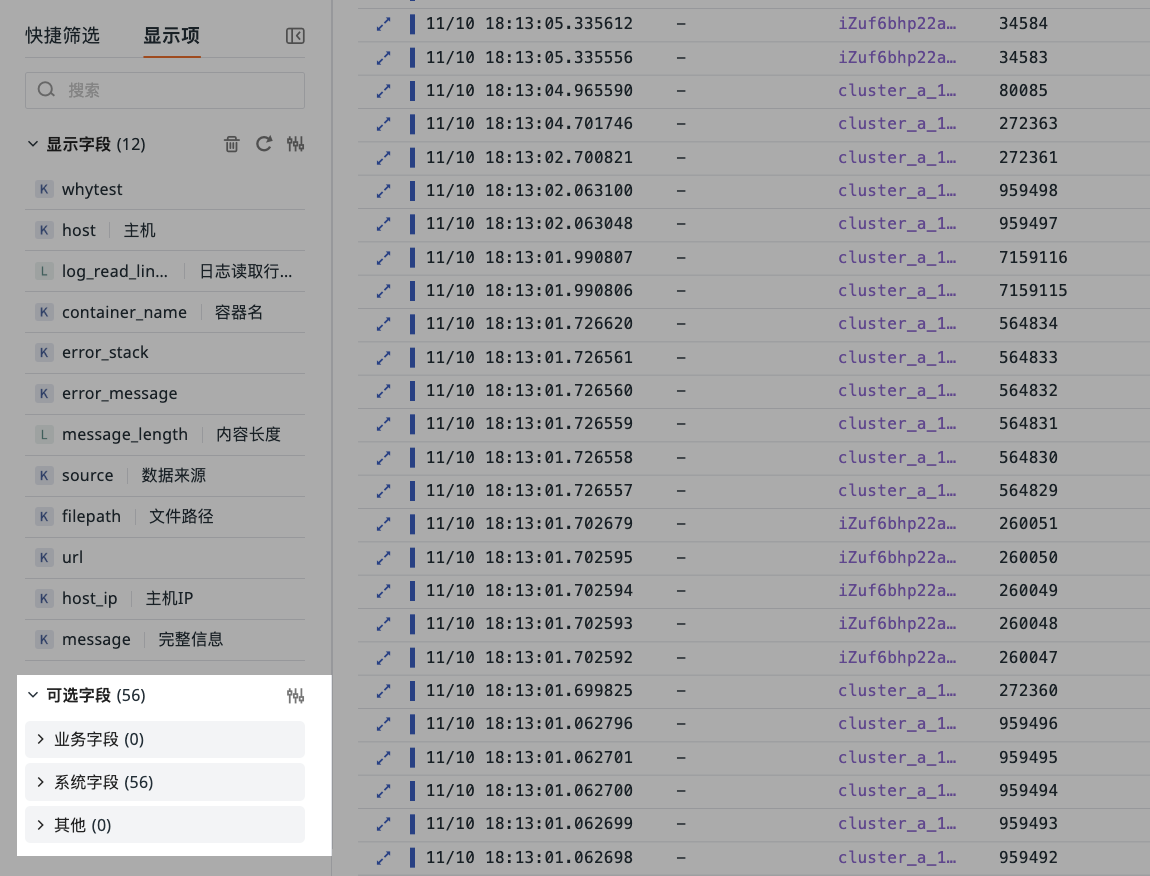
エクスプローラーでは、エクスプローラー > クイックフィルター、表示項目でフィールドとそのフィールド情報を確認できます。
1. クイックフィルター
2. 表示項目
フィールド属性に基づいて、システムフィールド(デフォルトで選択)、ビジネスフィールド、その他が表示されます。
3. エクスプローラーグラフモード
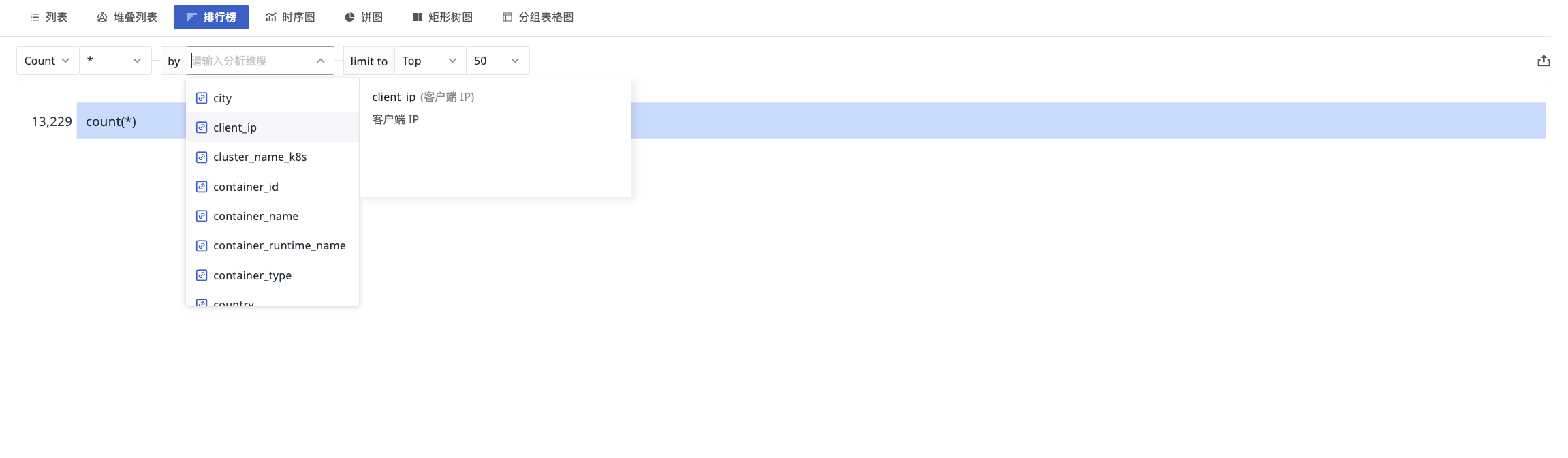
ワークスペースのモニタリング > モニターで、任意のモニターを選択し、検出指標でフィールドの説明を確認できます。
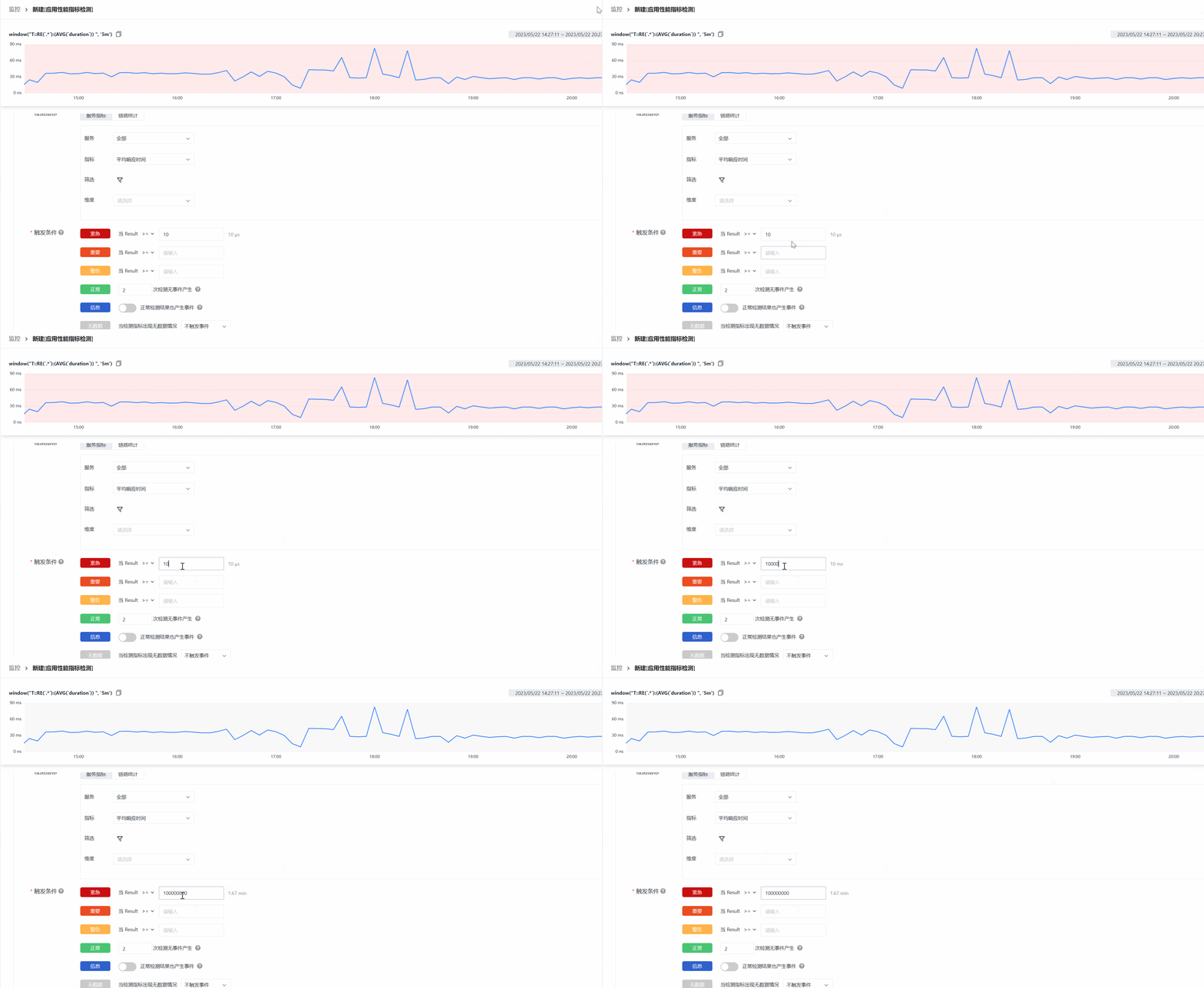
注意
検出指標で count、count_distinct 関数を選択した場合は、単位は表示されません。
ワークスペースのショートカット > クエリツールで、シンプルクエリに切り替えると、フィールドの説明を確認できます。
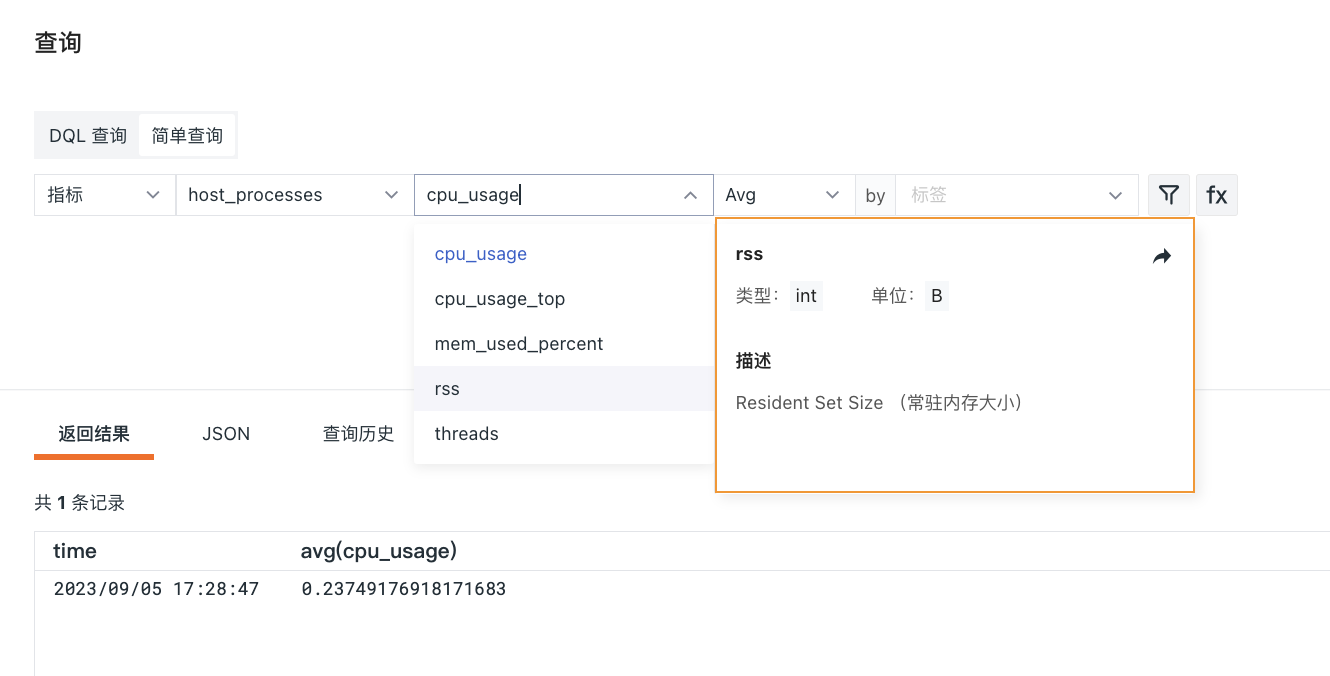
ワークスペースのメトリクス > メトリクス分析で、シンプルクエリでフィールドの説明を確認できます。