メンバー管理
現在のワークスペースの全メンバーを「メンバー管理」で一元管理できます。ロール権限の設定、メンバーの招待と権限付与、チーム設定、SSO シングルサインオンの構成などが可能です。
ワークスペースの Owner、Administrator、およびメンバー管理権限が付与されたカスタムロールのみがメンバーを一括管理できます。ロールの詳細については、ロール管理 を参照してください。
メンバーリスト操作
メンバーを検索
メンバーを素早く特定するには、次の 2 つの方法があります。
- 検索:メンバーのメールアドレス、氏名、ニックネーム、またはログインタイプを入力して正確に検索します。
- クイックフィルター:メンバーのロール、チーム、ログインタイプで素早く絞り込みます。
表示列の設定
メンバー管理リストの上部にある「設定」ボタンをクリックすると、テーブルの表示列をカスタマイズできます。以下の表示項目を自由にオン/オフできます。
- ロール
- チーム
- ID プロバイダー
- アカウントタイプ
- 個人 API Key
- Key ステータス
- Key 最終呼び出し時刻
表示列の設定はメンバーリストにのみ影響し、メンバーエクスポートファイルの項目は変更されません。
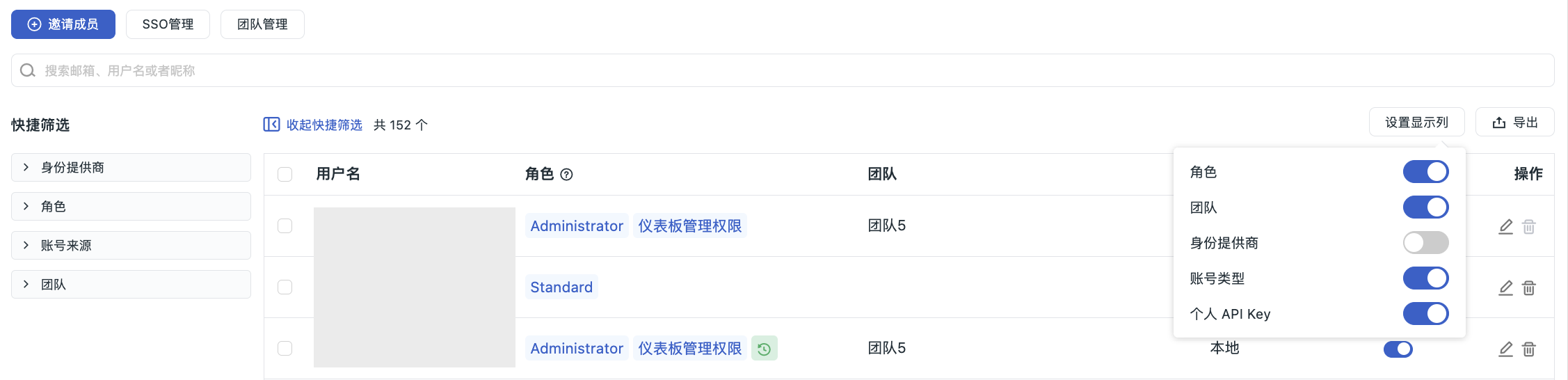
個人 API Key 管理
メンバーの個人 API Key 使用権限管理権限を持つ管理者は、メンバーリストで各メンバーの個人 API Key の使用状況を確認し、個人 API Key をサポートするメンバーに対して個別または一括で有効化・無効化を行えます。
また、クイックフィルターで Key ステータスに基づいてメンバーを絞り込むこともできます。
| 列 | 説明 |
|---|---|
| 個人 API Key | このメンバーが個人 API Key を作成・使用できるかどうかを制御します。 |
| Key ステータス | 作成済み:メンバーが有効な Key を持っています。作成待ち:権限は有効になっていますが、メンバーがまだ Key を作成していません。未有効化:個人 API Key が有効になっていません。対象外:このアカウントタイプでは個人 API Key をサポートしていません。 |
| Key 最終呼び出し時刻 | 作成済みの Key の最近の呼び出し時刻を表示します。呼び出しがない場合は「呼び出しなし」、データが一時的に取得できない場合は「取得失敗」と表示されます。 |
セキュリティに関する注意
管理者は個人 API Key の使用ステータスと最終呼び出し時刻のみを確認できます。メンバーの Key の内容を表示したりコピーしたりすることはできません。無効化すると、そのメンバーの既存の個人 API Key は使用できなくなります。
一括操作
- 一括権限変更:複数のメンバーの権限を一括で調整します。
- 一括削除:複数のメンバーを一度に削除します。
注意
Owner および Administrator のみが一括操作を実行できます。
メンバーの削除
削除するメンバーを選択し、右側の削除ボタンをクリックします。
注意
Owner および Administrator のみがメンバーを削除できます。Owner ロールのメンバーは、先に Administrator に降格してから削除する必要があります。
メンバーの編集
対象のメンバーを選択し、右側の編集ボタンをクリックすると、以下の操作が可能です。
- ニックネームの設定:メンバーに個別のニックネームを追加します。
- ロールとチームの設定:必要に応じてメンバーの個人ロールと所属チームを調整します。
- メンバーに備考を設定します。(❗️ Owner のみ使用可能)
メンバーの招待
Guance の登録ユーザーをワークスペースの新規メンバーとして招待できます。
メンバーの招待は 2 つの入り口から行えます。詳細については、招待の入り口と招待記録 を参照してください。
メンバーのエクスポート
エクスポートするメンバーを選択し、「エクスポート」ボタンをクリックすると、選択したメンバーの情報が CSV ファイルにエクスポートされます。このファイルには、メンバーのユーザー名、メールアドレス、ニックネーム、ログインタイプ、ロール、チーム、ID プロバイダー、備考などの詳細情報が含まれます。
メンバーの詳細
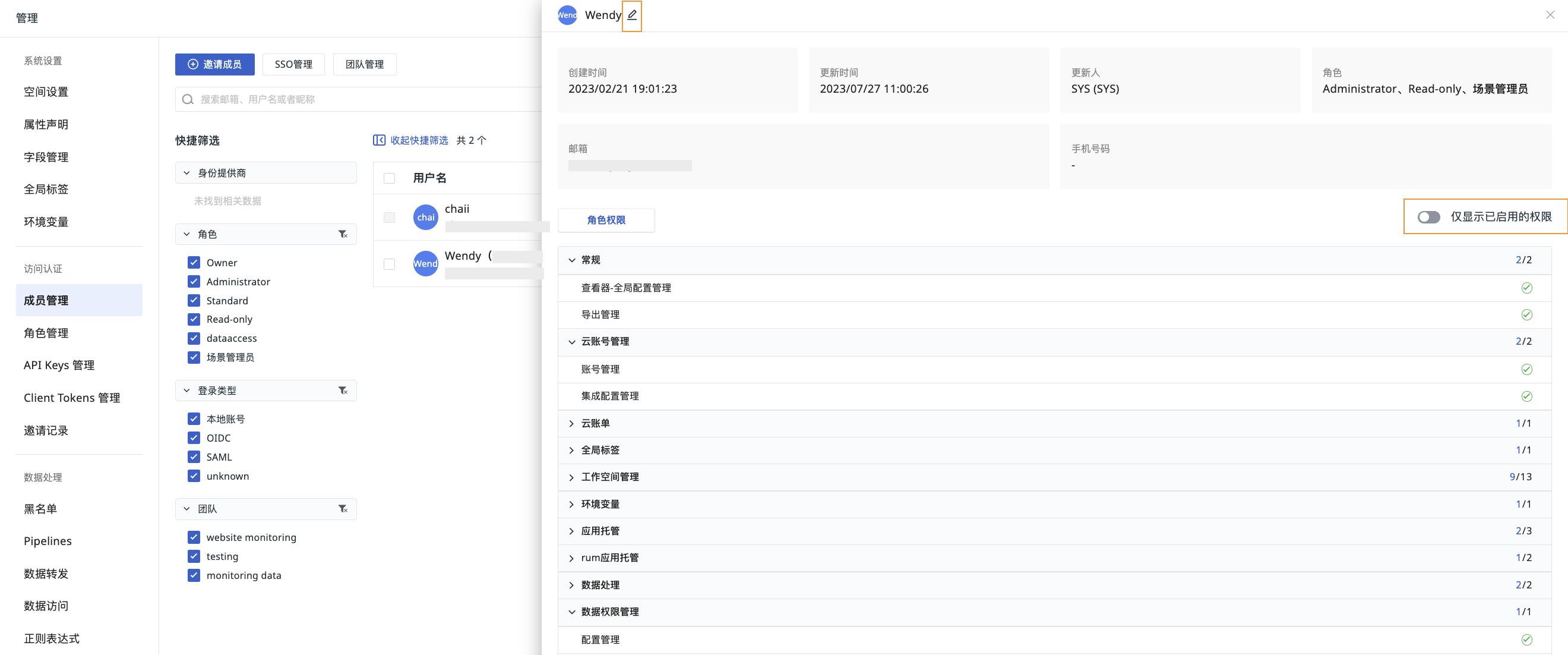
メンバーがワークスペースに招待された後、メンバー管理で任意のメンバーをクリックすると、メンバーの情報(氏名、作成/更新日時、メールアドレス、ロール、ロール権限など)がスライドイン表示されます。
- メンバー右側の編集ボタンをクリックすると、ロール権限とチームを変更できます。
- 「有効な権限のみ表示」のオン/オフを選択できます。
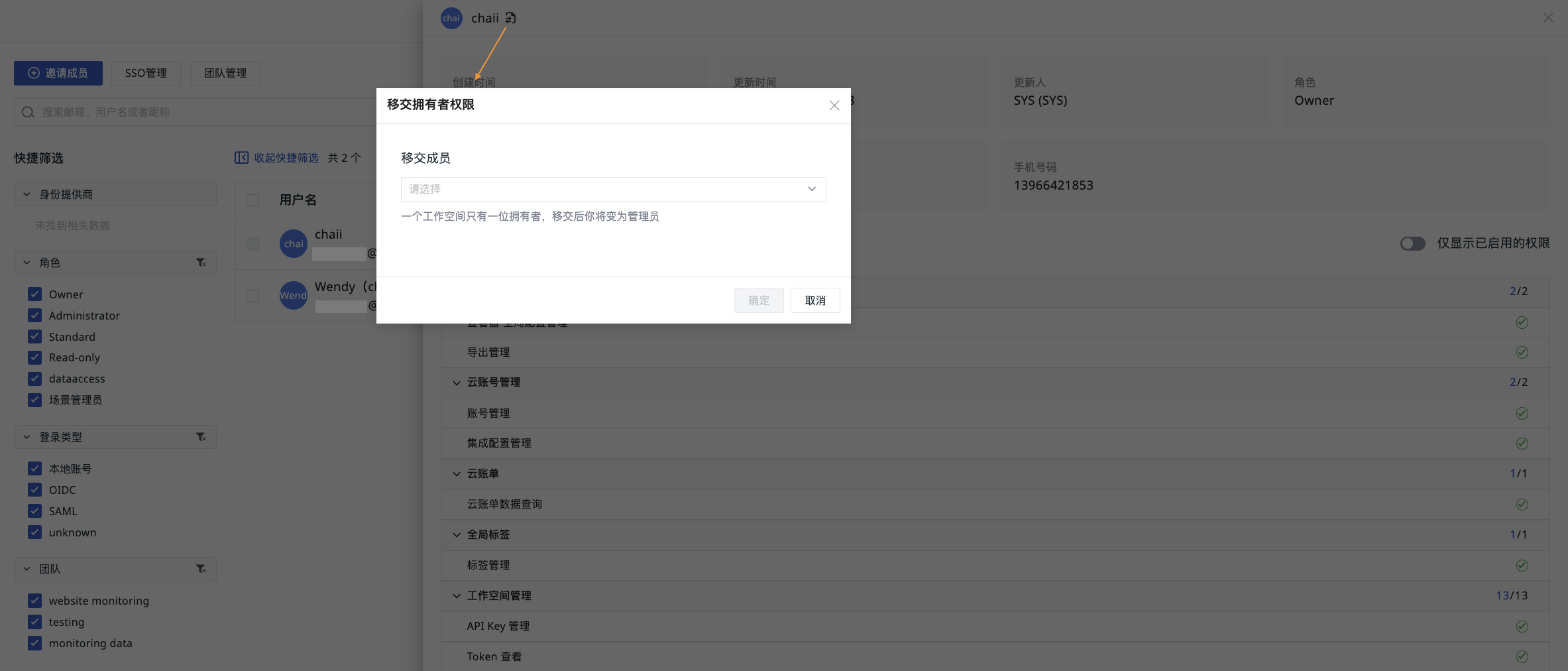
- そのメンバーが現在のワークスペースの所有者である場合、詳細ページのボタンから直接権限変更設定を行えます。
SSO 管理
メンバーの招待以外にも、Guance では企業がローカルの IDP(ID プロバイダー)で従業員情報を管理し、SSO シングルサインオンを設定して Guance にアクセスできるようにすることをサポートしています。Guance と企業 IDP 間のユーザー同期は不要で、企業の従業員は指定されたロールでログインしてアクセスできます。
メンバー管理で SSO 管理 をクリックすると、詳細については SSO 管理 のドキュメントを参照できます。
チーム管理
メンバー管理でチーム管理をクリックすると、チーム編集ページに移動します。
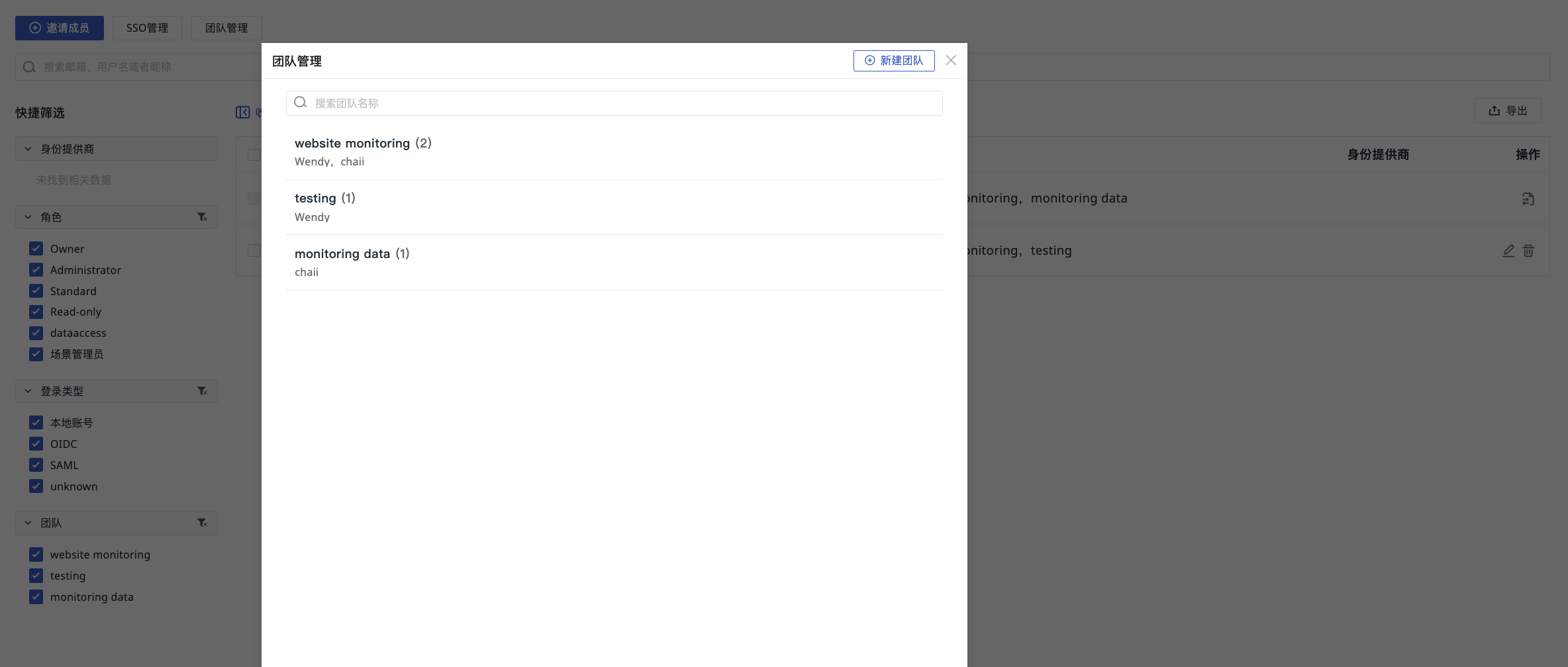
ユースケース
企業がチームごとに異なるアラートポリシーを設定し、関連チームが障害を迅速に把握して解決できるようにする場合、チームを作成してチームメンバーを関連付け、アラートポリシーの通知先をそのチームに設定します。
アラートポリシーの設定の詳細については、アラートポリシー を参照してください。
チームの作成/編集
- チーム管理 > チームを作成 に進みます。
- チーム名をカスタマイズします(重複不可)。
- チームロールを選択します。
- 左側の追加待ちリストには、このチームに所属していない全メンバーが表示されます。検索ボックスで追加するメンバーを検索できます。
- メンバーをチェックします。
- 確定します。
チーム作成後、チームロールは追加ロールとして自動的にチームメンバーに適用されます。メンバーの最終的な権限は、個人ロールとチームロールの両方を含みます。(❗️ 管理者ロールは選択できません)
チームの削除
- 削除ボタンをクリックします。
- 確認ダイアログが表示されます。
- 確定します。
チームロールを削除すると、所属メンバーもそのチームロールを失います。