MFA 管理
Guanceは、TOTP(Time-based One-Time Password)ベースの多要素認証(MFA)をサポートしています。アカウントとパスワードに加えて動的セキュリティコードによる検証を追加することで、パスワード漏洩による不正アクセスを防止します。
ワークスペースで MFA セキュリティ認証の強制ポリシーが有効になっている場合、すべてのメンバーは MFA をバインドしないとそのワークスペースに入ることができません。強制ポリシーが有効になっていない場合でも、メンバーは自身でバインドしてアカウントのセキュリティを強化できます。
MFA のバインド
- Guanceワークスペースで、左下隅のアカウント管理 > セキュリティ設定ページに移動します。
- MFA 認証で、右側のバインドボタンをクリックします。
- ガイドに従って、以下の3つのステップを完了します。
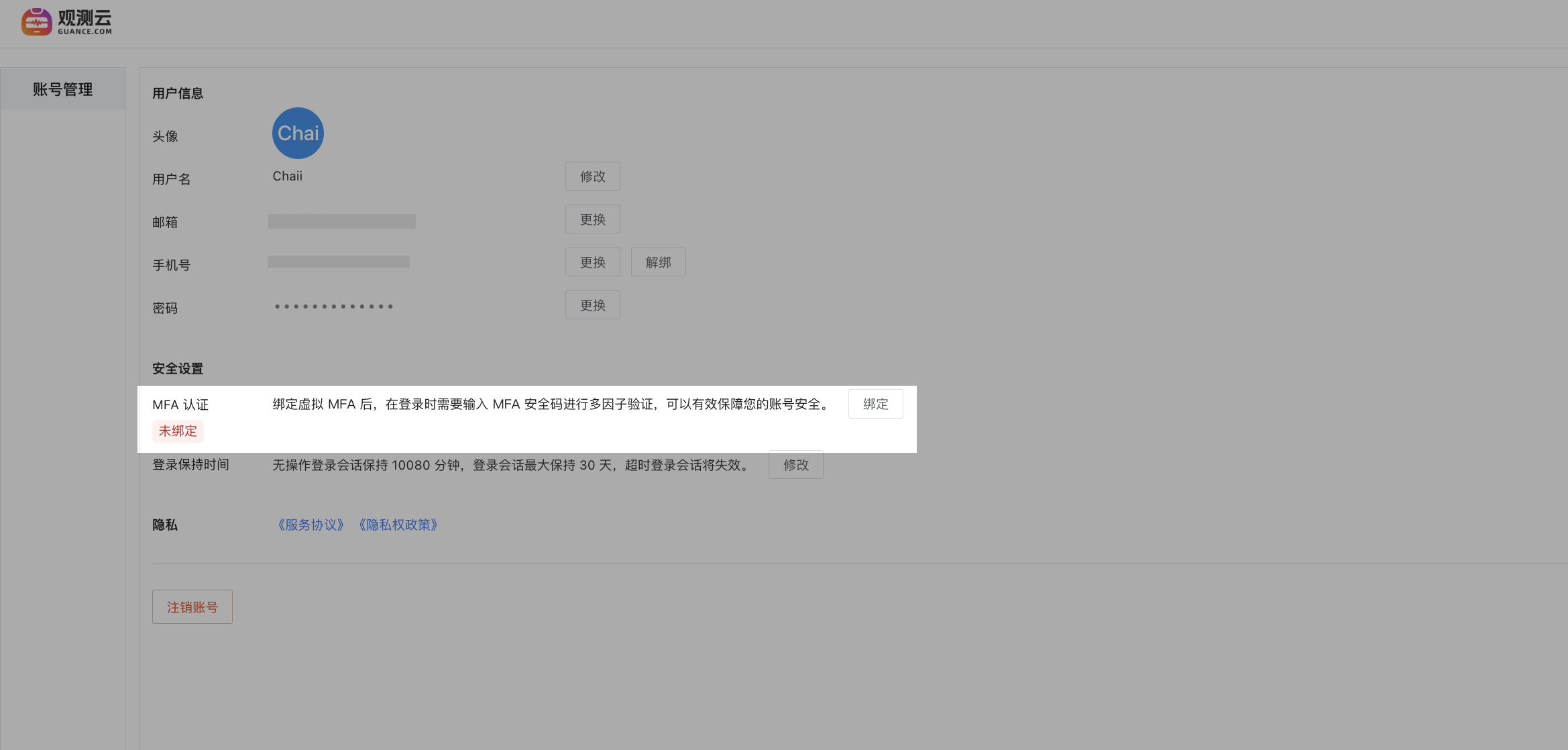
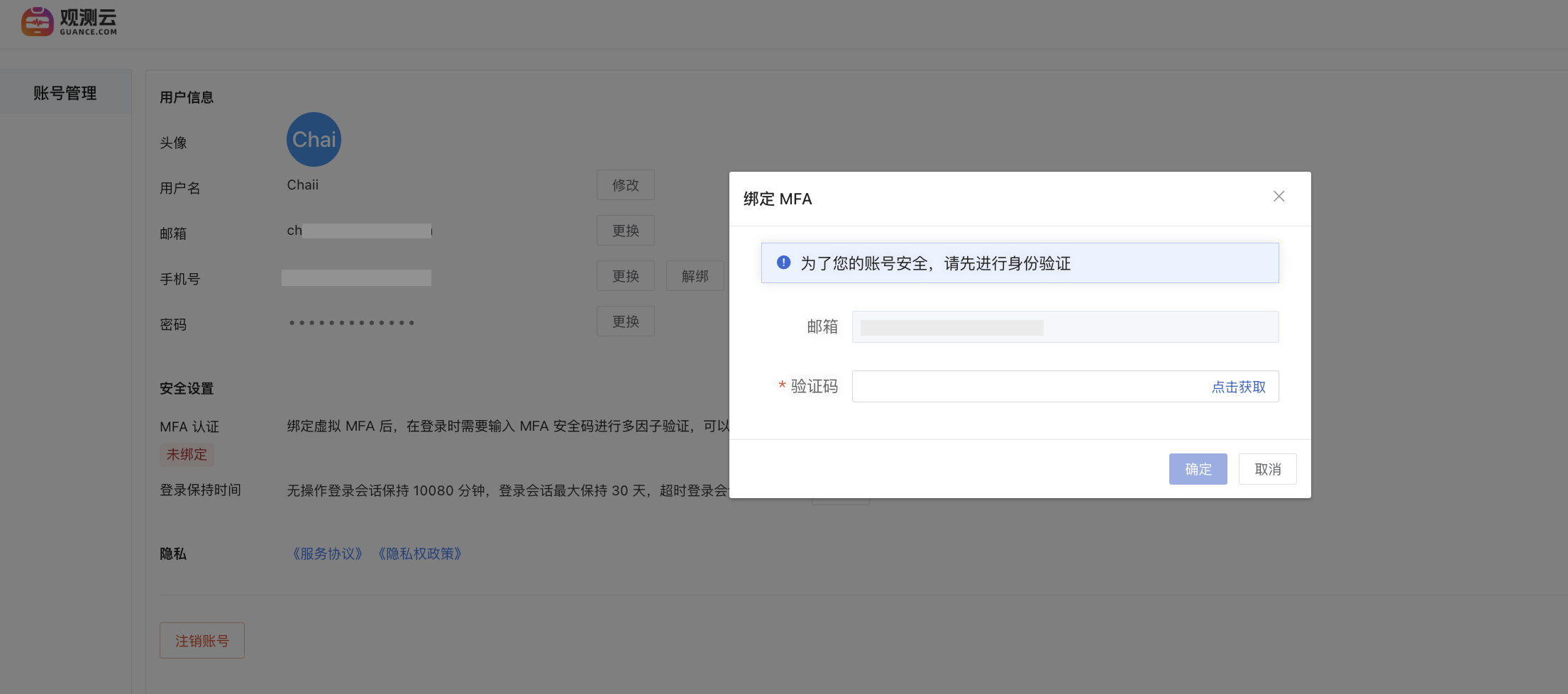
ステップ1:認証
登録済みのメールアドレスに確認コードが送信されます。確認コードを入力して本人確認を行います。
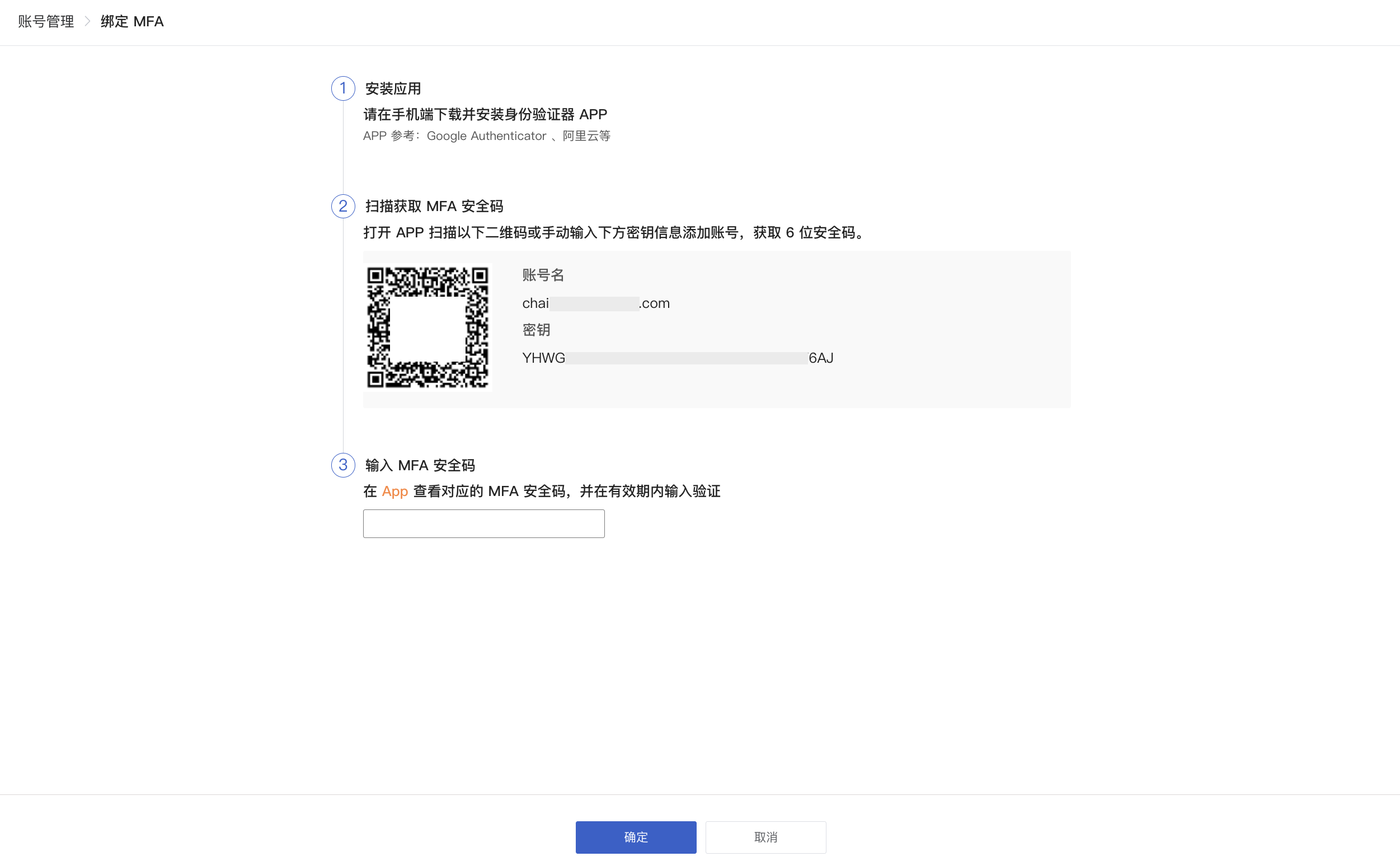
ステップ2:認証器の設定
スマートフォンに認証アプリ(推奨:Google Authenticator、Microsoft Authenticator、Alibaba Cloud App)をダウンロードしてインストールし、画面に表示されたQRコードをスキャンするか、手動でシークレットキーを入力してアカウントを追加します。
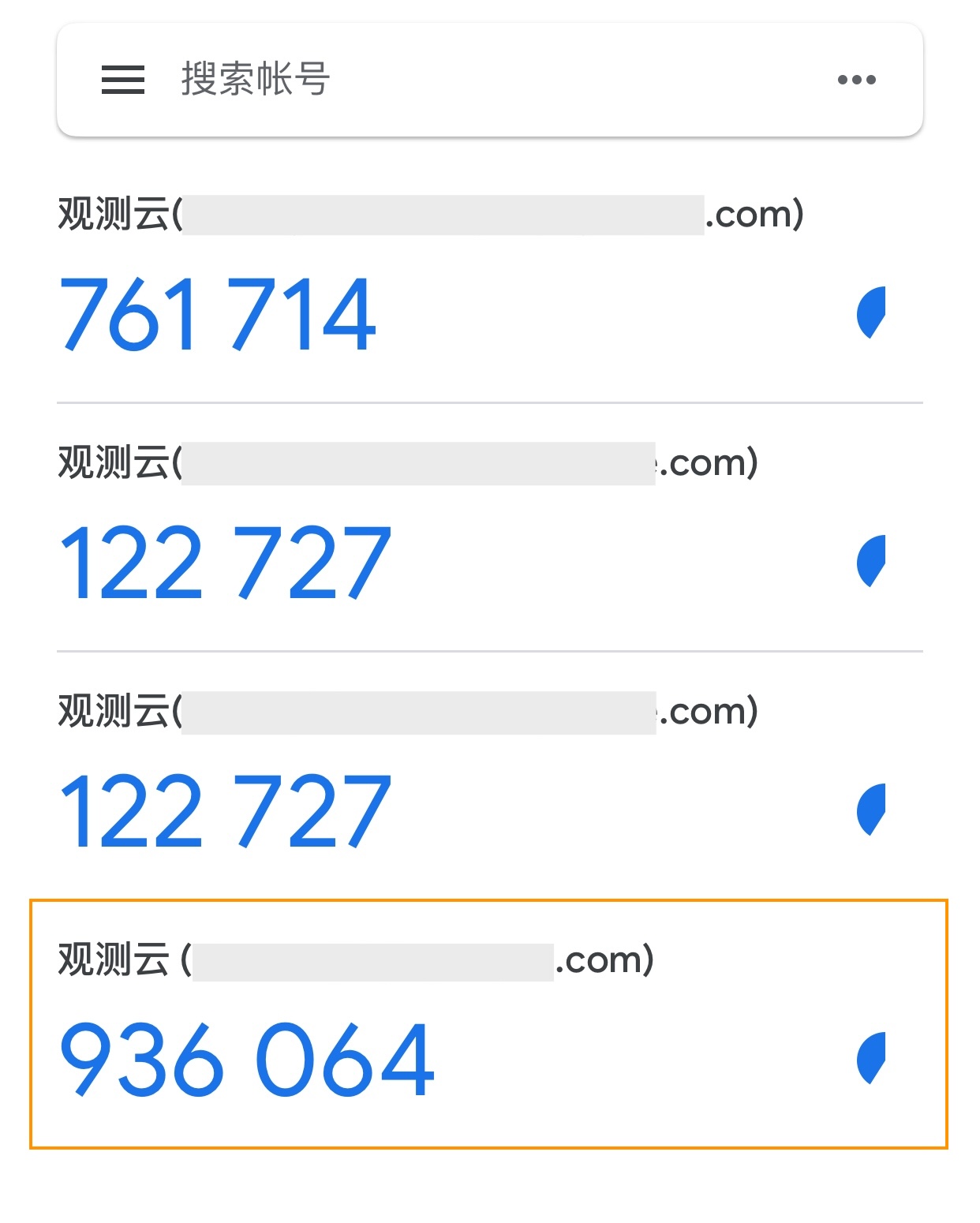
追加が成功すると、アプリは6桁の動的セキュリティコード(30秒ごとに更新)を生成します。
ステップ3:バインドの完了
ページに現在アプリに表示されている6桁のセキュリティコードを入力し、確認をクリックしてバインドを完了します。バインドが成功すると、MFA 認証のステータスが「バインド済み」と表示されます。
バインド後、次回ログイン時にアカウントとパスワードを入力すると、システムは MFA セキュリティコードの入力を要求します。認証アプリを開き、現在表示されている6桁の数字を入力してログインを完了します。
ワークスペース強制ポリシー
ワークスペースのオーナーは、管理 > ワークスペース設定 > セキュリティで MFA セキュリティ認証トグルを有効にできます。有効にすると:
- バインド済みのメンバー:通常通りログインでき、影響を受けません。
- 未バインドのメンバー:ログイン後に強制的にバインドページに誘導され、バインドを完了しないとワークスペースに入れません。
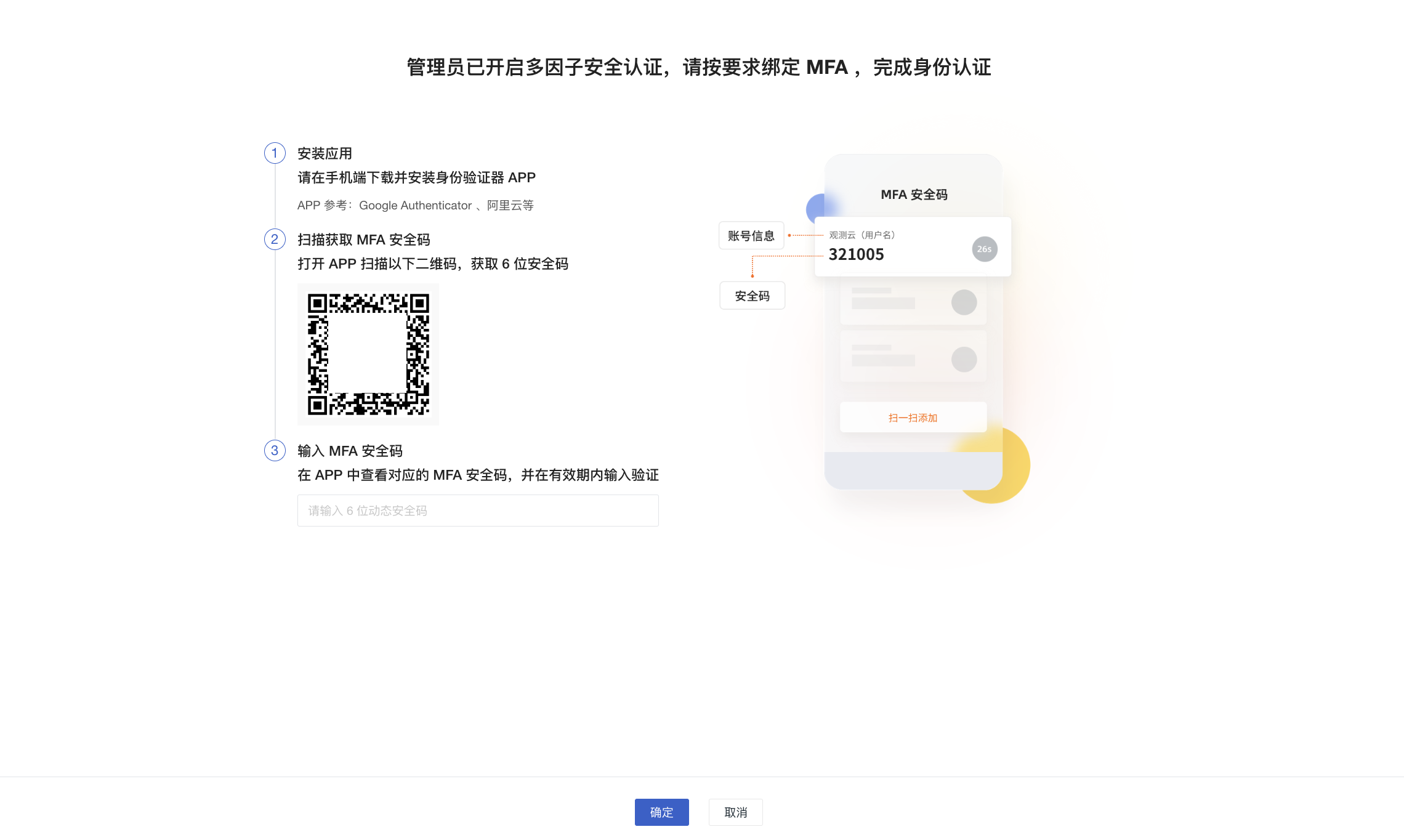
- 新規メンバー:初回ログイン時にまず MFA をバインドする必要があります。
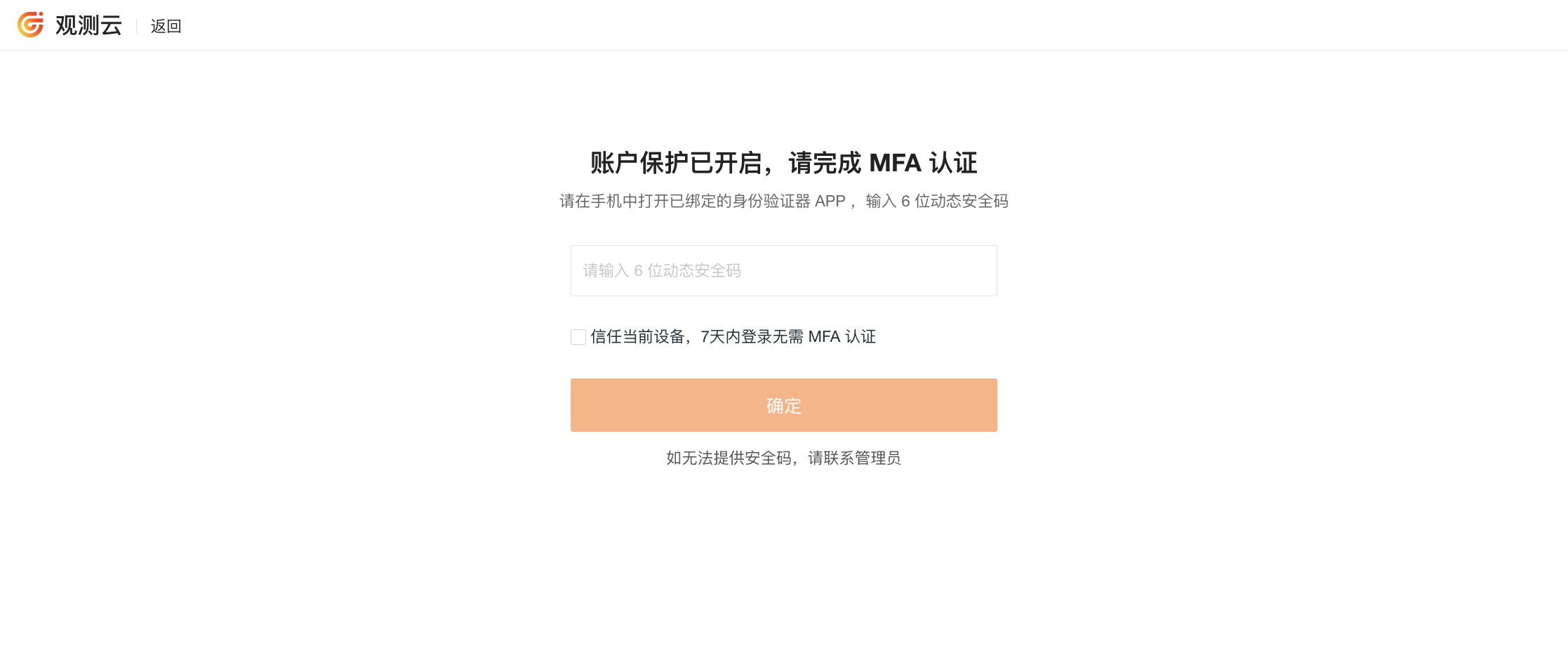
このポリシーは、ワークスペース内のすべてのメンバー(管理者を含む)に適用されます。ただし、オーナーは例外です。メンバーが特別な事情でバインドできない場合は、オーナーに連絡して対応を依頼してください。
MFA のバインド解除
方法1
MFA 認証が不要になった場合、アカウントの MFA バインドを解除できます。
- MFA 認証ページで、右側のバインド解除ボタンをクリックします。
- ワンタイムコードを入力し、確認をクリックします。
- バインド解除後、システムは「未バインド」と表示します。
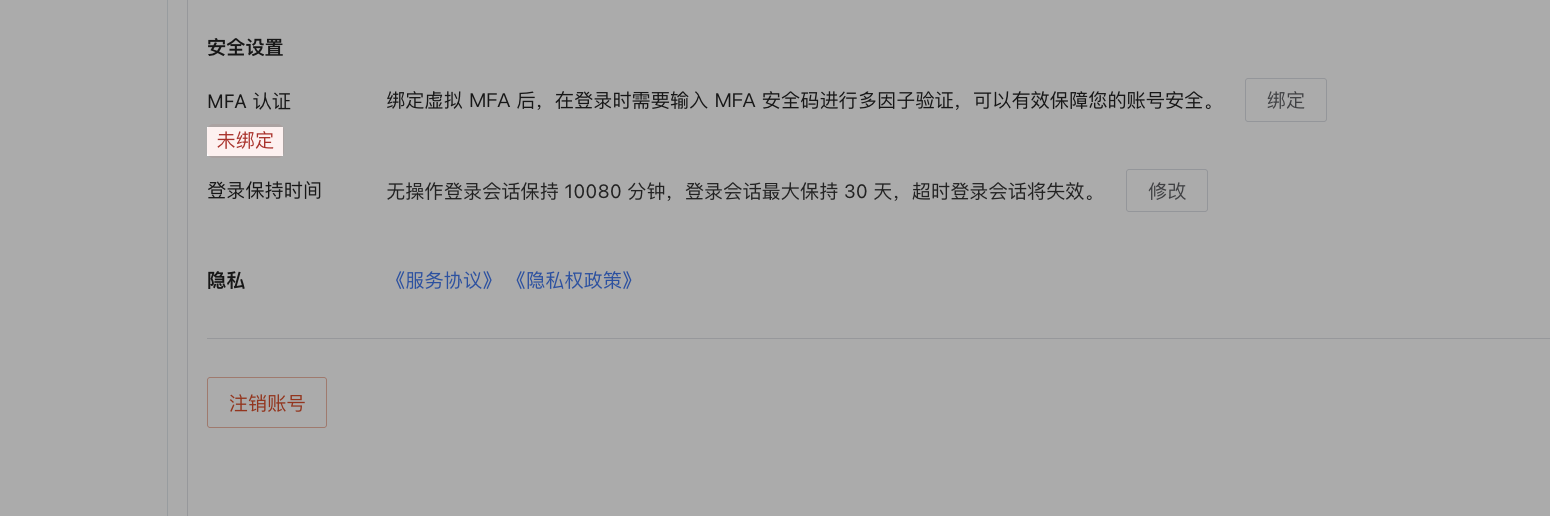
方法2
ログイン時に、MFA 認証をインストールしたデバイスが手元になく、セキュリティコードを生成してログインできない場合は、Guanceカスタマーサポートに連絡してバインド解除を申請できます。
- ナビゲーションバーの下にあるヘルプ > チケット管理をクリックします。
- チケットページに移動したら、「チケットを送信」をクリックします。
- チケットタイプに「MFA バインド解除」を選択します。
- チケットタイトル、説明、メール認証コードを入力し、チケットを送信します。
Guanceカスタマーサポートが申請を受け取り次第、迅速に対応します。

詳細は、チケット管理 を参照してください。