偏好设置
通过偏好设置,您可以调整控制台语言、主题模式、查看器图表和详情页打开方式等页面偏好。
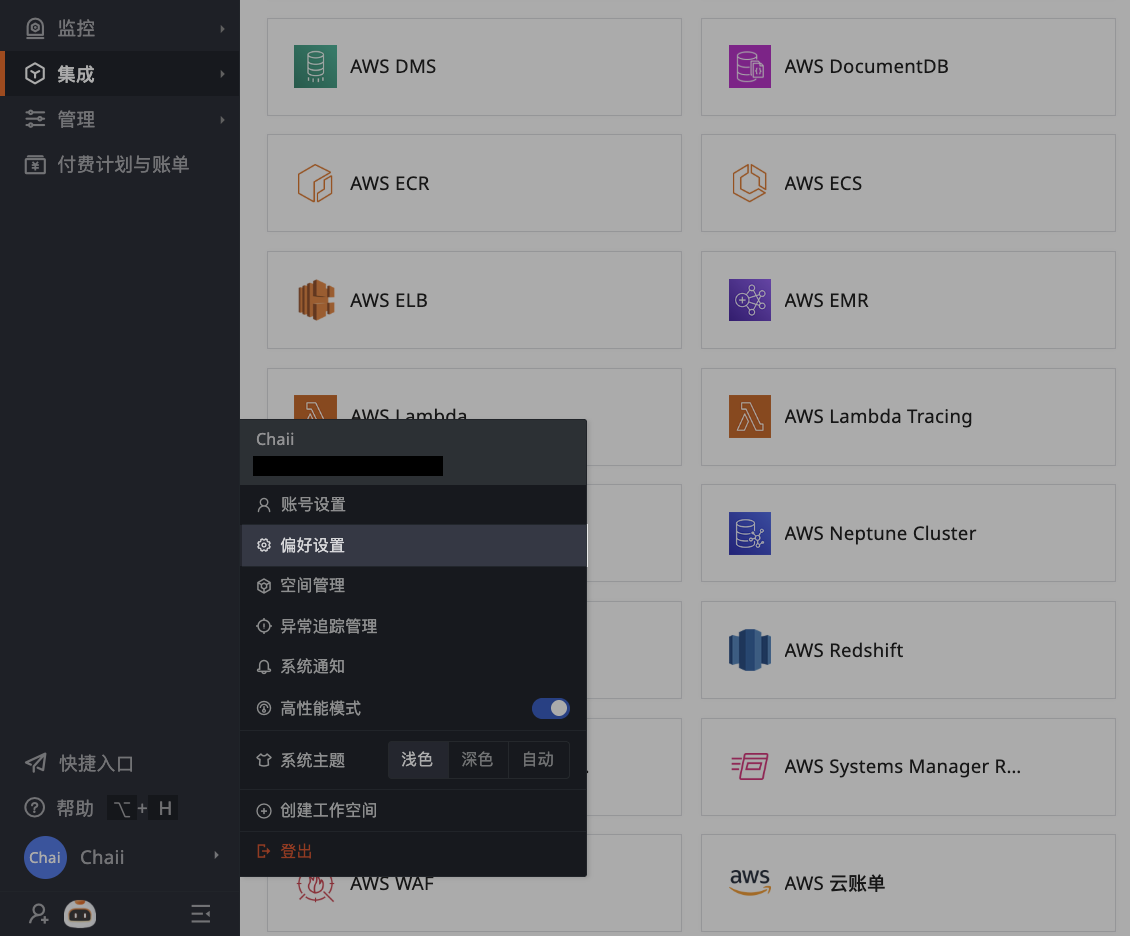
语言
允许在多种语言之间进行切换,以设置当前工作空间的语言:
- 简体中文
- 繁體中文
- English
- Bahasa Indonesia
主题模式
支持切换系统主题颜色。
若选择“跟随系统”,则可根据电脑外观自动切换主题颜色。
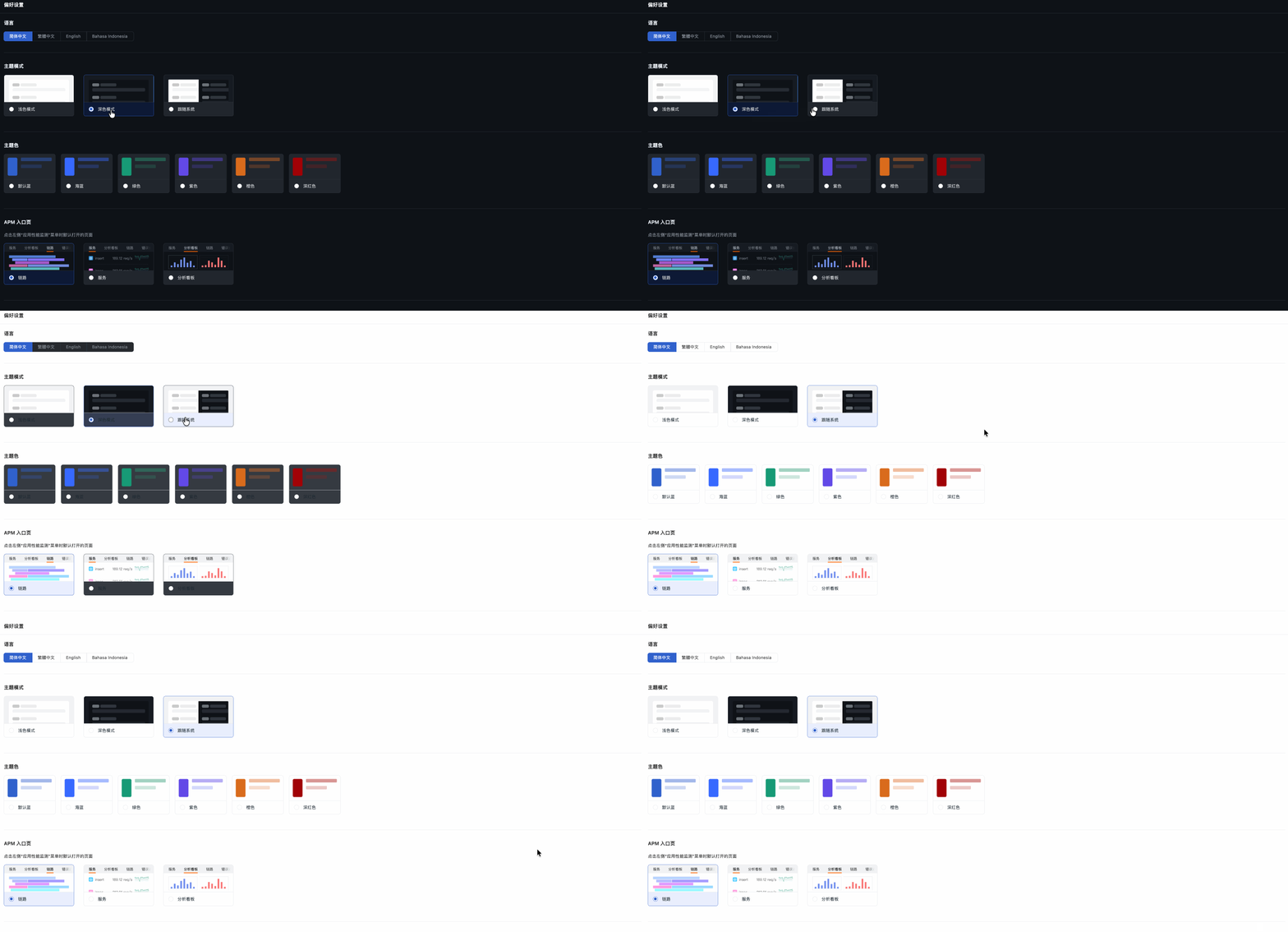
主题色
支持多种工作空间主题颜色的选择。

APM 入口页
自定义选择点击左侧 APM 导航栏后的默认打开页面(链路、服务、分析看板)。
链路详情默认视图
设置打开链路详情时优先展示的视图:
- 瀑布图:按开始时间展示 Span 及其耗时分布;
- 火焰图:展示 Span 调用层级及执行时间。
该配置影响当前用户后续打开的链路详情。进入详情后仍可手动切换视图。
日志 JSON 展开
设置日志查看器堆叠模式中 JSON 字段的默认展开方式:
- 不展开:默认收起 JSON 层级,适合快速浏览日志列表;
- 全展开:默认展开全部 JSON 层级,适合排查多层嵌套结构和定位字段。
状态分布图
查看器的分布图按时间间隔统计符合当前查询条件的记录数量,帮助您查看各状态的分布或总数量变化。
点击头像菜单中的偏好设置,选择查看器 > 状态分布图,点击卡片切换统计方式:
| 统计方式 | 统计口径 | 适用场景 |
|---|---|---|
| 按状态分组(By Status) | 默认选项。各时间段的记录数按状态分别统计。 | 比较成功、失败或不同告警等级等状态的分布。 |
| 数量统计(Count) | 各时间段的记录总数。 | 关注记录总量的增长、下降或突增。 |
例如,某时间段有 80 条成功记录和 20 条失败记录:按状态分组时展示两种状态及合计 100 条,数量统计时展示总计 100 条。两种方式使用相同的时间范围、时间间隔和筛选条件。
选择后立即生效,并保存在当前浏览器中。刷新或重新进入页面后沿用上次选择;同一浏览器内以下入口使用同一统计偏好:
| 查看器或入口 | 统计对象 |
|---|---|
| 日志查看器、服务详情中的日志、仪表板中的日志分析 | 日志记录 |
| 事件中心的标准和列表展示 | 事件记录 |
| 安全监测的信号查看器 | 信号记录 |
| 可用性监测查看器 | 拨测记录 |
| CI 可视化的 GitLab、Jenkins Pipeline(流水线)和 Job(作业)查看器 | 当前流水线或作业的记录 |
当前数据缺少可用的状态字段时,显示数量分布图。系统保留您的统计偏好,切换至支持状态分组的数据后继续按所选方式展示。
日志长期查询和 SLS 查询模式下,分布图保持隐藏。时序图、排行榜等分析视图及其他查看器沿用各自的图表配置。
详情页
选择日志详情页的打开方式:
- 点击数据行打开
- 点击展开按钮打开
值班
选择管理故障中心的值班邮箱与电话(❗️此处的配置仅影响当前账号接收告警的邮箱和电话,告警是否触达到该账号,仍取决于各告警策略中选择的通知方式)。
-
值班邮箱:默认选中当前工作空间登录账号的邮箱;您可以自定义接收告警通知的邮箱(❗️推荐使用账号邮箱接收告警邮件,便于统一管理);
-
值班电话:值班选择电话和短信通知故障时,使用的电话号码默认是账号信息内电话;
- 若您需要为不同时区/地区的联系人配置值班电话,可切换为自定义手机号,并务必使用
+区号的格式(例如:+86xxxxxxxxxxxx或+1xxxxxxxxxx*)配置,以确保值班电话能够正常接通。
- 若您需要为不同时区/地区的联系人配置值班电话,可切换为自定义手机号,并务必使用
高性能模式
“高性能模式”开启后,所有图表将采用预加载机制。当页面初始化时,图表数据会一次性全部加载完成,后续页面滚动或交互将无需等待动态加载,从而确保所有内容均可即时呈现与查看。
页面刷新
选择查看器页面、仪表板视图是否自动刷新。系统在此处默认为开启,若选择关闭,相应页面的时间控件自动刷新也会同步关闭。
时区
成员可修改工作空间的时区设置,以查看对应时区的数据。系统默认跟随“浏览器时间”,即本地浏览器检测到的时间。
点击右侧“修改”按钮,可更改当前工作空间的展示时区。您还可通过时间控件快速调整时区。
注意
设置新的时区后,您当前账号下的所有工作空间都将按照新设置的时区显示数据,请谨慎操作。
工作空间时区
考虑到有时工作空间的数据基于一个时区上报,而当前工作空间的成员可能所处不同国家或地区,为保证各成员能在同一时区分析数据、排查故障,可前往管理 > 空间设置 > 高级设置 > 工作空间时区为成员统一配置时区。配置完成后,当工作空间的其他成员选定了配置好的工作空间时区,其时区状态会跟随配置好的空间时区变化而变化。
Warning
- 仅工作空间的 Owner 和 Administrator 可配置工作空间时区;
- 工作空间时区设置后,成员需手动选择该时区;
- 若成员选择了工作空间时区,而该时区被删除,成员时区将自动切换为浏览器时间。
快捷按钮
以下按钮为控制台页面通用按钮,您可选择是否显示:
- “创建 Issue” 按钮
- “展开引导页”按钮