ユーザー設定
このページでは、現在のワークスペースの表示に関する設定(言語、テーマモード、詳細ページの開き方など)を行うことができます。
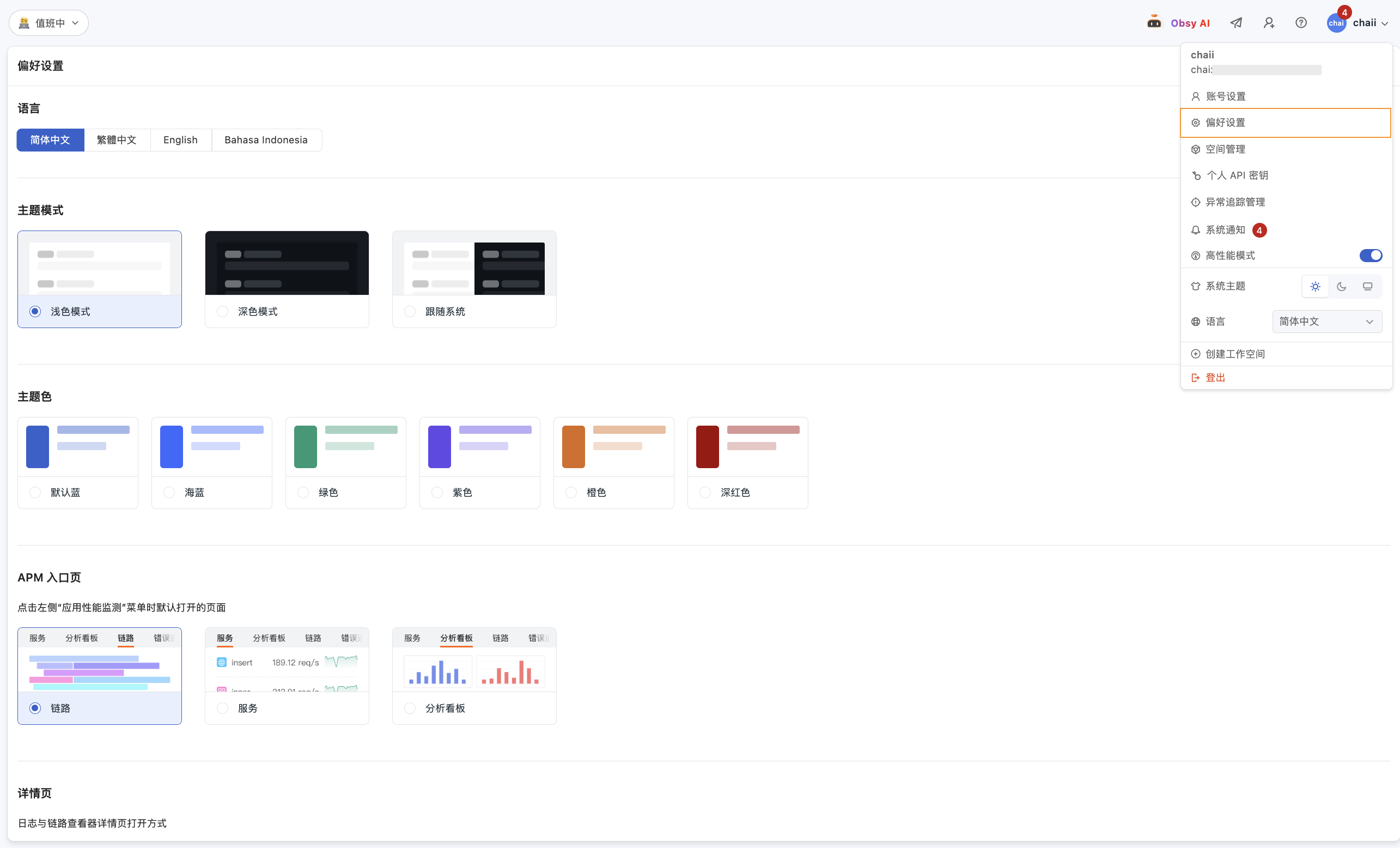
言語
複数の言語を切り替えて、現在のワークスペースの言語を設定できます。
- 简体中文
- 繁體中文
- English
- Bahasa Indonesia
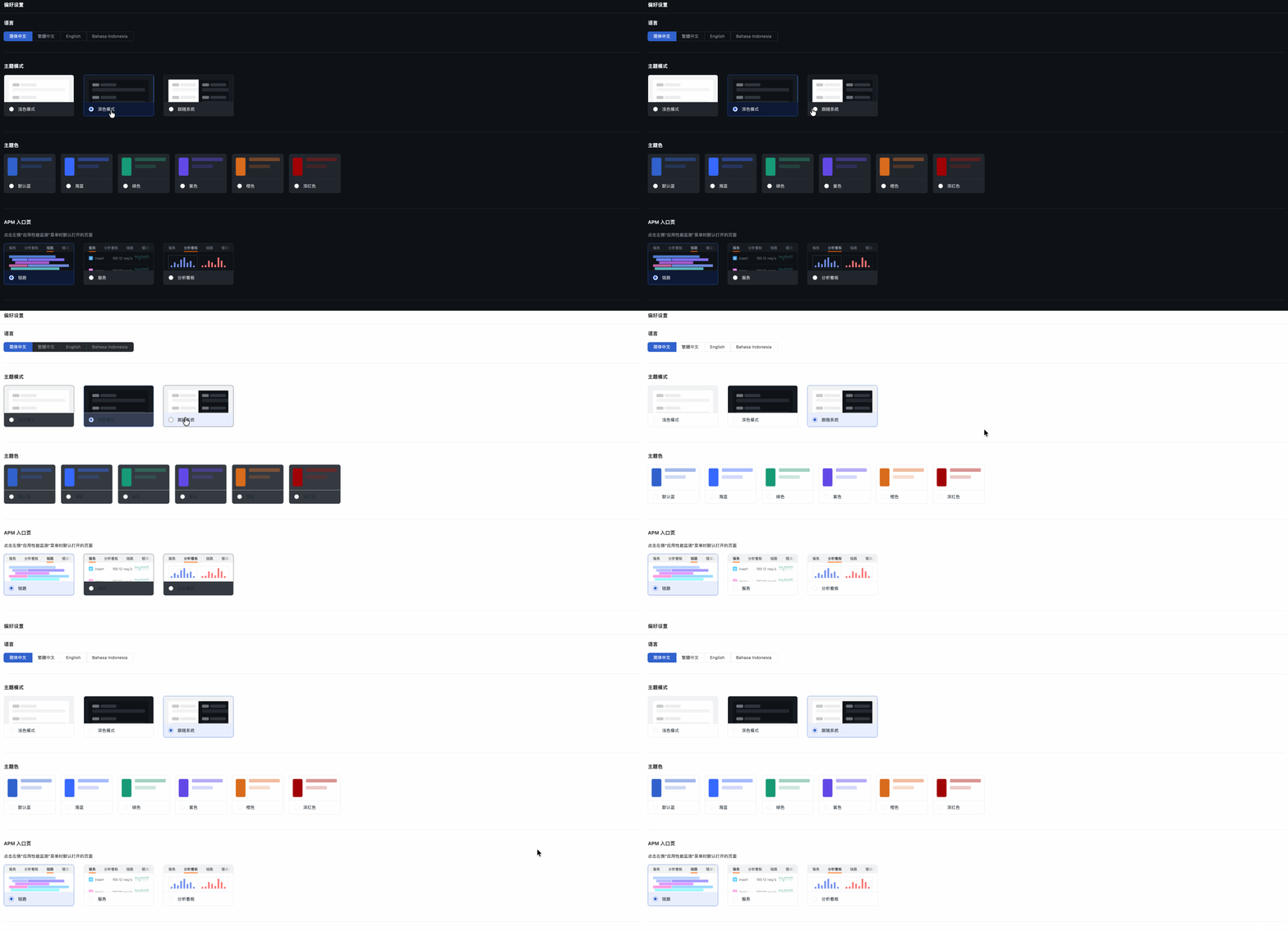
テーマモード
システムのテーマカラーを切り替えることができます。
「システムに従う」を選択すると、PC の外観設定に応じてテーマカラーが自動的に切り替わります。
テーマカラー
ワークスペースのテーマカラーを複数選択できます。

APM エントリーページ
左側の APM ナビゲーションバーをクリックした際にデフォルトで開くページ(トレース、サービス、分析ダッシュボード)をカスタマイズできます。
トレース詳細のデフォルトビュー
トレース詳細を開いた際に優先的に表示されるビューを設定します。
- ウォーターフォールチャート:開始時間に従って Span とその所要時間の分布を表示します。
- フレームグラフ:Span の呼び出し階層と実行時間を表示します。
この設定は、現在のユーザーが次回以降に開くトレース詳細に影響します。詳細画面に移動した後でも、手動でビューを切り替えることができます。
ログ JSON 展開
ログエクスプローラーのスタックモードにおける JSON フィールドのデフォルトの展開方法を設定します。
- 展開しない:JSON 階層をデフォルトで折りたたみます。ログリストを素早く閲覧する場合に適しています。
- すべて展開:JSON の全階層をデフォルトで展開します。多層のネスト構造を調査したり、フィールドを特定する場合に適しています。
詳細ページ
ログ詳細ページの開き方を選択します。
- データ行をクリックして開く
- 展開ボタンをクリックして開く
オンコール
インシデントセンターを管理するためのオンコールメールアドレスと電話番号を選択します(❗️ここでの設定は、現在のアカウントがアラートを受信するメールアドレスと電話番号にのみ影響します。アラートがこのアカウントに実際に届くかどうかは、各アラートポリシーで選択された通知方法に依存します)。
-
オンコールメールアドレス:デフォルトで現在のワークスペースのログインアカウントのメールアドレスが選択されます。アラート通知を受信するメールアドレスをカスタマイズできます(❗️一元管理のため、アカウントのメールアドレスをアラートメールの受信に使用することを推奨します)。
-
オンコール電話番号:電話および SMS でインシデントの通知を選択した場合に使用される電話番号は、デフォルトでアカウント情報に登録されている電話番号です。
- 異なるタイムゾーンや地域の連絡先にオンコール電話番号を設定する必要がある場合は、カスタム電話番号に切り替え、必ず
+国番号の形式(例:+86xxxxxxxxxxxxまたは+1xxxxxxxxxx*)で設定してください。これにより、オンコール電話が正常に接続されます。
- 異なるタイムゾーンや地域の連絡先にオンコール電話番号を設定する必要がある場合は、カスタム電話番号に切り替え、必ず
ハイパフォーマンスモード
「ハイパフォーマンスモード」を有効にすると、すべてのグラフにプリロード機構が適用されます。ページの初期化時に、グラフデータが一度にすべて読み込まれ、その後のページスクロールやインタラクションで動的な読み込みを待つ必要がなくなり、すべてのコンテンツが即座に表示され、確認できるようになります。
ページの自動更新
エクスプローラーページやダッシュボードビューの自動更新の有効/無効を設定します。システムのデフォルトは「有効」です。「無効」を選択すると、該当ページの時間ウィジェットの自動更新も同時に無効になります。
タイムゾーン
メンバーはワークスペースのタイムゾーン設定を変更して、該当するタイムゾーンのデータを表示できます。システムのデフォルトは「ブラウザ時間」、つまりローカルブラウザが検出した時間に従います。
右側の「変更」ボタンをクリックすると、現在のワークスペースの表示タイムゾーンを変更できます。時間ウィジェットを使用してタイムゾーンをすばやく調整することもできます。
注意
新しいタイムゾーンを設定すると、現在のアカウントのすべてのワークスペースで、新しいタイムゾーンに従ってデータが表示されます。操作にはご注意ください。
ワークスペースタイムゾーン
ワークスペースのデータが特定のタイムゾーンに基づいて報告される一方で、メンバーが異なる国や地域にいる場合、全メンバーが同じタイムゾーンでデータを分析し、障害を調査できるようにするために、管理 > ワークスペース設定 > 詳細設定 > ワークスペースタイムゾーン に移動して、メンバーに統一のタイムゾーンを設定できます。設定が完了すると、ワークスペースの他のメンバーが設定されたワークスペースタイムゾーンを選択した場合、そのタイムゾーン状態は設定されたワークスペースタイムゾーンに応じて変化します。
Warning
- ワークスペースタイムゾーンを設定できるのは、ワークスペースの Owner および Administrator のみです。
- ワークスペースタイムゾーンを設定した後、メンバーは手動でそのタイムゾーンを選択する必要があります。
- メンバーがワークスペースタイムゾーンを選択した後、そのタイムゾーンが削除された場合、メンバーのタイムゾーンは自動的にブラウザ時間に切り替わります。
ショートカットボタン
以下のボタンはコンソールページの共通ボタンです。表示するかどうかを選択できます。
- 「Issue を作成」ボタン
- 「ガイドページを開く」ボタン