Authing シングルサインオン(SSO)の例
Authing は、ID 管理とアクセス管理のソリューションプロバイダーです。
操作手順
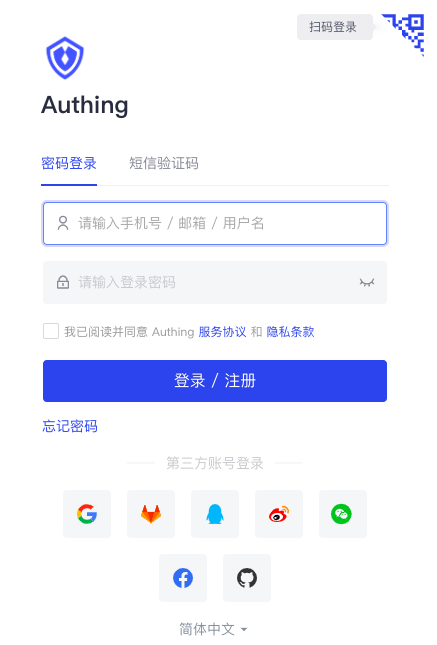
1. Authing アカウントの登録 / ログイン
以下の手順で Authing アカウント を作成できます。すでに使用中のアカウントがある場合は、次の設定に進んでください。
注意:現在、Guance はメールアカウントによる SSO ログインのみをサポートしています。
2. ユーザーの作成
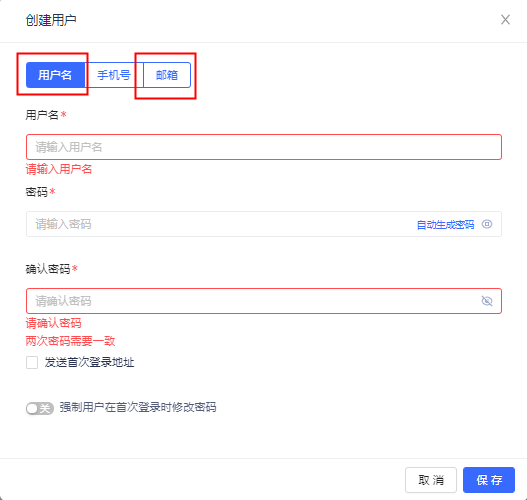
Authing ユーザー管理 > ユーザーリスト ページでユーザーを作成します。以下の図を参照してください。
注意:ユーザー名、メールのどちらの作成方法でも構いません。ユーザー名を使用してユーザーを作成する場合、ユーザー名はメールアドレスである必要があります。ユーザー名アカウントを使用してシングルサインオン(SSO)を実装する場合、後続の SAML プロトコル設定で、ユーザー名とメールのマッピング関係を追加する必要があります。

3. Authing アプリケーションの作成
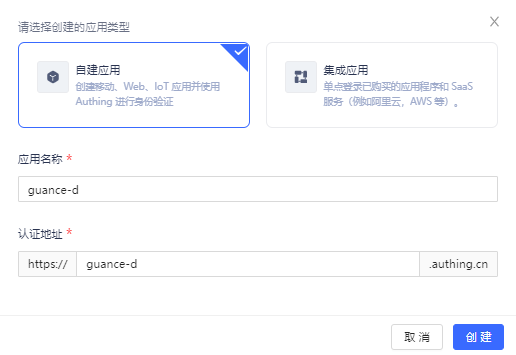
ユーザーを作成したら、Authing アプリケーションページ に移動し、アプリケーションを追加 をクリックして、アプリケーション情報を設定します。以下の図を参照してください。
注意:すでに使用中のアプリケーションがある場合は、この手順を省略して次の設定に進んでください。アプリケーション名と認証アドレスはカスタマイズして設定する必要があります。
4. SAML2 ID プロバイダ情報の設定
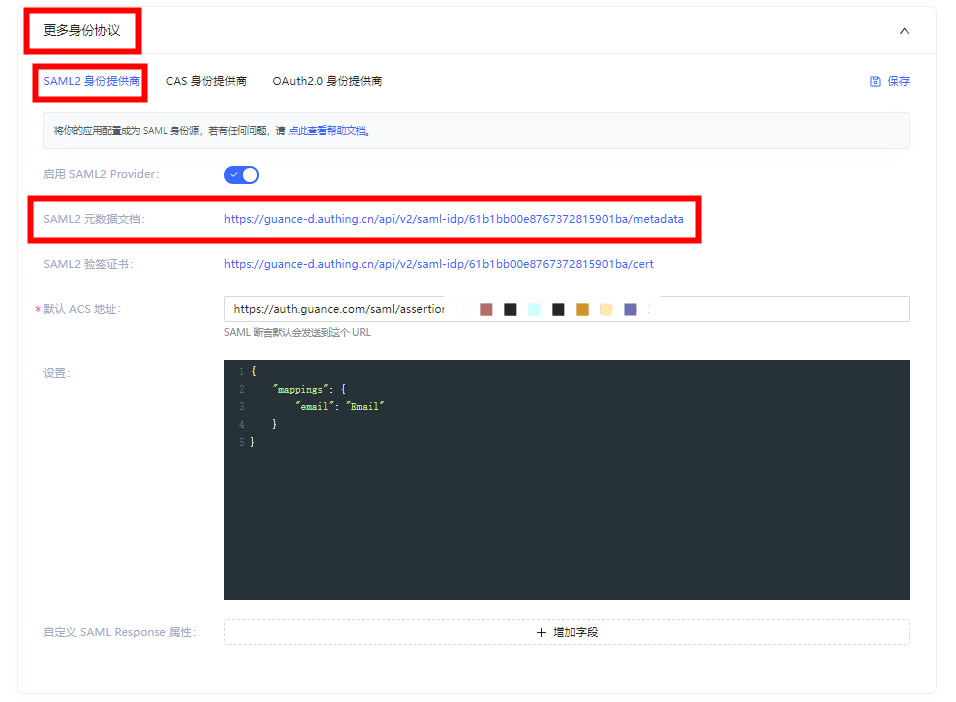
アプリケーション設定ページに移動し、下部までスクロールしてその他の ID プロトコルを見つけ、SAML2 ID プロバイダ情報を設定します。以下の図を参照してください。
(1)デフォルトの ACS アドレス(アサーションアドレス)を入力し、保存をクリックします。(この設定は、次の手順でメタデータを取得するためだけのものです。後で Guance で正しいアサーションアドレスを取得したら、置き換えることができます。アサーションアドレスの例:https://auth.guance.com/saml/assertion)
(2)SAML2 メタデータドキュメントをダウンロードします。このドキュメントは、後で Guance の SSO ID プロバイダ作成時にアップロードして使用します。
5. 認証プロトコルタイプの選択
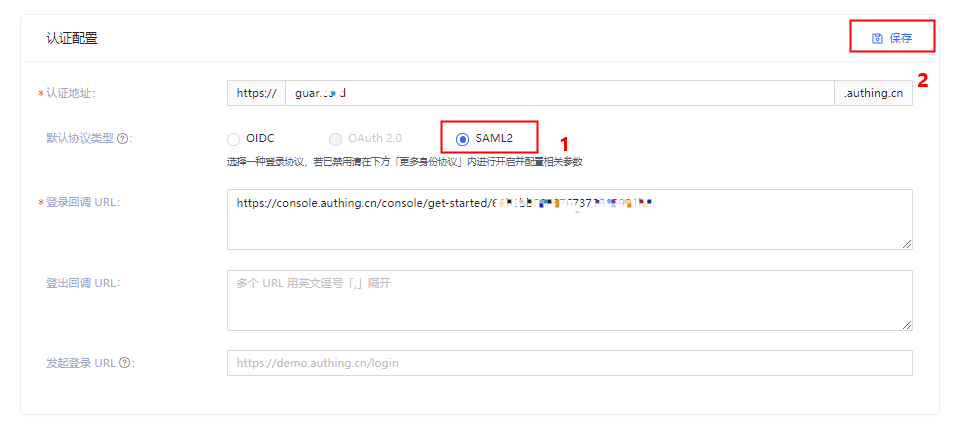
認証設定 のデフォルトプロトコルタイプを SAML2 に変更します。
6. アプリケーションアクセス権限の選択
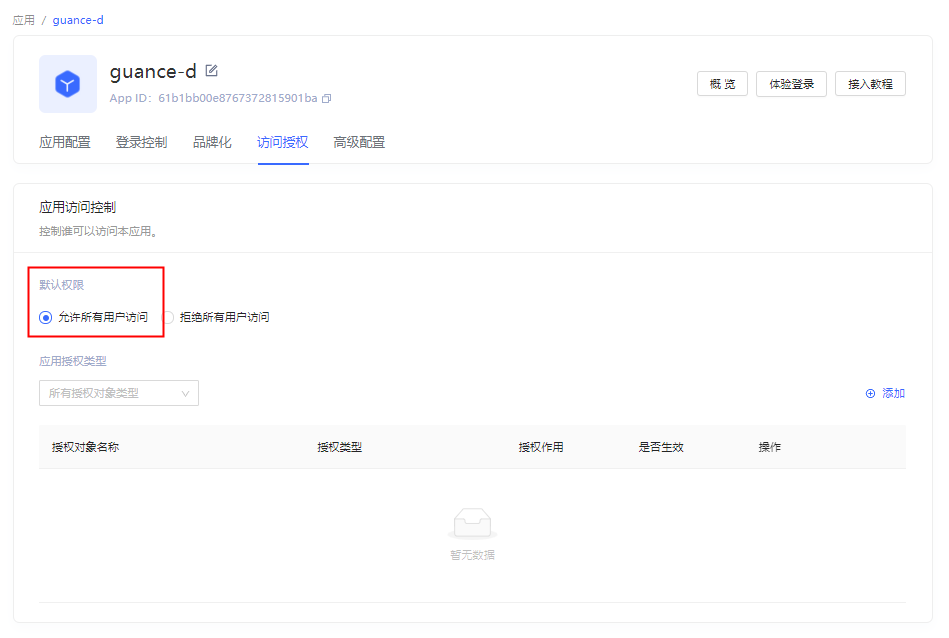
アクセス権限 を変更し、デフォルトの権限を「すべてのユーザーにアクセスを許可」に設定します。以下の図を参照してください。
7. Guance で SSO シングルサインオンを有効にする
8. Authing ACS アドレスとマッピングの更新
Guance の SSO シングルサインオンを設定した後、アサーションアドレスを取得し、Authing SAML2 > デフォルト ACS アドレス を更新し、マッピング設定のフィールドを追加します。以下の図を参照してください。
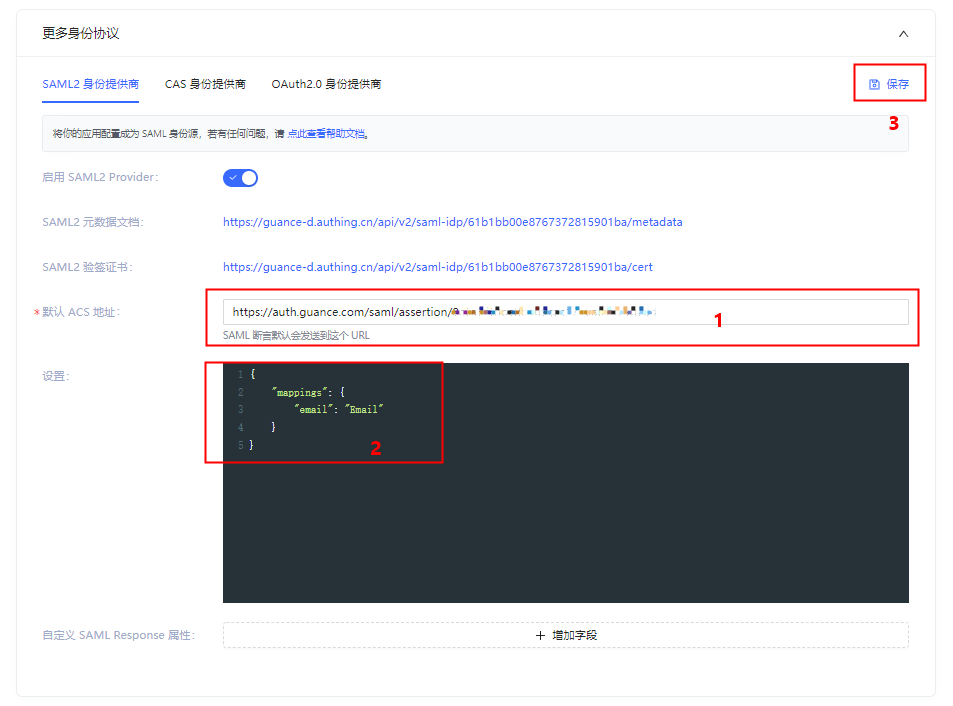
マッピング
// Authing メールマッピングメール設定、この行はコピーしないでください
{
    "mappings": {
        "email": "Email"
    }
}

// Authing ユーザー名マッピングメール設定、この行はコピーしないでください

{
    "mappings": {
        "username": "Email"
    }
}