Okta シングルサインオン設定例
Okta は、アイデンティティおよびアクセス管理ソリューションを提供するプロバイダーです。
操作手順
1. Okta アプリケーションの作成
注意: アプリケーションを作成する前に、Okta の Web サイト でアカウントを登録し、組織を作成してください。
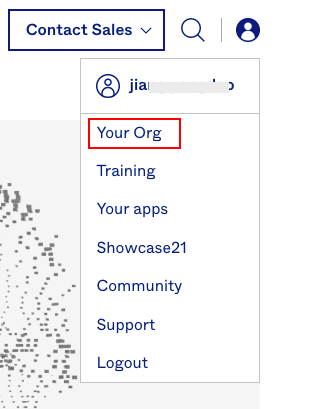
1) Okta の Web サイトを開いてログインし、右上のユーザーをクリックして、ドロップダウンリストから Your Org を選択します。
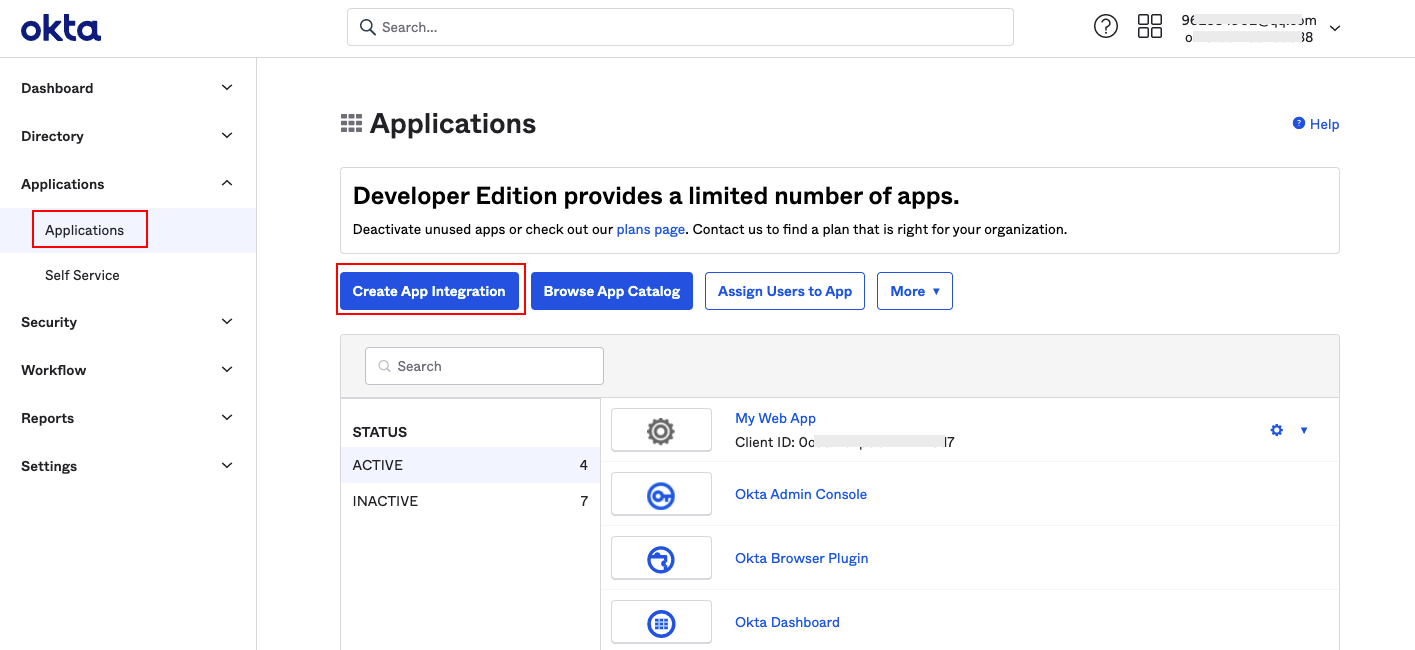
2) Okta の組織ページで、右側のメニューから Application をクリックし、開いたページで Create App Integration をクリックします。
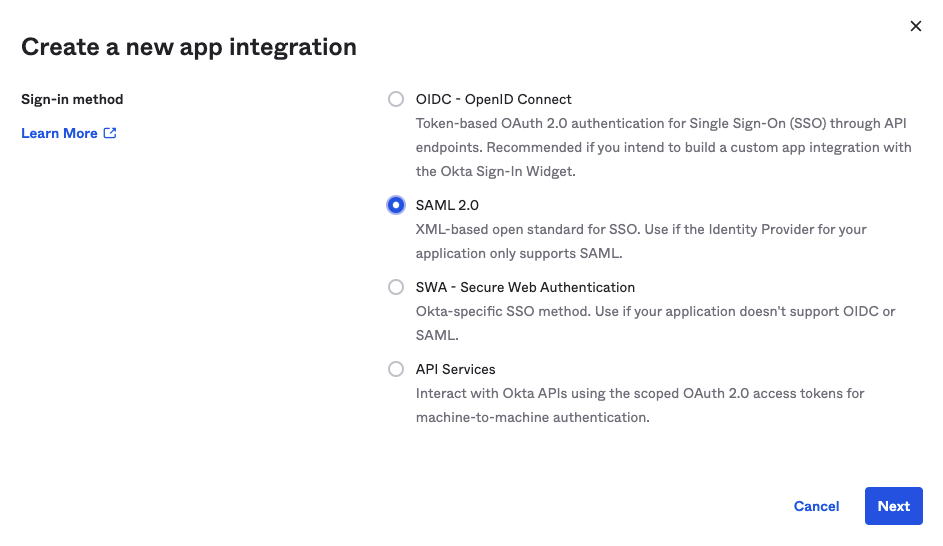
3) SAML 2.0 を選択し、新しいアプリケーションを作成します。
2. Okta アプリケーションの SAML 設定
注意: この手順では、Okta アプリケーションの属性を Guance の属性にマッピングし、Okta と Guance の間の信頼関係を確立します。
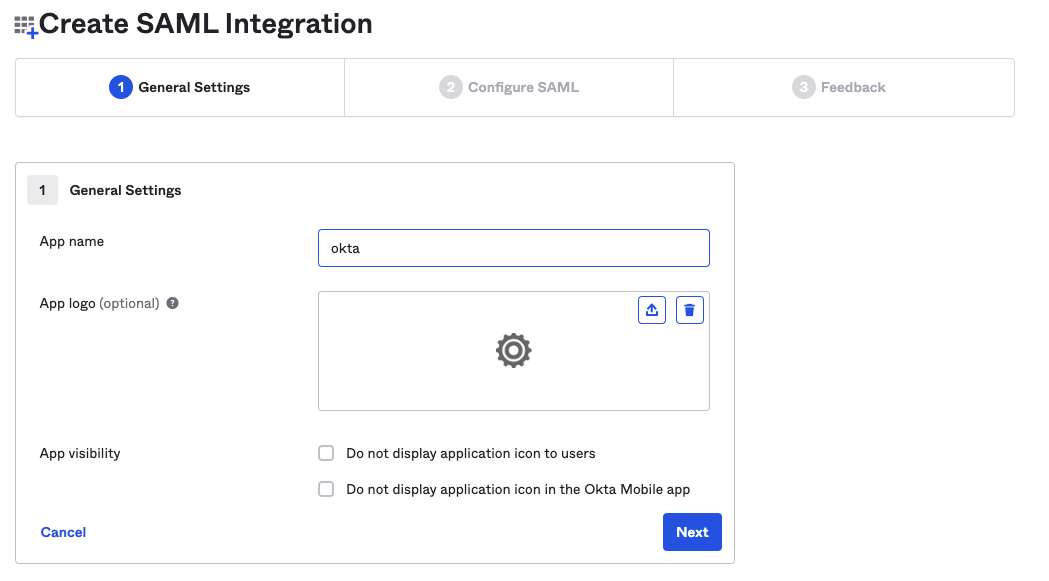
1) 新しく作成したアプリケーションの General Settings で、アプリケーション名(例: "okta")を入力し、次へ をクリックします。
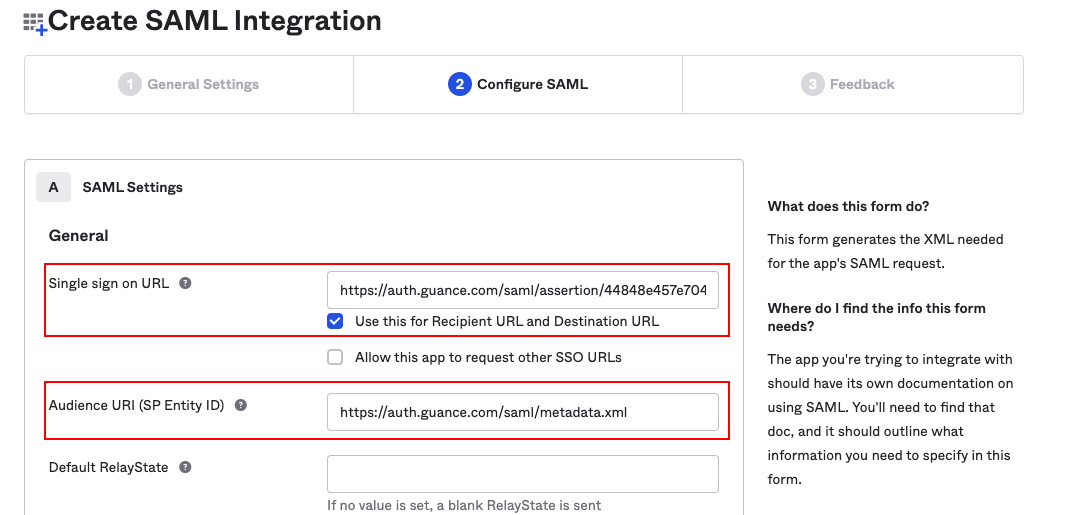
2) Configure SAML の SAML Settings セクションで、アサーション URL と Entity ID を入力します。
- Single sign on URL: アサーション URL、例: https://auth.guance.com/saml/assertion
- Audience URI (SP Entity ID): Entity ID、例: https://auth.guance.com/saml/metadata.xml
注意: この設定は、次の手順でメタデータドキュメントを取得するためにのみ使用します。Guance で SSO シングルサインオンを有効にした後、正しい Entity ID と アサーション URL を取得して置き換えてください。
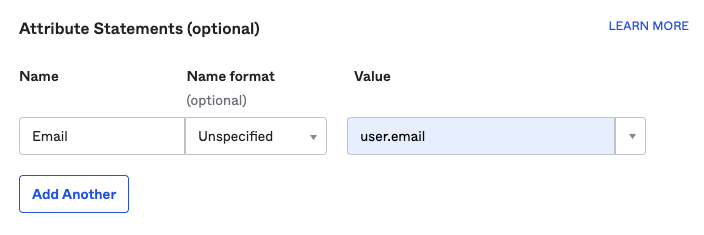
3) Configure SAML の Attribute Statements(optional) セクションで、Name と Value を入力します。
- Name: Guance で定義されたフィールドです。Email を入力し、IdP のユーザーメールアドレスを関連付けるために使用します(IdP がログインユーザーのメールアドレスを Email にマッピングします)。
- Value: IdP の実際のメールアドレス形式に従って入力します。ここでは Okta の場合、user.email を入力できます。
注意: この部分は必須項目です。入力しない場合、SSO シングルサインオン時にログインできない旨のエラーが表示されます。
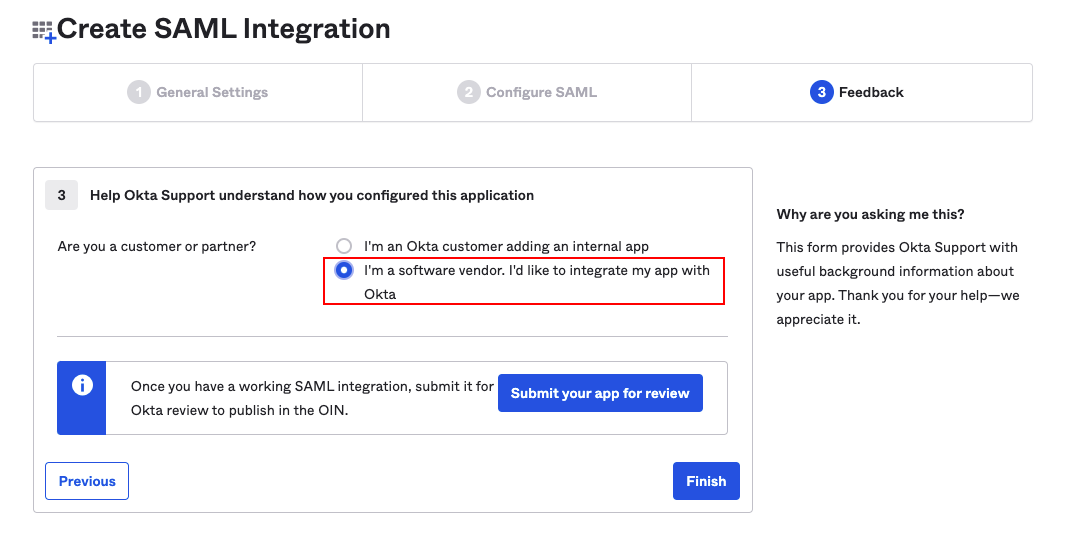
4) Feedback で以下のオプションを選択し、完了 をクリックして SAML 設定を完了します。
3. Okta メタデータドキュメントの取得
注意: この手順では、Guance で IdP を作成するためのメタデータドキュメントを取得します。
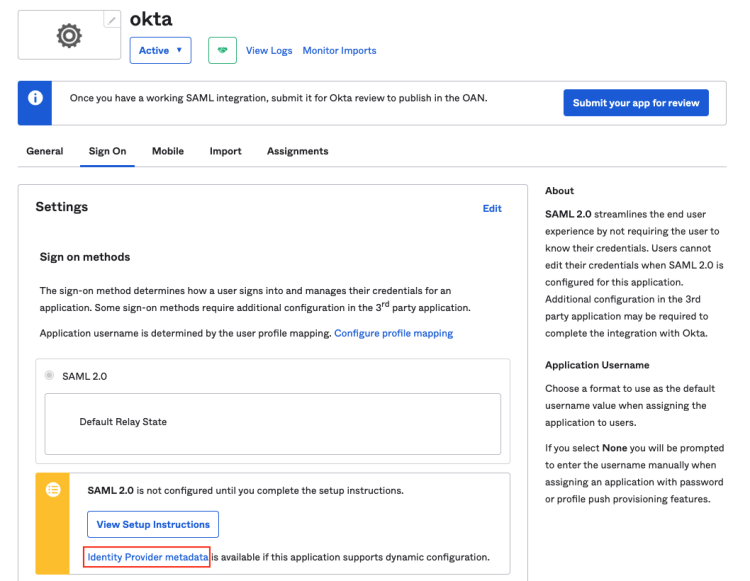
1) Sign On で、Identity Provider metadata をクリックして IdP メタデータを表示します。
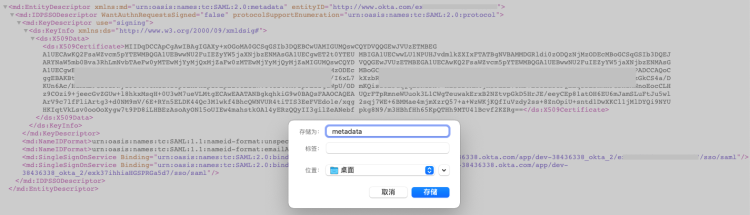
2) 表示ページで右クリックし、ローカルに保存します。
注意: メタデータドキュメントは XML ファイル(例: "metadata.xml")です。
4. Guance で SSO シングルサインオンを有効にする
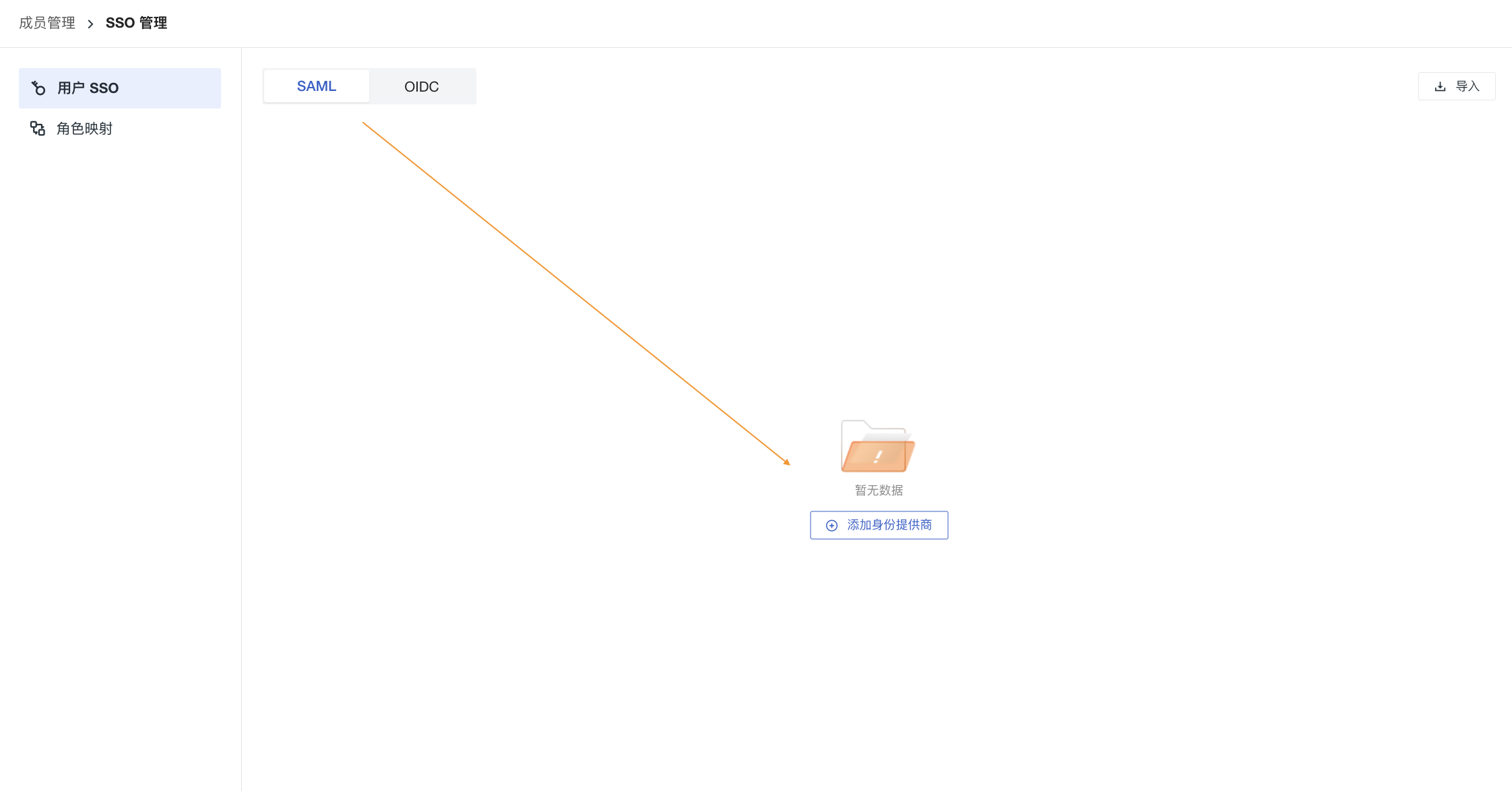
1) SSO シングルサインオンを有効にするには、Guance ワークスペースで 管理 > メンバー管理 > SSO 管理 に移動し、有効化 をクリックします。
詳細については、SSO の新規作成 のドキュメントを参照してください。
注意: アカウントのセキュリティのため、Guance はワークスペースごとに 1 つの SSO のみをサポートします。以前に SAML 2.0 を設定したことがある場合、最後に更新された SAML 2.0 設定が最終的なシングルサインオン検証エントリとして扱われます。
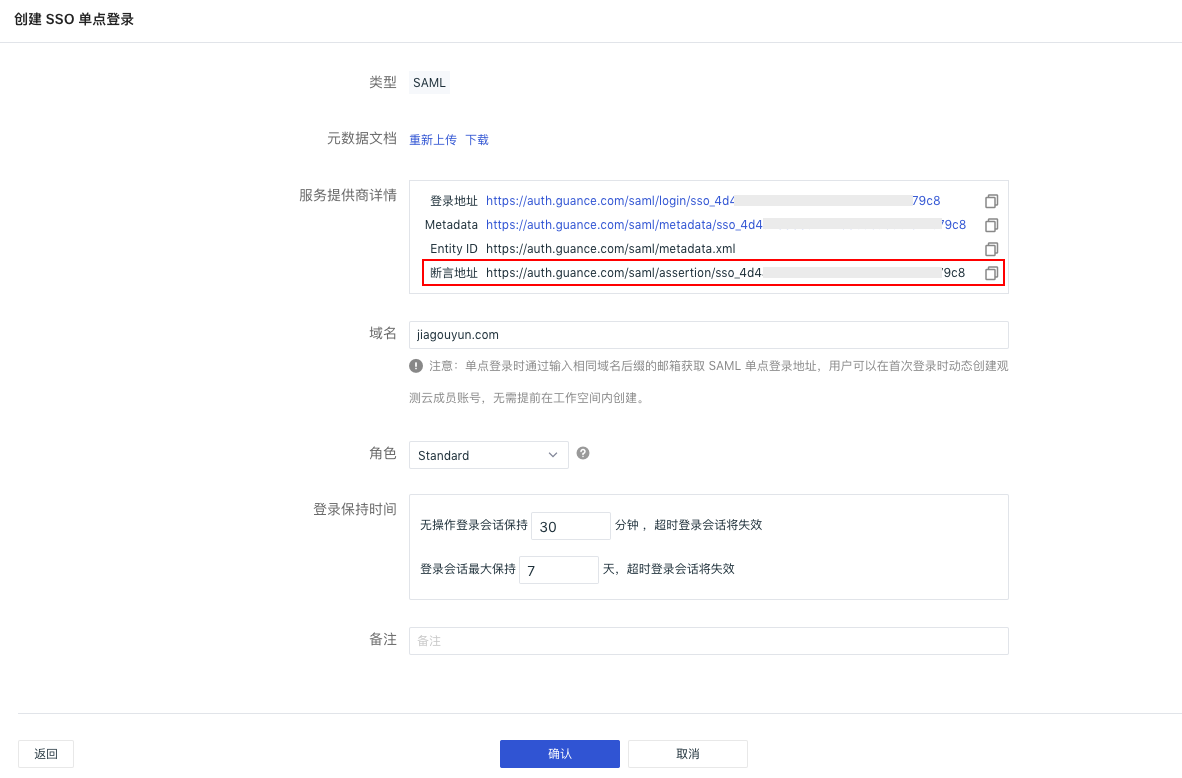
2) 手順 3 でダウンロードした メタデータドキュメント をアップロードし、ドメイン(メールアドレスのサフィックスドメイン) を設定し、ロール を選択します。これにより、この IdP の Entity ID と アサーション URL が取得され、ログイン URL を直接コピーしてログインできます。
注意: ドメインは、Guance と IdP がメールアドレスのドメインをマッピングして SSO を実現するために使用されます。つまり、ユーザーのメールアドレスのサフィックスドメインは、Guance で追加されたドメインと一致している必要があります。
5. Okta で SAML アサーション URL を置き換える
1) Okta に戻り、手順 2 の Entity ID と アサーション URL を更新します。
注意: Guance でシングルサインオンを設定する際、IdP の SAML で設定されたアサーション URL は、Guance のものと一致している必要があります。そうしないと、シングルサインオンは機能しません。
6. Okta ユーザーの設定
注意: この手順では、Guance で IdP を作成するための承認ユーザーのメールアドレスアカウントを設定します。設定された Okta ユーザーのメールアドレスアカウントを使用して、Guance プラットフォームに SSO でログインできます。
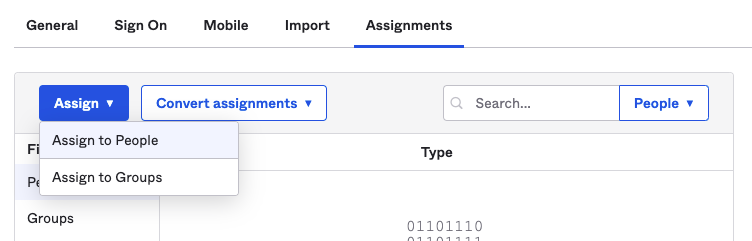
1) Assignments > Assign から、Assign to People を選択します。
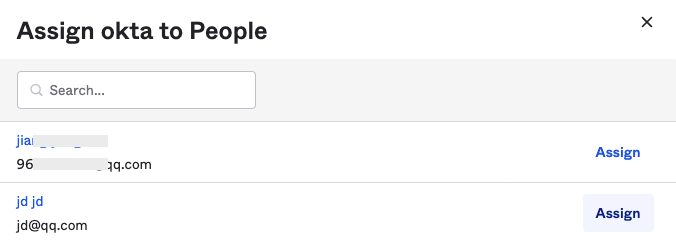
2) Guance に SSO でログインするユーザー(例: "jd@qq.com")を選択し、Assign をクリックします。
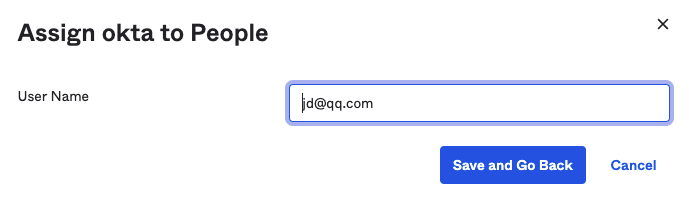
3) Save and Go Back をクリックして、ユーザー設定を完了します。
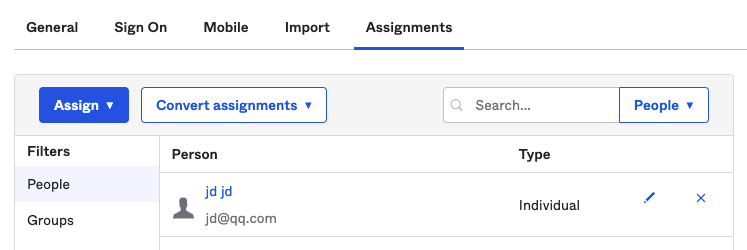
4) Assignments に戻ると、設定された承認済みの Okta ユーザーを確認できます。
7. Okta アカウントを使用した Guance への SSO ログイン
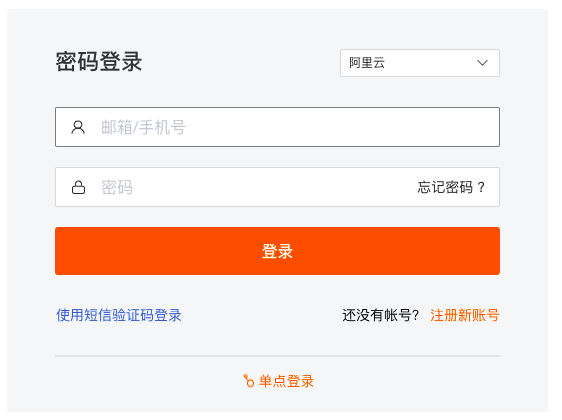
1) SSO 設定が完了したら、Guance 公式 Web サイト または Guance コンソール からログインします。ログインページで シングルサインオン を選択します。
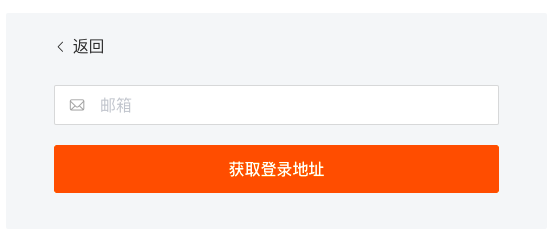
2) SSO 作成時に使用したメールアドレスを入力し、ログイン URL を取得 をクリックします。
3) リンク をクリックして、企業アカウントのログインページを開きます。

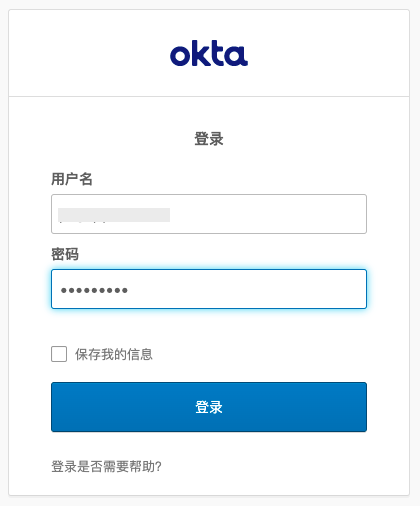
4) 企業の共通メールアドレスとパスワードを入力します。
5) Guance の対応するワークスペースにログインします。
注意: 複数のワークスペースで同じ IdP の SSO シングルサインオンが設定されている場合、ユーザーが SSO シングルサインオンでワークスペースにログインした後、Guance の左上隅にあるワークスペースオプションをクリックして、異なるワークスペースに切り替えてデータを表示できます。