メトリクス分析
データ収集 によりワークスペースにデータがアップロードされると、メトリクス > メトリクス分析 ページでメトリクスやその他のデータタイプのクエリと分析が行えます。
クエリモード
メトリクス分析では、以下の4つのクエリモードをサポートしています。
- シンプルクエリ:可视化インターフェースでメジャーメント、メトリクス、集計方式を選択
- 式クエリ:シンプルクエリの結果に対して二次計算を実行
- PromQL クエリ:Prometheus のネイティブクエリ文を入力
- データソースクエリ:DataFlux Func 経由で接続したデータソース、または直接接続の TiDB Cloud Lake データソースを選択し、対応するネイティブクエリ文を使用
詳細はチャートクエリを参照してください。
クエリ結果は以下の4つの可視化モードで表示できます。
- エリアチャート
- 折れ線グラフ
- 棒グラフ
- テーブル図
テーブル図
テーブル図モードでは、以下の4つの表示形式をサポートしています。
- 時系列モード
- グループ化モード
- クエリツール
- Prom:PromQL クエリ結果のみを返す
最初の3つの表示形式では、クエリ結果はデフォルトで最大2,000レコードが返されます。返却数を調整するには、slimit パラメータで指定します。最大10,000レコードまで返せます。
時系列モードでは、異なる時間間隔を選択してクエリデータを表示できます。

「クエリツール」の返却結果は、「ショートカット > クエリツール」の結果と同じです。複数のクエリを追加してステータスを有効にしている場合、デフォルトで最初のクエリの結果が返ります。最大2,000レコードまでエクスポート可能です。
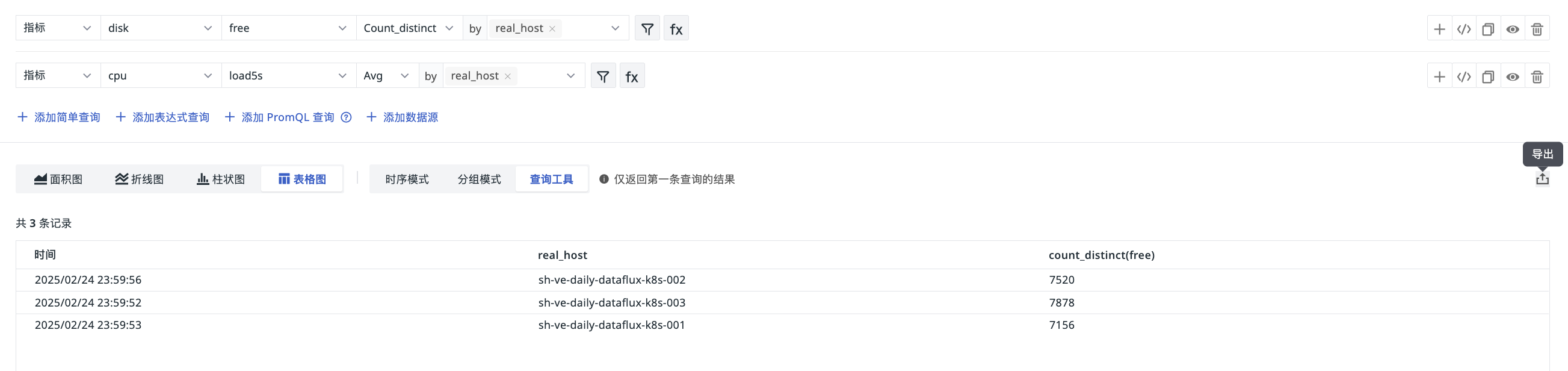
Prom モードでは、クエリ結果のエクスポートをサポートしています。PromQL クエリ文で時間範囲を指定した場合、その範囲内の全データが表示され、ページの時間ウィジェットの影響を受けません。
クエリ履歴
「クエリ履歴」エントリから、過去1週間のクエリデータ(クエリ文と対応する時間)を確認できます。
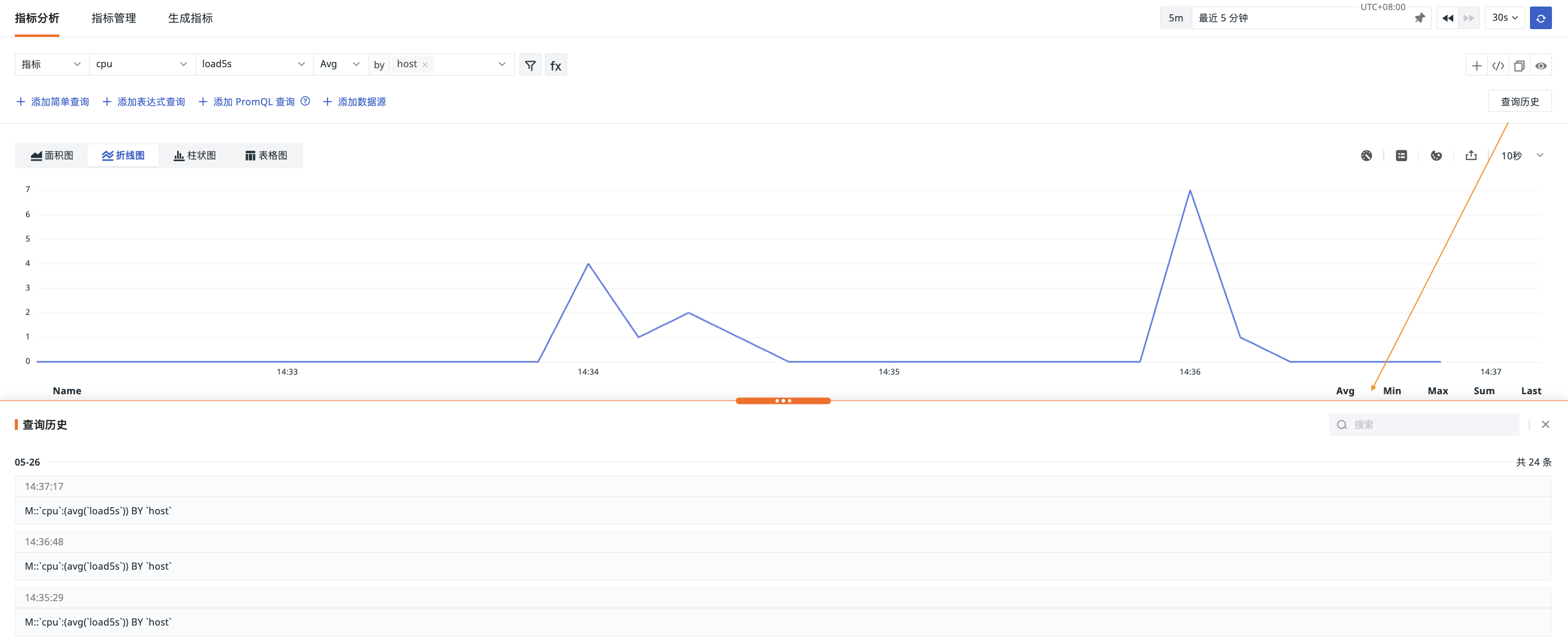
独立チャート
注意
クエリ文が1つだけの場合、独立チャートのスイッチは自動的に非表示になります。
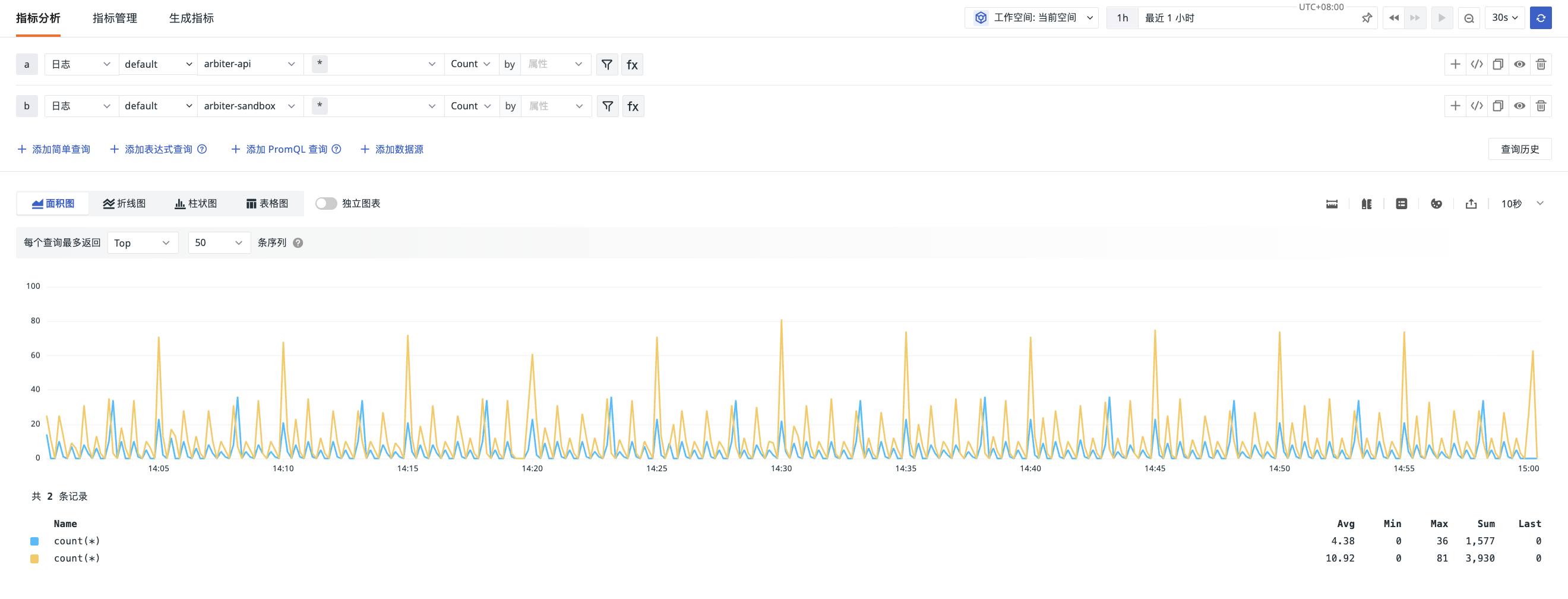
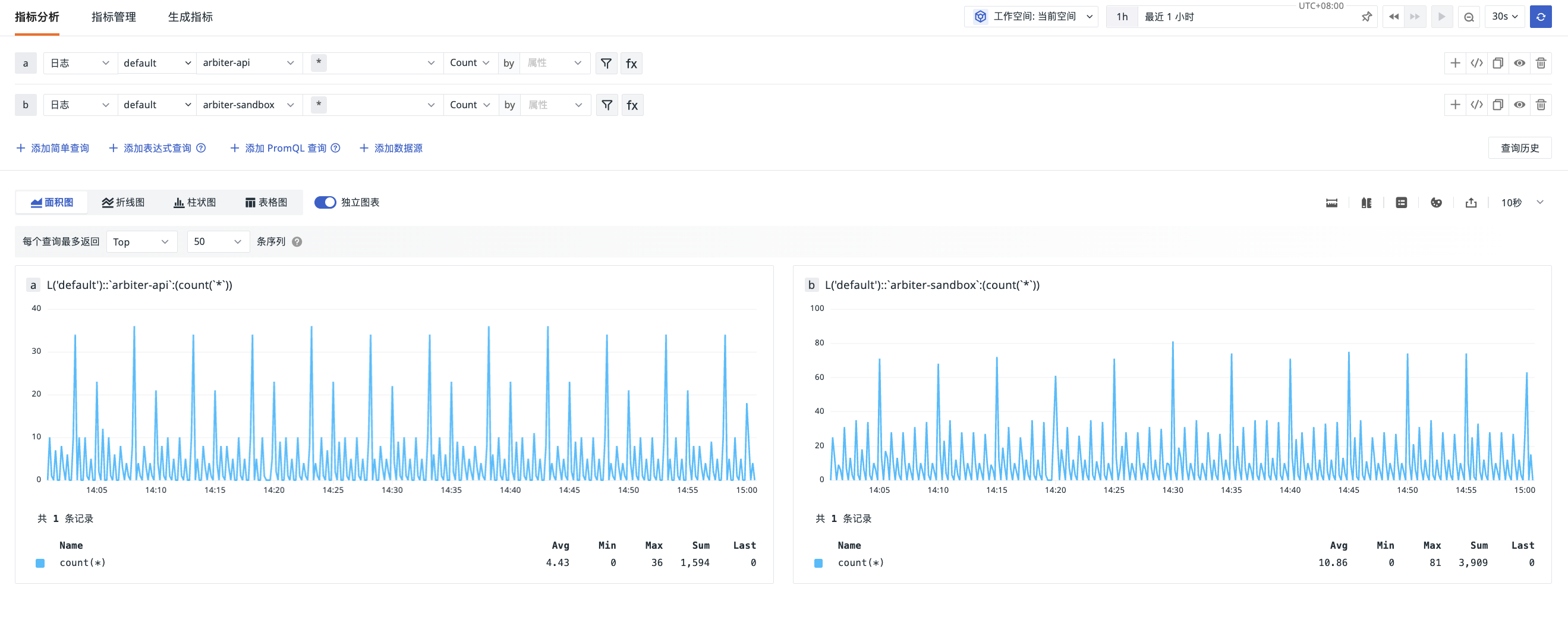
複数のクエリを同時に追加し、クエリ結果の単位が一致しない場合、独立チャートモードを有効にできます。以下の図をご参照ください。
- 独立チャート有効前:
- 独立チャート有効後:
クエリの管理
以下の操作で、メトリクス分析ページを管理できます。
クエリ返却数の制限
生データをクエリする際、返却されるデータポイント数が多すぎると、折れ線グラフやエリアチャートなどのチャートの読み込みが遅くなり、ユーザー体験に影響を与えることがあります。
このような場合、各クエリで、ソート後の最大または最小のデータ系列(20/50/100/500件)を指定して返すことができます。システムは、各系列のクエリ時間範囲内の最後の値でソートし、Top N または Bottom N の結果を返します。例えば、20系列から Top 5 をフィルタリングすると、最後の値が最も大きい5系列が返されます。
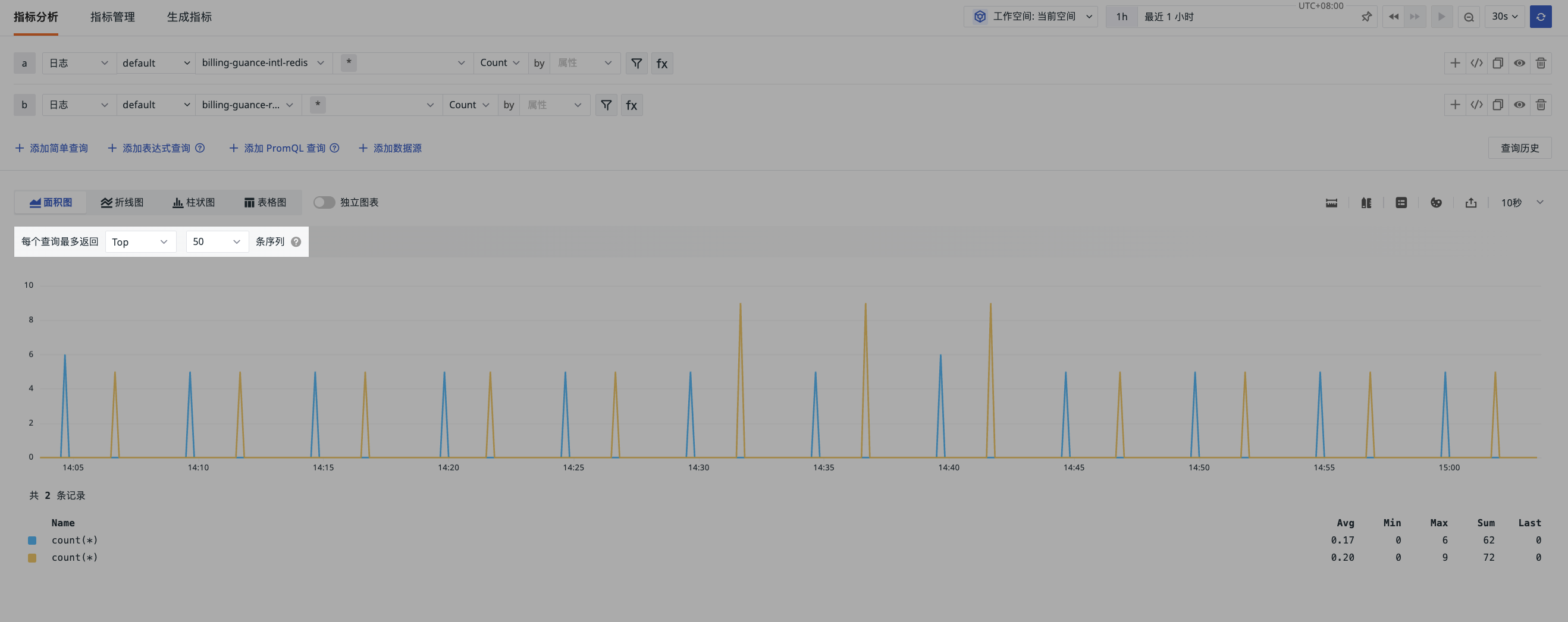
注意
- この設定は、エリアチャート、折れ線グラフ、棒グラフにのみ適用されます。
- クエリ文で
slimitが宣言されている場合、クエリ文のslimitが優先されます。
クロスワークスペースクエリ
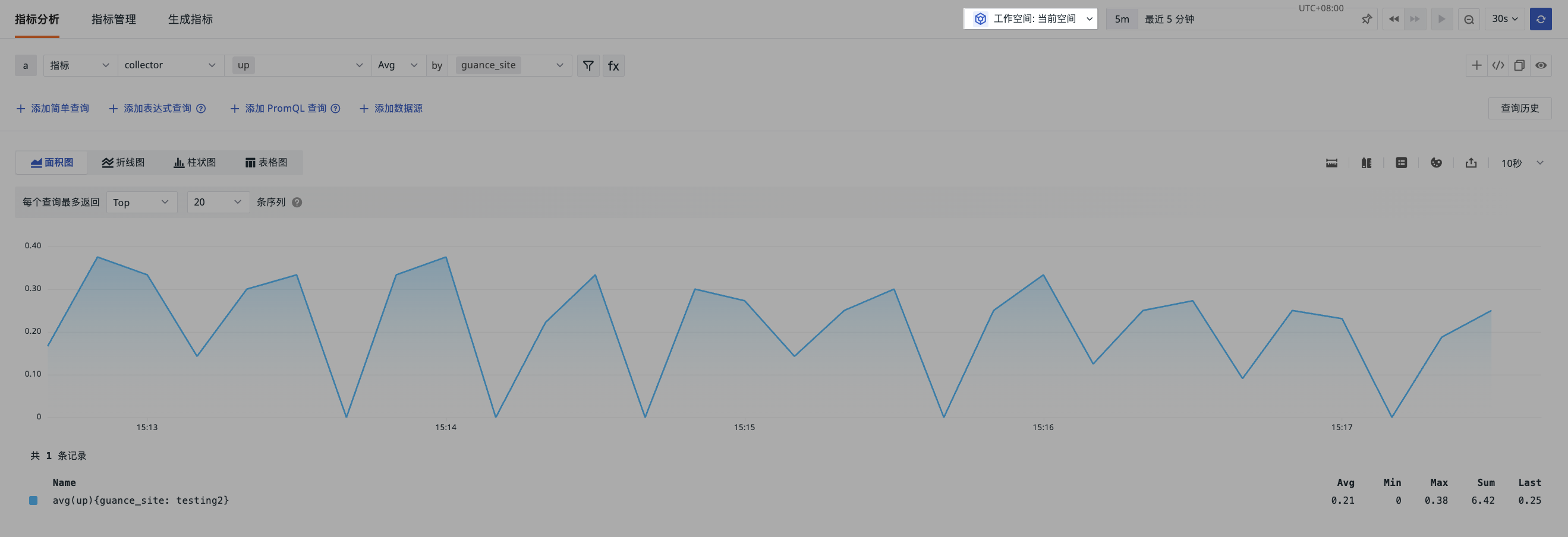
同じサイト内で、複数のワークスペースをまたがった結合クエリを実行できます。これにより、同一サイト内の異なるビジネスやプロジェクトの完全なメトリクスビューを取得し、総合的な分析と比較が可能です。
分析チャート
チャート上のデータポイントをクリックすると、類似傾向のメトリクス表示、ドリルダウン分析、関連するログ、トレース、プロセスなどのデータを確認できます。
詳細は分析チャートを参照してください。
データ形式
クエリ結果の数値は、柔軟な表示形式の設定が可能で、小数点以下の桁数を指定できます。
- 0/1/2/3桁の小数
- 全精度
また、千単位区切り記号や科学表記法に基づくデータ表示の有無も設定できます。
単位
クエリデータに対して、表示用の単位を設定できます。
具体的な設定操作は、単位を参照してください。
凡例
凡例はチャートの補助要素で、異なる色、点、形状でデータを区別します。ビューア右上の凡例ボタン から、凡例を非表示にしたり、表示位置を下部または右側に調整できます。
色
異なるメトリクスのデータ傾向を色でより明確に区別するため、ビューア右上のカラー設定ボタンから凡例の色をカスタマイズできます。
エクスポート
メトリクス分析を完了しクエリ結果を取得した後、エクスポートボタンをクリックして以下の操作を実行できます。
- CSV ファイルとしてエクスポート
- ノートにエクスポート
- ダッシュボードにエクスポート
- クリップボードにコピー
時間間隔
時間間隔とは、時系列グラフにおけるデータポイント間の時間長です。ビューア右上の時間間隔から、10秒、20秒、30秒、1分、5分、10分の精度で設定できます。
時間ウィジェットはメトリクス分析のデータ表示範囲に影響を与えるため、選択可能な時間間隔は時間ウィジェットの範囲に応じて自動調整されます。例えば、過去15分のメトリクスデータを表示する場合、「1時間」を時間間隔として選択できません。