モニター一覧
モニター一覧には設定済みのすべてのモニターがわかりやすく表示され、アラートポリシー、作成者、更新者などの重要な情報を確認できます。検索、フィルター、インポートなどの機能により、モニターを効率的に管理できます。さらに、モニターがトリガーした異常イベントの記録や操作ログへ直接ジャンプして確認できるため、モニターの状態と動作の透明性とトレーサビリティを確保できます。
単一ルール
単一のモニタールールに対して、次の操作を行うことができます。
- 有効化/無効化:モニターを有効または無効にできます。新規作成したモニターはデフォルトで有効になり、無効にした後で再度有効にすることもできます。
- モニターを複製:選択したモニターを直接複製できます。
- モニターを編集:モニターの状態とルール設定を編集できます。
- 手動トリガー検出:モニターの検出を手動でトリガーできます。ミュートルールが適用され、トリガー後にイベントが生成され、アラートが送信されます。
- 操作監査:モニターに関連する操作記録を確認できます。
- 関連イベントを表示:このモニターがトリガーした未復旧イベントを確認し、イベント管理を行うことができます。
- 関連ビューを表示:ダッシュボードに関連付けることができ、編集時に設定できます。
- モニターを削除できます。削除後、データは復元できませんが、イベントデータは保持されます。
一括操作
モニターの一括有効化、無効化、削除、エクスポート、タグ編集が可能です。
さらに、ここでモニターにアラートポリシーを直接設定し、選択したモニターに適用することもできます。新しいアラートポリシーの設定は、モニターの既存のアラート設定を上書きします。
タグを編集
通常のモニターとインテリジェントモニターの両方でタグを一括編集できます。
- モニター一覧で1つ以上のモニターを選択します。
- 一括操作バーでタグを編集をクリックします。
- タグを追加またはタグを削除を選択します。
- 1つ以上のタグを選択し、OKをクリックします。
注意
- タグを追加すると、モニターに既存の他のタグは保持されます。
- タグを削除すると、タグとモニターの関連付けが解除されるだけで、グローバルタグは削除されません。
- タグ管理権限を持つメンバーは、タグの追加時に新しいタグを作成できます。その他のモニター設定権限を持つメンバーは、既存のタグを選択できます。
タグ表示
システムはモニターへのタグ追加をサポートしています。既存のタグを選択することも、直接手動で入力して Enter キーで新しいタグを作成することもできます。モニターの検出によってトリガーされたイベントにもこれらのタグが付加されます。
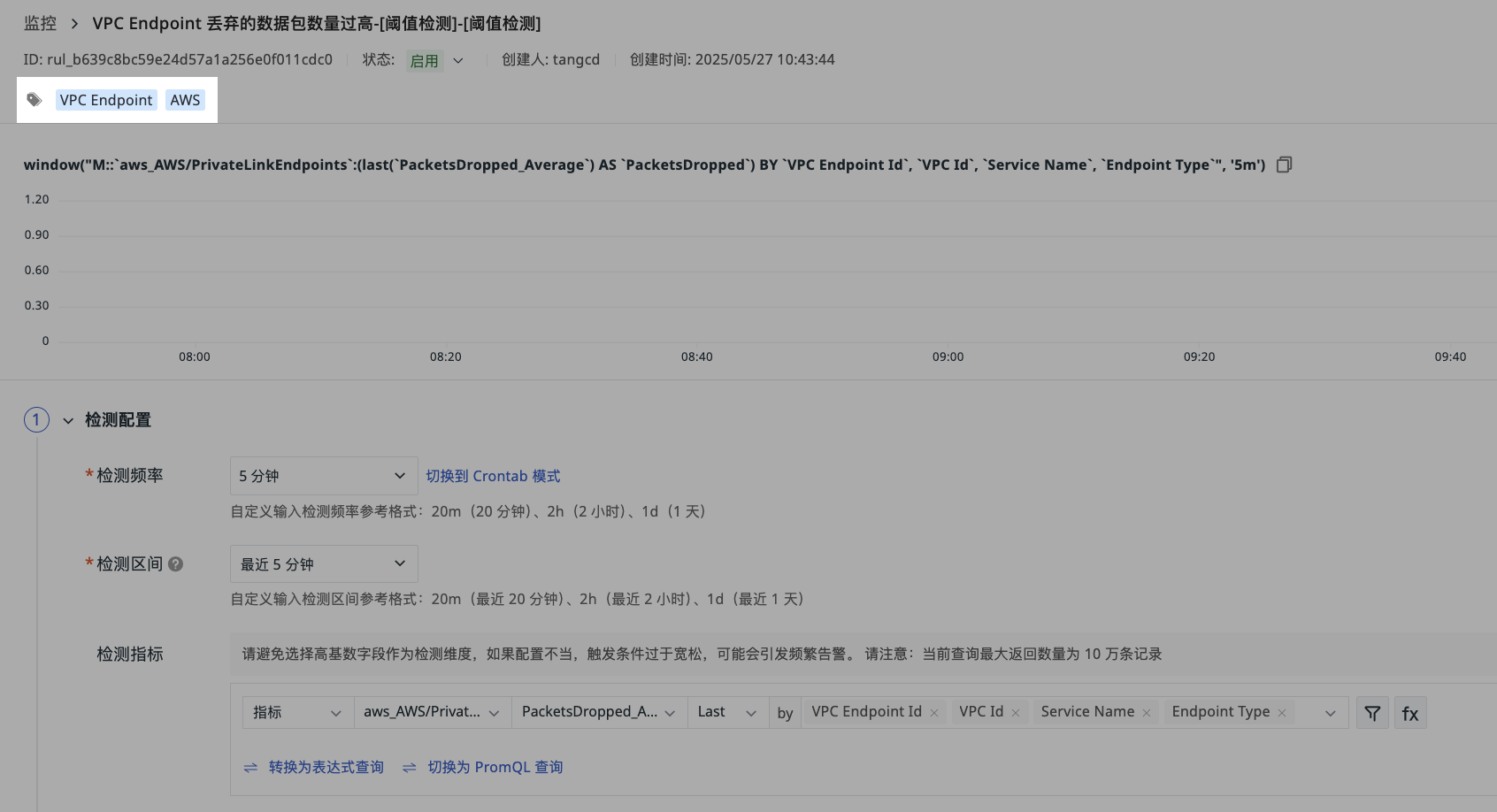
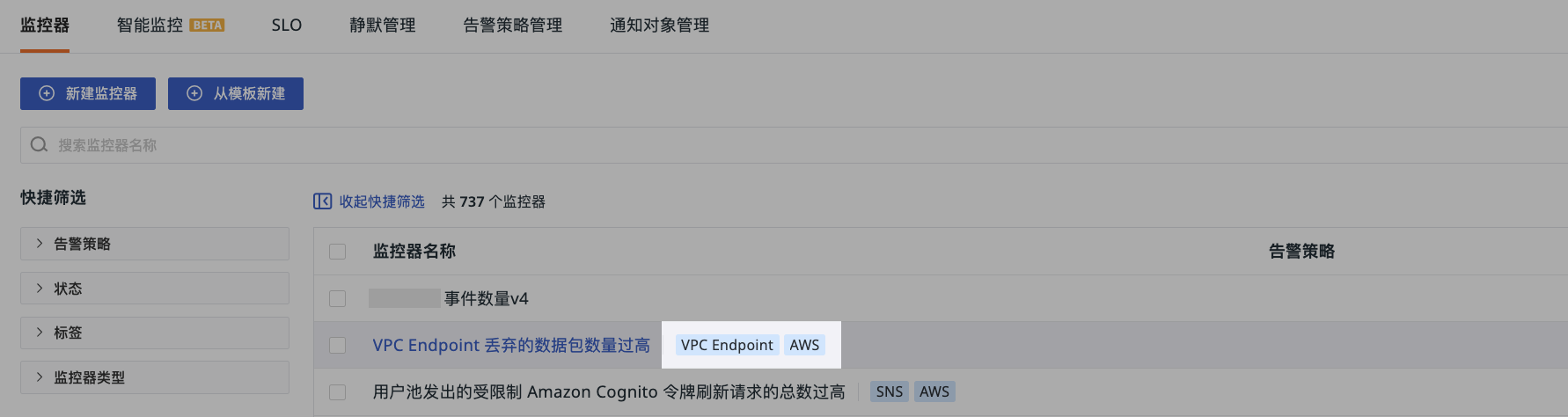
追加したタグは保存後、リスト内に直接表示されます。左側のクイックフィルター > タグを使用すると、対応するタグに含まれるモニターをすばやく検索できます。
注意
- タグ値の形式は自由で、
value(例:host)でもkey:value(例:host:123)でもかまいません。 - カスタムタグの
keyが他のイベント属性(tagsを除く)と重複する場合、カスタムタグは破棄されます。たとえば、モニターがhostでグループ化され、イベント属性host:001が生成された場合、追加したカスタムタグhost:000は破棄され、イベント属性に書き込まれません。
認可取り消しの表示
現在のワークスペースのデータ認可が取り消された場合、対応するデータをクエリで使用するモニターは自動的に無効になります。現在のモニターエクスプローラーでは、モニター名の後に ! 記号が表示され、現在のクロスワークスペースのデータ認可が無効であることが示されます。関連する認可が変更されていないか確認してください。
SLO 連携
SLO に SLI として追加されたモニターには特別なマークが表示されます。
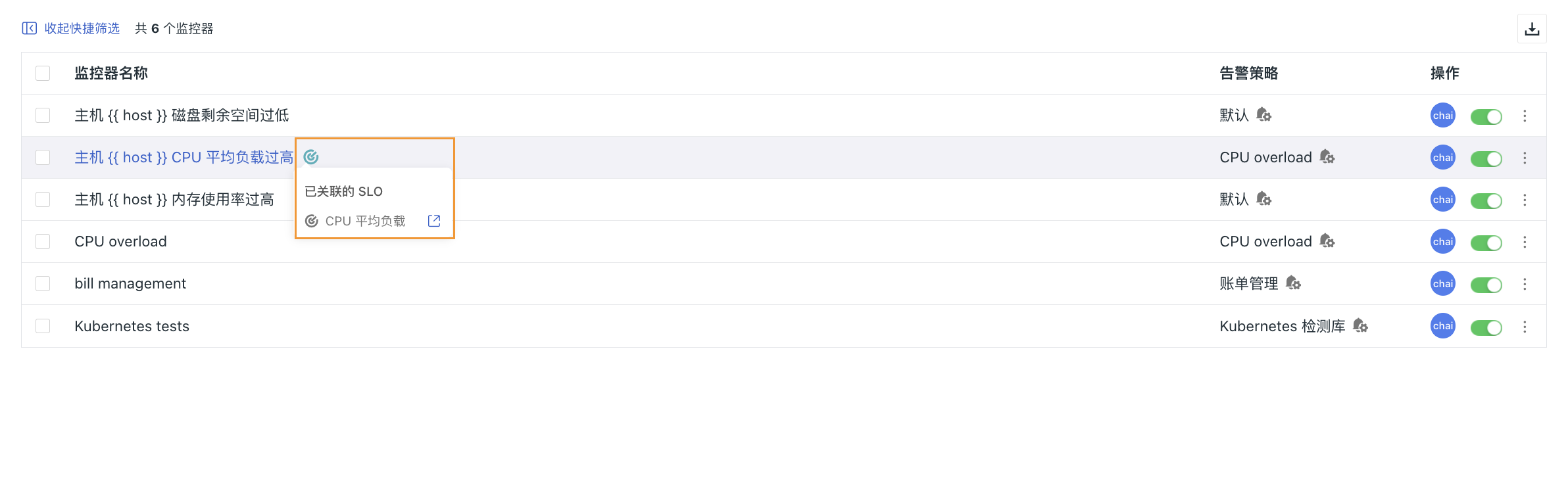
ホバーすると関連する SLO リストを表示でき、 をクリックすると SLO の詳細ページを開くことができます。
アラートポリシー
アラートポリシー機能を使用すると、モニターを設定する際に、意味のあるモニターの組み合わせをカスタム作成できます。アラートポリシーで対応するモニターをフィルタリングすると、管理が容易になります。
注意
- アラートポリシーを設定していない場合、モニターの異常イベント検知には2分間の待機時間が設定され、ネットワークやデータベース書き込みの遅延がデータに影響しないようにします。
- 各モニターは作成時に必ずアラートポリシーを選択する必要があり、システムはこれを「デフォルト」と定義しています。
- アラートポリシーを削除すると、その配下のモニターは自動的に「デフォルト」に分類されます。
詳細については、アラートポリシーの作成と管理方法 を参照してください。
複数ルール
モニタールールのリストレベルの複数ルールに対して、次の操作を行うことができます。
フィルターと検索
左側のクイックフィルターでは、アラートポリシー、状態、タグ、モニタータイプに基づいて対象のモニターをすばやく特定できます。
検索ボックスにモニター名、モニター ID、アラートポリシー名を直接入力して検索することもできます。
インポート
インポートする JSON ファイルは、システムからエクスポートされたモニター設定ファイルである必要があります。インポート後は、元のグループに自動的に分類されます。「同名モニターを削除してインポート」にチェックを入れた場合、システムは既存の同名モニターを先に削除してからインポートを実行します。
インポート中:
- 同名のモニターが存在する場合は、既存の同名モニターを削除することを選択できます。
- 一部のモニターがクロススペース監視に関連し、現在のスペースがターゲットスペースのデータ認可を取得していない場合、これらのモニターのインポートは失敗します。
すべてエクスポート
クリックすると、現在のワークスペース内のすべてのモニタールール設定をエクスポートできます。