DingTalk ボット
最新の DingTalk ボットモードに対応するには、まず DingTalk 開発プラットフォームで社内アプリケーションボットを作成する必要があります。
詳細については、社内アプリケーションボットの作成とインストールを参照してください。
DingTalk ボットの新旧の違い
- DingTalk プラットフォーム:ボットの作成がグループ管理から直接作成から、開発プラットフォームでのアプリ作成に変更されました。
- Guance:新しい DingTalk ボットのキーは必須項目ではなくなりました。
社内アプリケーションボットの作成
まず、組織に対して DingTalk 開発プラットフォームの開発者権限を申請してください。
アプリの作成
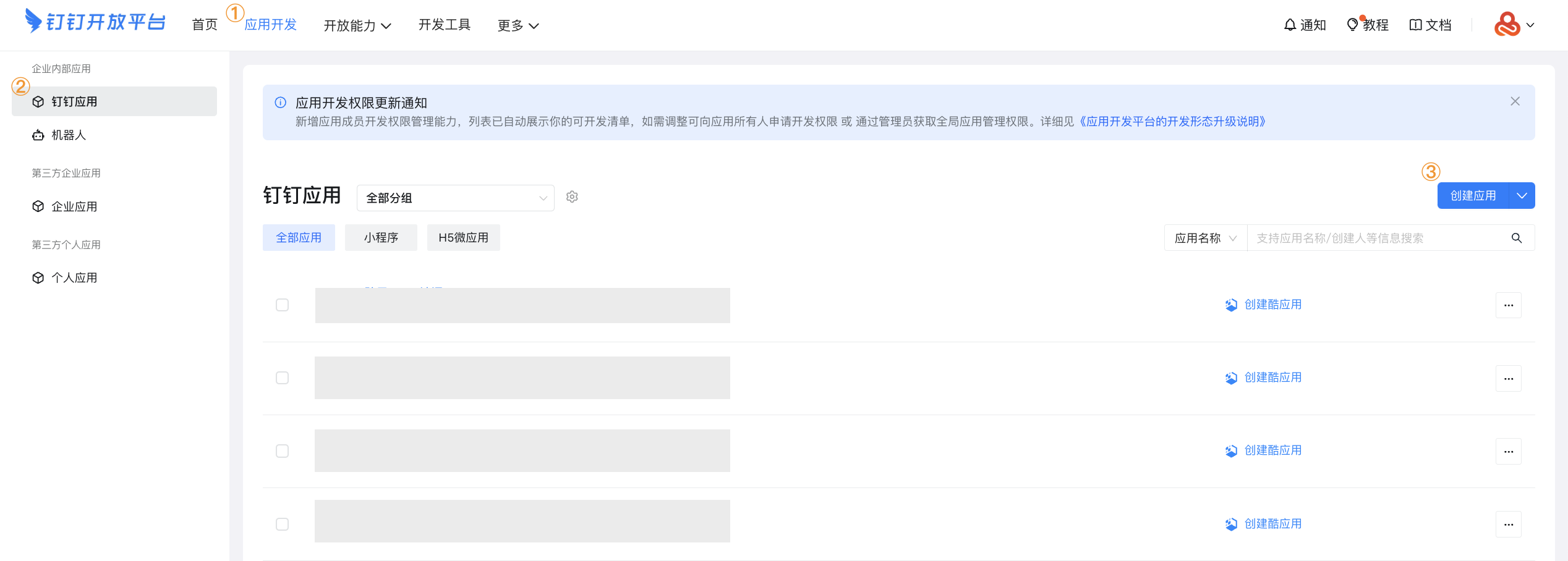
- アプリ開発 > DingTalk アプリ > アプリを作成を選択し、アプリ作成をクリックします。
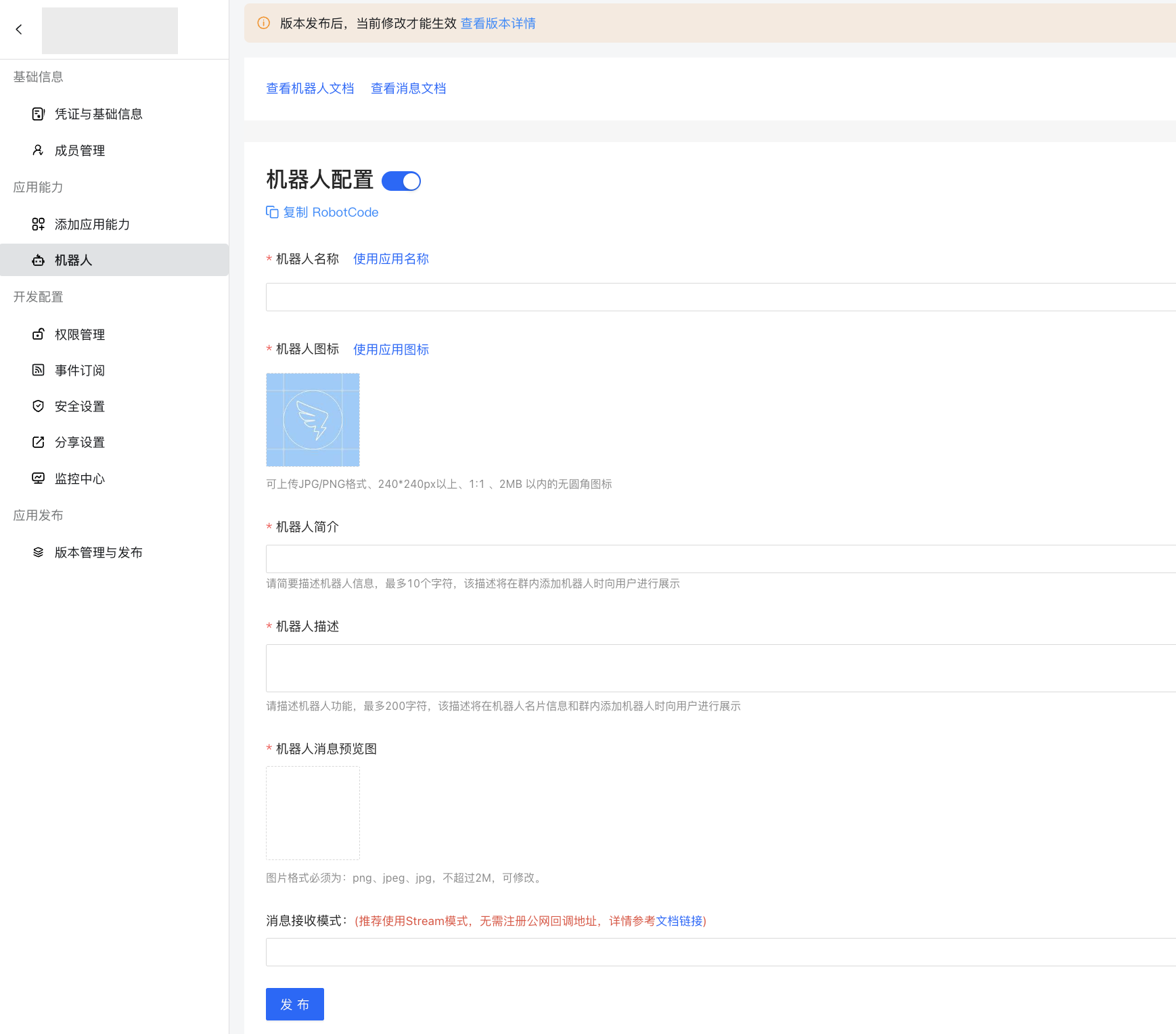
- アプリ作成後、右側のアプリ詳細をクリックし、ボット設定ページに移動して関連設定を入力します。
- 対象グループでボットを追加をクリックし、企業ボット一覧から新しく作成したアプリボットを選択します。
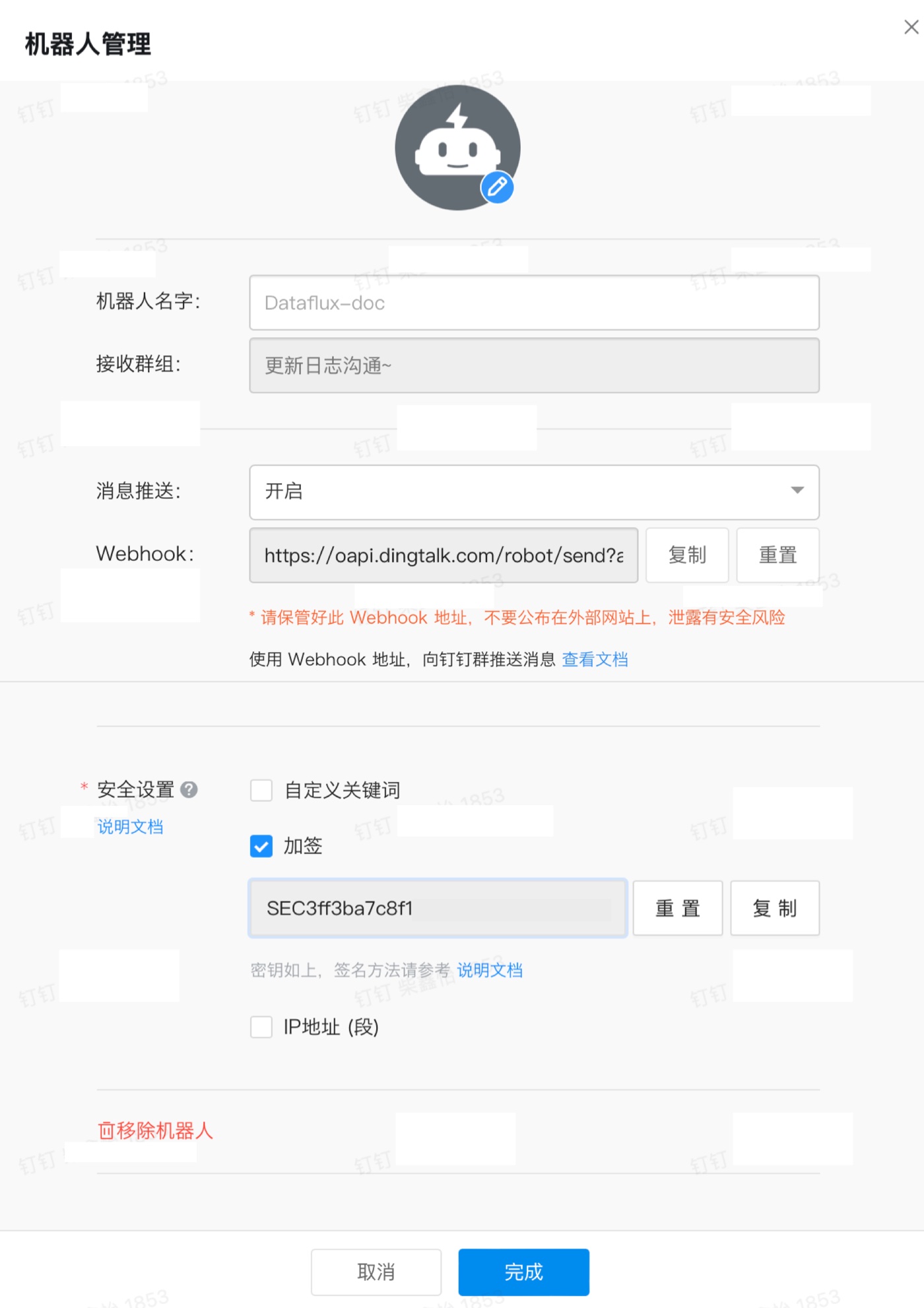
- ボット管理で新しく作成したアプリボットを見つけ、詳細を表示して Webhook URL をコピーします。
注意
ここで使用するボットは情報の受信のみを目的としており、インタラクションはありません。メッセージ受信モードの設定は任意に選択可能で、HTTP モードの場合はアドレスを空にしても構いません。
DingTalk ボット設定ページに戻る
-
DingTalk グループにボットが正常に追加されたら、ボット設定の詳細でそのボットの署名キーと Webhook URL を確認できます。
-
カスタム通知オブジェクト名、キー、Webhook URL を含む設定情報を入力します。
Guance側での設定
- DingTalk ボットを通知オブジェクトとして設定するページに戻ります。
- 現在の通知オブジェクト名を定義します。これは通知オブジェクト一覧で識別するために使用されます。
- 上記の手順で取得したキーと Webhook URL を入力します。
- 必要に応じて、通知が送信されているかテストします(❗️この Webhook に対応するグループ/チャンネルにテストメッセージを送信します。該当する通知オブジェクト内でテスト情報が正常に送信されたか確認してください)。
- 操作権限を設定します。
- 確認します。