通知先管理
アラートイベントの通知先を設定します。以下を含みます:
システムデフォルト通知先
システムデフォルト通知先
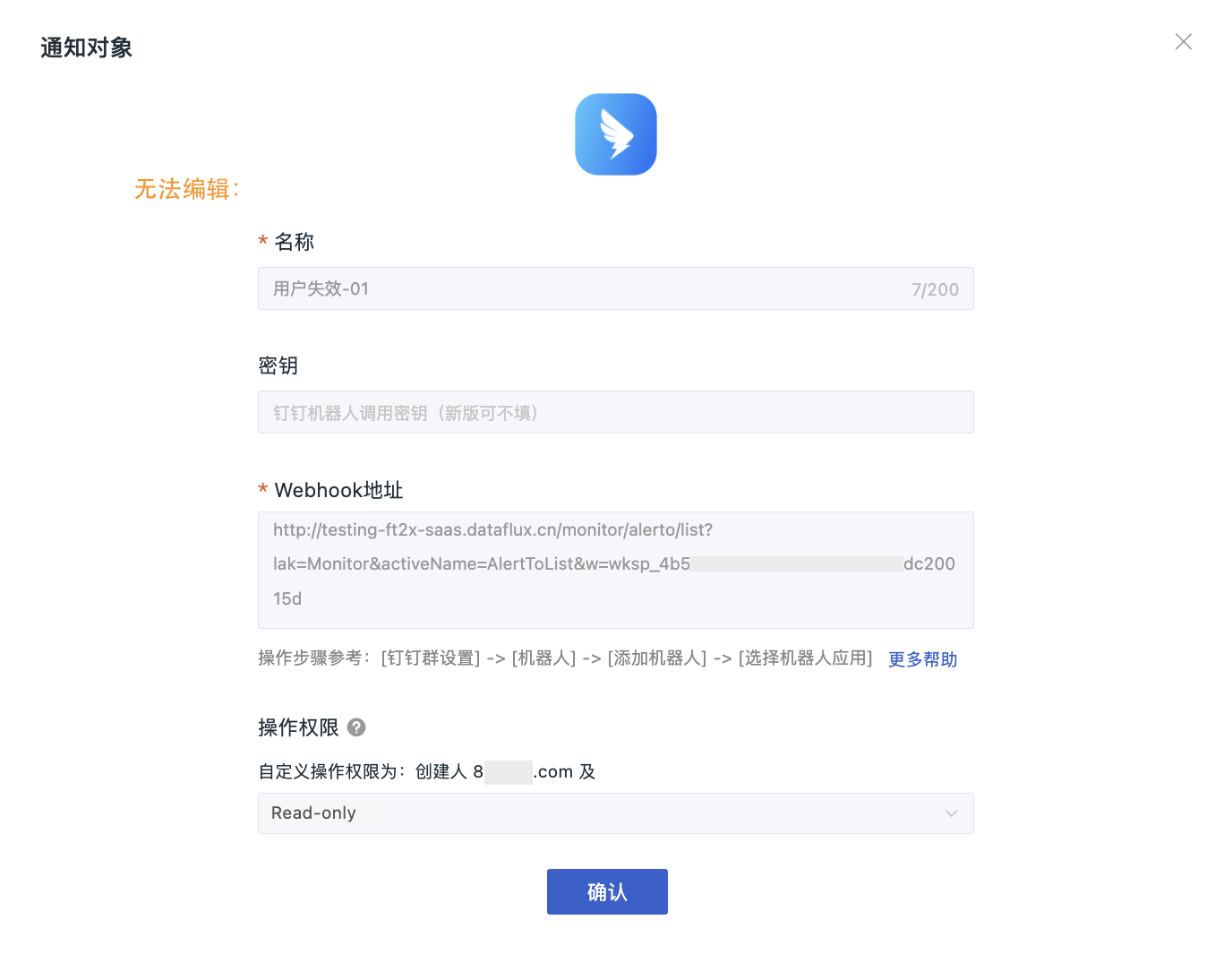
システムはデフォルトの通知チャンネルを提供します。設定時には、イベント通知の Webhook アドレス を指定し、通知権限 を定義して、特定のユーザーまたはロールに通知先ルールの操作を許可する必要があります。
注意
DingTalk、WeCom、Lark ボットのアラート通知は、毎分マージされて送信されるため、約1分の遅延が発生します。
主要設定
- 現在の通知先の名前を定義します。通知先リストで識別するために使用します。
-
現在の通知先にシークレット / Webhook アドレスなどの情報を設定します:
-
テスト通知:設定が完了したら、「テスト通知を送信」をクリックして通知チャンネルが到達可能かどうかを確認できます。
- 操作権限を設定 します。
- 確認します。
操作権限の設定
通知先の操作権限を設定すると、現在のワークスペースのロール、チームメンバー、およびワークスペースユーザーは、割り当てられた権限に基づいて通知先に対して対応する操作を実行できるようになります。
| 操作 | 説明 |
|---|---|
| この設定を有効にしない | 「通知先設定管理」のデフォルト権限に従います |
| この設定を有効にし、カスタム権限オブジェクトを選択する | この場合、作成者および権限を付与されたオブジェクトのみが、この通知先に設定されたルールの有効/無効、編集、削除操作を実行できます |
| この設定を有効にするが、カスタム権限オブジェクトを選択しない | この場合、作成者のみがこの通知先の有効/無効、編集、削除権限を保持します |
注意
現在のワークスペースの Owner ロールは、ここでの操作権限設定の影響を受けません。
セルフホスト通知先
システムデフォルト通知先の他に、サードパーティの Func を介して外部通知チャンネルを接続し、アラート情報をローカルの DataFlux Func に直接送信することもサポートしています。
具体的な操作手順については、セルフホスト通知先との連携 を参照してください。
管理リスト
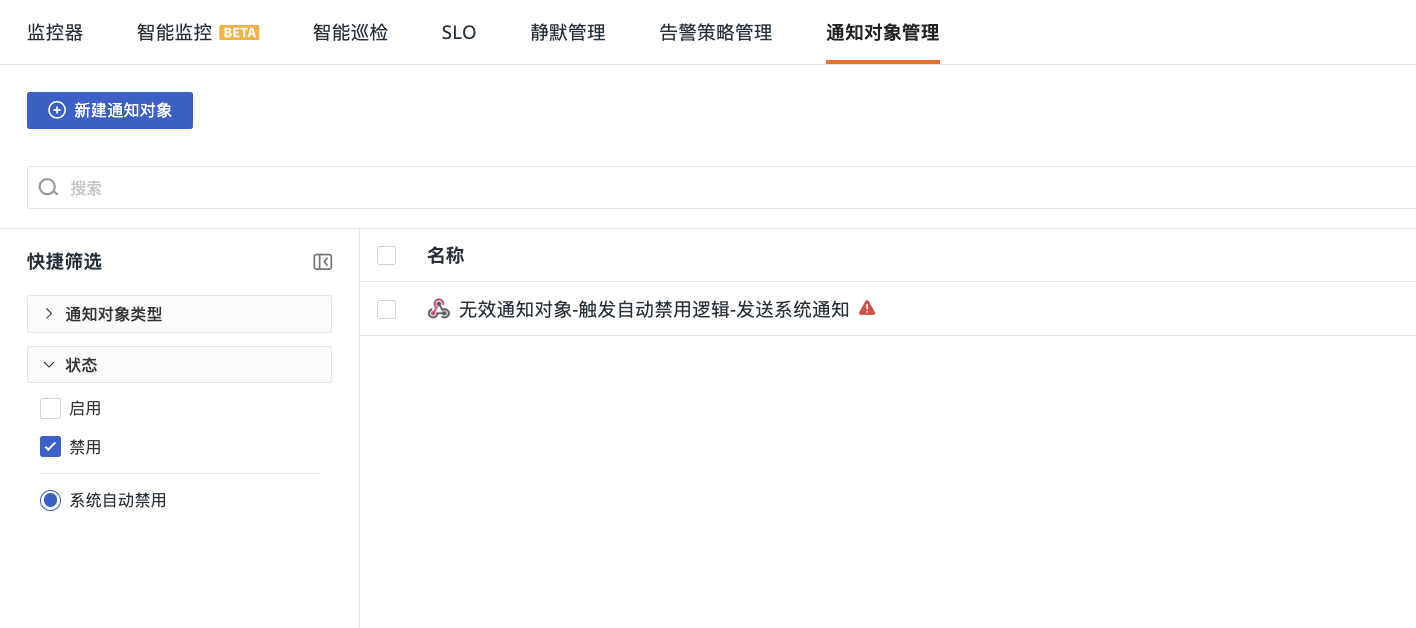
正常に追加された通知先は、すべて モニタリング > 通知先管理 ページで確認できます。以下の操作でリストを管理できます:
- 特定の通知先の有効/無効、変更、または削除操作を実行します。
- 一括操作を実行します。
- 操作監査:クリックすると、この通知先ルールに関連する操作記録を表示できます。
- 左側のクイックフィルターを使用して、フィルター条件を選択した後、通知ルールをすばやく特定します。
- 通知先ルールに対して権限が付与されていない場合、有効/無効、編集、削除は実行できません。
システムによる自動無効化
通知先ルールが2日連続で外部への送信に失敗した場合、システムは自動的にその通知ルールを無効にします。「クイックフィルター > ステータス」の下にあるチェックボタンをオンにすると、自動的に無効化されたすべてのルールをすばやく表示できます。