AWS マーケットプレイスから Guance 商用プランを開設
本記事では、AWS マーケットプレイスで Guance サービスを購読した後に、Guance 商用プランを開設し、AWS アカウントで費用を決済する方法を説明します。
1、Guance を購読する
-
AWS マーケットプレイス の Guance 商品ページにログインし、購読を続ける をクリックします。
-
購読が完了したら、アカウントを設定 をクリックします。
2、Guance 商用プランを開設する
クリックすると、自動的に Guance の開設ページにリダイレクトされます。現在の AWS アカウントが Guance 請求センターアカウントにバインドされていない場合、次の 2 つのケースがあります。
-
請求センターアカウントがない場合:Guance アカウントと請求センターアカウントを登録し、クラウドアカウントのバインドと決済を実施する必要があります。
-
請求センターアカウントを既に持っている場合:請求センターアカウントを直接バインドし、クラウドアカウントで決済できます。
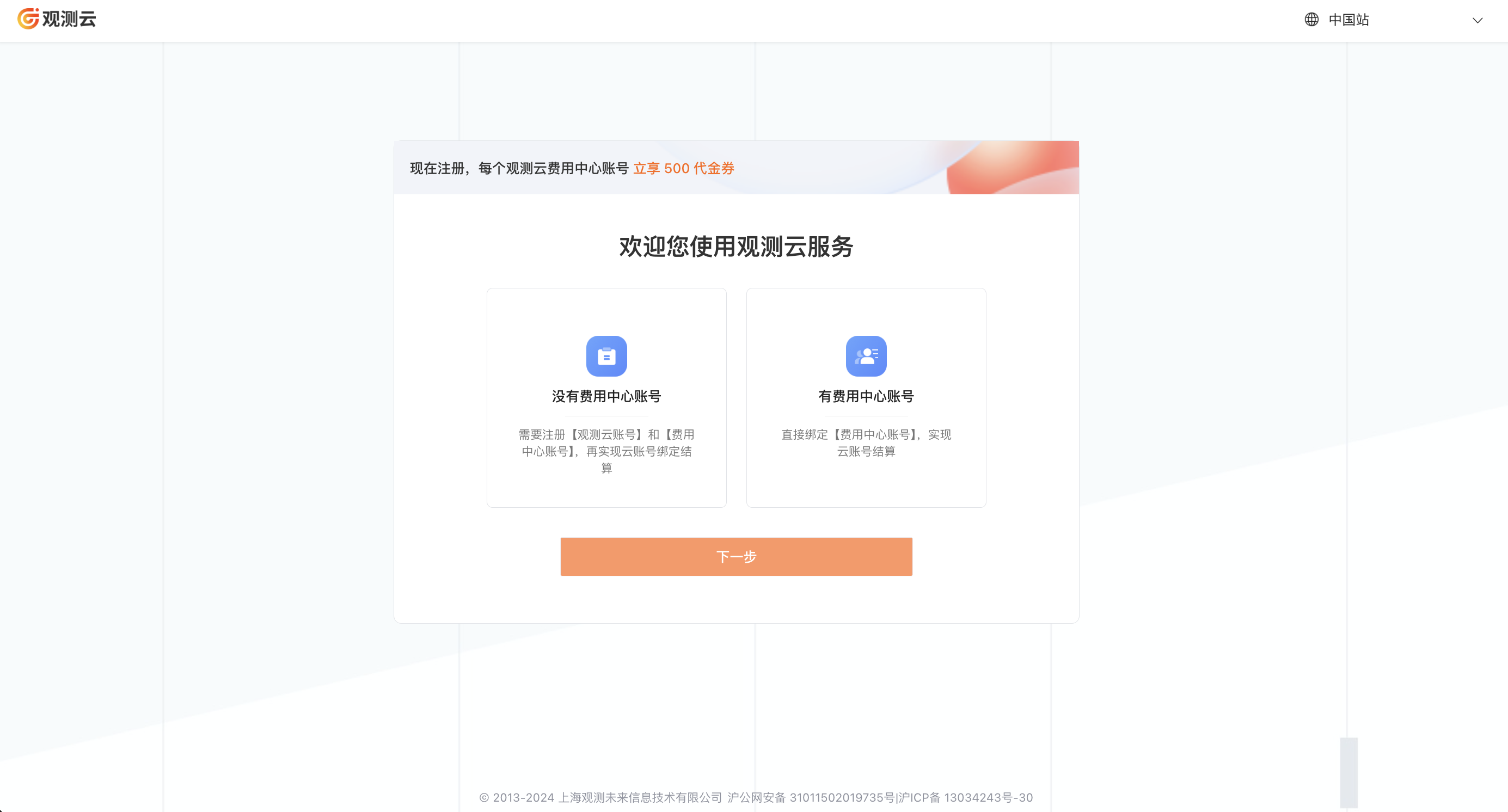
請求センターアカウントとは?
請求センターアカウントは、Guance 請求センターのプラットフォーム内で商用プランの課金を管理するための独立したアカウントです。このアカウントは複数のワークスペースを関連付けることができるため、それらのワークスペースの課金を一元管理できます。
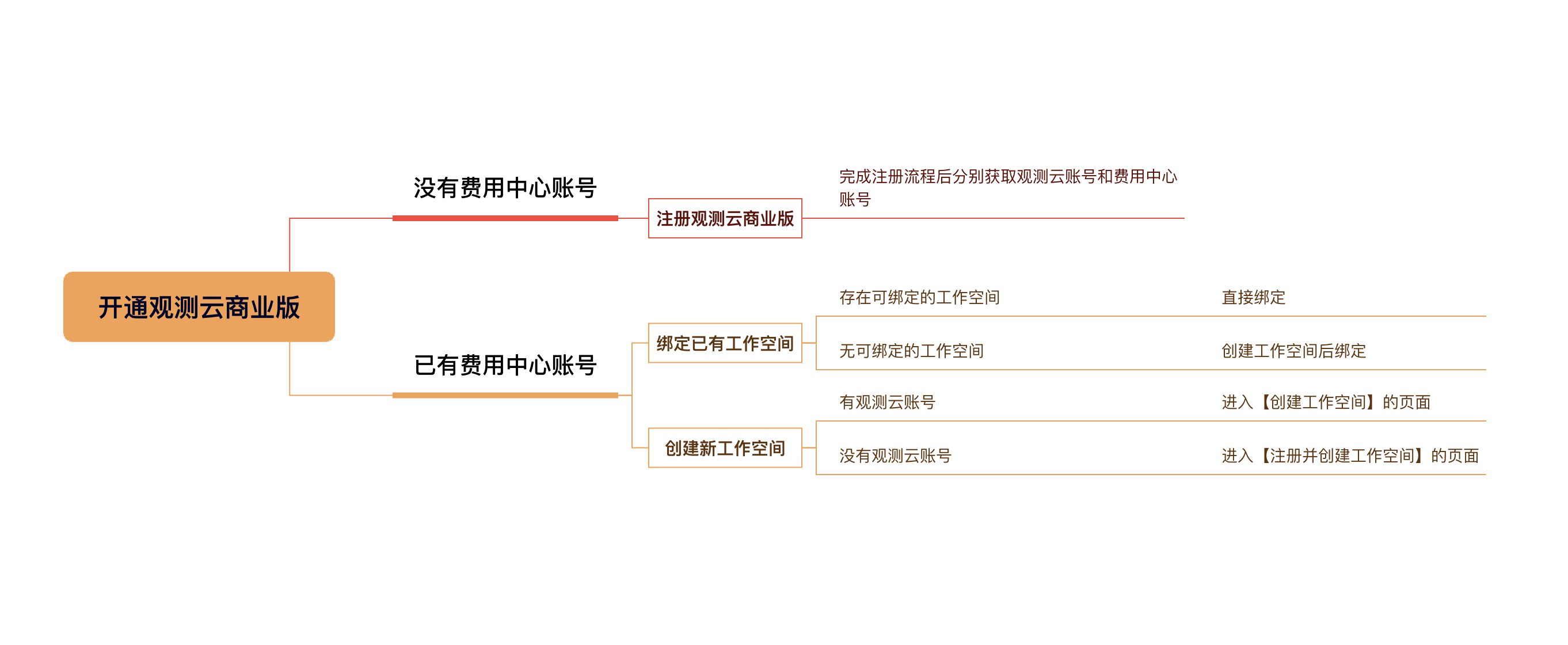
全体の流れは以下の図を参照してください。
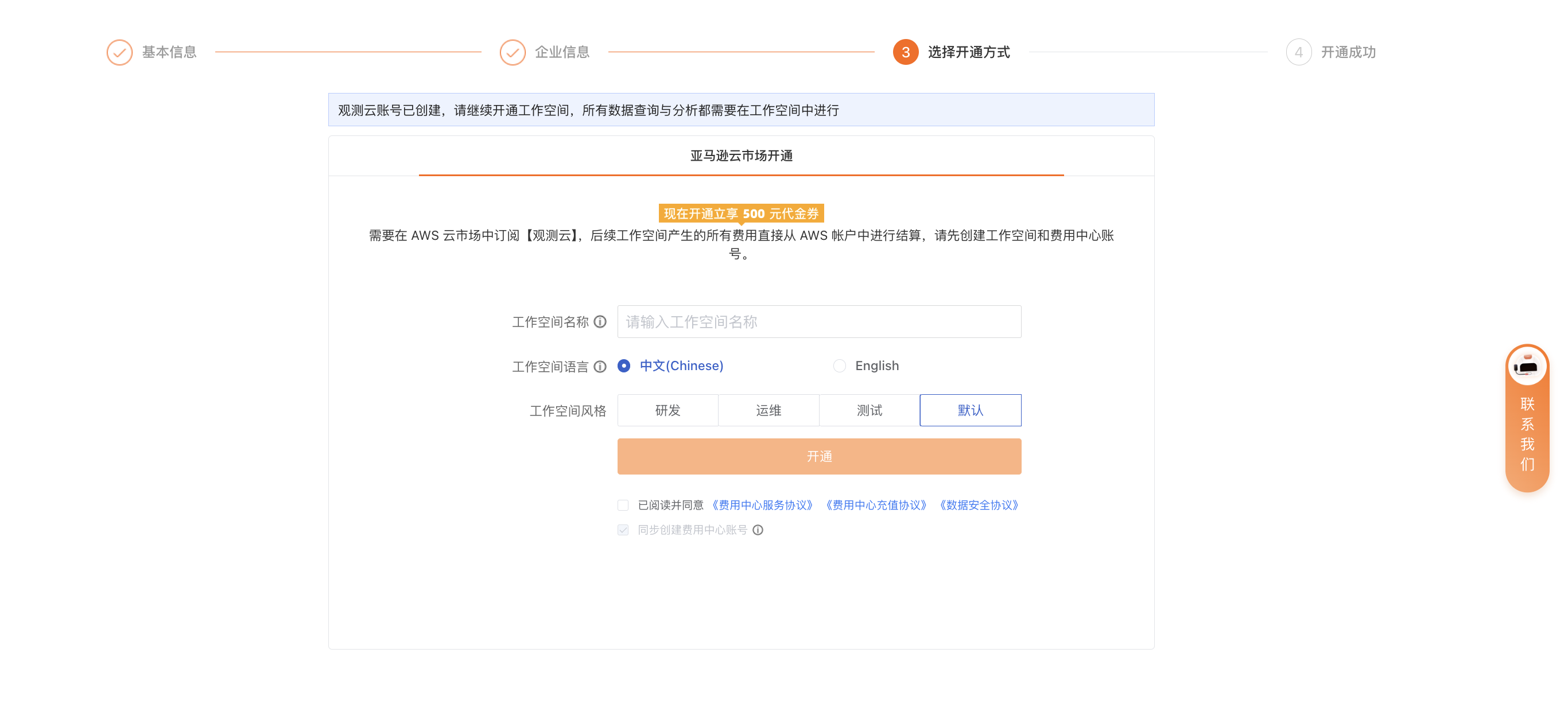
請求センターアカウントがない場合
まだ請求センターアカウントをお持ちでない場合は、次へ をクリックすると、自動的に登録ページにリダイレクトされます。登録手続きを完了すると、Guance アカウントと請求センターアカウントを取得できます。
-
基本情報を入力します。
-
企業情報を入力します。
-
開設方法を選択します:ワークスペース名を入力し、ワークスペースの言語を選択します。
-
開設 をクリックすると、登録が完了します。
請求センターアカウントを既に持っている場合
すでに請求センターアカウントをお持ちの場合は、次へ をクリックすると、直接バインドページに進みます。
注意
こちらのページ右上のサイトは、請求センターアカウントのバインド手順とは関係ありません。後続のワークスペース作成時のサイトにのみ影響し、作成後にサイトを変更することはできません。
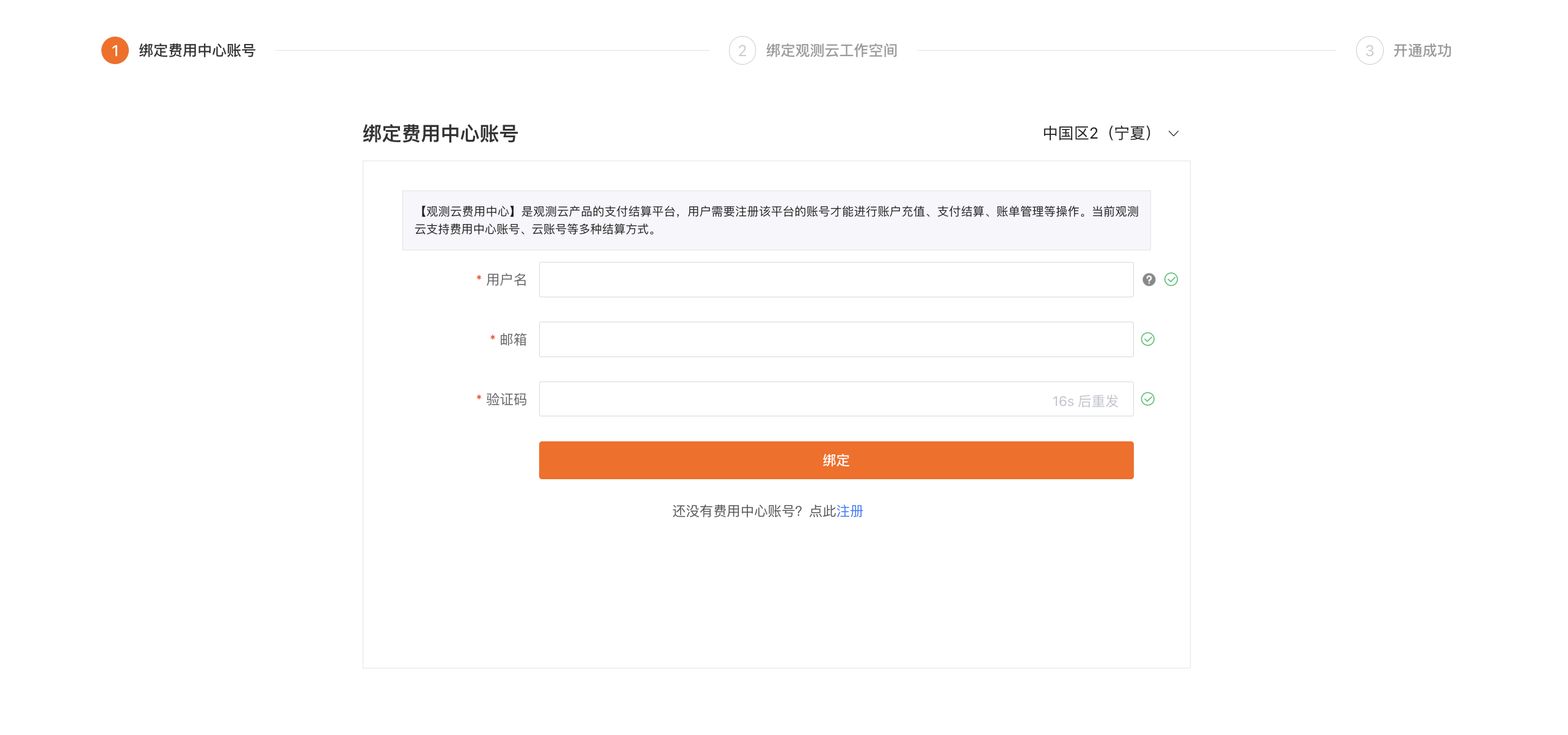
請求センターアカウントのバインド
請求センターアカウントのユーザー名を入力し、メールアドレス認証を行ってバインドします。
ワークスペースのバインド
ワークスペースの作成
現在の請求センターアカウントにワークスペースが関連付けられていない場合は、まずワークスペースを作成する必要があります。Guance コンソールと請求センターは独立したプラットフォームであるため、Guance に登録済みかどうか、Guance アカウントを所有しているかを確認する必要があります。
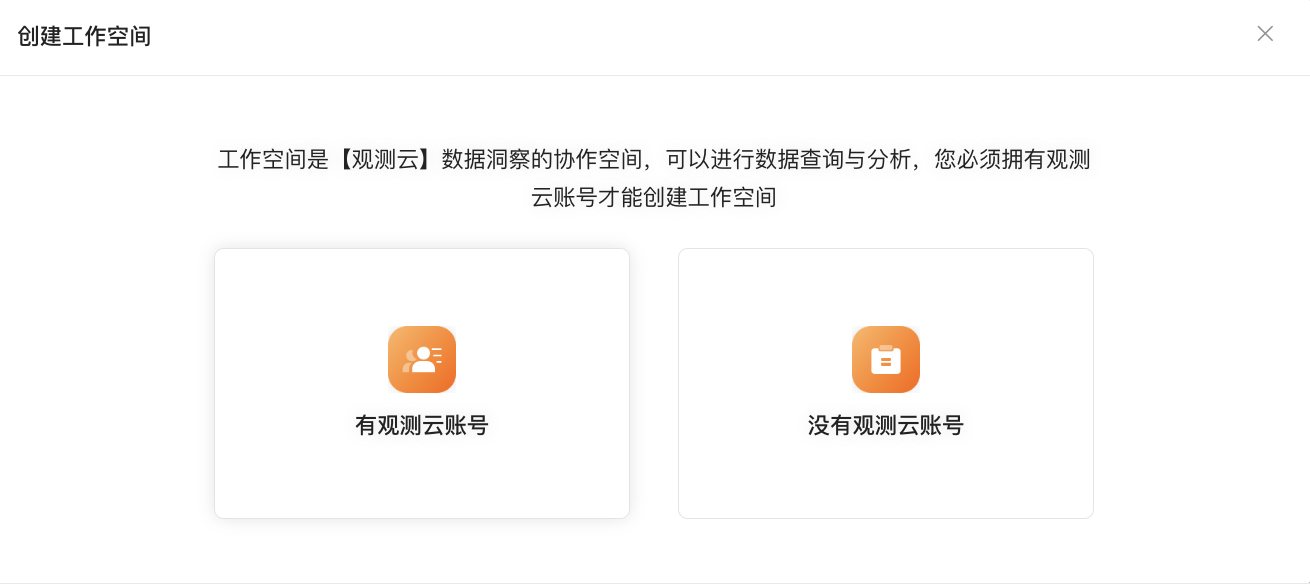
すでに Guance アカウントを登録済みで、さらにワークスペースを作成する必要がある場合、ワークスペースを作成 > Guance アカウントあり に進みます。
-
ワークスペース名を入力します。
-
ワークスペースの言語を選択します。
-
Guance アカウント登録時に使用したメールアドレスを入力します。
-
確認コードを入力します。
-
規約に同意します。
-
作成 をクリックすると、ワークスペースが作成されます。
-
ワークスペースの作成が完了すると、自動的にバインドページに戻り、バインド済み と表示されます。
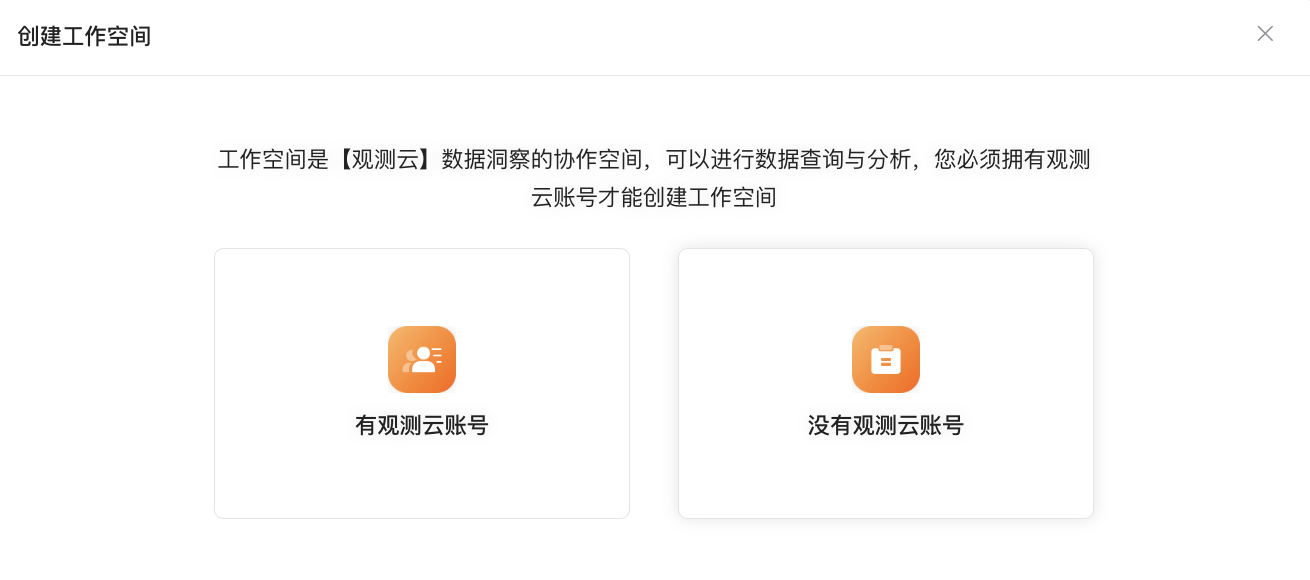
以前に Guance を使用したことがない場合は、まずアカウントを登録してください。ワークスペースを作成 > Guance アカウントなし に進みます。
-
ワークスペース名を入力します。
-
ワークスペースの言語を選択します。
-
ユーザー名を入力します。
-
ログインパスワードを入力し、再度確認します。
-
メールアドレスを入力します。
-
確認コードを入力します。
-
必要に応じて電話番号を入力します。
-
規約に同意します。
-
登録してワークスペースを作成 をクリックします。
-
Guance アカウントを登録 をクリックし、必要な情報を入力して、メールアドレス認証で登録します。
既存のワークスペースのバインド
該当の Guance 請求センターアカウントにバインド可能なワークスペースが存在する場合は、直接 バインド をクリックします。
-
バインドするワークスペースを選択し、バインド をクリックします。
-
新しいページで 確定 をクリックします。
-
これでバインド済みと表示されます。
3、開設完了
ワークスペースのバインドが成功したら、確定 をクリックしてログインページにリダイレクトされます。ユーザー名とパスワードを入力してワークスペースにアクセスし、Guance の使用を開始できます。