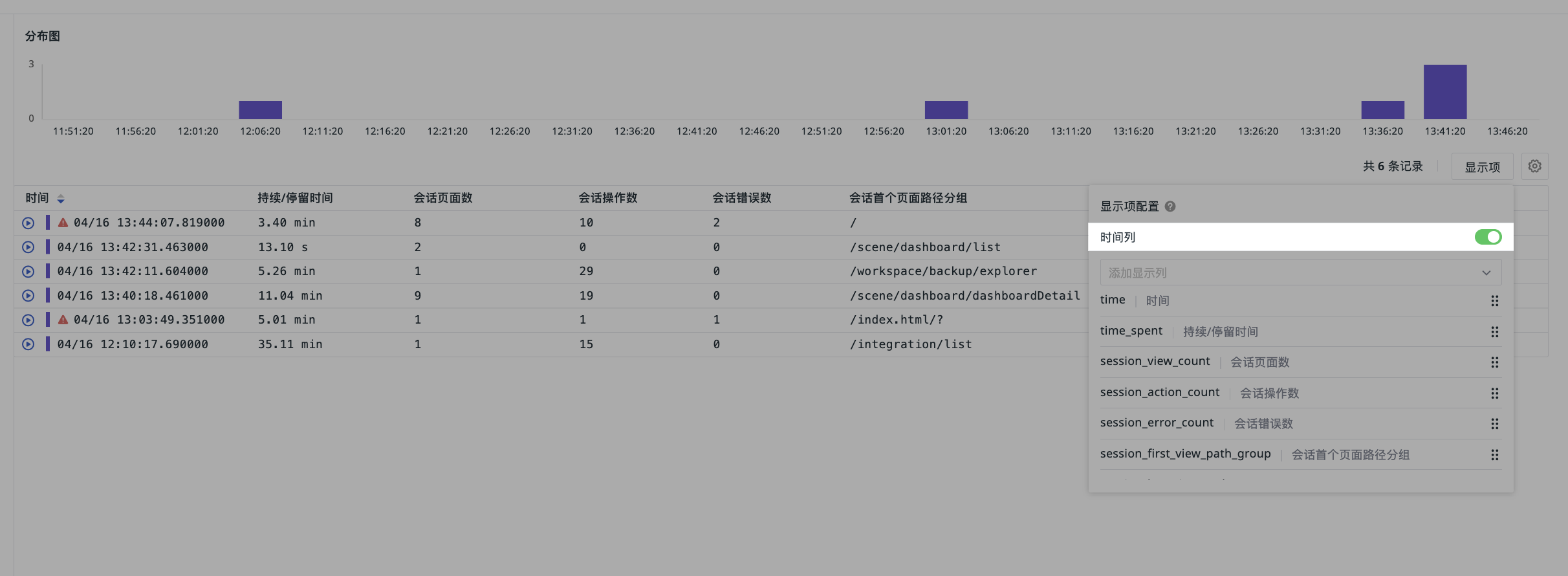
表示項目
データを表示するための設定可能なフィールドまたは列です。
表示列を追加
「表示列を追加」のドロップダウンで、フィールドを選択して表示列に追加します。対象のフィールドを直接検索することもできます。
対象のフィールドが見つからない場合は、「表示列を追加」にフィールド名を直接入力し、Enter キーを押して追加します。
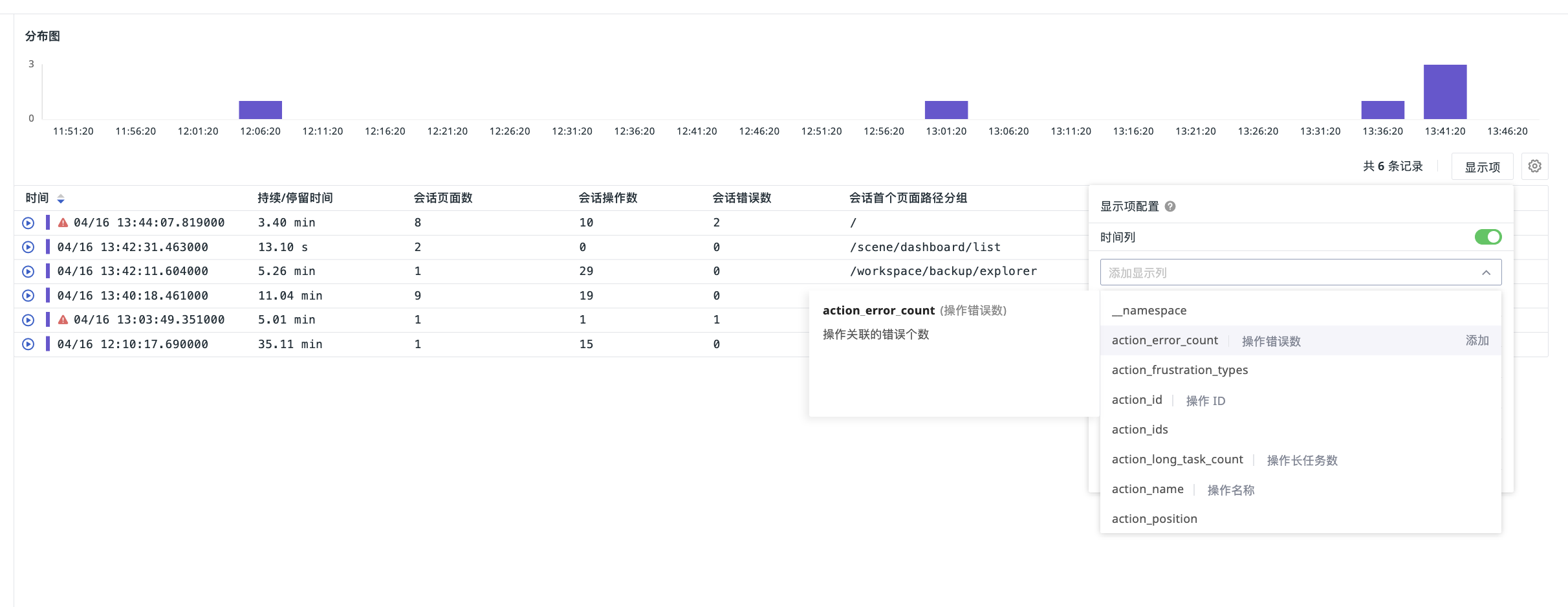
表示列を管理
-
表示列の追加、編集、削除、ドラッグをカスタマイズできます。
-
キーワードでフィールドを検索できます。
-
表示列をプリセットフィールドとして定義しておくことで、後から Pipeline でフィールドを分割してデータを送信した際にそのまま表示できます。
クラスタ詳細の表示列
エクスプローラーおよびダッシュボードのクラスタ詳細では、関連レコード一覧の表示列をカスタマイズできます。これにより、同じクラスタ内の異なるレコードのコンテキスト情報を比較しやすくなります。たとえば、ログでサービスとホストを確認したり、RUM エラーでアプリケーションバージョンと環境を確認したりできます。
- クラスタの詳細を開き、関連レコード一覧で表示列をクリックします。
- 確認したいフィールドを検索して追加します。
- 不要な任意の列を削除するか、フィールドをドラッグして列の順序を調整します。元に戻す場合は、デフォルトの列を復元できます。
選択可能なフィールドは、現在のデータ型、アプリケーション、ワークスペース、およびアクセス権限の下で実際に利用可能なフィールドに基づきます。これには、送信済みで表示列のルールに適合するカスタムフィールドも含まれます。各セルには対応するレコードのフィールド値が表示され、クラスタの集計値は使用されません。同じフィールドを重複して追加することはできません。
表示列の設定はクラスタ詳細における関連レコードの表示を調整するためのものであり、クラスタのフィールド、クラスタの結果、クエリ範囲を変更するものではありません。各種関連一覧のデフォルト列、固定列、およびレコード数の制限については、対応する機能の説明に従ってください。
リストを管理
エクスプローラーのリストの標準モードで、表示列にカーソルを合わせて「設定」ボタンをクリックすると、表示列に対して以下の操作を行えます。
-
昇順/降順:現在のフィールドの値を昇順または降順で並べ替えます。
- 時間フィールド(
time)以外の列を選択して並べ替えを行う場合、システムは選択した時間範囲内の直近 30 分間のデータにのみ適用します。
- 時間フィールド(
-
左/右に列を移動:現在の表示列を左または右に移動します。
-
左/右に列を追加:現在の列の左側または右側に新しい表示列を追加します。
-
列を置換:現在の位置で表示列を置き換えます。
-
フィルターに追加:左側のクイックフィルターに現在の表示列がない場合、クリックすると新しいクイックフィルター項目として追加できます。
-
ディメンション分析モードに移行:このフィールドを分析モードのフィルター条件に直接適用します。
-
現在の表示列を削除します。
時間列
エクスプローラーの標準リストに時間列が含まれる場合、表示列の設定で直接チェックを入れることで、リストに時間列を表示するかどうかを選択できます。
クラスタ詳細の関連レコード一覧は、それぞれの固定列のルールに従います。たとえば、RUM クラスタ詳細の関連エラー一覧では常に時間列が保持され、先頭列に固定され、非表示や位置の調整には対応していません。