显示项
用于展示数据的可配置字段或列。
添加显示列
在添加显示列的下拉框中,选择字段并将其添加到显示列。您也可以直接搜索目标字段。
如果未找到目标字段,可以在“添加显示列”中直接输入字段名称,按回车键完成添加。
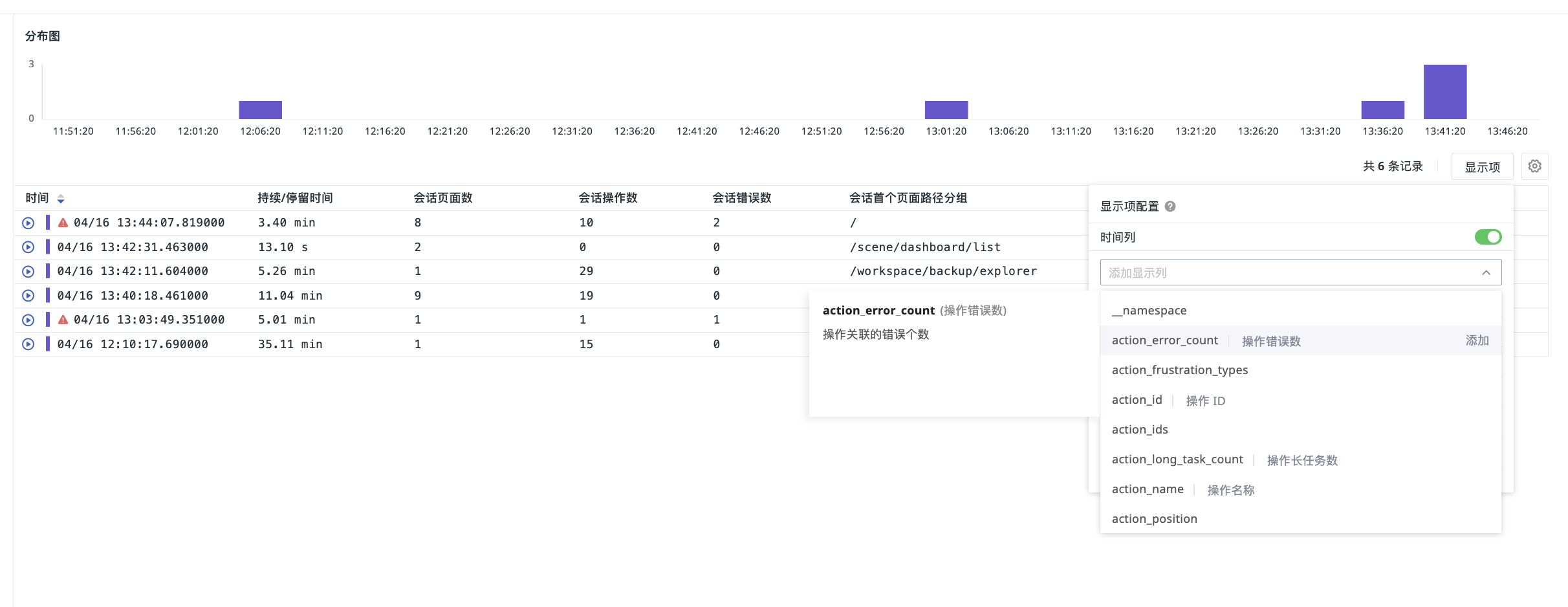
管理显示列
-
自定义添加、编辑、删除或拖动显示列;
-
通过关键字搜索字段;
-
将显示列定义为预设字段,以便后续通过 Pipeline 切割字段并上报数据后直接显示。
聚类详情显示列
查看器及仪表板中的聚类详情支持自定义关联记录列表的显示列,便于对比同一聚类内不同记录的上下文信息。例如,在日志中查看服务和主机,在 RUM 错误中查看应用版本和环境。
- 打开一条聚类的详情,在关联记录列表中点击显示列;
- 搜索并添加需要查看的字段;
- 移除不需要的可选列,或拖动字段调整列顺序;需要还原时,可恢复默认列。
可选字段以当前数据类型、应用、工作空间及访问权限下实际可用的字段为准,包括已上报且符合显示列规则的自定义字段。每个单元格展示对应记录的字段值,不使用聚类的汇总值。同一字段不能重复添加。
显示列配置用于调整聚类详情中的关联记录展示,不改变聚类字段、聚类结果或查询范围。各类关联列表的默认列、固定列及记录数量限制,以对应功能说明为准。
管理列表
在查看器列表的标准模式下,hover 在显示列上,点击“设置”按钮,可以对显示列进行以下操作:
-
升/降序:按升序或降序排列当前字段的值;
- 若选择除时间字段(
time)以外的列进行排序,系统仅对所选时间范围内的最后 30 分钟数据生效
- 若选择除时间字段(
-
向左/右移动列:将当前显示列向左或向右移动;
-
向左/右添加列:在当前列的左侧或右侧添加新的显示列;
-
替换列:在当前位置替换当前显示列;
-
添加到筛选:如果左侧快捷筛选中没有当前显示列,点击即可将其添加为新的快捷筛选项;
-
进入维度分析模式:将该字段直接代入分析模式下的筛选条件;
-
移除当前显示列。
时间列
在查看器的标准列表中,如果包含时间列,您可以在显示列配置中直接勾选,选择是否在列表中显示时间列。
聚类详情中的关联记录列表遵循各自的固定列规则。例如,RUM 聚类详情的关联错误列表始终保留时间列,并固定在首列,不支持隐藏或调整其位置。
