フィルター
エクスプローラーでは、フィールド名とフィールド値を指定してデータをフィルタリングできます。
注意
フィルタリングと検索の最大の違いは、入力内容に :(コロン区切り記号) が含まれているかどうかです。含まれている場合はフィルター条件として扱われ、含まれていない場合は検索条件として扱われます。
演算子
フィールドのタイプによってサポートされる演算子は異なります。具体的には次のとおりです。
-
文字列フィールドの演算子:
=、≠、match、not match、wildcard、not wildcard、exist、not exist、regexp、not regexp -
数値フィールドの演算子:
=、≠、>、>=、<、<=、[xx TO xx]、exist、not exist
| 演算子 | 説明 |
|---|---|
= |
等しい。例:attribute:value |
≠ |
等しくない。例:-attribute:value |
match |
含む。例:attribute:~value |
not match |
含まない。例:-attribute:~value |
wildcard |
含む。ワイルドカードと組み合わせて曖昧検索を実行します。例:attribute:*value* |
not wildcard |
含まない。ワイルドカードと組み合わせて逆曖昧検索を実行します。例:-attribute:*value* |
exist |
存在する。指定したフィールドが存在するデータをフィルタリングします。例:attribute:* |
not exist |
存在しない。指定したフィールドが存在しないデータをフィルタリングします。例:-attribute:* |
regexp |
正規表現マッチ。正規表現を使用してターゲットの文字列をマッチングします。例:attribute:/value.*/ |
not regexp |
逆正規表現マッチ。ターゲットの文字列を使用して正規表現をマッチングします。例:-attribute:/value.*/ |
> |
より大きい。例:attribute:>value |
>= |
以上。例:attribute:>=value |
< |
より小さい。例:attribute:<value |
<= |
以下。例:attribute:<=value |
[xx - xx] |
範囲。例:attribute:[1 - 100] |
ワイルドカード
* または ? ワイルドカードをサポートしています。このうち:
-
*は 0 個以上の任意の文字にマッチします -
?は 1 つの任意の文字にマッチします
例:
値:platform

# 接尾辞の * のみを使用したマッチ。このケースは、値のプレフィックス部分の文字列が固定されて正確で、後半部分が動的に変化する場合に適しています
attribute:plat*    // * は form にマッチ

# ? のみを使用したマッチ。このケースは、固定位置の一部の文字のみが動的に更新される場合に適しています
attribute:plat?orm   // ? は f にマッチ

# ? と * を組み合わせて使用
attribute:pla?for*   // ? は t にマッチ、* は m にマッチ

# * を組み合わせて使用
attribute:plat*or*   // 最初の * は f にマッチ、2 番目の * は m にマッチ
特殊文字
エクスプローラーでは、一部の文字には特別な意味があります。例えば、スペース は複数の単語を区切るために使用されます。検索内容に次の特殊文字が含まれる場合は、特別な処理が必要です:スペース、:、"、“、\、(、)、[、]、{、}。
詳細については、特殊文字のエスケープクエリ を参照してください。
ブール演算子
AND/OR/NOT を使用して、検索とフィルターをさらに組み合わせて関連付けることができます。
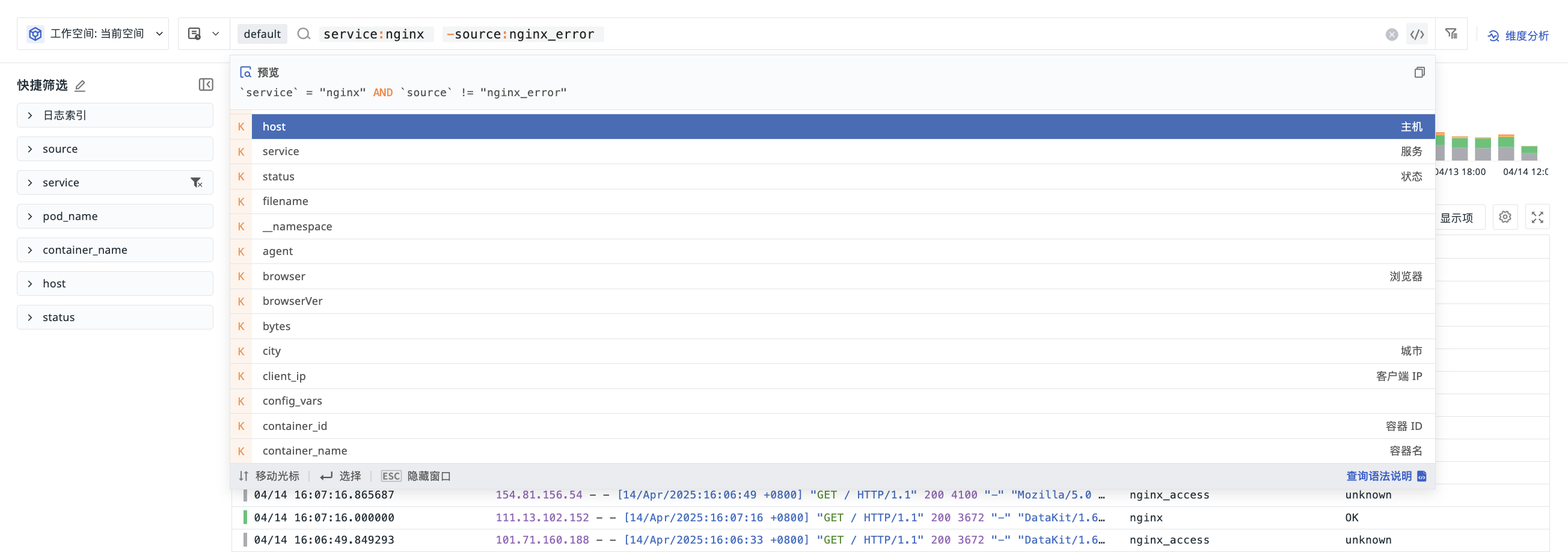
| 論理関係 | 説明 |
備考 |
|---|---|---|
| a AND b | 前後のクエリ結果の積集合を取得します | 検索条件とフィルター条件はデフォルトで AND で接続されます。AND はスペースで代用できます。つまり、a AND b = a b |
| a OR b | 前後のクエリ結果の和集合を取得します | 返される結果には、a または b のいずれかのキーワードが含まれている必要があります。例:a OR b:value |
| NOT c | 現在のクエリ結果を除外します | NOT は主に検索で使用され、フィルターでは除外ロジックに ≠ を使用します |
グループ化
括弧 () を使用すると、データクエリ条件の優先順位を高めることができます。クエリに括弧が存在する場合、括弧内のクエリロジックが優先的に実行されます。括弧内のクエリの優先順位は、引き続き NOT > AND > OR の順序で実行されます。
手書きモード
検索ボックスを手書きモードに切り替えることができます。
すべてのエクスプローラー(ダッシュボード/カスタムエクスプローラーを除く)でサポートされています。このモードでは、UI 操作で検索条件とフィルター条件を追加でき、手書きモードと UI モードを自由に切り替えることができます。切り替え前の内容は一切変更されず、UI と手書き入力のリアルタイムな切り替えと復元が可能です。
クイックフィルター
エクスプローラーでは、クイックフィルターを編集して新しいフィルターフィールドを追加できます。次の 2 つの設定方法をサポートしています:
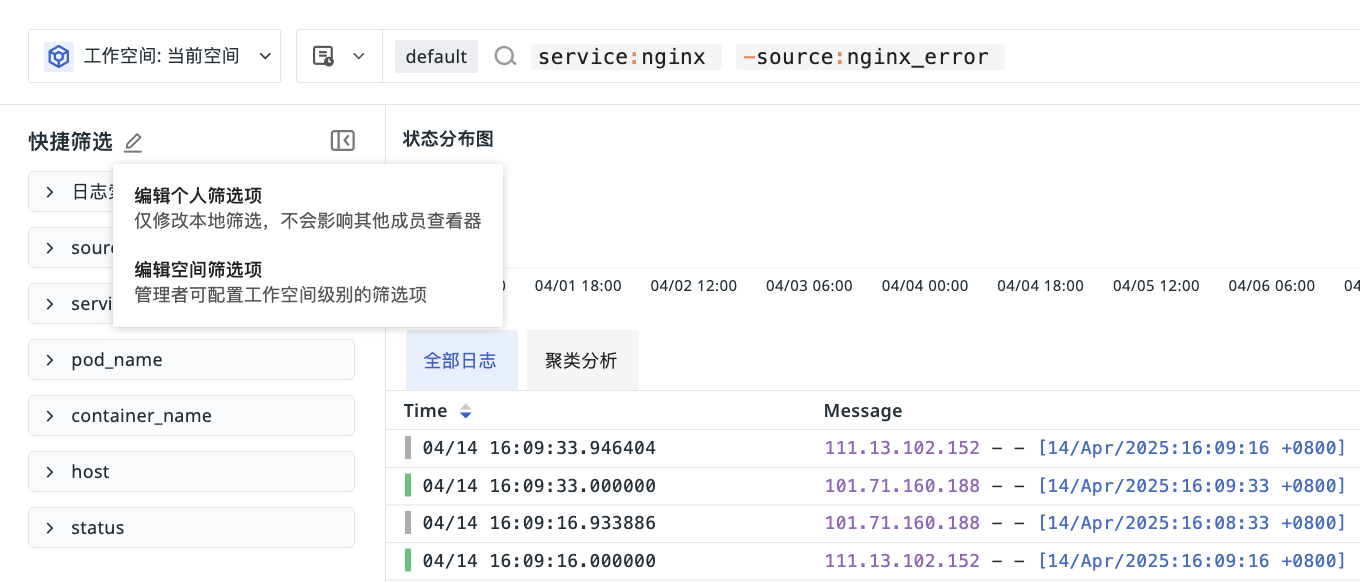
管理者または所有者が設定します。
ワークスペースのすべてのメンバーが閲覧できますが、一般メンバーと標準メンバーは編集、削除、位置の移動ができません。
注意
ここでフィルターフィールドを設定すると、システムによって自動的にインデックスフィールドとして設定されます。後で検索バーで直接再利用できます。
すべてのメンバーが、ローカルブラウザベースのクイックフィルター項目を設定できます。
現在のユーザーのみに表示され、ワークスペースの他のメンバーには表示されません。
クイックフィルターでは、フィールドの事前設定をサポートしています。新しく追加されたフィールドは、デフォルトでフィールド管理のフィールドタイプを使用します。フィールド管理にそのフィールドが存在しない場合は、デフォルトでテキスト形式になります。
フィールド編集画面に入ると、次の 2 つのセクションのフィールドが表示されます:
-
フィルターフィールド:クイックフィルターに表示されるフィールド
-
選択可能フィールド:現在のデータタイプにキャッシュされているすべてのフィールド
次の操作が可能です:
-
フィールドを検索。クエリ結果に完全一致する値がない場合は、直接作成して「フィルターフィールド」に追加できます。
-
フィールドエイリアスを編集。
-
ドラッグしてフィールドの順序を調整。
-
フィールドを削除。
-
フィールドエイリアスの表示/非表示を設定。
空値フィルター
管理者がグローバル設定で空値フィルターを有効にすると、クイックフィルターの各フィールドグループの「データなし」エントリがフィールド値リストの上部に固定表示され、区切り線で他のフィールド値と区別されます。フィールド値リストをスクロールしても、「データなし」エントリは表示されたままになります。このエントリをクリックすると、そのフィールドに値がないデータをフィルタリングできます。
関連操作
パフォーマンスを最適化するため、クイックフィルター項目はクエリ条件(時間範囲、検索フィルターなど)の変更に応じて自動的に更新されません。対応するフィルター項目を手動で展開して、データをロードまたは更新する必要があります。
更新ルール:
-
初期ロード:エクスプローラーに入ると、すべてのフィルター項目はデフォルトで折りたたまれています。一部のよく使用されるフィルター項目(
service、statusなど)はデフォルトで展開され、現在のリストデータが 1 回ロードされます。 -
手動更新:時間範囲、検索条件、フィルター条件を調整した後、展開済みのフィルター項目のデータは自動的に更新されません。最新のオプションリストを確認する場合は、一時的に折りたたんでから再度展開してください。
-
独立更新:ページ上部のグローバル更新ボタンと、時間ウィジェットの横にある自動更新頻度設定(5s、30s など)は、エクスプローラーのメインリストのデータ更新にのみ作用し、クイックフィルターパネル内の各オプションのデータ状態には影響しません。
タグ値のある行をクリックすると、その値を単一選択します(この値のみ選択)。複数選択が必要な場合は、他の値のチェックボックスにさらにチェックを入れることができます。すでにある値を単一選択している場合、再度その値のある行をクリックすると、その値の選択が解除され、同時にすべてのフィルターが解除されます。
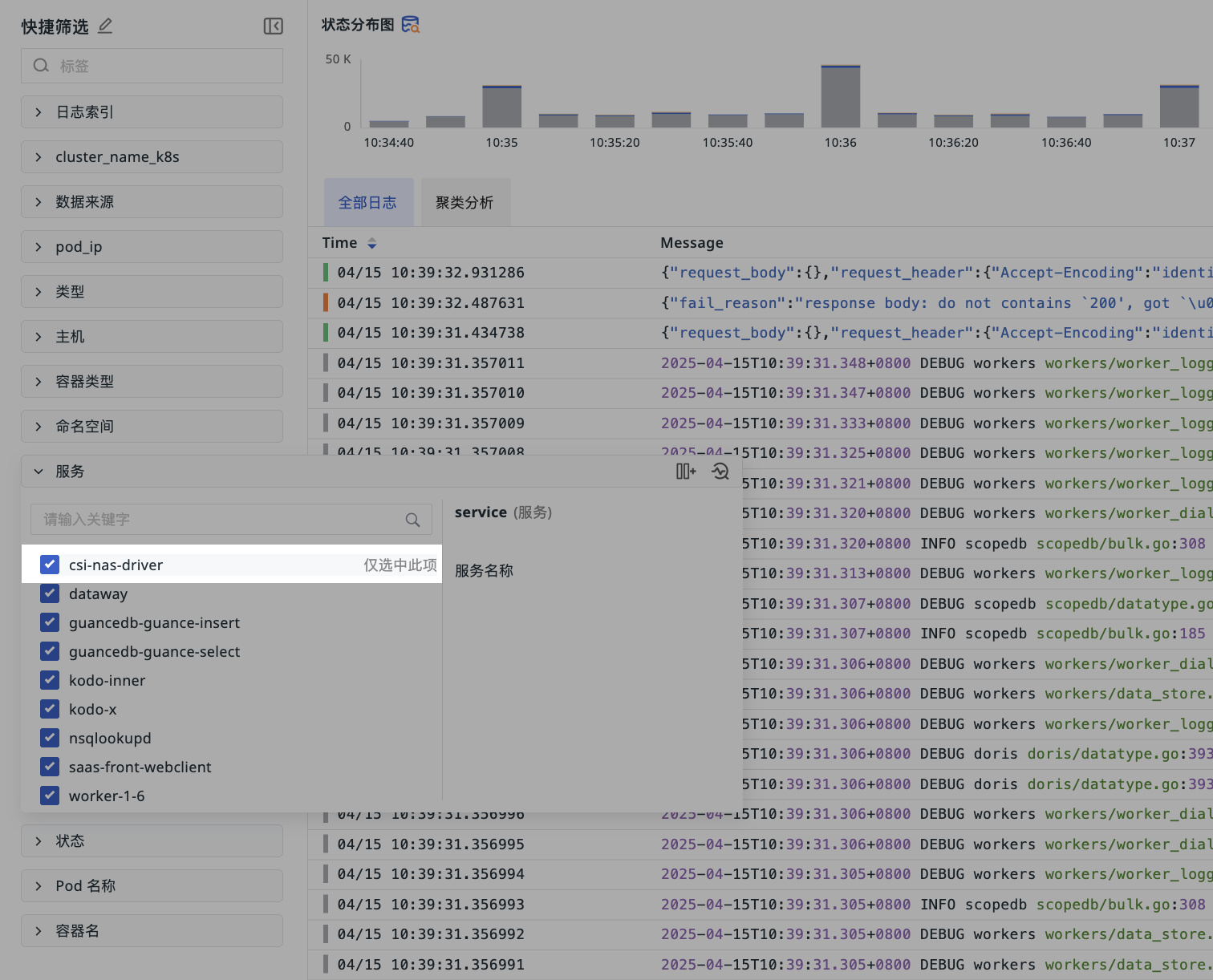
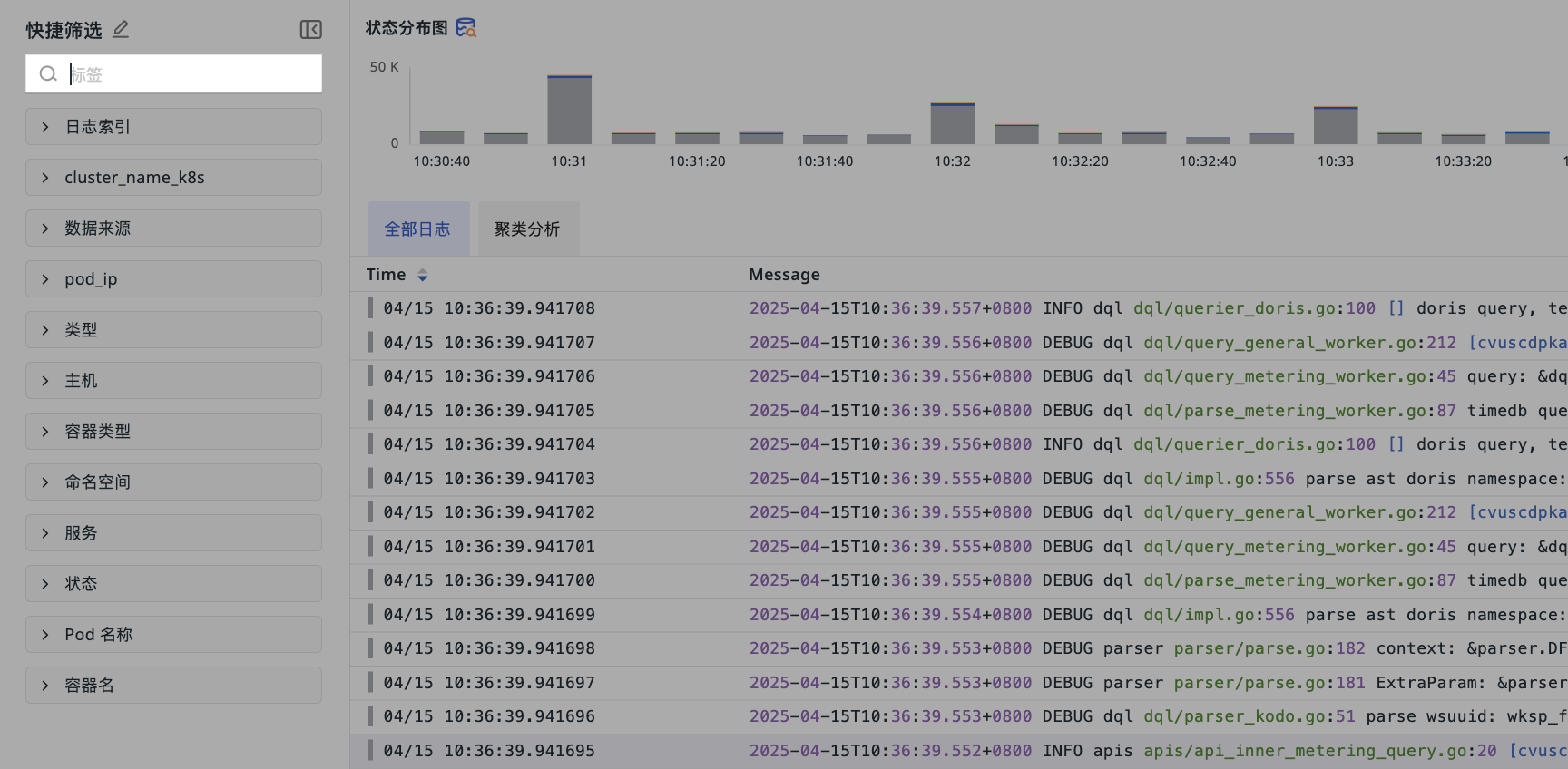
クイックフィルター項目が 10 個以上のタグフィールドを超える場合、フィールド名または表示名で曖昧検索できます。
クイックフィルター項目のフィールド属性値が 10 個を超える場合、テキストを入力してリアルタイム検索できます。また、曖昧マッチまたは逆曖昧マッチのボタンをクリックしてフィルタリングすることもできます。

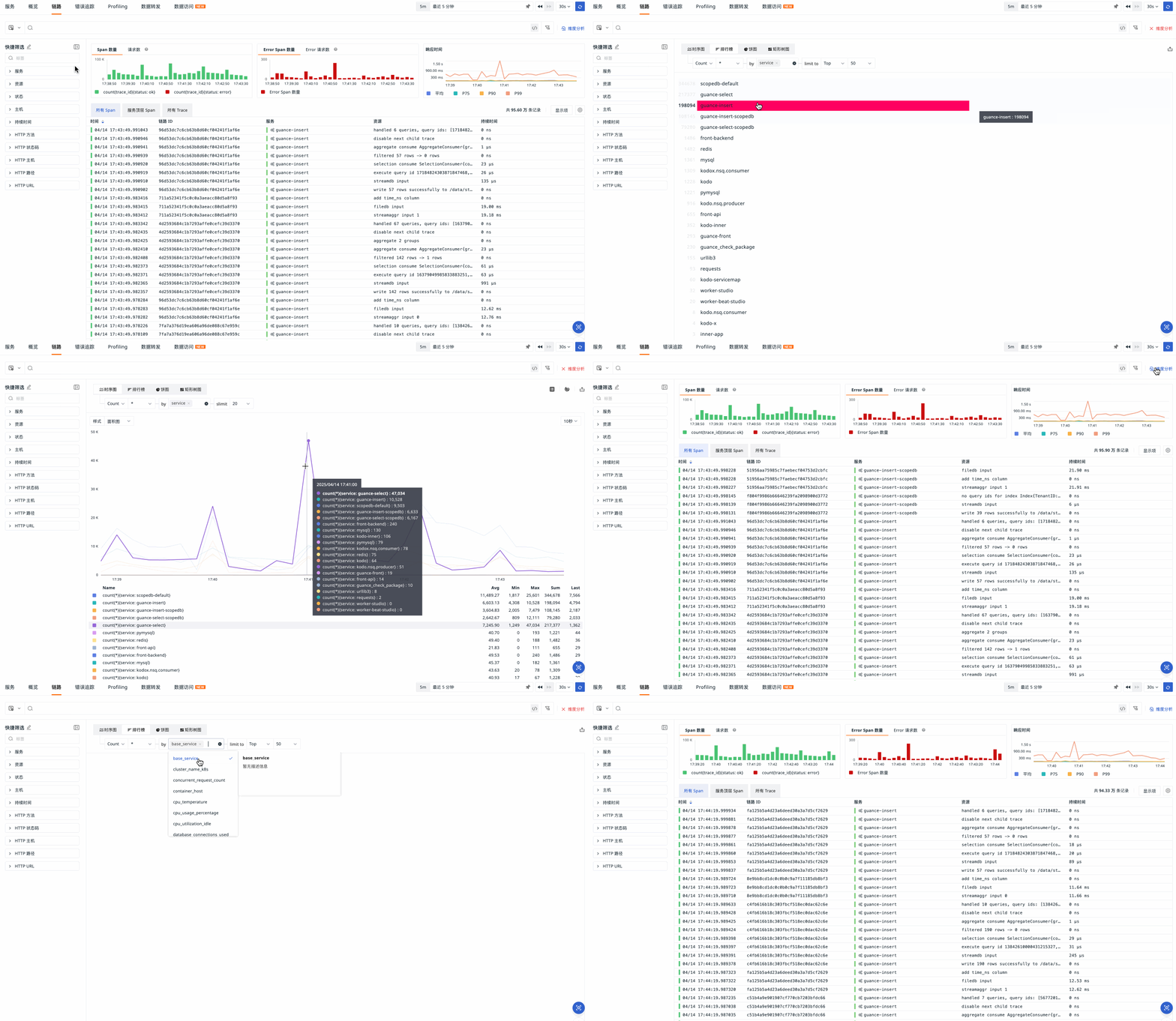
エクスプローラーのクイックフィルターに duration(所要時間)フィールドが含まれている場合、最大値と最小値を手動で調整してクエリ分析を実行できます。
- デフォルトでは、プログレスバーの最小値と最大値は、それぞれトレースデータリスト内の最小所要時間と最大所要時間です
- 入力形式が不正確な場合、入力ボックスが赤くなり、検索は実行されません。正しい入力形式は、純粋な「数値」、または「数値+ns/μs/ms/s/min」です
- 単位を入力せずに検索した場合、システムはデフォルトで入力された数値の後に「s」を追加してフィルタリング検索を実行します
- 単位を手動で入力した場合、入力された単位に従って直接検索されます

フィルター履歴
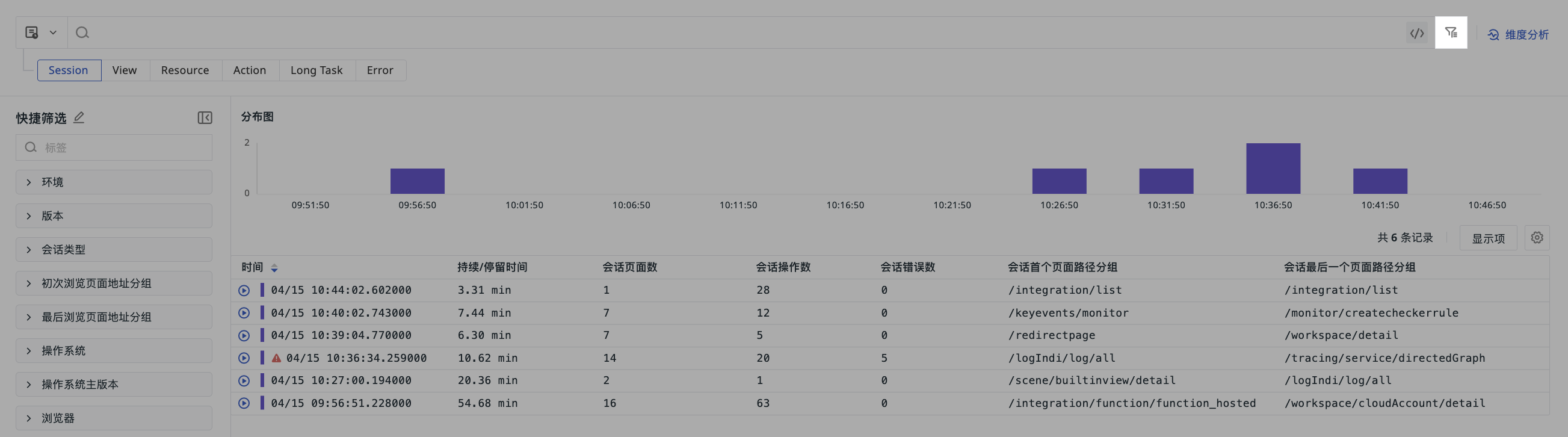
フィルターと検索の履歴を表示でき、現在のワークスペースのさまざまなエクスプローラーに適用できます。エクスプローラー上部の検索バー右側のアイコンをクリックするか、ショートカットキー (Mac OS: shift+cmd+k / Windows: shift+ctrl+k) を使用すると、フィルター履歴をすばやく開けます。
注意
フィルター履歴は、ローカルブラウザでの現在のユーザーのフィルター条件と検索条件の表示のみをサポートしています。
関連操作
エクスプローラーのフィルター履歴では、最大 100 件のフィルター条件を表示できます。
-
フィルターに固定:右側の「フィルターに固定」ボタンをクリックすると、フィルター条件を先頭に固定できます。
-
フィルターに追加:フィルター条件をクリックするだけで、エクスプローラーに追加してフィルタリングできます。複数選択に対応しています。
-
異なるエクスプローラーへのフィルター履歴の適用:例えば、ログ > エクスプローラーで
-source:defaultのフィルター履歴を閲覧した場合、トレースなどの他のエクスプローラーでこのフィルター条件を直接使用できます。