スナップショットを共有する
スナップショット一覧で、対象のスナップショット右側にある をクリックすると、共有操作を実行できます。
基本設定
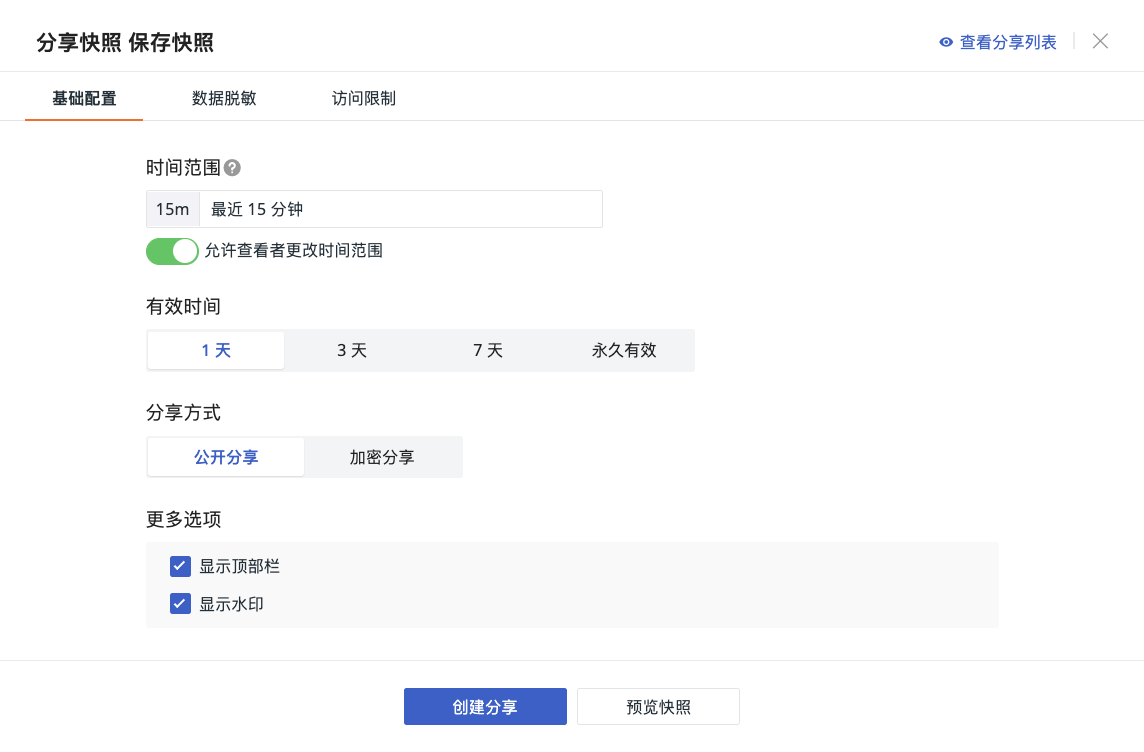
時間範囲
スナップショットの保存時に、選択した時間範囲が記録されます。共有者がスナップショットページの時間範囲を変更できるかどうかを設定できます。
有効期間
以下の4つのオプションがあります。
- 1 日(デフォルト)
- 3 日
- 7 日
- 無期限(❗️ 「無期限」を選択すると、データセキュリティ上のリスクが生じる可能性があるため、ご注意ください)
共有方法
スナップショットの共有方法は2種類あります。
共有後に対応するリンクが生成されます。このリンクを「誰でも」アクセス可能な状態で共有するか、暗号化して鍵を持つユーザーのみに共有できます。
共有スナップショットリンクのデータ期間について
- スナップショット保存時に絶対時間を有効にして保存した場合、共有後は保存時の絶対時間が表示されます。
例:13:30 に直近15分のデータのスナップショットを保存した場合、14:00 にスナップショットリンクを開くと、13:15 ~ 13:30 のデータが表示されます。
- スナップショット保存時に絶対時間を無効にして保存した場合、共有後は保存時の相対時間が表示されます。
例:13:30 に直近15分のデータのスナップショットを保存した場合、14:00 にスナップショットリンクを開くと、13:45 ~ 14:00 のデータが表示されます。
ダッシュボードとスナップショットの権限の関連について
-
ダッシュボードの権限によってスナップショットの初期表示範囲が決まります。スナップショット保存時の共有方法の選択は、現在のワークスペース内でのスナップショットの閲覧権限にのみ影響し、共有後の権限には影響しません。
-
共有後のスナップショットの権限は、主にダッシュボードの権限によって決まります。
- 公開またはカスタムダッシュボード:共有後のスナップショットはデフォルトで公開になります。
- 自分のみ表示ダッシュボード:共有後のスナップショットも自分のみ表示のままです。
-
特殊なケース:
- ダッシュボードの「自分のみ表示」権限が優先されますが、表示範囲が「公開」のダッシュボードの場合、スナップショット共有後は公開になります。
- その後、ダッシュボードの表示範囲が変更された場合、共有スナップショットも同期して更新されます。
詳細については、ダッシュボード表示範囲の設定を参照してください。
公開共有
共有リンクを取得したユーザーは、そのスナップショットに表示されるワークスペースのデータを閲覧できます。
暗号化共有
4~8桁の数字と英字の組み合わせの共有コードを設定します。共有リンクと共有コードの両方を取得したユーザーのみが閲覧できます。
その他のオプション
- 上部バーを表示:有効にすると、共有ページの上部にプラットフォームの紹介が表示されます。
- 透かしを表示:有効にすると、共有者の名前の透かしが「共有者:氏名」の形式で表示されます。
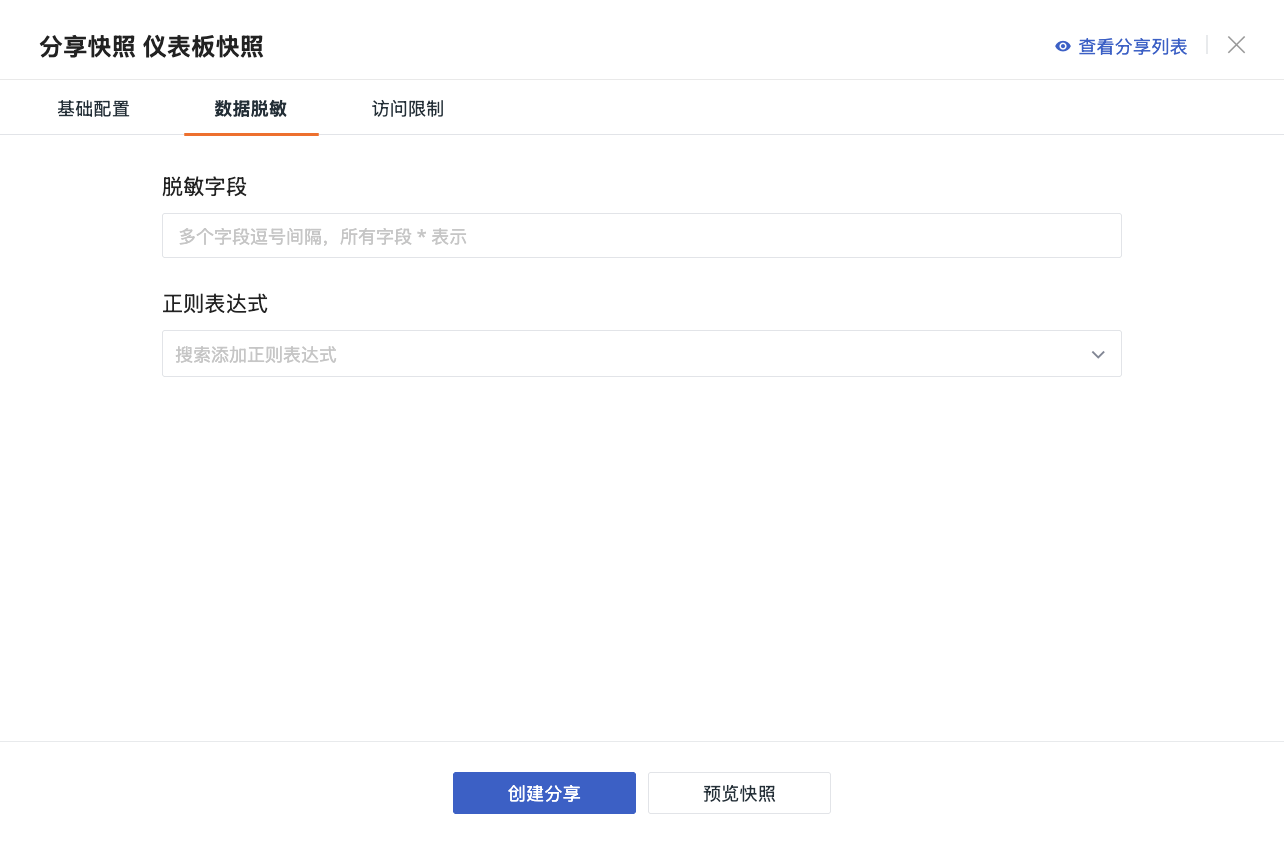
データマスキング
スナップショット内のフィールド値の内容に対してマスキング設定を行うことができます。マスキング対象フィールドと正規表現を入力し、プレビューをクリックすると、正規表現に一致した内容が現在のスナップショットでは * で表示されます。
- マスキングフィールドを入力(複数選択可能)。
- 正規表現:正規表現構文を使用してマスキングを実現します。
詳細については、機密データのマスキングを参照してください。
アクセス制限
IP ホワイトリストを有効にすると、スナップショット共有に追加の保護を設定できます。
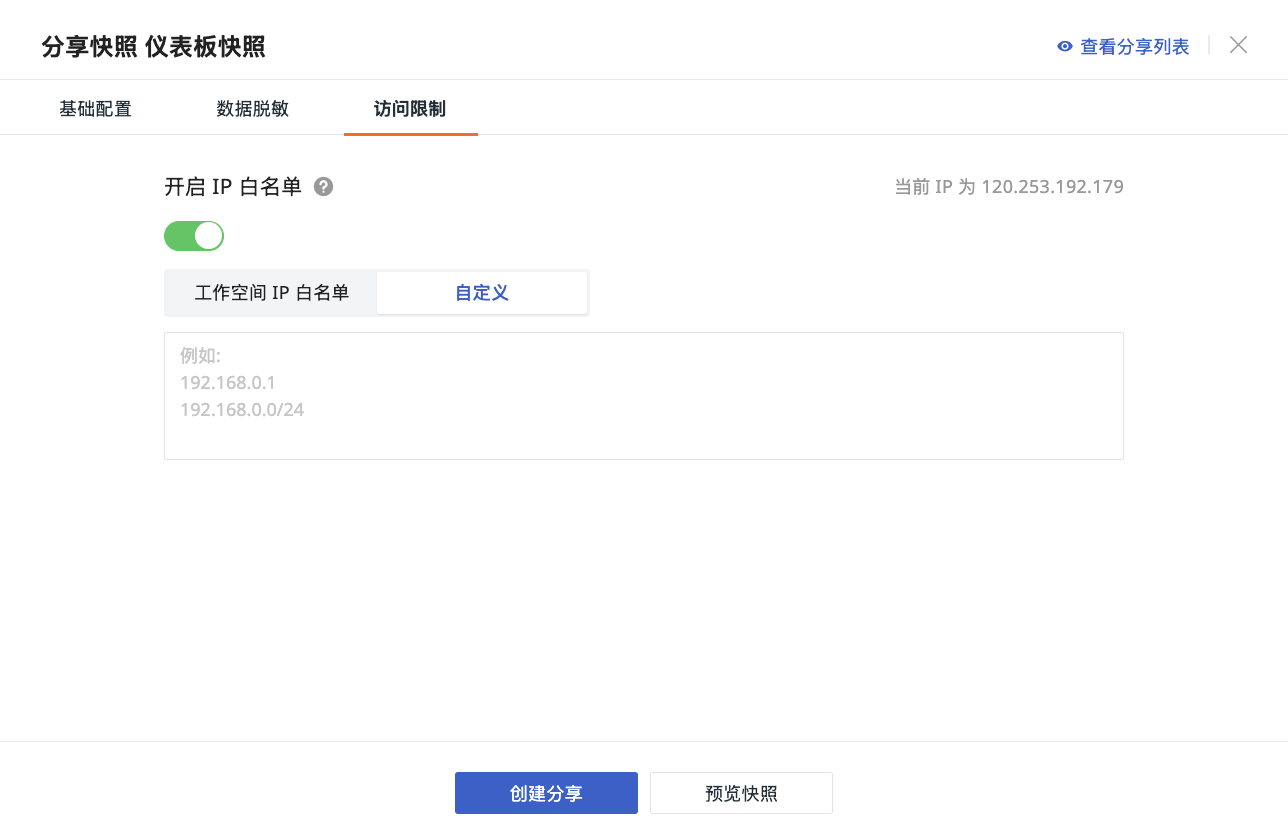
- ワークスペース IP ホワイトリスト:ワークスペースの IP ホワイトリスト設定に連動します。スナップショット共有画面では編集・変更できません。
- カスタム入力:IP アクセスホワイトリストをカスタムで入力できます。リストに含まれていない IP はスナップショットを閲覧できません。
詳細については、IP ホワイトリストの設定方法を参照してください。
スナップショットのプレビュー
すべての設定が完了したら、「スナップショットをプレビュー」をクリックして効果を確認できます。
注意
ここでのプレビューは、実際の環境でスナップショットを共有するすべてのフローと完全に同じです。例えば、前述の設定手順で IP ホワイトリストによるアクセス制限を設定した場合、ホワイトリスト外の IP ではプレビューのスナップショットも閲覧できません。
共有スナップショットの表示
スナップショットの保存、分析、管理権限を持つメンバーは、以下の方法で共有スナップショット管理ページにアクセスし、スナップショットの表示、共有リンクの確認、共有の解除などの操作を実行できます。
- 管理 > 共有管理 > 共有スナップショット のエントリ
- スナップショット共有ウィンドウ:スナップショットの共有時に、右上の「共有リストを表示」をクリックすると、共有スナップショット管理モジュールに遷移します。