セルフホストトレーシング
概要
Guanceでは、リアルユーザーモニタリング(RUM) を使用してトレーシングタスクを作成し、カスタムのトレーシングパスをリアルタイムで監視できます。トレーシングパスを事前に設定することで、トレースデータを集中的に絞り込み、ユーザーエクスペリエンスを正確に把握し、脆弱性、異常、リスクを早期に発見できます。
サポート対象アプリケーション
トレーシング機能は現在、Web、Android、iOS アプリケーションでのみ利用可能です。
トレーシングの作成
Guanceワークスペースのリアルユーザーモニタリング(RUM) でアプリケーション名をクリックして対象アプリケーションに移動し、トレーシングからトレーシングパスを作成します。
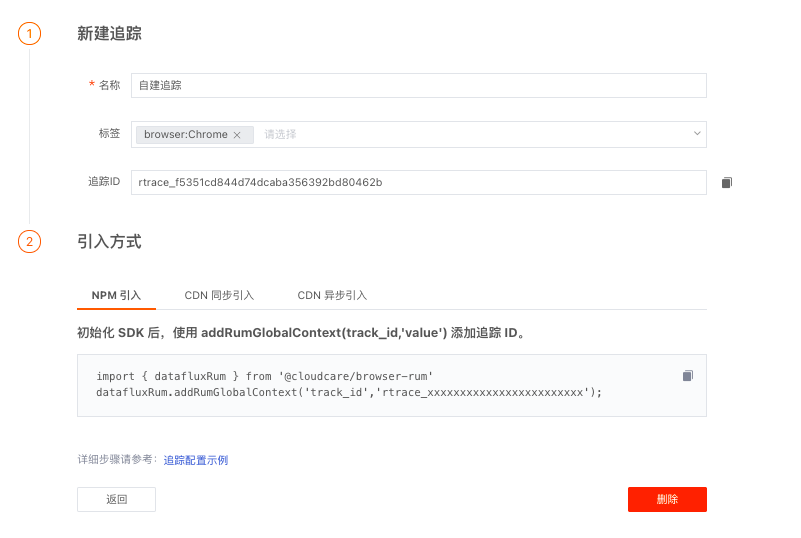
トレーシングを作成する際には、名前とフィールドを設定し、トレース ID を生成した後、導入の設定を完了する必要があります。
| フィールド | 説明 |
|---|---|
| トレーシング名 | 現在のトレーシングタスクの名前。日本語と英語の混在、アンダースコア区切りをサポートします。その他の特殊文字はサポートせず、最大 64 文字までです。 |
| タグ | トレーシングフィールドを定義します。プルダウンボックスから現在のアプリケーション(app_id)のタグ(key:value)を選択できます。複数選択可能です。 |
| トレース ID | システムによって生成される一意のトレース ID です。ユーザーはワンクリックでコピーできます。 |
| 導入方法 | トレース ID 生成後、そのトレース ID をアプリケーションに組み込むためのコードを導入する必要があります。 |
トレーシングタスクの管理
トレーシングタスクを作成すると、デフォルトで有効になります。現在のアプリケーションの Session エクスプローラーで、指定したトレース ID のパフォーマンスデータを確認できます。また、トレーシングの名前をクリックして、そのトレーシングによって生成されたデータを表示することもできます。さらに、トレーシングタスクの表示や削除が可能です。
自動トレーシング
Guanceでは、ブラウザプラグインを使用してユーザーのアクセス動作を記録し、コードなしのエンドツーエンドテストを作成できます。
手順
ステップ 1:ブラウザプラグインのダウンロード
1、Web アプリケーションをすでに導入している場合は、ブラウザプラグインをダウンロード して直接インストールできます。
2、Guanceをまだご利用でない場合は、以下の手順を先に完了してください。
ステップ 2:プラグインのインストール
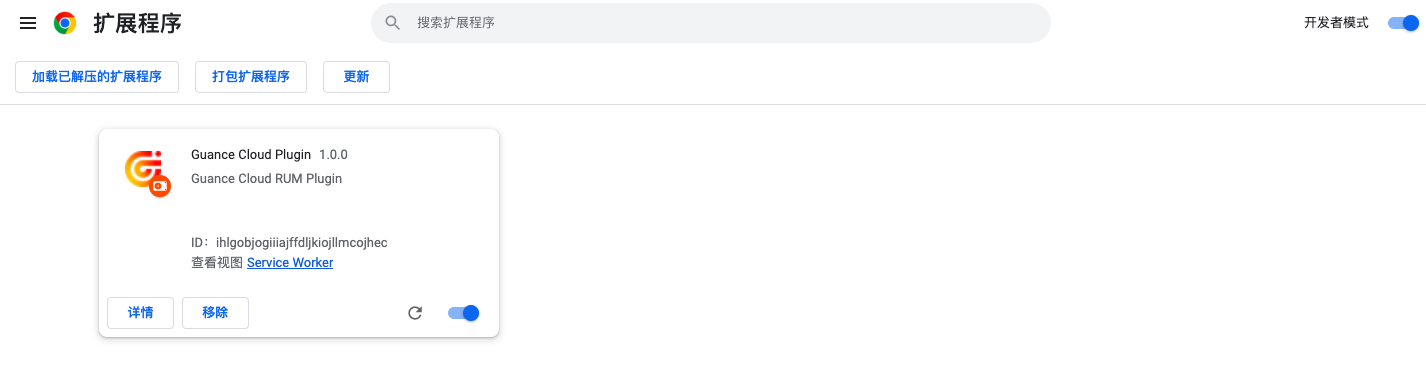
1、プラグインのダウンロードが完了したら、ブラウザで chrome://extensions/ にアクセスします。
注意:自動トレーシングは現在、Chrome および Edge ブラウザをサポートしています。
2、デベロッパーモードを有効にします。
3、ダウンロードしたブラウザプラグイン rum-plugin.zip を解凍します。
4、パッケージ化されていない拡張機能を読み込むをクリックします。
5、解凍したフォルダを選択します。
ステップ 3:プラグインの使用
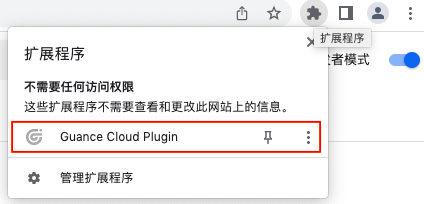
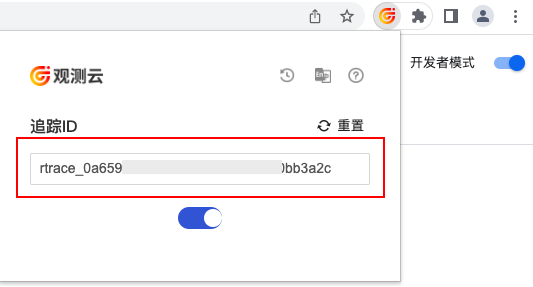
1、右上隅の拡張機能アイコンをクリックし、Guance Plugin を見つけてプラグインを開きます。
2、有効にすると、トレース ID が生成されます。
- 有効にするをクリックすると、現在のトレース ID を使用できます。
- をクリックすると、新しいトレース ID が生成されます。
- アイコンをクリックすると、過去に生成されたトレース ID を表示できます。
- 言語アイコンをクリックすると、現在の言語を表示したり、言語を切り替えたりできます。
- アイコンをクリックすると、ヘルプドキュメントを表示できます。
ステップ 4:Guanceでデータをフィルタリングして表示
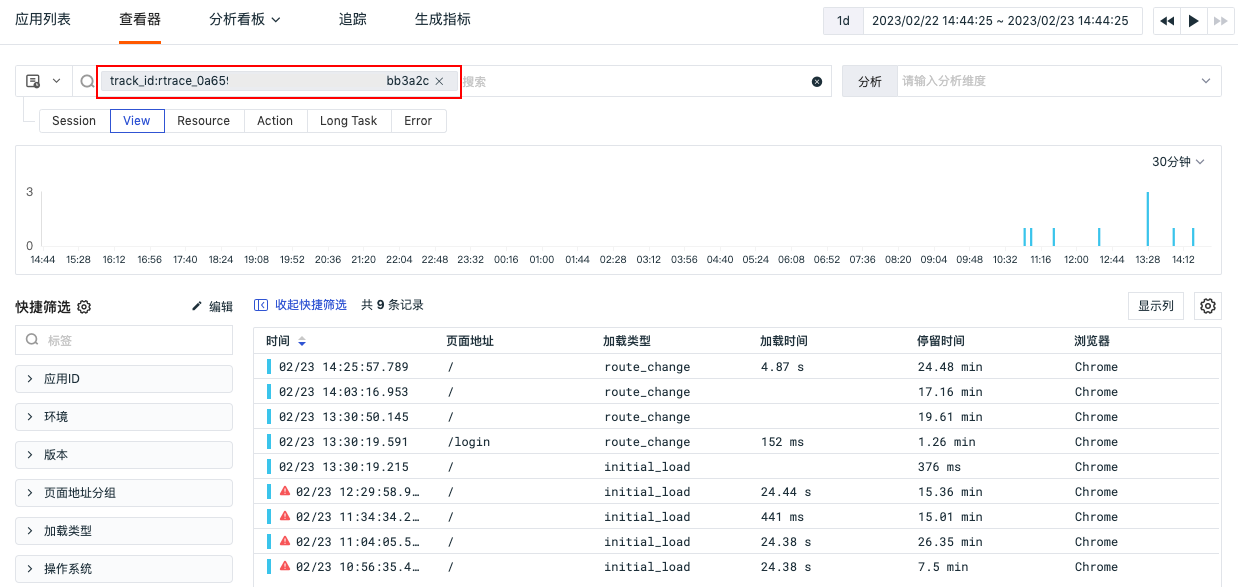
リアルユーザーモニタリング(RUM)アプリケーション一覧から、導入済みの Web アプリケーションを選択し、プラグインで生成されたトレース ID(track_id)を使用してユーザーアクセスデータをフィルタリングして表示できます。