메트릭 생성
- 버전: 1.0.7-7-g251eead
- 릴리스 날짜: 2023-04-06 11:17:57
- 지원 OS: windows/amd64,windows/386,linux/arm,linux/arm64,linux/386,linux/amd64
Guance은(는) 현재 워크스페이스 내의 기존 데이터를 기반으로 새로운 메트릭 데이터를 생성하는 기능을 지원합니다. 이를 통해 필요에 따라 새로운 기술 지표를 설계하고 구현할 수 있습니다.
Warning
규칙 생성/복제
보안 점검 > 메트릭 생성 페이지로 이동합니다.
- 규칙 생성을 클릭하여 새 메트릭 생성 규칙을 만들기 시작합니다.
- 아이콘을 클릭하여 기존 규칙을 복제하여 새 규칙을 만들 수 있습니다.
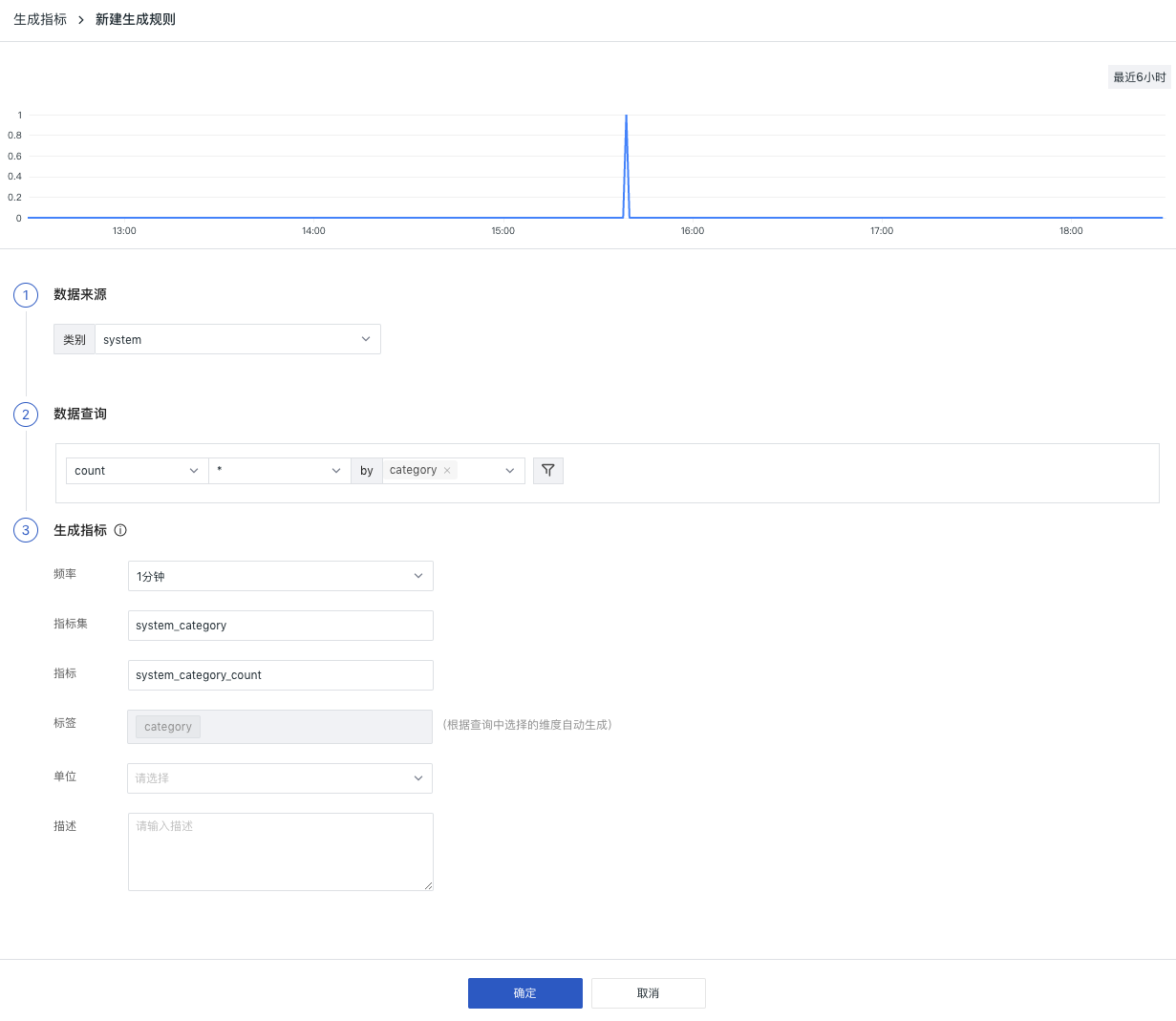
Step 1: 데이터 소스. 현재 워크스페이스에 있는 전체/단일 카테고리의 데이터 소스를 필터링합니다.
- 카테고리: 보안 점검 수집기를 활성화하면 카테고리에
network,storage,database,system,webserver,Kubernetes가 포함됩니다. 참고: "*"는 전체를 의미합니다.
Step 2: 데이터 쿼리. 선택한 카테고리를 기반으로 집계 방법을 선택하고 다양한 차원의 데이터를 쿼리 및 통계합니다.
- 집계 방법: 아래 표 참조
| 집계 방법 | 설명 |
|---|---|
| count | 개수 통계 |
| avg | 평균값 통계, 집계할 필드 선택 필요 |
| max | 최대값 통계, 집계할 필드 선택 필요 |
| min | 최소값 통계, 집계할 필드 선택 필요 |
| P75 | 지정된 필드의 75% 값 통계, 집계할 필드 선택 필요 |
| P95 | 지정된 필드의 95% 값 통계, 집계할 필드 선택 필요 |
| P99 | 지정된 필드의 99% 값 통계, 집계할 필드 선택 필요 |
- 차원: 선택한 객체를 기준으로 데이터를 집계합니다. 즉, 데이터 요청의 각 선택된 객체에 대해 통계값을 생성합니다.
- 필터: 기존 태그 데이터에 하나 이상의 필터 조건을 추가하고, 동일한 행의 필터 조건에 "그리고"(and) 또는 "또는"(or) 관계를 추가할 수 있습니다.
Step 3: 메트릭 생성. 메트릭 생성 방식과 결과를 설정합니다. 여기에는 메트릭 생성 주기, 새로 생성된 메트릭 이름 및 메트릭 집합 이름이 포함됩니다.
- 빈도: 메트릭 생성 실행 주기, 기본값은 1분입니다. 즉, 1분마다 새 메트릭 데이터가 한 번씩 생성됩니다. 선택한 빈도 시간은 집계 시간으로도 사용됩니다. 빈도를 1분으로 선택하면 1분마다 집계하여 메트릭을 생성하며, 매번 집계되는 시간 범위도 1분입니다.
- 시간 범위: 선택한 빈도를 시간 간격으로 사용합니다. 차트는 기본적으로 6시간을 조회합니다. 즉, 6시간 동안의 특정 데이터 통계 표시 효과를 보여줍니다. [빈도]를 >= 1시간으로 수정하면 조회 시간 범위는 7일로 고정됩니다.
- 메트릭 집합: 메트릭을 저장할 메트릭 집합의 이름을 설정합니다.
- 메트릭: 메트릭 이름을 설정합니다. 메트릭 이름은 중복될 수 없으며, 여러 메트릭을 추가할 수 있습니다.
- 태그: 쿼리에서 선택한 차원을 기반으로 자동 생성됩니다.
- 단위: 선택 사항입니다. 메트릭의 단위를 설정합니다. 생성된 메트릭에 단위를 설정하면 차트 쿼리에서 적용할 수 있습니다.
- 설명: 선택 사항입니다. 메트릭에 대한 설명을 설정합니다. 생성된 메트릭에 설명을 설정하면 차트 쿼리에서 적용할 수 있습니다.
Step 4: 생성 규칙 작성을 완료한 후 "확인"을 클릭하면 메트릭 생성 규칙이 완료되고 데이터 수집이 시작됩니다.
작업 설명
추가된 모든 규칙은 "메트릭 생성" 인터페이스에 표시됩니다. 사용자는 "활성화/비활성화", "메트릭 분석에서 열기", "메트릭 관리에서 열기", "편집", "삭제" 등의 작업을 수행할 수 있습니다.

규칙 편집
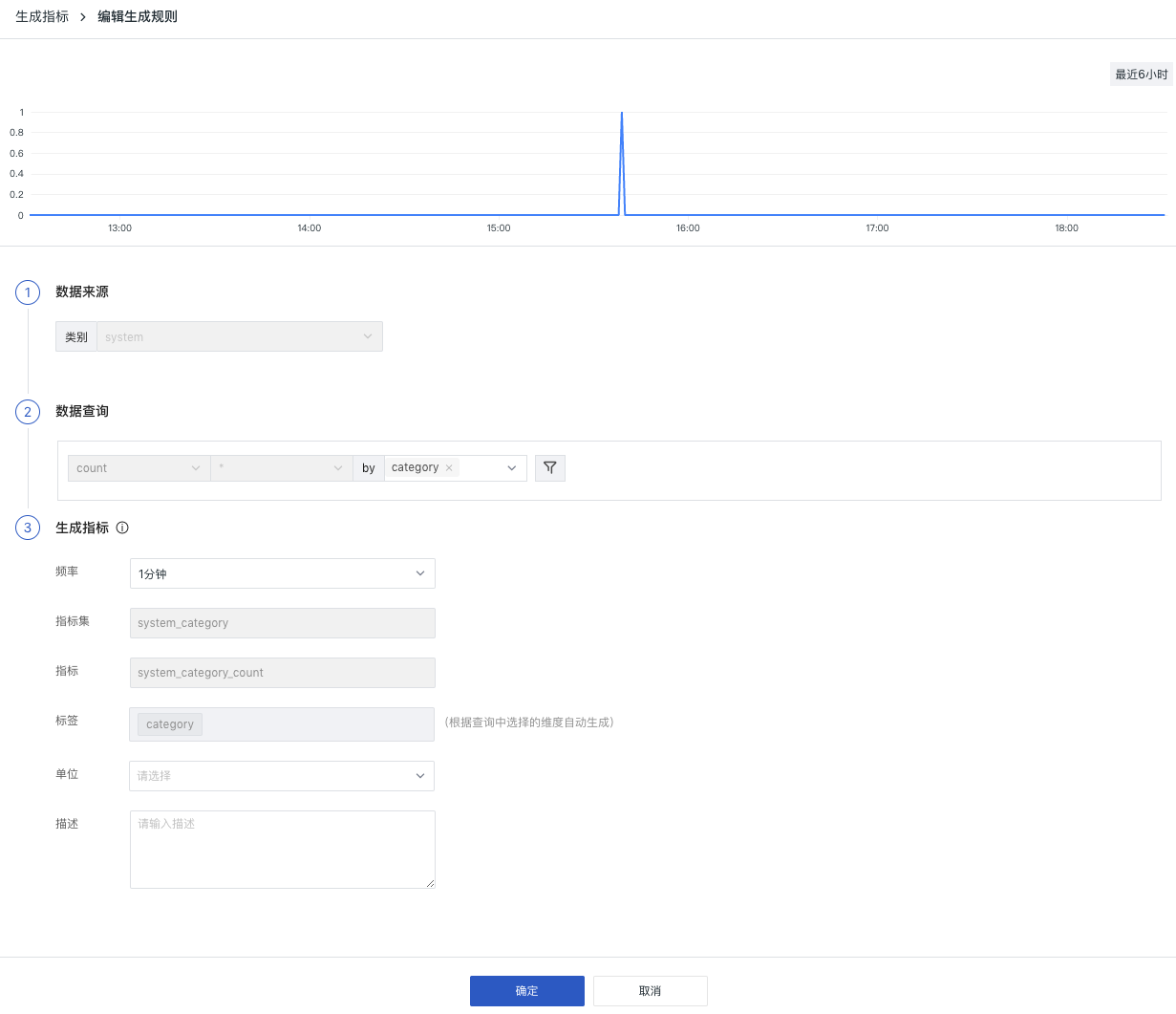
"메트릭 생성" 페이지에서 생성된 모든 메트릭 생성 규칙을 확인하고 편집할 수 있습니다.
참고: 메트릭 생성 규칙의 데이터 소스, 집계 표현식 등은 데이터 유형을 결정하므로 일부 규칙은 편집 및 수정을 지원하지 않습니다.
규칙 활성화/비활성화
"메트릭 생성" 페이지에서 규칙 상태를 수정할 수 있습니다. 메트릭 생성 규칙이 비활성화되면 해당 데이터가 메트릭 집합에 기록되지 않으며, 활성화되면 기록이 재개됩니다.
규칙 삭제
"메트릭 생성" 페이지에서 불필요한 규칙을 삭제할 수 있습니다. 규칙이 "삭제"된 후에도 메트릭 집합은 삭제되지 않지만 데이터 기록은 중단됩니다.
일괄 작업
특정 규칙에 대해 활성화, 비활성화 및 삭제를 포함한 일괄 작업을 수행할 수 있습니다.
메트릭 보기
메트릭 분석에서 보기
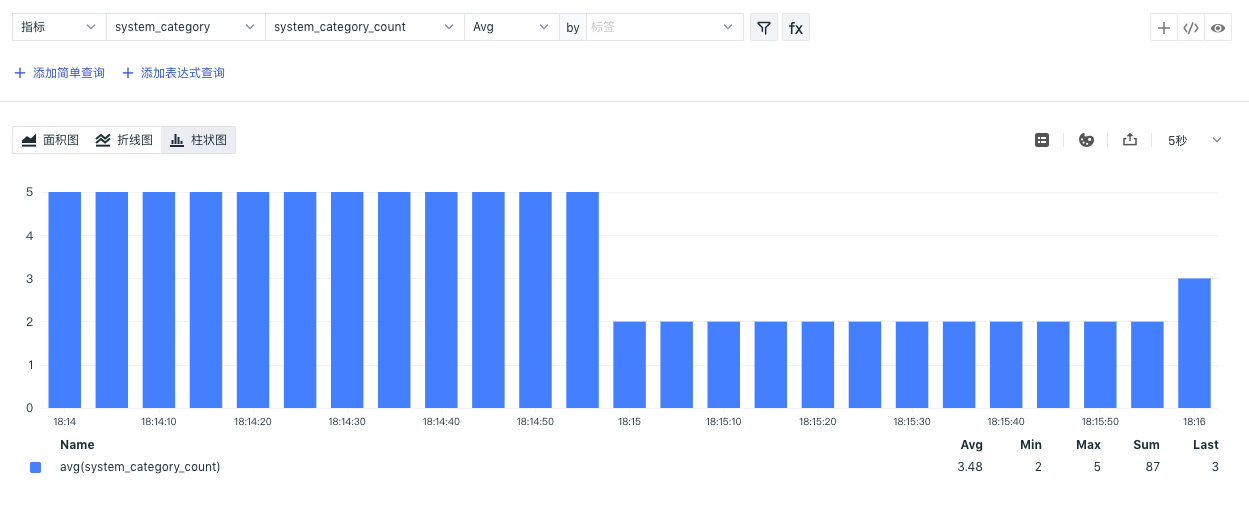
"메트릭 생성" 페이지에서 규칙 오른쪽의 "메트릭 분석에서 열기" 버튼을 클릭하면 "메트릭 분석" 페이지로 이동하여 쿼리 및 분석할 수 있습니다.
메트릭 관리에서 보기
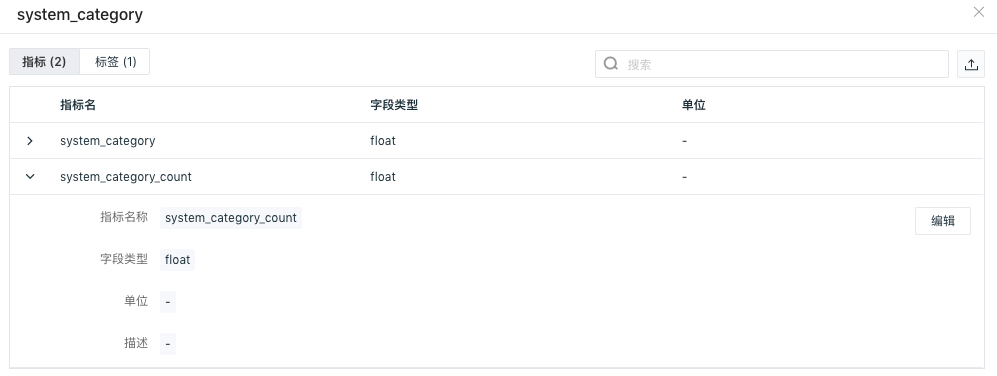
"메트릭 생성" 페이지에서 규칙 오른쪽의 "메트릭 관리에서 열기" 버튼을 클릭하면 "메트릭 관리" 페이지로 이동하여 메트릭과 태그를 확인하고, 메트릭 단위와 설명을 편집할 수 있습니다.
추가 사용 사례
차트 쿼리에서 적용
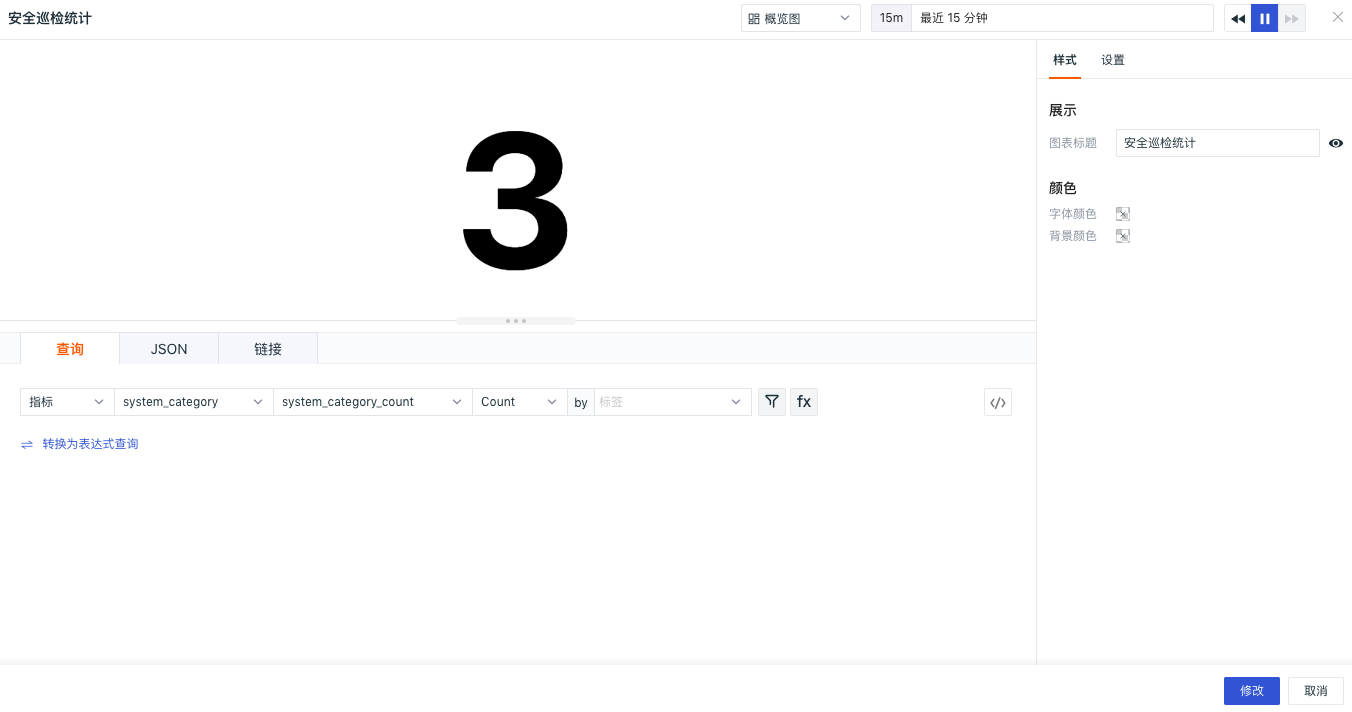
메트릭이 생성된 후 "시나리오" > "대시보드" > "대시보드 생성"에서 시각화 차트를 통해 메트릭 데이터를 쿼리하고 분석할 수 있습니다.
DQL 쿼리 도구에서 적용
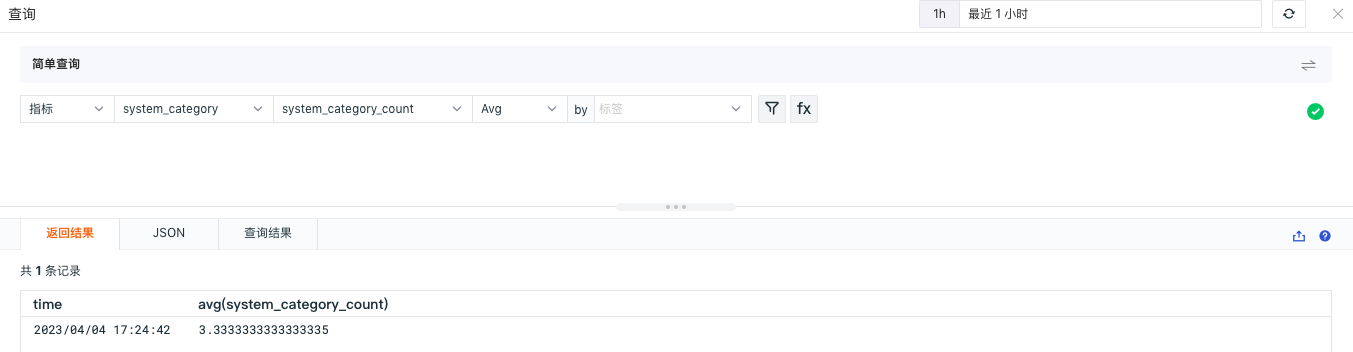
메트릭이 생성된 후 "바로가기" > "DQL 쿼리"에서 메트릭 데이터를 쿼리하고 분석할 수 있습니다.