페이지 채널 유입 관측 가능성 모범 사례
1. 배경
마케팅 관점에서 멀티 채널 활동의 랜딩 페이지, 등록 페이지의 유입 현황을 파악하는 것은 매우 중요합니다. 광고 페이지의 이전 페이지가 무엇인지, 그리고 해당 페이지에 방문한 횟수를 어떻게 기록할 수 있을까요? 특정 페이지의 버튼 클릭 횟수는 어떻게 기록할 수 있을까요?
2. Guance 솔루션
2.1 페이지 유입 경로 분석 방법
【View 속성】
| 필드 | 타입 | 설명 |
|---|---|---|
| view_id | string | 페이지 방문 시 생성되는 고유 ID |
| is_active | boolean | 사용자의 활성 상태 여부를 판단합니다. 참고 값: true | false |
| view_loading_type | string | 페이지 로드 유형입니다. 참고 값: initial_load | route_change route_change는 SPA 페이지 로드 모드입니다. |
| view_referrer | string | 페이지 유입 경로(페이지 출처) |
| view_url | string | 페이지 URL |
| view_host | string | 페이지 URL의 도메인 부분 |
| view_path | string | 페이지 URL의 path 부분 |
| view_path_group | string | 페이지 URL path 그룹 |
| view_url_query | string | 페이지 URL의 query 부분 |
위 그림에서 볼 수 있듯이, 실제 사용자 모니터링(RUM)에서는 이미 'view_referrer' 지표가 수집되고 있습니다. 이를 활용하여 페이지 유입 경로를 분석할 수 있습니다.
2.2 페이지 버튼 클릭 횟수 통계 방법
【Action 속성】
| 필드 | 타입 | 설명 |
|---|---|---|
| action_id | string | 사용자 페이지 조작 시 생성되는 고유 ID |
| action_name | string | 조작 이름 |
| action_type | string | 조작 유형 |
위 그림에서 볼 수 있듯이, RUM에서는 이미 'action_name' 버튼 이름이 수집되고 있습니다. 이를 활용하여 버튼 클릭 횟수를 분석할 수 있습니다.
더 많은 지표는 다음을 참고하세요: 웹 애플리케이션 데이터 수집
3. 최종 결과 화면
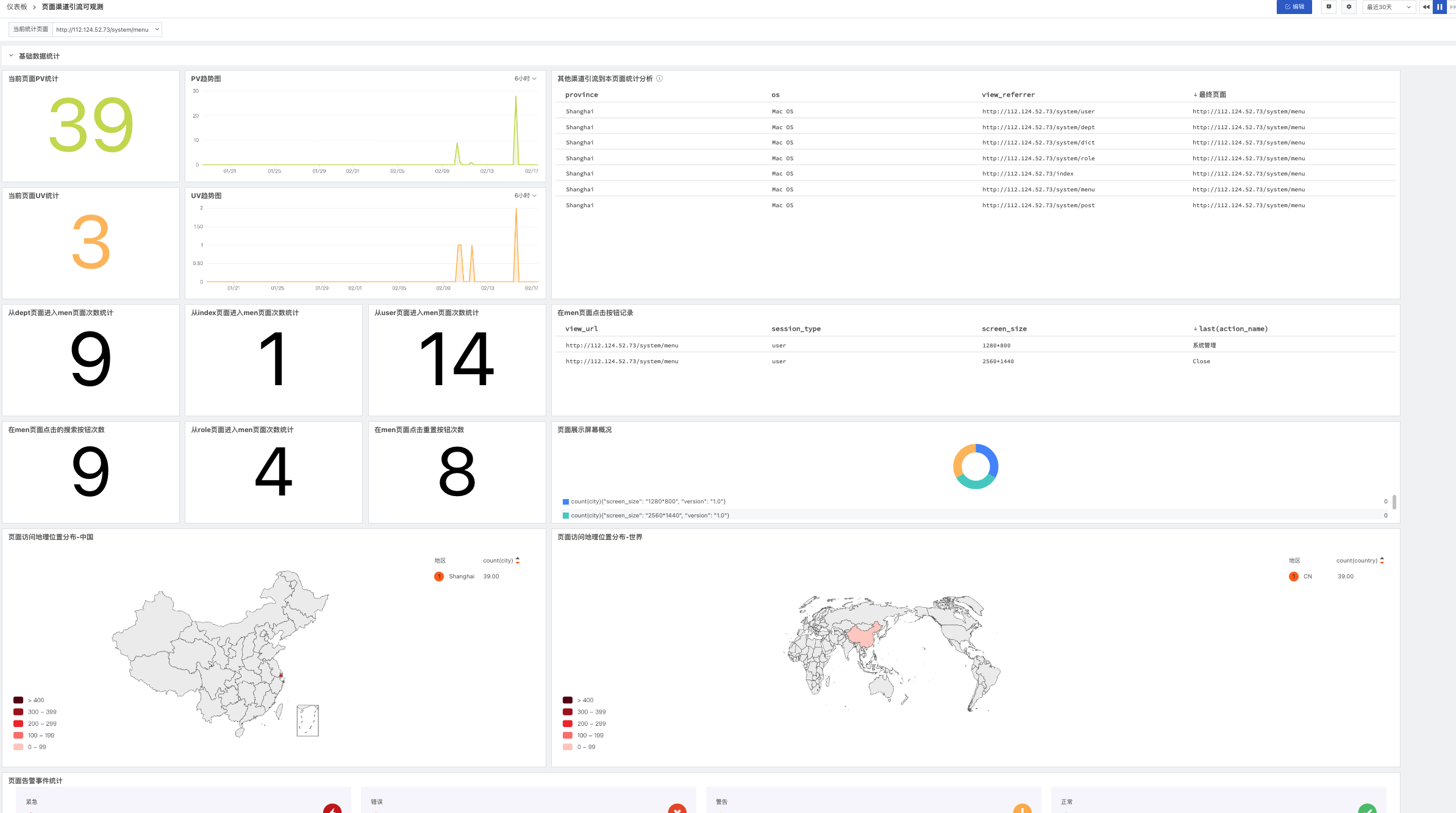
4. 구현 단계
4.1 RUM 통합 (실제 환경에 맞게 연동)
웹 사이트 연동 참고: Web-RUM 연동
앱 연동 참고: iOS-RUM 연동 / Android-RUM 연동
미니프로그램 연동 참고: 미니프로그램-RUM 연동
4.2 시나리오에서 새 대시보드 생성
a: 새 차트 생성, 이름을 'A 페이지에서 B 페이지로의 유입 횟수 통계'로 지정합니다. (여기서 B는 활동 페이지)
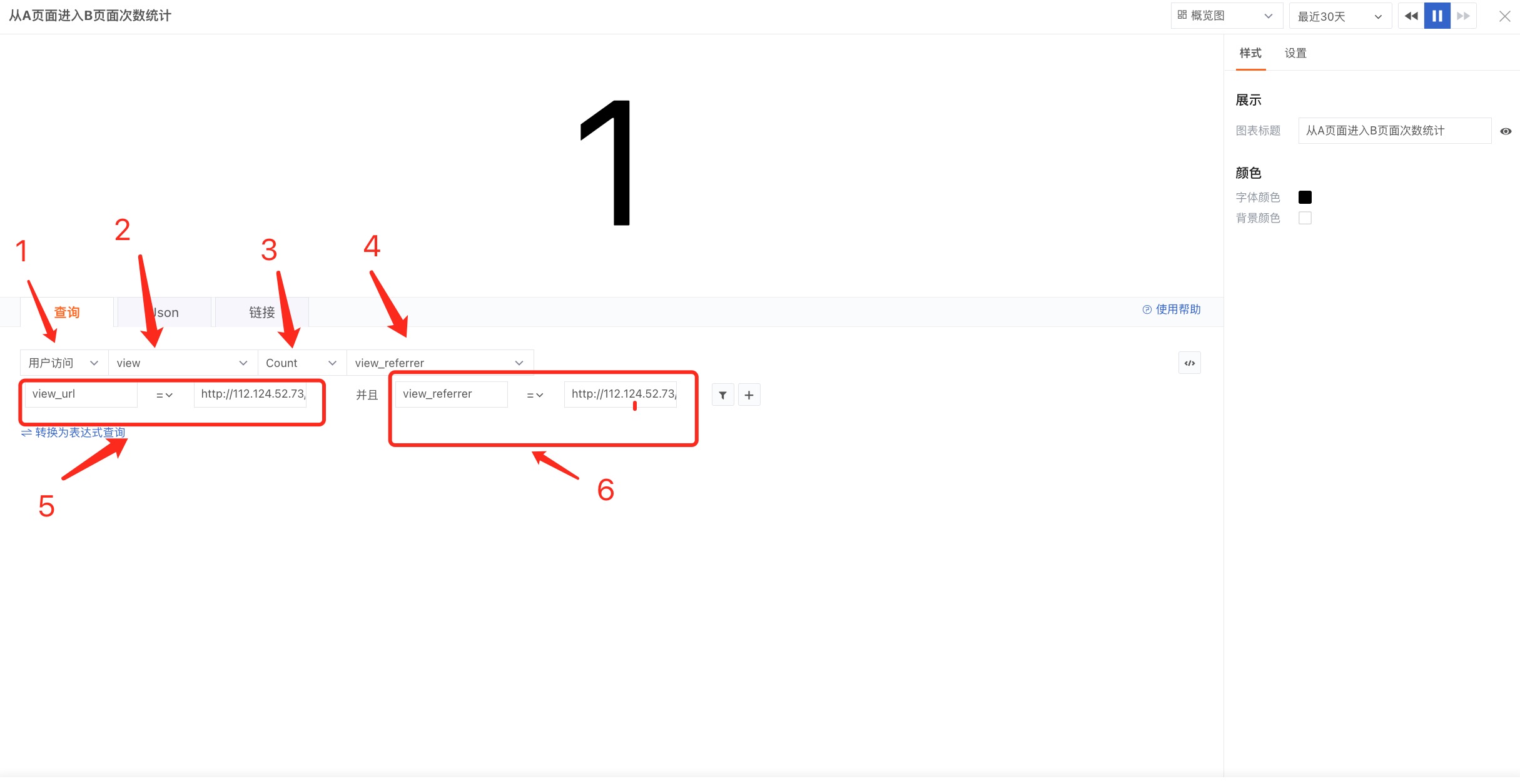
그림 설명: 6에 입력된 주소에서 5의 주소로 이동한 횟수를 기록합니다.
-
목록에서 "사용자 액세스"를 선택합니다.
-
목록에서 "view"를 선택합니다.
-
목록에서 "count"를 선택합니다. 이번 기록은 통계 횟수이므로 count를 사용합니다.
-
목록에서 "view_referrer"를 선택합니다. 이는 페이지 유입 경로를 의미합니다.
-
조건 중 하나로, view_url을 B 페이지의 주소, 즉 모니터링 대상 활동 페이지의 접속 주소로 설정합니다.
-
또 다른 조건으로, view_referrer를 A 페이지의 주소, 즉 유입 경로 주소로 설정합니다.
참고: C->B 등 여러 페이지가 있는 경우 view_referrer 페이지 주소를 C의 주소로 변경하면 됩니다. 나머지도 동일한 방식으로 적용됩니다.
b: 새 차트 생성, 이름을 'A 페이지 내 버튼 클릭 횟수 통계'로 지정합니다.
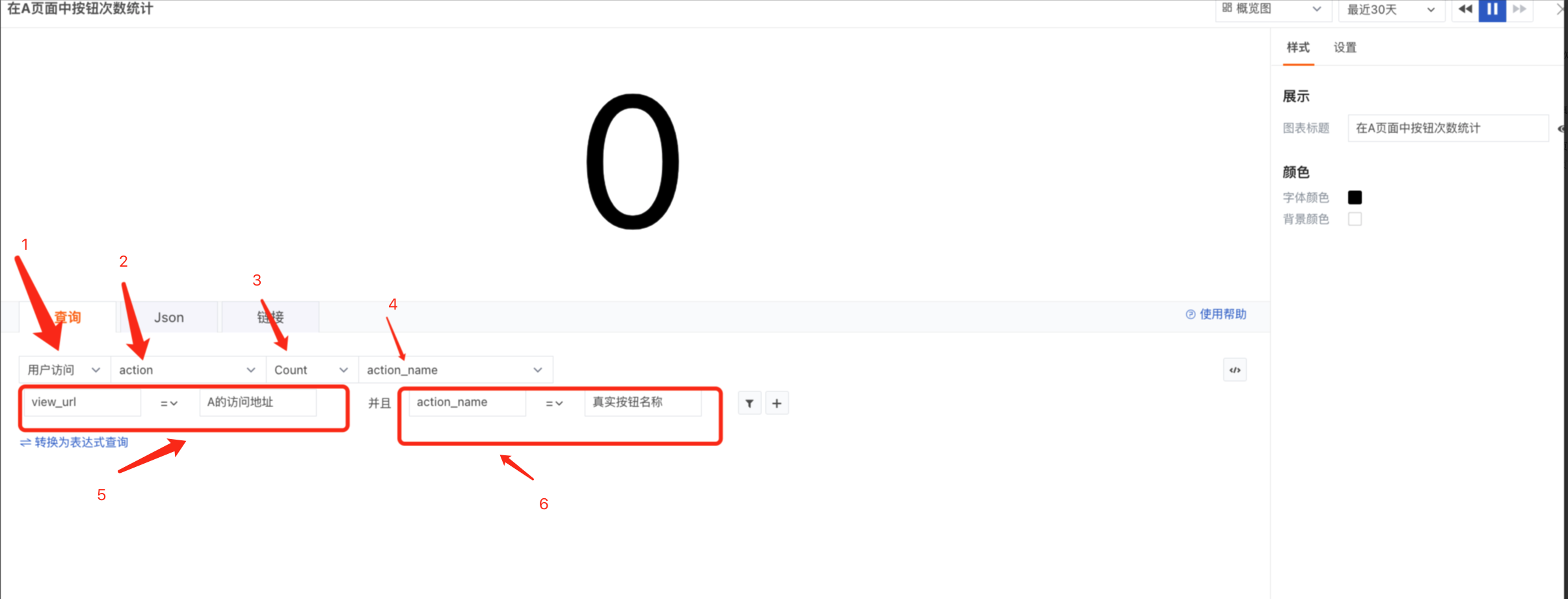
그림 설명: A 페이지 내 버튼 클릭 횟수를 기록합니다.
-
목록에서 "사용자 액세스"를 선택합니다.
-
목록에서 "action"을 선택합니다.
-
목록에서 "count"를 선택합니다. 이번 기록은 통계 횟수이므로 count를 사용합니다.
-
목록에서 "action_name"을 선택합니다. 버튼 이름입니다.
-
조건 중 하나로, view_url을 A 페이지의 주소로 설정합니다. 이 페이지의 버튼을 모니터링합니다.
-
또 다른 조건으로, action_name을 페이지에 표시되는 이름(예: 관리, 재설정, +추가)으로 설정합니다.
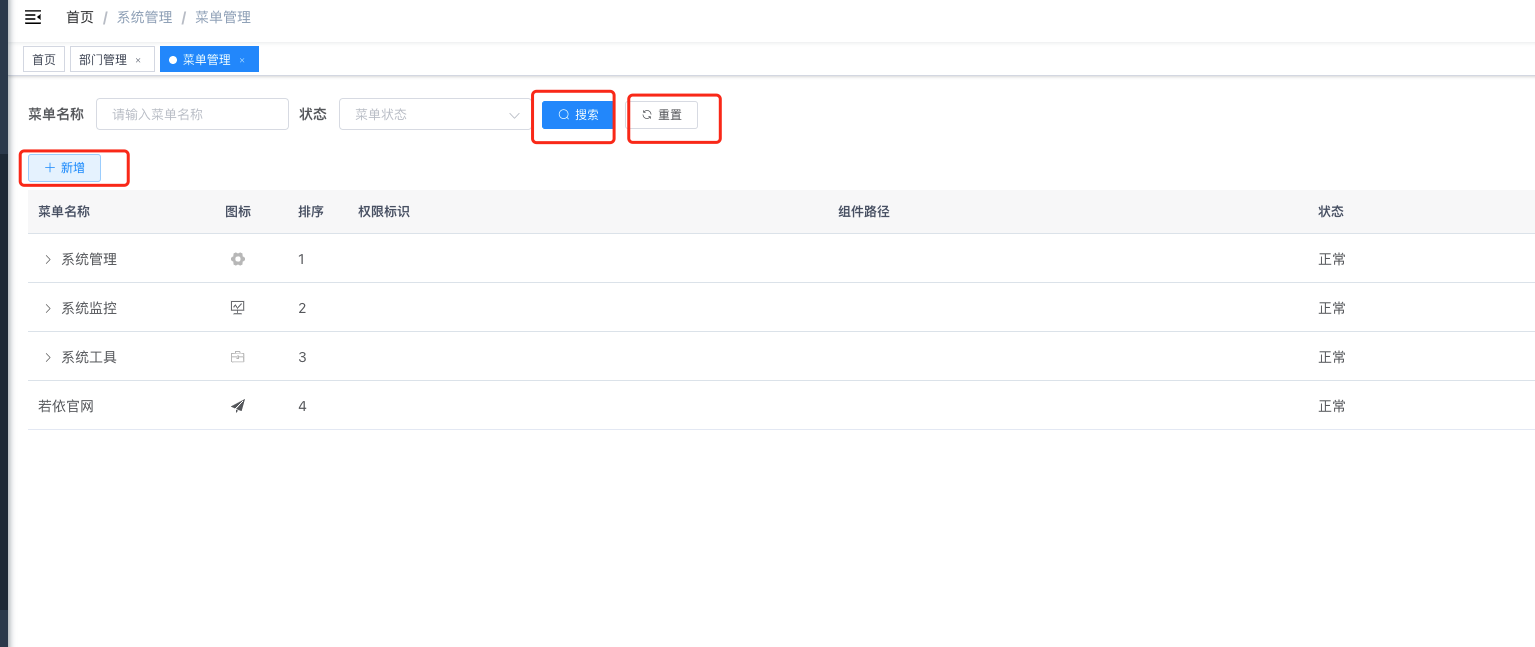
참고: 통계가 필요한 버튼이 여러 개인 경우 동일한 방식으로 추가합니다.
c: 새 지도 생성, 'A 페이지 접속 지리적 위치 분포 - 중국'으로 지정합니다.
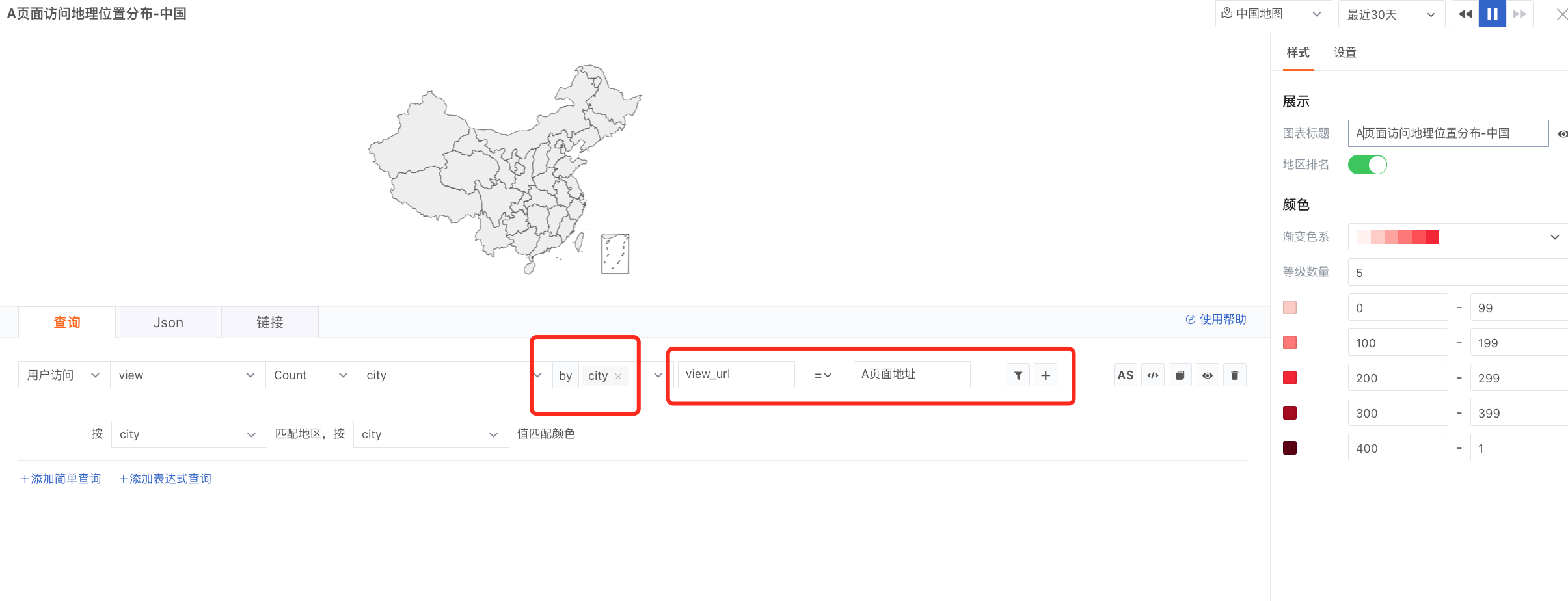
여기서 조건은 A 페이지 주소입니다.
참고: 세계 지도도 중국 지도와 유사하게 설정합니다.
요약
웹 모니터링을 연동하면 Guance에서 매우 다양한 지표를 수집합니다. 이러한 지표를 활용하여 모니터링을 완료하고, 최소한의 작업으로 유입 경로(어느 페이지에서 왔는지 또는 어떤 버튼을 클릭했는지)를 기록하여 통계 분석에 사용할 수 있습니다.