Launcher 서비스 설치 구성
제품 소개
Guance의 WEB 애플리케이션을 배포 및 설치하는 데 사용되며, Launcher 서비스의 안내 단계에 따라 Guance의 설치 및 업그레이드를 완료합니다.
키워드
| 용어 | 설명 |
|---|---|
| Launcher | Guance의 WEB 애플리케이션을 배포 및 설치하는 데 사용되며, Launcher 서비스의 안내 단계에 따라 Guance의 설치 및 업그레이드를 완료합니다. |
| 운영 작업 머신 | kubectl이 설치되어 있고 대상 Kubernetes 클러스터와 동일한 네트워크에 있는 운영 머신 |
| 설치 작업 머신 | 브라우저에서 launcher 서비스에 접속하여 Guance 안내 설치를 완료하는 머신 |
| hosts 파일 | hosts 파일은 확장자가 없는 시스템 파일입니다. 주요 역할은 도메인 이름과 IP의 매핑 관계를 저장하는 것입니다. |
1. Guance 오프라인 패키지 가져오기
오프라인 네트워크 환경에서 설치하는 경우, 먼저 최신 Guance 이미지 패키지를 수동으로 다운로드하고, docker load 명령을 통해 모든 이미지를 각 Kubernetes 워커 노드로 가져온 후 후속 안내 설치를 진행해야 합니다.
최신 Guance 이미지 패키지 다운로드 주소:
Containterd 환경 이미지 가져오기 명령
설명
각 노드마다 이미지를 가져와야 합니다. guance-xxx-latest.tar.gz 리소스 패키지
2. Launcher 설치
- 설치
launcher 디렉터리에서 명령을 실행합니다.
helm install launcher launcher-*.tgz -n launcher --create-namespace  \
  --set ingress.hostName=launcher.dataflux.cn \
  --set storageClassName=managed-nfs-storage
launcher chart 다운로드 Download
- Launcher 제거
Launcher 설치가 성공한 경우, 비정상적인 상황이 아니면 제거하지 마세요.
3. launcher 도메인을 launcher 서비스로 확인
launcher 서비스는 Guance 배포 및 업그레이드에 사용되므로 사용자에게 접근을 공개할 필요가 없습니다. 따라서 도메인을 공인 네트워크에 확인하지 말고, 설치 작업 머신에서 host를 바인딩하는 방식으로 도메인 확인을 시뮬레이션할 수 있습니다. /etc/hosts에 launcher.dataflux.cn 도메인 바인딩을 추가합니다.
192.168.100.104 df-kodo.dataflux.cn
192.168.100.104 test.dataflux.cn
192.168.100.104 launcher.dataflux.cn
192.168.100.104 dataflux.dataflux.cn
192.168.100.104 df-func.dataflux.cn
192.168.100.104 df-api.dataflux.cn
192.168.100.104 df-management.dataflux.cn
192.168.100.104 df-management-api.dataflux.cn
192.168.100.104 df-static-res.dataflux.cn
192.168.100.104는 프록시 IP입니다.
4. 애플리케이션 설치 안내 단계
설치 작업 머신의 브라우저에서 launcher.dataflux.cn에 접속하여 안내 단계에 따라 설치 구성을 하나씩 완료합니다.
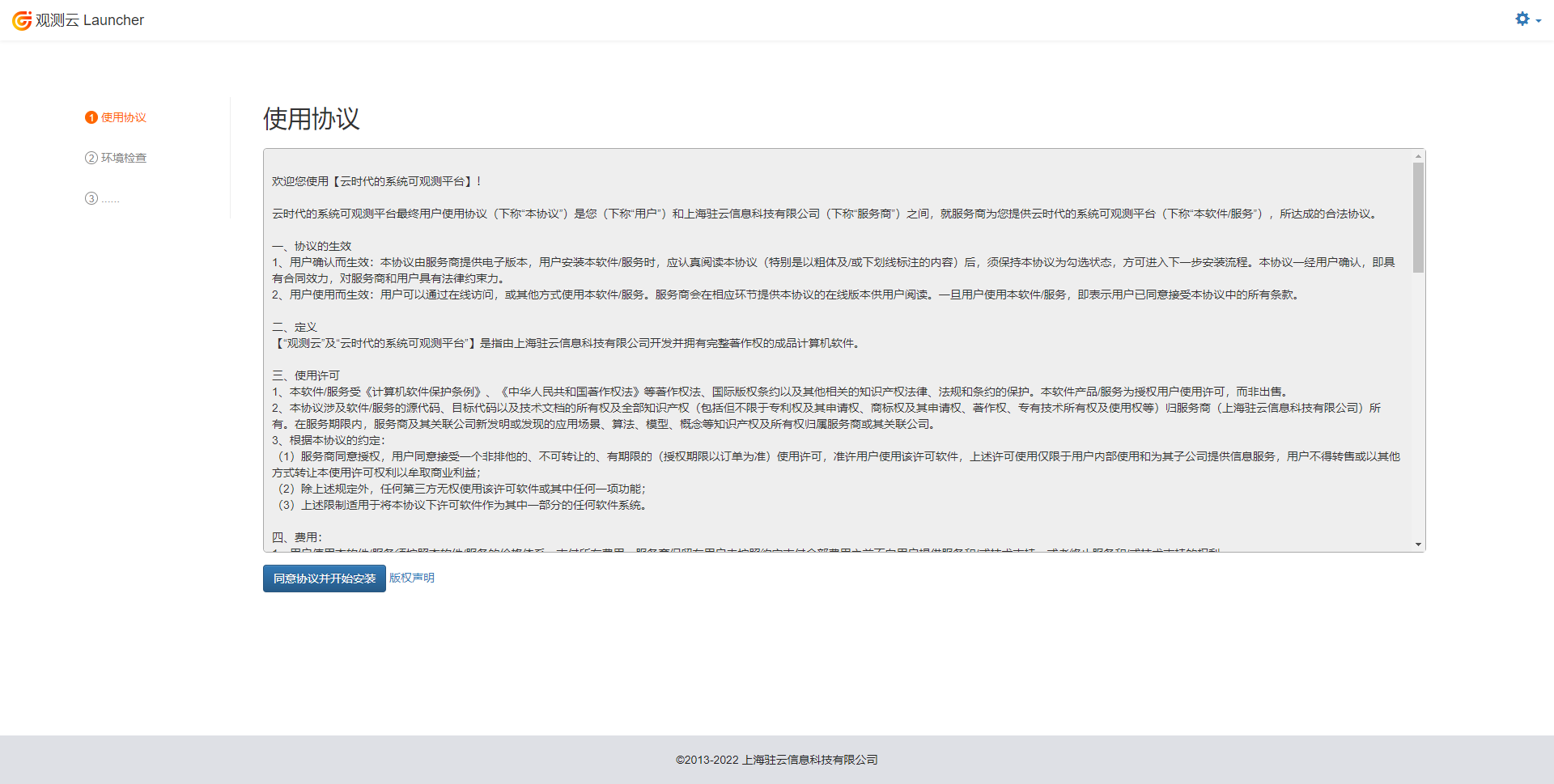
4.1 데이터베이스 구성
- 데이터베이스 연결 주소는 반드시 내부 네트워크 주소를 사용해야 합니다.
- 계정은 반드시 관리자 계정을 사용해야 합니다. 해당 계정으로 여러 하위 애플리케이션의 데이터베이스 및 데이터베이스 액세스 계정을 초기화해야 하기 때문입니다.
| url | mysql.middleware |
|---|---|
| port | 3306 |
| 사용자 이름/비밀번호 | root/mQ2LZenlYs1UoVzi |
4.2 Redis 구성
- Redis 연결 주소는 반드시 내부 네트워크 주소를 사용해야 합니다.
| url | redis.middleware |
|---|---|
| Port | 6379 |
| 비밀번호 | pNpX15GZkgICqX5D |
3.3 시계열 엔진 구성
-
TDengine
- TDengine 연결 주소는 반드시 내부 네트워크 주소를 사용해야 합니다.
- 계정은 반드시 관리자 계정을 사용해야 합니다. 해당 계정으로 DB 및 RP 등의 정보를 초기화해야 하기 때문입니다.
url taos-tdengine.middleware 포트 6041 사용자 이름/비밀번호 생성한 계정/설정한 비밀번호
4.4 로그 엔진 구성
- OpenSearch
- 연결 주소는 반드시 내부 네트워크 주소를 사용해야 합니다.
- 계정은 반드시 관리자 계정을 사용해야 합니다.
- 연결 주소는 반드시 내부 네트워크 주소를 사용해야 합니다.
| url | opensearch-cluster-client.middleware |
|---|---|
| 포트 | 9200 |
| 사용자 이름/비밀번호 | openes/kJMerxk3PwqQ |
4.5 기타 설정
- Guance 관리 콘솔의 관리자 계정 초기 계정 이름과 이메일 (기본 비밀번호는 admin이며, 로그인 후 즉시 기본 비밀번호를 변경할 것을 권장합니다)
- 클러스터 노드 내부 네트워크 IP (자동으로 가져오며, 올바른지 확인해야 합니다)
- 기본 도메인 및 각 하위 애플리케이션의 하위 도메인 구성. 기본 하위 도메인은 다음과 같으며 필요에 따라 수정할 수 있습니다:
- dataflux 【사용자 프런트엔드】
- df-api 【사용자 프런트엔드 API】
- df-management 【관리 콘솔】
- df-management-api 【관리 콘솔 API】
- df-websocket 【Websocket 서비스】
- df-func 【Func 플랫폼】
- df-openapi 【OpenAPI】
- df-static-res 【정적 리소스 사이트】
- df-kodo 【kodo】
TLS 도메인 인증서 입력
4.6 설치 정보
방금 입력한 정보를 요약하여 표시합니다. 정보를 잘못 입력한 경우 이전 단계로 돌아가 수정할 수 있습니다.
4.7 애플리케이션 구성 파일
설치 프로그램은 앞 단계에서 제공한 설치 정보를 기반으로 애플리케이션 구성 템플릿을 자동으로 초기화하지만, 모든 애플리케이션 템플릿을 하나씩 확인하고 개별 애플리케이션 구성을 수정해야 합니다. 구체적인 구성 설명은 설치 화면을 참고하세요.
확인 후 구성 파일 생성을 제출합니다.
4.8 애플리케이션 이미지
- 올바른 공유 스토리지를 선택합니다. 즉, 앞 단계에서 생성한 storage class 이름입니다.
- 애플리케이션 이미지는 선택한 Launcher 버전에 따라 자동으로 입력되므로 수정할 필요가 없습니다. 확인 후 애플리케이션 생성을 시작합니다.
4.9 애플리케이션 상태
여기에는 모든 애플리케이션 서비스의 시작 상태가 나열됩니다. 이 과정에서 모든 이미지를 다운로드해야 하므로 몇 분에서 10여 분 정도 걸릴 수 있습니다. 모든 서비스가 성공적으로 시작되면 설치가 완료된 것입니다.
주의: 서비스 시작 과정에서 반드시 이 페이지에 머물러 페이지를 닫지 마세요. 마지막에 "버전 정보 쓰기 성공" 알림이 표시되고 오류 창이 팝업되지 않아야 설치가 성공한 것입니다!
4.10 도메인 확인
df-kodo.dataflux.cn을 제외한 나머지 모든 하위 도메인을 SLB 공인 IP 주소 또는 엣지 노드 ingress 주소로 확인합니다:
- dataflux.dataflux.cn
- df-api.dataflux.cn
- df-management.dataflux.cn
- df-management-api.dataflux.cn
- df-openapi.dataflux.cn
- df-func.dataflux.cn
- df-static-res.dataflux.cn
로컬 배포 Kubernetes 클러스터는 LoadBalancer 서비스를 사용할 수 없으므로 엣지 노드 ingress를 사용해야 합니다.
Kubernetes 1.19 이상에서는 다음 구성을 사용하여 kodo-ingress.yaml로 저장합니다. 예시의 IngressClass는 nginx이며 클러스터 실제 구성과 일치해야 하고, 도메인은 실제 배포 도메인으로 교체하세요. Kubernetes 1.18은 아래 호환 예시에 따라 Ingress 부분을 교체하세요.
apiVersion: networking.k8s.io/v1
kind: Ingress
metadata:
  name: df-kodo
  namespace: forethought-kodo
spec:
  ingressClassName: nginx
  rules:
  - host: df-kodo.dataflux.cn
    http:
      paths:
      - backend:
          service:
            name: kodo-nginx
            port:
              name: http
        path: /
        pathType: ImplementationSpecific
---
apiVersion: v1
kind: Service
metadata:
  name: kodo-nginx
  namespace: forethought-kodo
spec:
  ports:
  - name: https
    nodePort: 31841
    port: 443
    protocol: TCP
    targetPort: 80
  - name: http
    nodePort: 31385
    port: 80
    protocol: TCP
    targetPort: 80
  selector:
    app: deployment-forethought-kodo-kodo-nginx
  sessionAffinity: None
  type: NodePort
클러스터가 Kubernetes 1.18인 경우 위 예시의 Ingress 부분만 다음 구성으로 교체하고 Service 부분은 그대로 유지합니다:
apiVersion: networking.k8s.io/v1beta1
kind: Ingress
metadata:
  name: df-kodo
  namespace: forethought-kodo
spec:
  ingressClassName: nginx
  rules:
  - host: df-kodo.dataflux.cn
    http:
      paths:
      - backend:
          serviceName: kodo-nginx
          servicePort: http
        path: /
        pathType: ImplementationSpecific
networking.k8s.io/v1beta1은 Kubernetes 1.22부터 제거되었으므로 1.22 이상 클러스터에는 적용되지 않습니다. API 버전과 필드 차이는 Kubernetes Ingress 마이그레이션 설명을 참고하세요.
저장 후 실행: