Launcher サービスのインストール設定
製品概要
Guance をデプロイ・インストールするための WEB アプリケーションです。Launcher サービスのガイドに従って、Guance のインストールとアップグレードを完了します。
キーワード
| 用語 | 説明 |
|---|---|
| Launcher | Guance をデプロイ・インストールするための WEB アプリケーションです。Launcher サービスのガイドに従って、Guance のインストールとアップグレードを完了します。 |
| 運用操作機 | kubectl がインストールされており、対象の Kubernetes クラスターと同じネットワーク上にある運用マシンです。 |
| インストール操作機 | ブラウザで launcher サービスにアクセスし、Guance のガイド付きインストールを完了するマシンです。 |
| hosts ファイル | hosts ファイルは拡張子のないシステムファイルです。主な役割は、ドメイン名と IP のマッピング関係を保存することです。 |
1. Guance オフラインパッケージのインポート
オフラインネットワーク環境でインストールする場合は、まず最新の Guance イメージパッケージを手動でダウンロードし、docker load コマンドですべてのイメージを各 Kubernetes ワーカーノードにインポートしてから、後続のガイド付きインストールを実行してください。
最新の Guance イメージパッケージのダウンロード先:
Containerd 環境でのイメージインポートコマンド
説明
各ノードにイメージをインポートする必要があります。guance-xxx-latest.tar.gz リソースパッケージを使用します。
2. Launcher のインストール
- インストール
launcher ディレクトリで、以下のコマンドを実行します。
helm install launcher launcher-*.tgz -n launcher --create-namespace  \
  --set ingress.hostName=launcher.dataflux.cn \
  --set storageClassName=managed-nfs-storage
launcher chart のダウンロード Download
- Launcher のアンインストール
Launcher が正常にインストールされた場合、通常時はアンインストールしないでください。
3. launcher ドメイン名を launcher サービスに解決する
launcher サービスは Guance のデプロイとアップグレードにのみ使用され、ユーザーに公開する必要はないため、ドメイン名をパブリックネットワークで解決する必要はありません。インストール操作機で host をバインドしてドメイン名解決をシミュレートし、/etc/hosts に launcher.dataflux.cn のドメイン名バインディングを追加します。
192.168.100.104 df-kodo.dataflux.cn
192.168.100.104 test.dataflux.cn
192.168.100.104 launcher.dataflux.cn
192.168.100.104 dataflux.dataflux.cn
192.168.100.104 df-func.dataflux.cn
192.168.100.104 df-api.dataflux.cn
192.168.100.104 df-management.dataflux.cn
192.168.100.104 df-management-api.dataflux.cn
192.168.100.104 df-static-res.dataflux.cn
192.168.100.104はプロキシ IP です。
4. アプリケーションインストールガイドの手順
インストール操作機のブラウザで launcher.dataflux.cn にアクセスし、ガイドに従ってインストール設定を完了します。
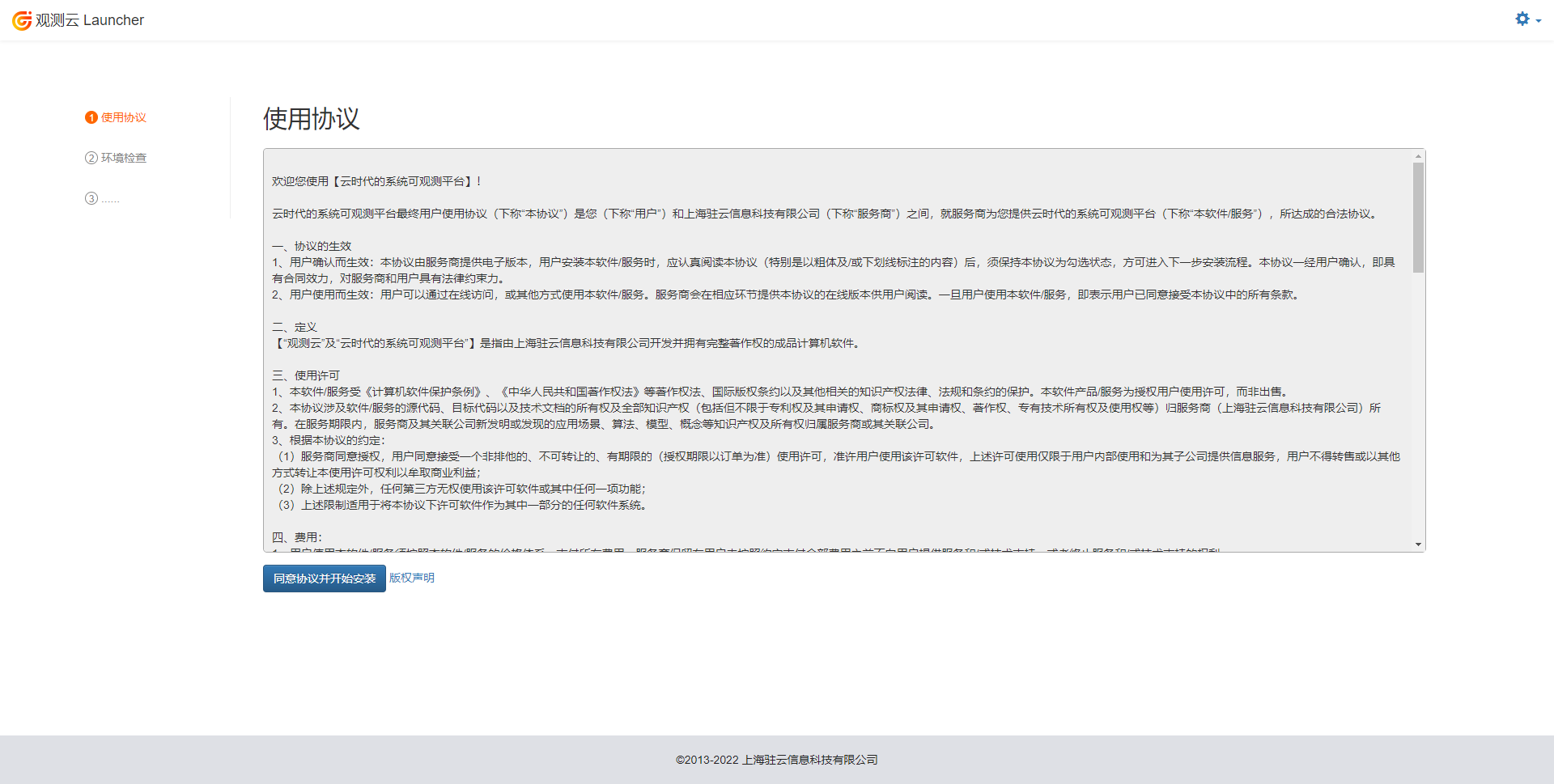
4.1 データベース設定
- データベース接続アドレスは、必ず内部ネットワークアドレスを使用してください。
- アカウントは、管理者アカウントを使用してください。このアカウントで複数のサブアプリケーションのデータベースとデータベースアクセスアカウントを初期化する必要があるためです。
| url | mysql.middleware |
|---|---|
| port | 3306 |
| ユーザー名/パスワード | root/mQ2LZenlYs1UoVzi |
4.2 Redis 設定
- Redis 接続アドレスは、必ず内部ネットワークアドレスを使用してください。
| url | redis.middleware |
|---|---|
| Port | 6379 |
| パスワード | pNpX15GZkgICqX5D |
4.3 時系列エンジン設定
-
TDengine
- TDengine 接続アドレスは、必ず内部ネットワークアドレスを使用してください。
- アカウントは、管理者アカウントを使用してください。このアカウントで DB や RP などを初期化する必要があるためです。
url taos-tdengine.middleware ポート 6041 ユーザー名/パスワード 作成したユーザー名/設定したパスワード
4.4 ログエンジン設定
-
OpenSearch
- 接続アドレスは、必ず内部ネットワークアドレスを使用してください。
- アカウントは、管理者アカウントを使用してください。
url opensearch-cluster-client.middleware ポート 9200 ユーザー名/パスワード openes/kJMerxk3PwqQ
4.5 その他の設定
- Guance 管理バックエンドの管理者アカウントの初期アカウント名とメールアドレス(デフォルトパスワードは admin です。ログイン後すぐにデフォルトパスワードを変更することをお勧めします。)
- クラスターノードの内部ネットワーク IP(自動取得されます。正しいか確認してください。)
- メインドメイン名と各サブアプリケーションのサブドメイン設定。デフォルトのサブドメインは以下のとおりです。必要に応じて変更できます。
- dataflux 【ユーザーフロント】
- df-api 【ユーザーフロント API】
- df-management 【管理バックエンド】
- df-management-api 【管理バックエンド API】
- df-websocket 【Websocket サービス】
- df-func 【Func プラットフォーム】
- df-openapi 【OpenAPI】
- df-static-res 【静的リソースサイト】
- df-kodo 【kodo】
TLS ドメイン証明書の入力
4.6 インストール情報
入力した情報をまとめて表示します。誤りがある場合は、前の手順に戻って修正できます。
4.7 アプリケーション設定ファイル
インストーラーは、前の手順で提供された情報に基づいてアプリケーション設定テンプレートを自動的に初期化しますが、すべてのアプリケーションテンプレートを一つずつ確認し、個別のアプリケーション設定を変更する必要があります。具体的な設定の説明はインストール画面を参照してください。
確認後、設定ファイルを作成して送信します。
4.8 アプリケーションイメージ
- 正しい共有ストレージ(前の手順で作成した storage class 名)を選択します。
- アプリケーションイメージは、選択した Launcher バージョンに基づいて自動的に入力されるため、変更する必要はありません。確認後、アプリケーションの作成を開始します。
4.9 アプリケーションステータス
ここには、すべてのアプリケーションサービスの起動ステータスが表示されます。このプロセスでは、すべてのイメージをダウンロードする必要があり、数分から十数分かかる場合があります。すべてのサービスが正常に起動したら、インストール成功です。
注意:サービスの起動中は、このページを閉じずにそのまま待機してください。最後に「バージョン情報の書き込みに成功しました」というメッセージが表示され、エラーウィンドウが表示されないことを確認してから、インストール成功と見なされます。
4.10 ドメイン名解決
df-kodo.dataflux.cn 以外のすべてのサブドメインを、SLB のパブリック IP アドレスまたはエッジノードの ingress アドレスに解決します。
- dataflux.dataflux.cn
- df-api.dataflux.cn
- df-management.dataflux.cn
- df-management-api.dataflux.cn
- df-openapi.dataflux.cn
- df-func.dataflux.cn
- df-static-res.dataflux.cn
ローカルにデプロイされた Kubernetes クラスターでは LoadBalancer サービスを使用できないため、エッジノードの ingress を使用する必要があります。
apiVersion: extensions/v1beta1
kind: Ingress
metadata:
  name: df-kodo
  namespace: forethought-kodo
spec:
  rules:
  - host: df-kodo.dataflux.cn
    http:
      paths:
      - backend:
          serviceName: kodo-nginx
          servicePort: http
        path: /
        pathType: ImplementationSpecific
---
apiVersion: v1
kind: Service
metadata:
  name: kodo-nginx
  namespace: forethought-kodo
spec:
  ports:
  - name: https
    nodePort: 31841
    port: 443
    protocol: TCP
    targetPort: 80
  - name: http
    nodePort: 31385
    port: 80
    protocol: TCP
    targetPort: 80
  selector:
    app: deployment-forethought-kodo-kodo-nginx
  sessionAffinity: None
  type: NodePort