モニターのトラブルシューティング
概要
この記事では、モニターに関する一般的な問題のトラブルシューティング方法について説明します。
- モニターがイベントを生成しない
- モニターにイベントはあるが、通知メッセージがプッシュされない
前提条件
- Guanceでモニターを作成するアカウント権限が必要です
- バックエンド管理権限が必要です
トラブルシューティング手順
ステップ 1:Func プラットフォームにログインして問題を確認
- Launcher から Func ログインアドレスを取得
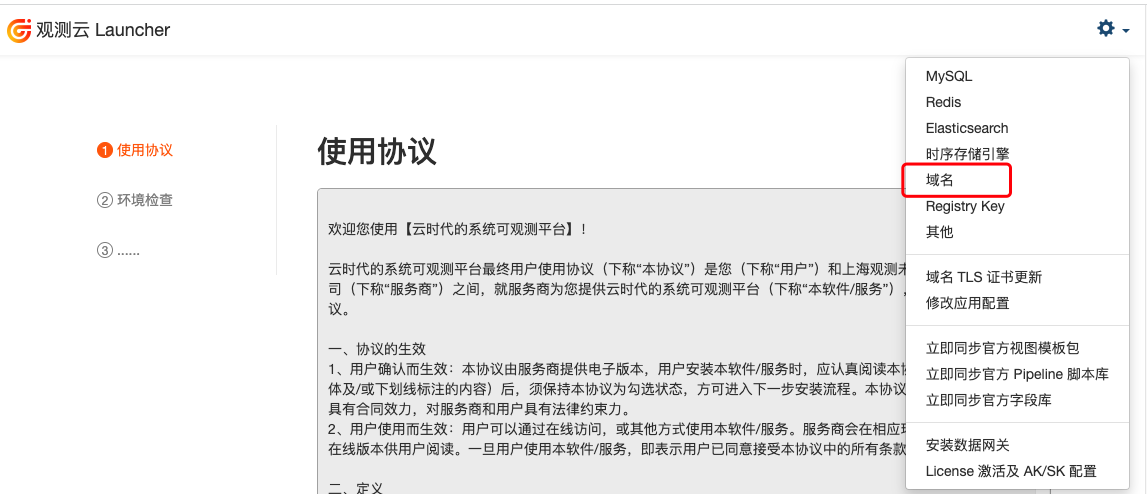
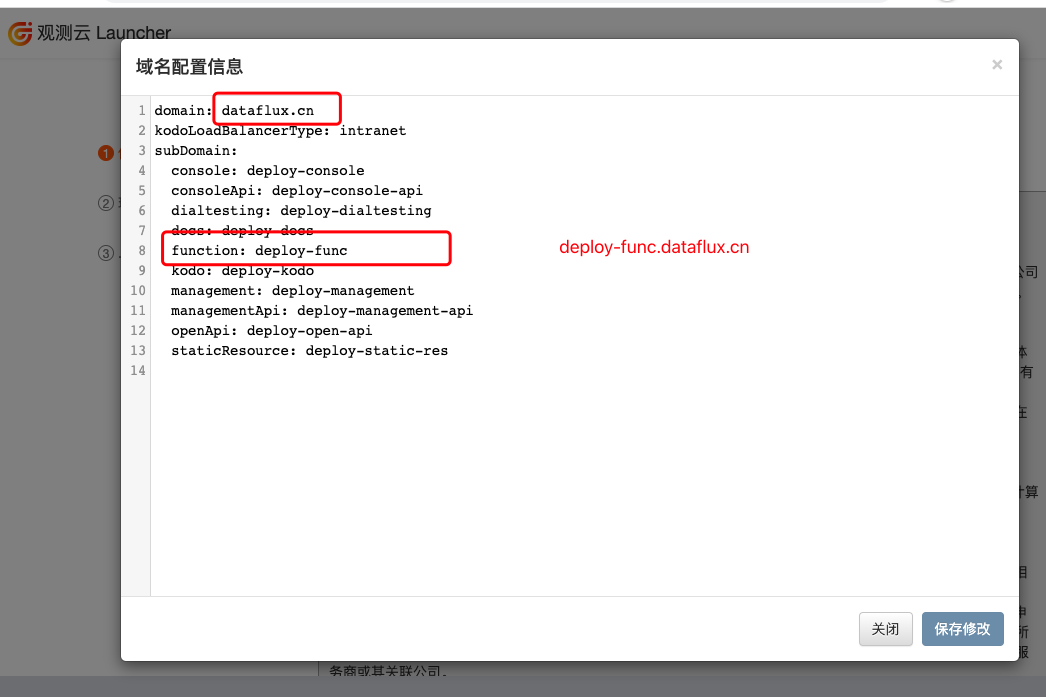
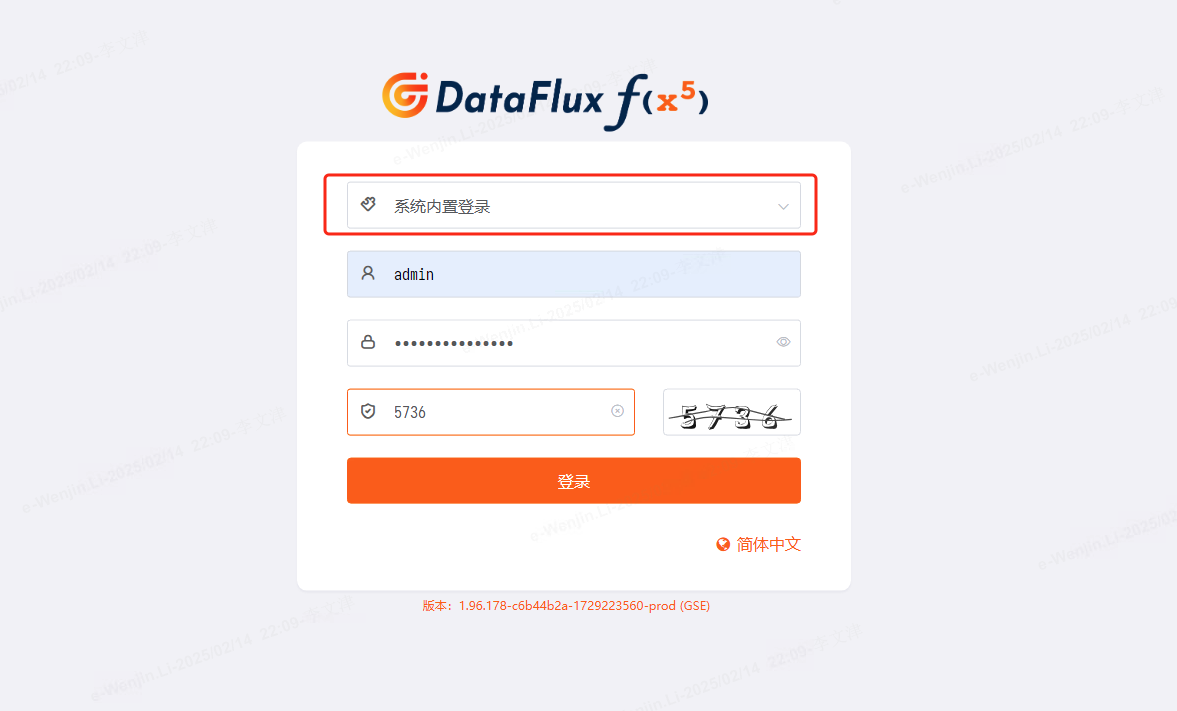
- ご利用の func プラットフォームにログインします(システム内蔵ログイン)
アカウントについては、Guanceのサポートチケットにお問い合わせください。
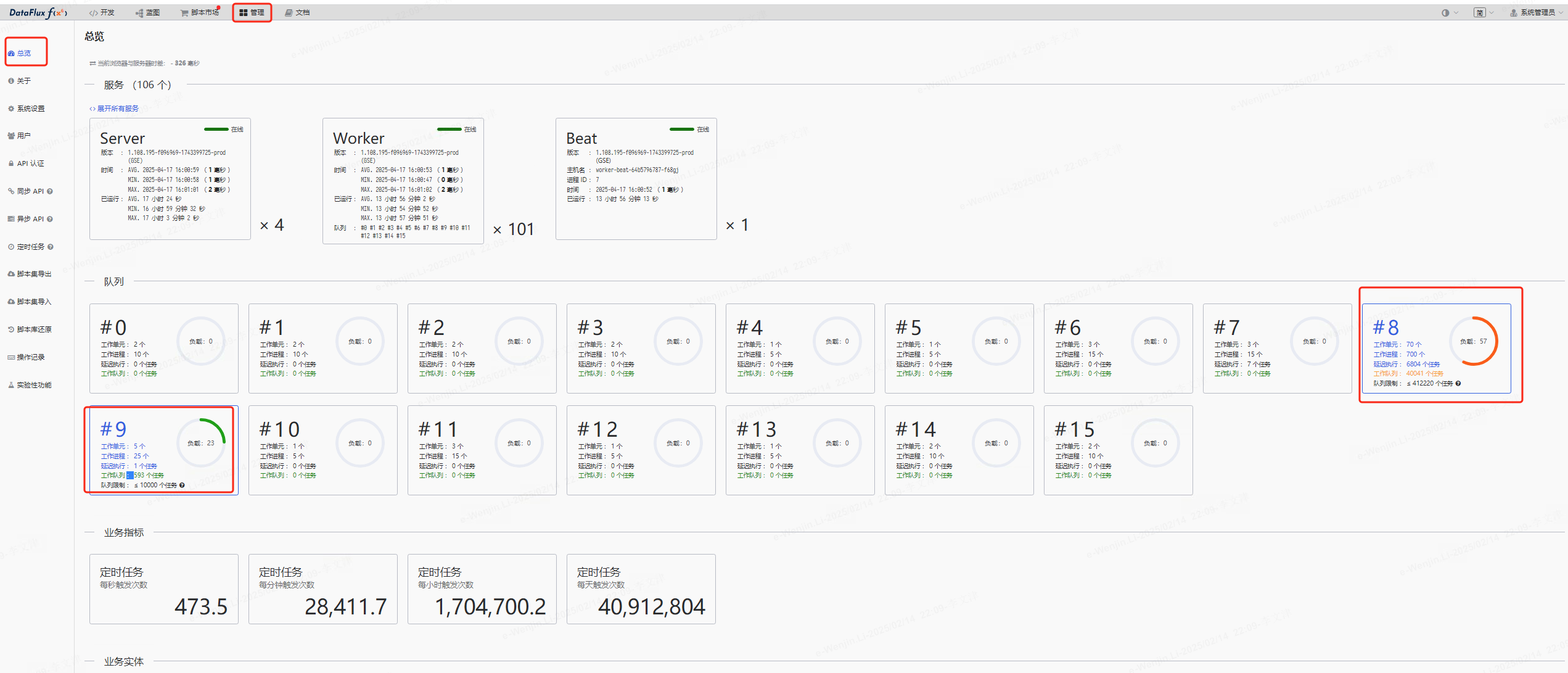
ステップ 2:Func worker キューがブロックされていないか確認
- サマリーを表示し、worker-8、worker-9 の負荷が高すぎるか、またはワークキューが長すぎないかを確認します
解決策:
- worker-8、worker-9 のレプリカ数を増やします。それでもワークキューがブロックされる場合は、次の手順に進んで問題を調査してください。
注意:worker-8 のレプリカ数を増やす場合は、ログエンジンと時系列エンジンへのクエリ負荷に注意してください。
ステップ 3:テストモニターを作成
- Guanceコンソールにログインします
-
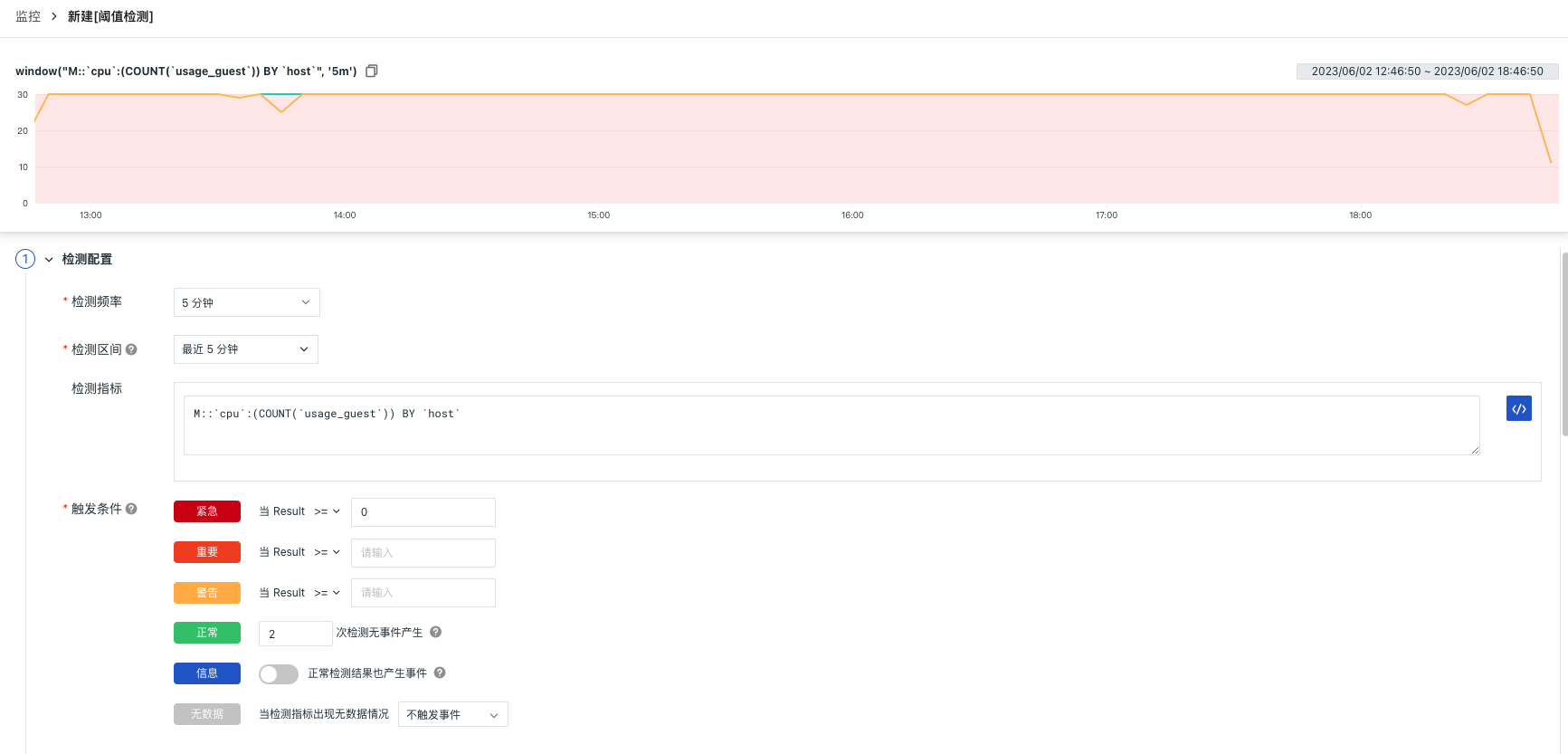
「モニター」→「モニターを作成」→「しきい値検出」を選択します
-
検出メトリクス:
-
トリガー条件:緊急 Result > 0
-
イベントタイトル:test
-
イベント内容:test
-
アラートポリシー:設定済みのポリシーを選択
-
保存
ステップ 4:自動トリガー設定 ID を取得
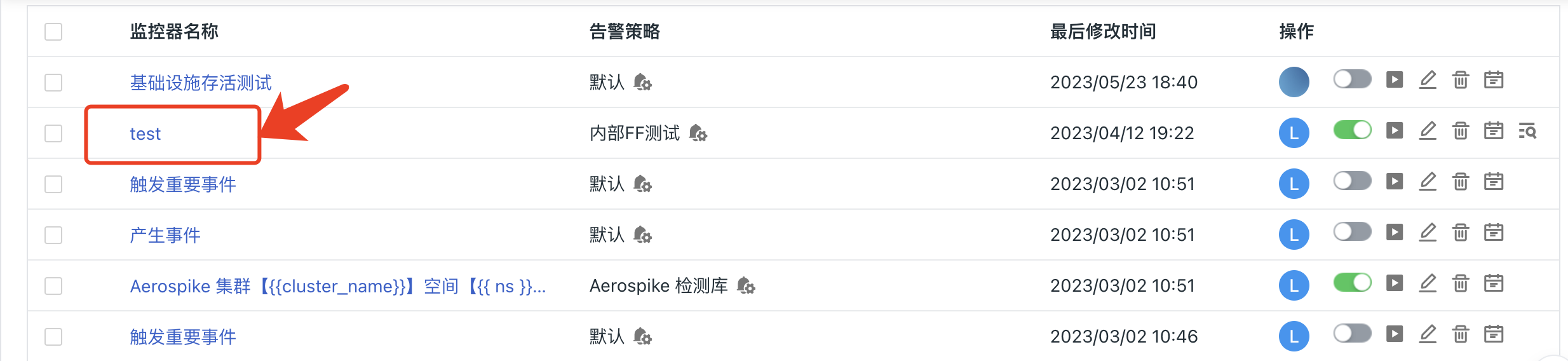
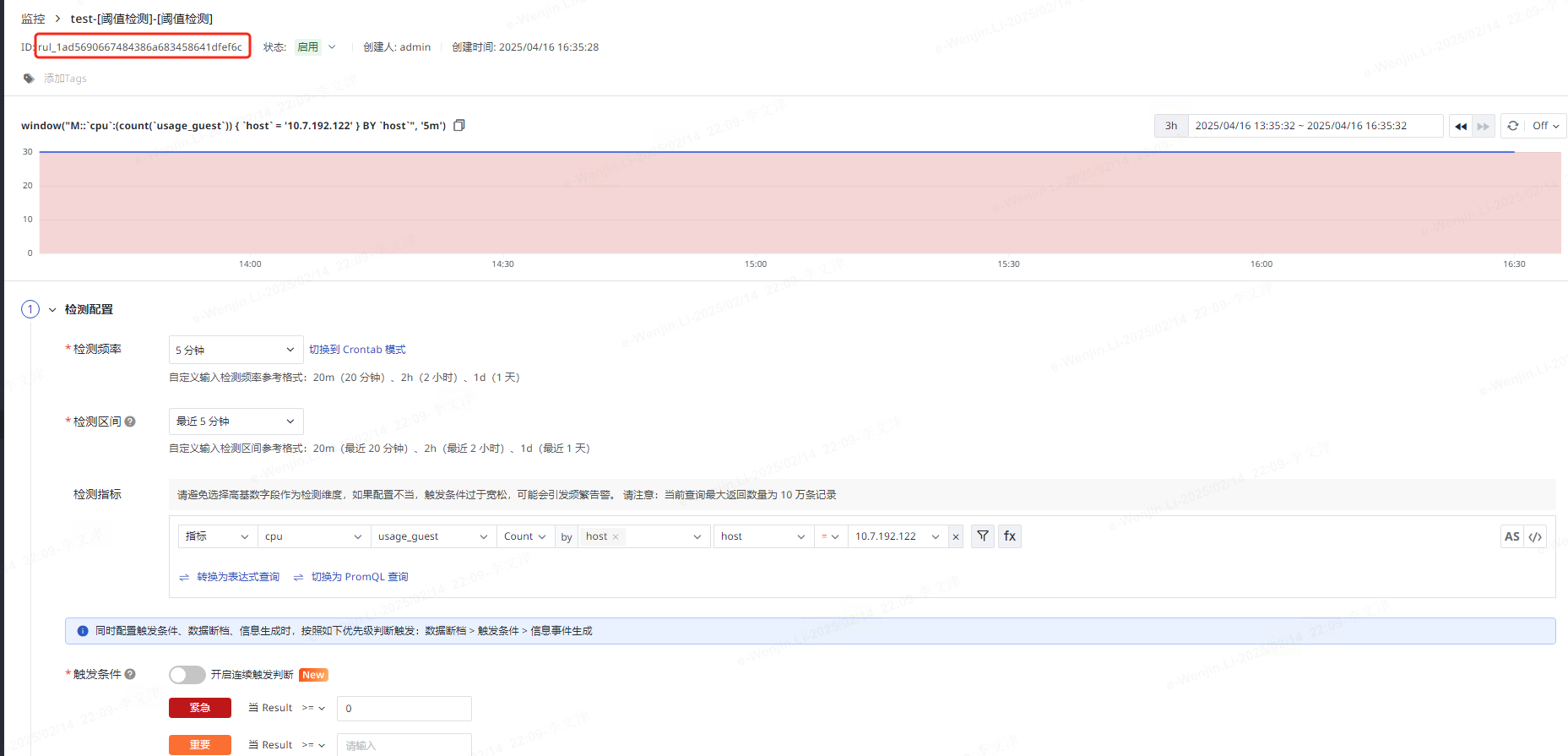
- Guanceコンソールにログインし、「モニター」を選択→モニター名のリンクをクリックして、自動トリガー設定 ID を取得します
ステップ 5:FUNC システム設定を変更
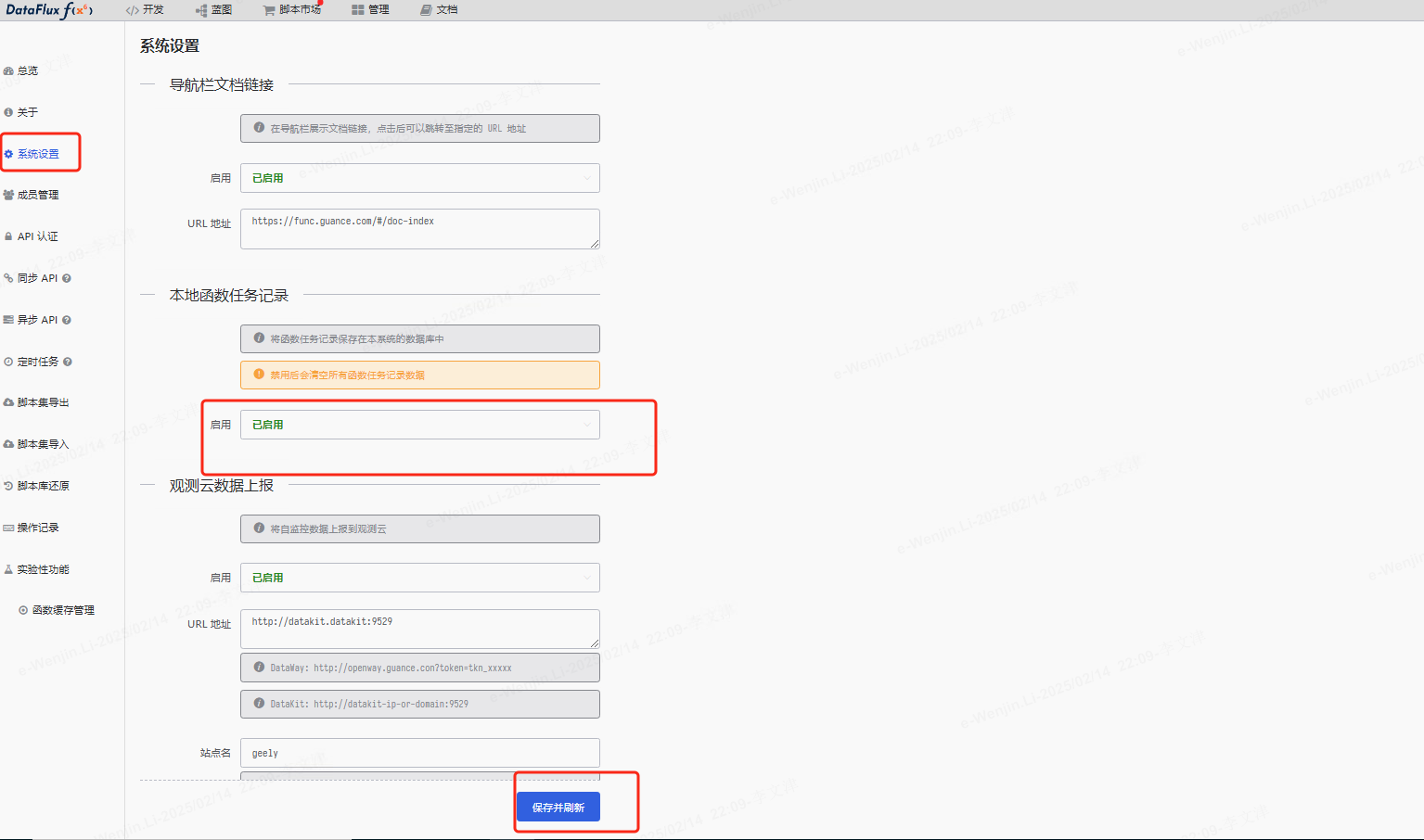
- システム設定を開き、「ローカル関数タスク記録」を有効にします
ステップ 6:FUNC 実行記録を確認
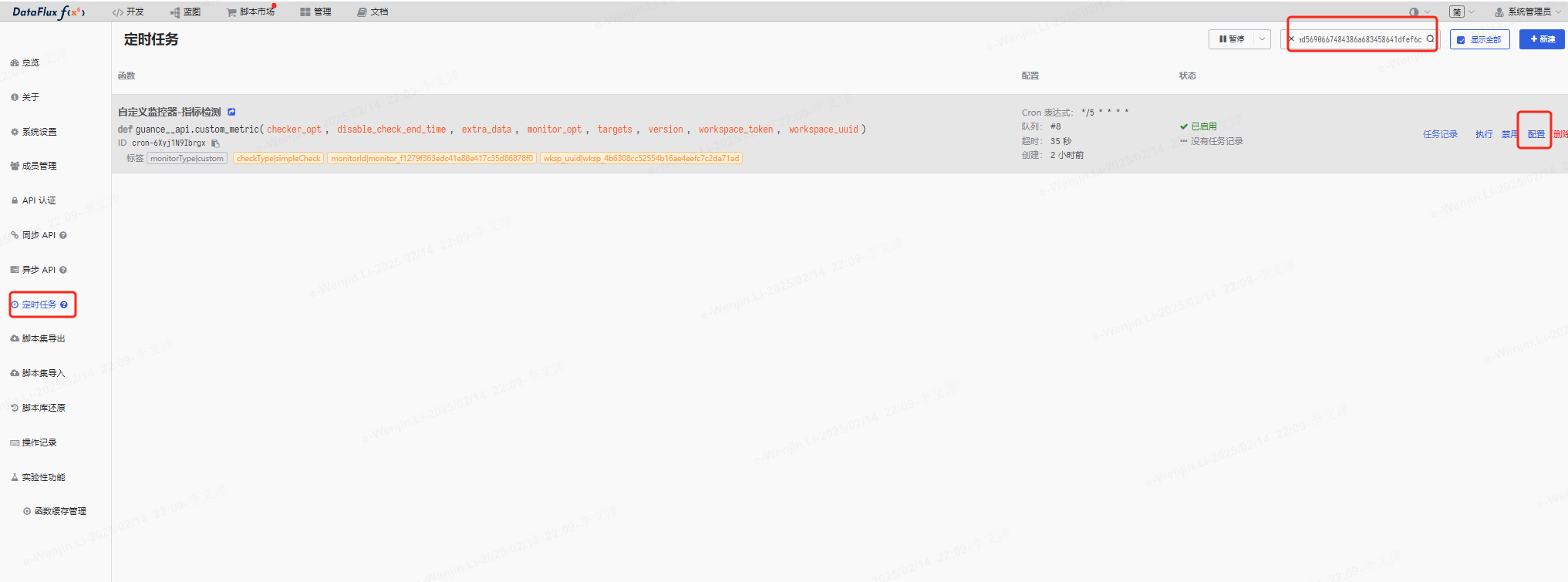
- 「管理」→「自動トリガー設定」→「すべて表示」を選択→手順 4 で取得した ID を入力→「検索」をクリック
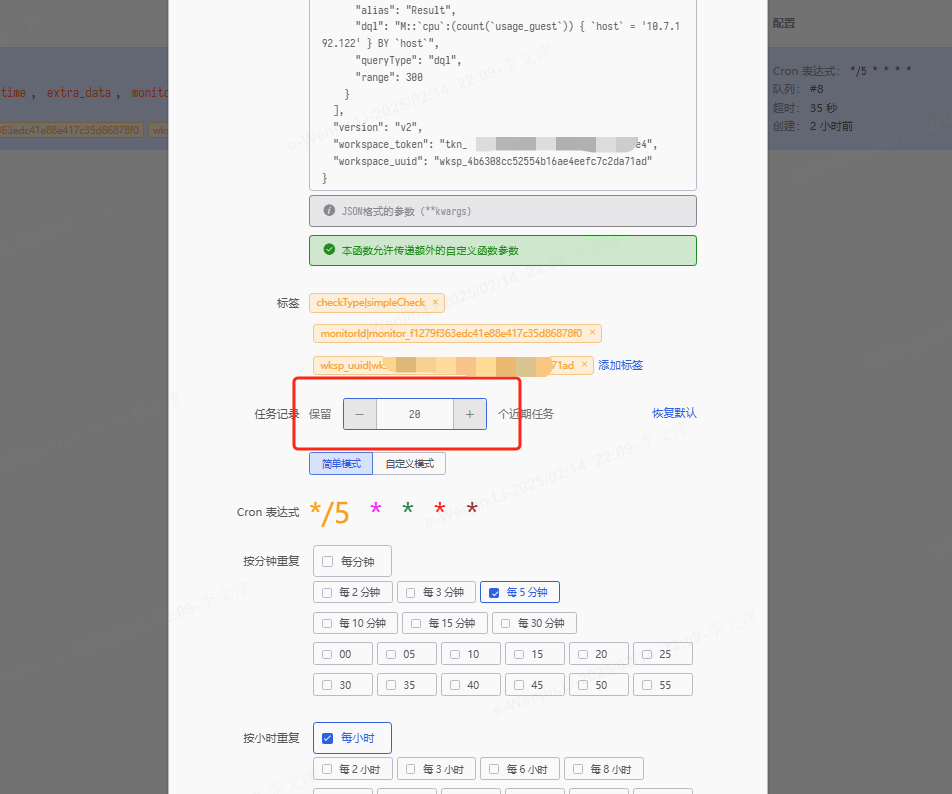
- 自動トリガーを設定し、「タスク記録 保持」を例えば 20 に設定します
-
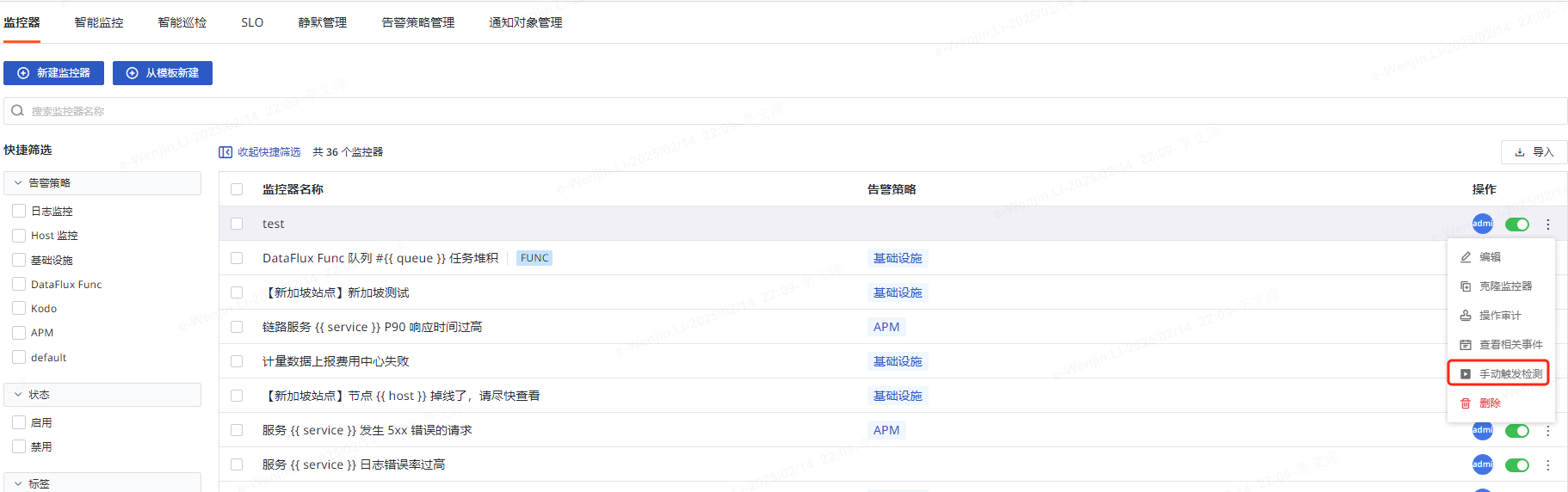
手動で検出をトリガーします
-
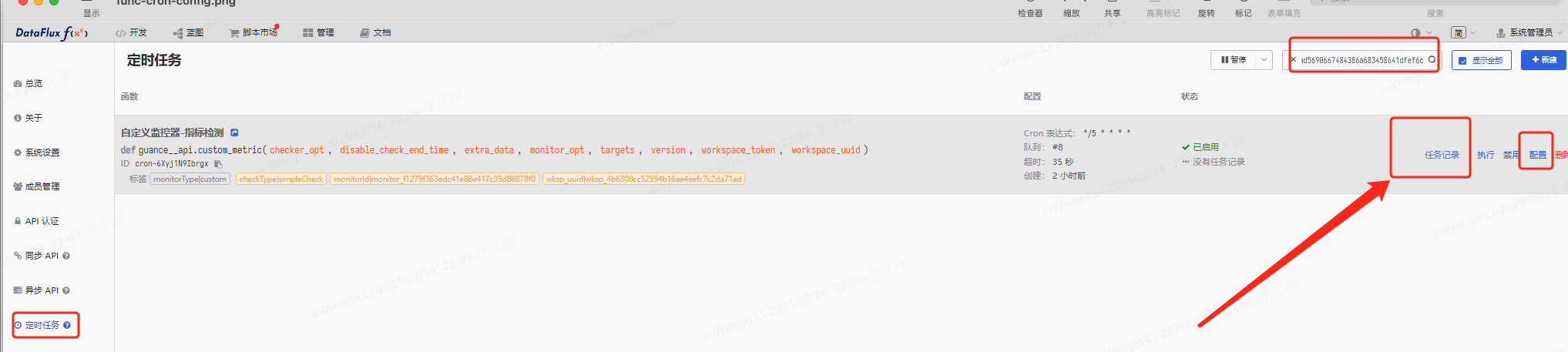
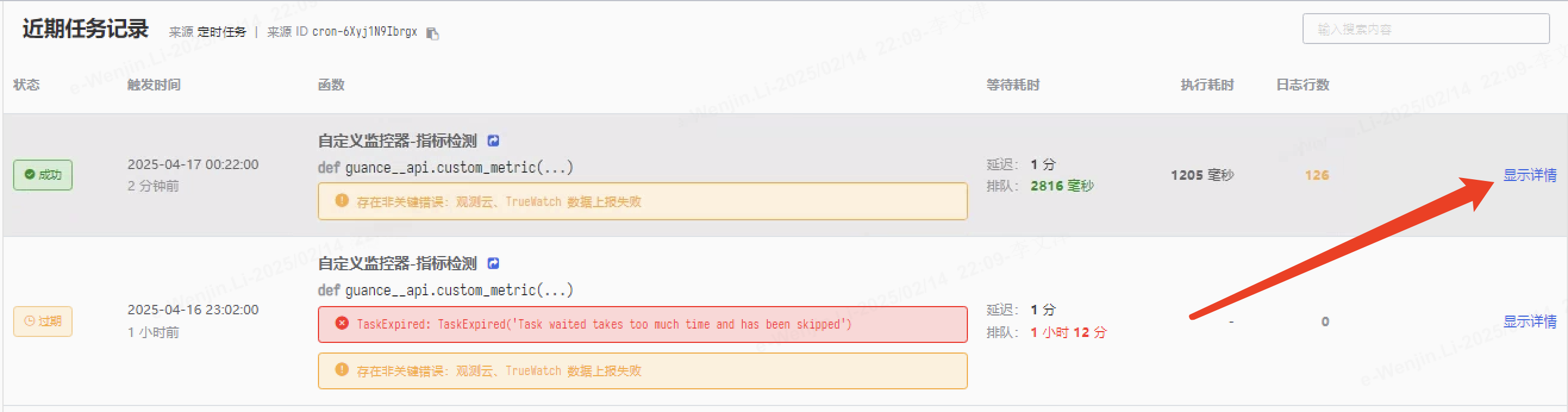
「最近の実行」から詳細なエラー情報を確認できます
ステップ 7:設定を元に戻す
- 「ローカル関数タスク記録」を無効にします
- 「タスク記録 保持」をデフォルト値に戻します