スケジュール
スケジュール機能を利用すると、Issue通知の送信時刻と受信者を正確に設定できます。特定の時間帯に指定した通知先を設定することで、より詳細なIssueコンテンツの配信管理が可能です。
スケジュールは通知ポリシーと連携でき、スケジュール設定内の通知時間と通知先を組み合わせることで、スケジュールカレンダー上で各時間帯のIssue通知状況を直感的に確認できます。
スケジュールを作成
- スケジュール名を入力します。
- スケジュールのタイムゾーンを選択します。
- スケジュールが適用される時間帯を選択します。有効期間(開始時刻と終了時刻を含む)を設定することで、現在のスケジュールの有効期限を正確に指定します。
- 通知先を選択します。複数の通知先を設定する必要がある場合は、通知ローテーションを有効にすることで、ローテーション周期と通知先リストに基づいて、対応する通知送信時刻と通知送信先が生成されます。
- 保存すると、スケジュールが作成されます。
通知ローテーション
ローテーション周期 |
説明 |
|---|---|
| 毎日 | 通知先リストの順序に従い、日単位でローテーションして送信します。 |
| 毎営業日(月曜~金曜) | 営業日を日単位のローテーション単位とします。 |
| 毎非営業日(土曜、日曜) | 非営業日を日単位のローテーション単位とします。 |
| 毎週 | 週単位をローテーション単位とします。 |
| 毎月 | 月単位をローテーション単位とします。 |
表示例:
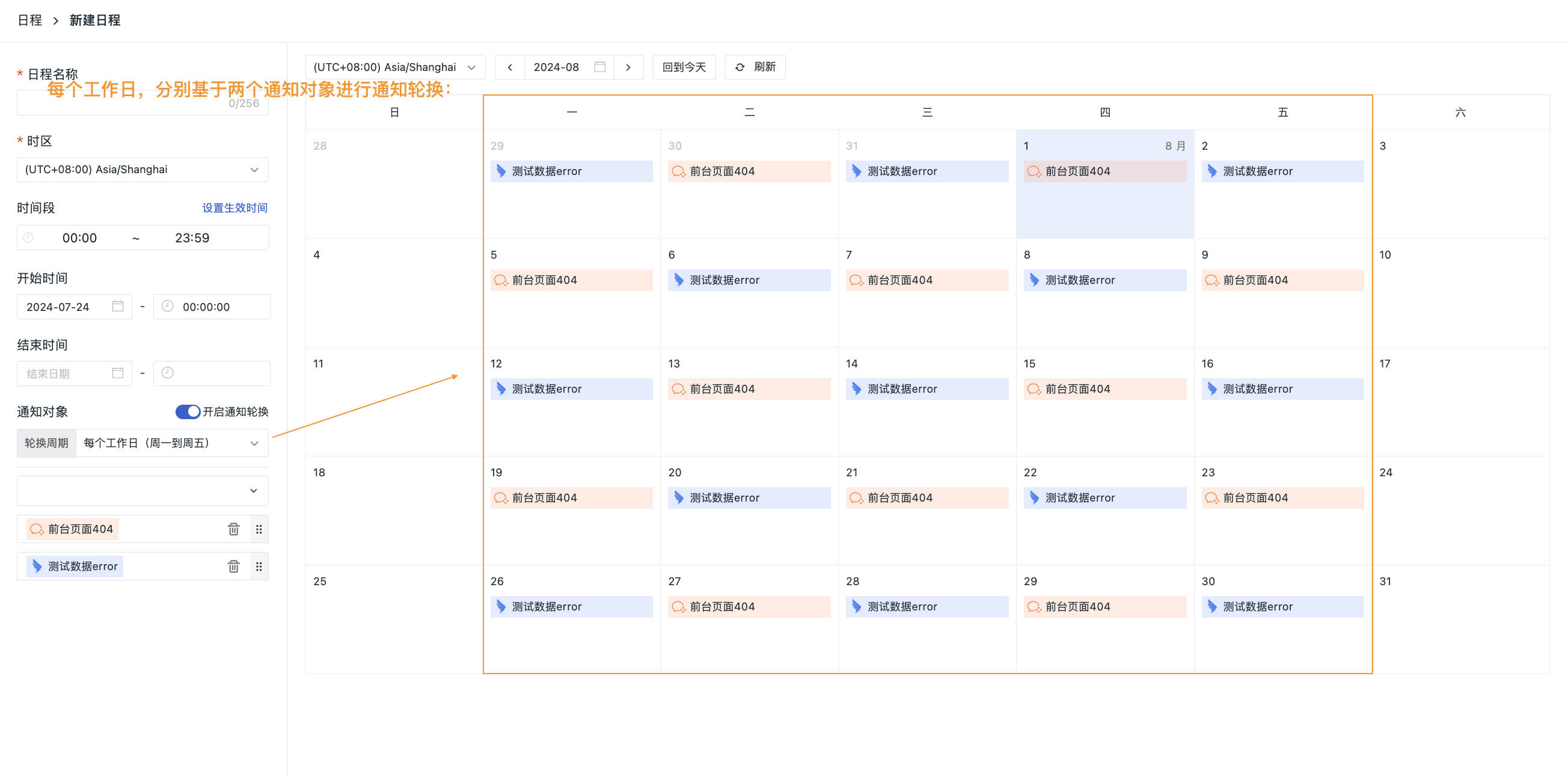
通知先の右側では、ドラッグ&ドロップで通知順序を変更したり、削除したりできます。
スケジュールカレンダー
スケジュールカレンダーをクリックすると、すべてのスケジュールをカレンダー形式で表示できます。識別子をクリックすると、関連情報を直接表示できます。通知先、スケジュール、通知ポリシーにホバーすると、それぞれの詳細ページに直接ジャンプできます。
- タイムゾーンや日付ウィジェットを使用して、対象期間のスケジュールを表示できます。タイムゾーンまたは日付をクリックすると、ドロップダウンリストから直接選択できます。
- 煩雑な操作を避けるため、今日に戻るをクリックしてすぐに今日の表示に戻ることができます。
- 更新をクリックすると、最新のスケジュール設定を確認できます。
スケジュール管理
次の操作により、スケジュールリストを一元的に管理できます。
-
フィルター
-
スケジュールの範囲で区別します:
- マイスケジュール:現在ログインしているアカウントに関連するスケジュールカレンダーです。
- すべてのスケジュール:現在のワークスペース内のすべてのスケジュールカレンダーを表示します。
-
クイックフィルター:右側のスケジュール、通知ポリシー、通知先から必要なものを選択してフィルタリングし、対応するスケジュールを右側に表示します。
-
-
検索:検索バーにスケジュール名を入力して、直接検索・特定します。
- ページ右側の特定のスケジュールをクリックすると、そのスケジュールを編集または削除できます。
- 一括ボタンをクリックすると、複数のスケジュールを選択して一括エクスポートまたは削除できます。