モニターの使用開始
モニターは、ユーザーがカスタム設定できる自動化検出ツールです。インフラストラクチャ、アプリケーションパフォーマンスモニタリング(APM)、ログなど、さまざまな種類のデータをリアルタイムで収集し、事前に定義されたルールを満たした場合にアラートをトリガーし、詳細なイベントレコードを生成します。
Guanceは、充実した異常監視システムを提供し、700 以上のすぐに使える監視テンプレートと、10 種類以上の検出ルールを内蔵しています。検出ルールと関連するアラート通知を柔軟に設定することで、問題の発見、特定、解決までの全プロセスを迅速に実現できます。
使用開始
公式テンプレート:業界のベストプラクティスと一般的なユースケースに基づいて設計された、Guance内蔵の専門的なプリセットモニターテンプレートです。一般的なテクノロジースタックとビジネスコンポーネントの主要なパフォーマンスメトリクスと推奨しきい値をカバーしています。これらのテンプレートを使用すると、ビジネスシナリオに適した監視システムを迅速に構築でき、初期設定の複雑さを効果的に軽減できます。
カスタム検出ルール:しきい値検出、変化検出、区間検出など、10 種類以上の検出ルールを設定して、モニターのトリガー条件をカスタマイズし、有効化後に異常イベントのアラートを受信できます。公式テンプレートでカバーされていない個別の監視シナリオに適しています。
カスタムテンプレートライブラリ:チームでのコラボレーションシナリオに対応するため、Guanceはワークスペース内の既存のモニター設定を再利用することをサポートしています。既存のモニターをテンプレートとして選択し、検出ルールやアラート条件などの必要なパラメータのみを調整することで、同じ構造の新しいモニターを迅速に生成でき、設定作業の重複を削減できます。
詳細については、モニターを参照してください。
クイック作成
例1:公式テンプレートを使用(初心者に推奨)
以下は、公式テンプレートを使用してホスト CPU モニターを作成する例です。
- 監視 > モニター作成 > 公式テンプレートライブラリ に移動します。
- 左側の検出ライブラリで ホスト検出ライブラリ をフィルタリングします。
- フィルタリングされたリストから
ホスト {{ host }} CPU 平均負荷が高すぎるを選択します。 - 保存します。
システムが自動的にモニターを作成し、対応するアラートポリシーを関連付けます。ホストの CPU 平均負荷が事前に設定されたしきい値を超えると、イベントが生成され、アラートがトリガーされます。
例2:カスタム検出ルール
-
監視 > モニター > モニター作成 に移動します。
-
検出ルールを選択します(ここではしきい値検出を選択)、設定ページ に移動します。
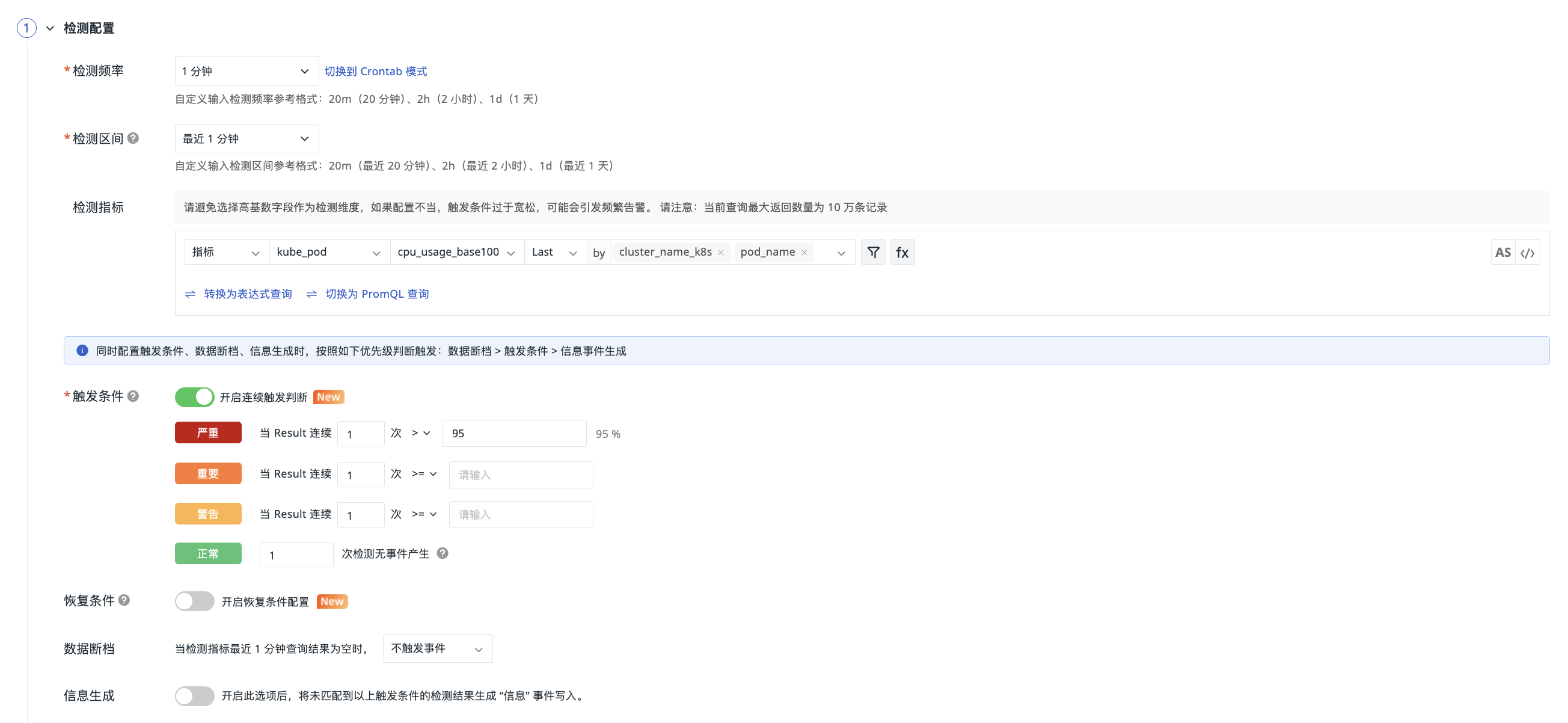
検出設定
-
検出頻度を「1 分」に設定します。
-
検出期間を「直近 1 分」に選択します。
-
検出メトリクスを選択します。ここではクエリ条件を以下のように設定します。
-
トリガー条件を設定します:クエリ結果が 95% より大きい場合、重要度「クリティカル」のイベントがトリガーされます。
注意
トリガー条件、データ欠落、情報生成を同時に設定する場合、トリガーの優先順位は次のようになります:データ欠落 > トリガー条件 > 情報イベント生成。
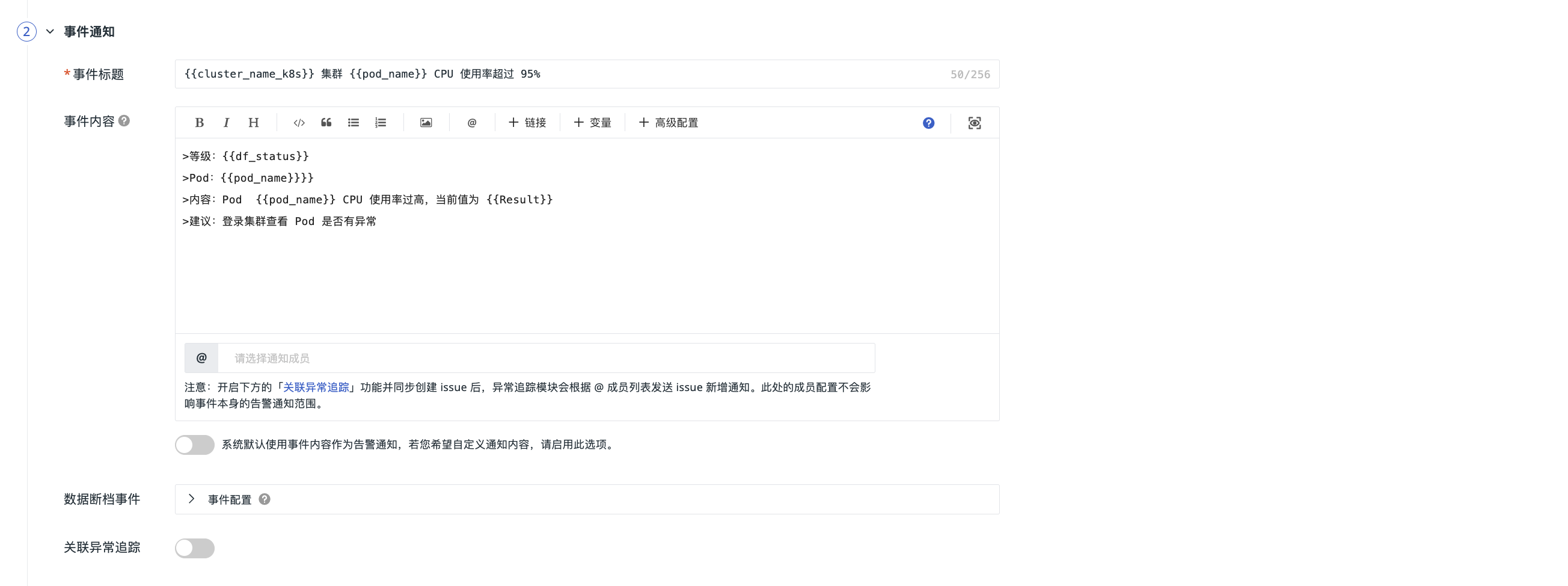
イベント通知
-
イベントタイトルを入力します。
-
イベント通知内容を定義します。
アラート設定
アラートポリシーを関連付けるかどうかを選択します。モニターがトリガー条件を満たした後、指定された通知先にアラートメッセージが直ちに送信されます。
この例では、アラートポリシーを選択しません。
関連付け
モニターをダッシュボードに関連付けると、クイックジャンプと関連データの可視化が可能になります。
この例では、関連付けを行いません。
権限
モニターの操作権限を設定すると、ユーザーのロールと権限レベルに応じて適切な操作を実行できるようになります。
この例では、権限を設定しません。
モニターの表示
検出ルールを作成すると、モニター一覧でそのルールを確認できます。その後、このルールによってトリガーされたすべての異常イベントがイベントセンターに表示されます。