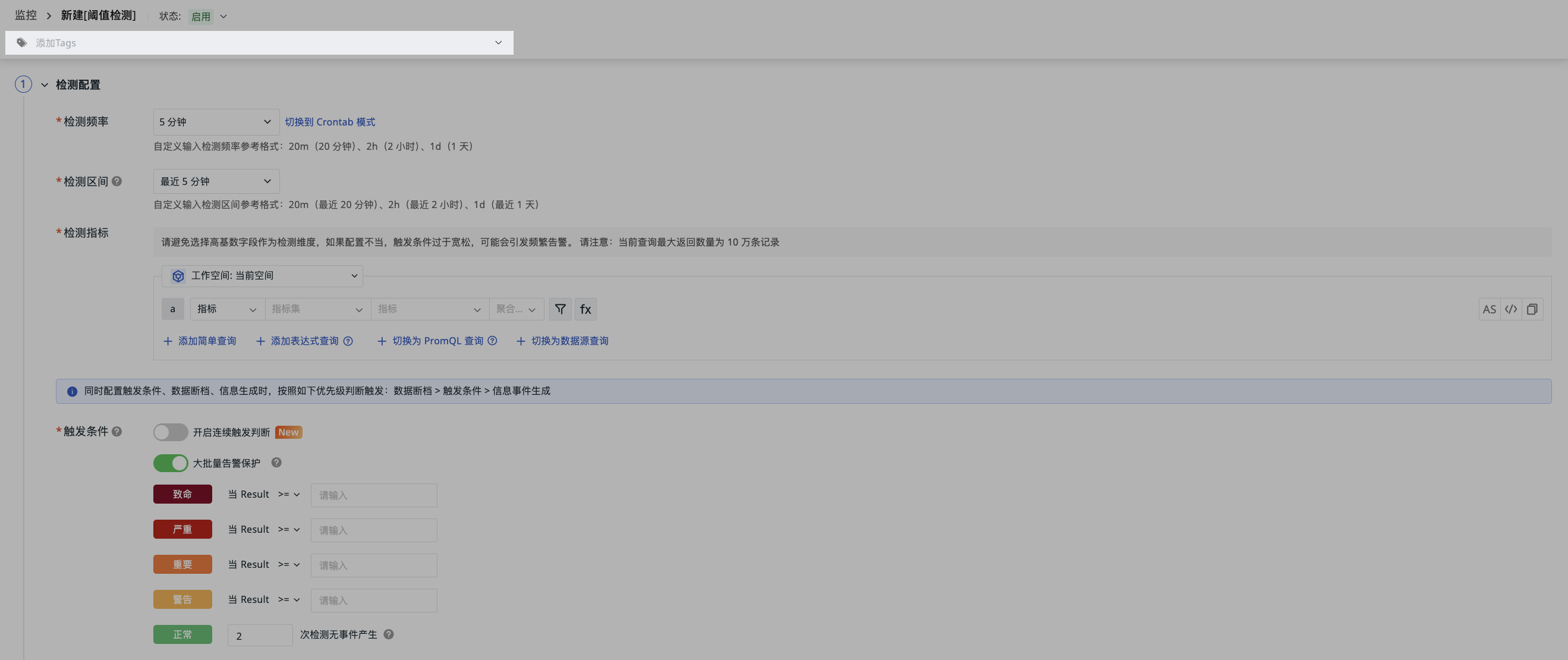
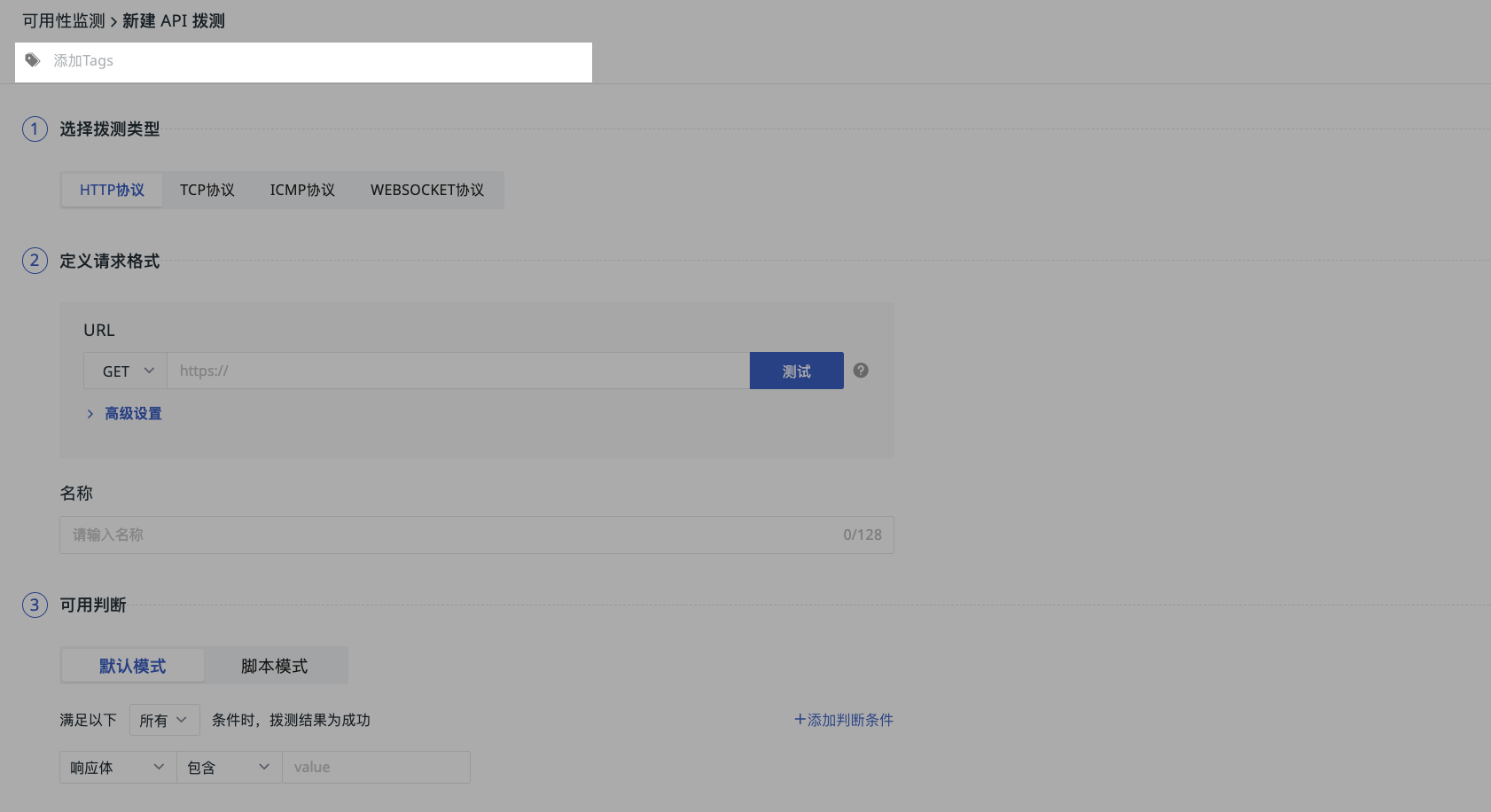
グローバルタグ
グローバルタグは、ワークスペース内でビジネスマークを統一的に管理し、ダッシュボード、エクスプローラー、モニターなどのリソースを分類・フィルタリングしやすくするために使用します。タグにスコープを設定し、各モジュールが適用可能なタグを選択できるようにできます。たとえば、env:prod をシーンとモニタリングで使用し、インテリジェントインスペクション専用タグをモニタリングに限定できます。
管理 > グローバルタグ に移動し、ワークスペース内のタグを作成・管理します。
権限について
タグの作成、編集、削除、インポート、およびスコープの変更にはタグ管理権限が必要です。Owner、Administrator はデフォルトでこの権限を持ち、カスタムロールでは付与に応じて有効になります。リソースで既存のタグを選択するには、対応するリソースの編集権限が必要です。
タグの種類
一覧は通常タグとキーバリュータグの 2 つのタブに分かれ、タグの完全名に基づいて自動的に分類されます:
| 種類 | 名前の形式 | 例と説明 |
|---|---|---|
| 通常タグ | 通常のテキスト名 | 決済サービス、運用ダッシュボード。 |
| キーバリュータグ | key:value、半角コロンを使用し、コロンの両側に内容がある |
env:prod では、キー(key)は env、値(value)は prod です。最初のコロンで分割し、service:api:v1 の値は api:v1 です。 |
env:prod と env:test は独立した 2 つのタグであり、同じリソースに同時に追加でき、それぞれ説明、色、スコープを管理できます。完全名は現在のワークスペース内で一意です。同じキーに複数の値を持たせることができます。キーバリュータグ一覧はキーごとにグループ化され、展開すると各値に対応する完全なタグを管理できます。env:、:prod などの名前は通常タグに分類されます。
タグの作成
管理 > グローバルタグ で、タグを作成 をクリックし、以下の内容を入力してから 確定 をクリックします。
| フィールド | 意味 | 必須 | ルール |
|---|---|---|---|
| 名前 | タグの完全名 | はい | 前後の空白を除いて 1~50 文字、ワークスペース内で一意です。例:env:prod。 |
| 説明 | タグの用途説明 | いいえ | 最大 100 文字。 |
| スコープ | タグを使用できるモジュール範囲 | はい | デフォルトはグローバルです。指定スコープを選択する場合は、少なくとも 1 つのモジュールを選択してください。複数選択できます。 |
| 色 | タグの表示色 | いいえ | デフォルトの色を使用するか、カラーパレットから選択します。 |
続けて次のタグを作成 をチェックすると、保存成功後もダイアログが開いたままになり、連続作成が容易になります。手動でチェックを外すかダイアログを閉じると、連続作成は終了します。
スコープの選択
- グローバル:グローバルタグをサポートするすべてのモジュールに適用され、複数のチームやモジュールで共有するビジネスタグに適しています。
- 指定スコープ:タグを選択したモジュールに限定し、特定の種類のリソースでのみ使用するタグに適しています。
選択可能なモジュールには シーン、モニタリング、Synthetic モニタリング、セキュリティモニタリング、インフラストラクチャ、統合カタログ が含まれます。以下のリソースは、タグの選択および保存時に、対応するモジュールスコープを使用します:
| スコープ | 対応リソース |
|---|---|
| シーン | ダッシュボード、カスタムエクスプローラー、サービス管理。 |
| モニタリング | モニター、インテリジェントモニタリング、AI モニター、SLO(サービスレベル目標)、およびインシデントタグとモニターの「関連インシデント」にある一致タグ。 |
| Synthetic モニタリング | 各タイプの Synthetic テスト。 |
| セキュリティモニタリング | セキュリティ検出ルール。 |
たとえば、env:prod のスコープを シーン、モニタリング に設定すると、ダッシュボードとモニターでこのタグを選択できます。Synthetic テストの候補には、グローバルタグおよび Synthetic モニタリングスコープのタグが表示されます。
インフラストラクチャホストと統合カタログのエンティティは、それぞれのページのオブジェクトタグ管理方式を引き続き使用します。グローバルタグのスコープを調整した後も、既存オブジェクトの名前タグの関連付けは保持されます。
タグの管理
検索とフィルタリング
- 通常タグ:完全名で検索します。
- キーバリュータグ:検索キー、検索値 をそれぞれ入力します。両方を入力した場合は、両方の条件を満たすタグが表示されます。検索値を入力すると、一致するグループが自動的に展開されます。
- スコープ:モジュールを選択すると、グローバルタグとそのモジュールを含むタグが同時に表示されます。グローバル を選択した場合は、グローバルタグが表示されます。
キーバリュータグのグループ数、値の数、展開内容は、検索およびスコープフィルタの結果に応じて更新されます。
タグの編集とスコープの調整
タグ行、または展開後の値行で 編集 を選択し、名前、説明、色、スコープを変更してから 確定 をクリックします。各完全タグは個別に保存され、同じキー下の他のタグはそれぞれの設定を保持します。
スコープを縮小する前に、影響を受けるリソースを確認してください。保存後、システムは範囲外に移動したダッシュボード、エクスプローラー、サービス、モニター、SLO、インシデント、Synthetic テスト、セキュリティ検出ルールの直接タグ関連付けを解除します。モニタリング から外した場合は、モニターの「関連インシデント」に保存されている該当タグもクリアされます。スコープを再度拡大した後、これらのリソースにタグを再追加する必要があります。
タグ定義、保持範囲内の関連付け、タグ認可設定、履歴イベントスナップショットは引き続き保持されます。このタグの認可に依存するリソースは、タグを外した後にアクセス範囲が変わる可能性があります。
Synthetic テストの設定更新に失敗した場合は、ページのプロンプトに従って該当タスクの編集ページに移動して保存し、設定を再配信してください。
タグの削除
単一のタグを削除するか、タグをチェックして一括削除できます。確認後、システムはタグを削除し、そのリソース関連付けを解除します。ある値に対応するタグを削除しても、同じキー下の他のタグは引き続き保持されます。
キー選択による削除範囲
キーバリュータグ一覧でキーをチェックすると、そのキー下のすべてのスコープ、すべての値のタグが選択され、現在のフィルタ条件外のタグも含まれます。すべて選択すると、現在一致するすべてのキーが選択され、これらのキー下のすべてのタグが含まれます。一部の値のみを削除する場合は、グループを展開して個別に選択してください。キー全体をチェック済みの場合は、保持する値のチェックを外すこともできます。削除前に、確認ダイアログ内のキー、完全タグ、保持項目を確認してください。
インポートとエクスポート
ページ右上の インポート / エクスポート メニューを開きます:
- すべてのタグをエクスポート:現在のワークスペースのすべてのタグをエクスポートし、完全名、説明、色、スコープを含みます。
- 設定をインポート:JSON 設定ファイルを選択します。完全名が重複する場合は、既存タグをスキップするか上書きするかを選択できます。同じキーの異なる値は個別に処理されます。
古いファイル内のタグにスコープがない場合、新規作成時と上書き時のいずれも グローバル に設定されます。上書きを選択する前に、この変更が通知されます。既存タグを上書きしてスコープを縮小する場合、システムは影響を受けるリソースを表示します。確認後に 保存を確定 をクリックすると、インポートが完了し、範囲外に移動した関連付けがクリアされます。キャンセルすると元の設定が保持されます。
リソースでのタグの使用
ダッシュボード、モニターなどのリソースのタグ編集入口では、グローバルタグおよび現在のモジュールに適用されるタグを選択できます。選択後にリソースを保存すると、タグの関連付けが完了します。リソースからタグを外して保存すると、現在のリソースの関連付けのみが更新されます。
タグ管理権限がある場合は、新しい名前を入力し、グローバル または現在のモジュールを選択して 作成して追加 をクリックし、その後リソースを保存できます。ここではデフォルトで現在のモジュールが使用されます。共有タグの説明、色、および追加のスコープは 管理 > グローバルタグ で管理できます。
- 既存だがスコープが一致しない完全名を入力した場合、スコープを調整 でそのタグを変更してからリソースに追加できます。個別に保存されたスコープ調整は継続的に有効です。
- リソース保存時にタグスコープの変更が通知された場合は、候補を更新して再選択してから保存できます。
- リソース保存中に作成されたグローバルタグは、リソース保存に失敗してもグローバルタグ一覧に残り、引き続き使用するか管理ページで削除できます。
ユースケース
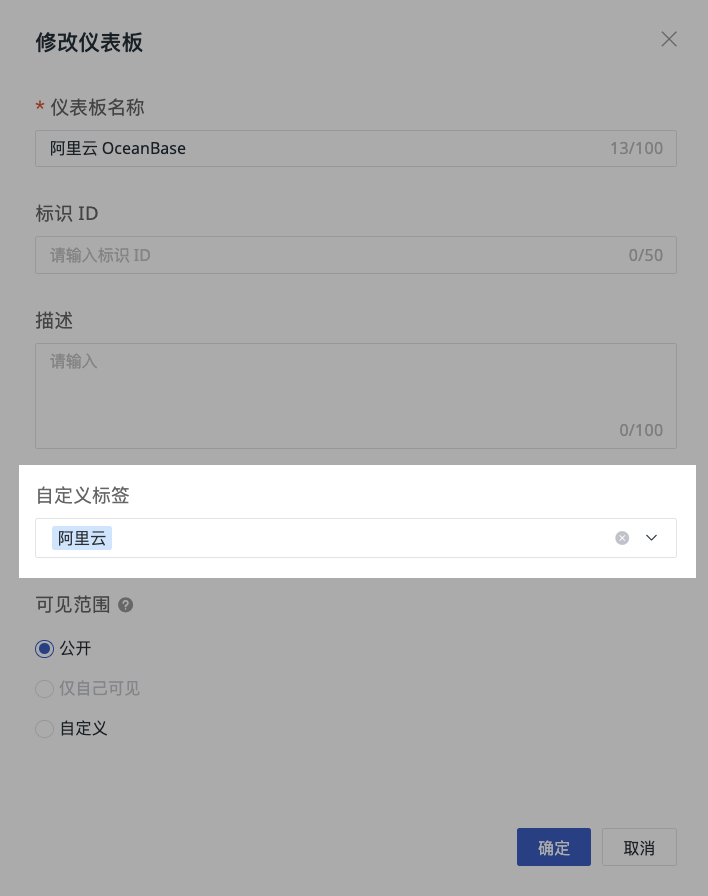
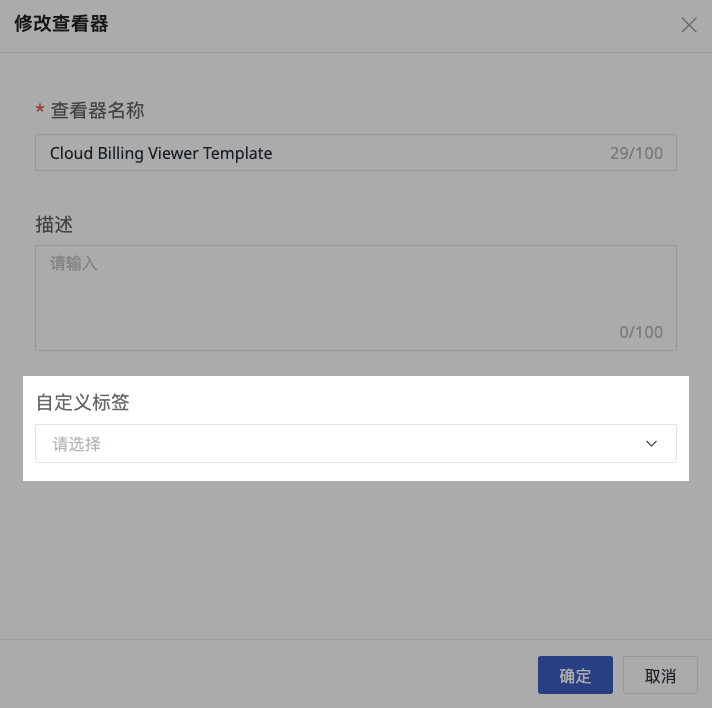
1. ダッシュボード、エクスプローラーページの変更時
カスタムタグのドロップダウンを開くと、グローバルタグを検索または追加できます:
注意
タグを作成する権限がない場合、ここではタグの検索のみが可能です。
2. タグのフィルタリング
現在のページのダッシュボードに関連付けられているすべてのタグを表示できます。
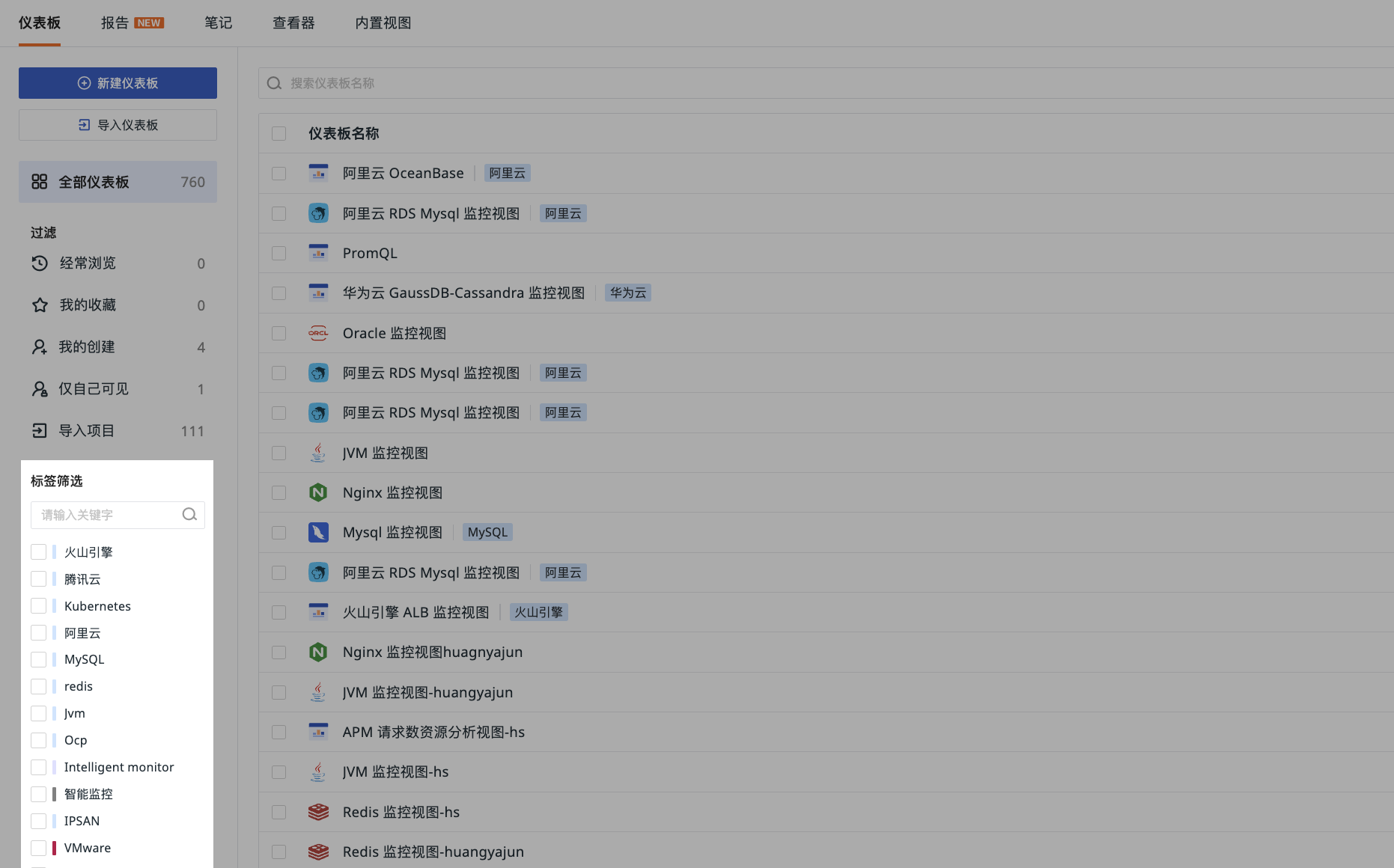
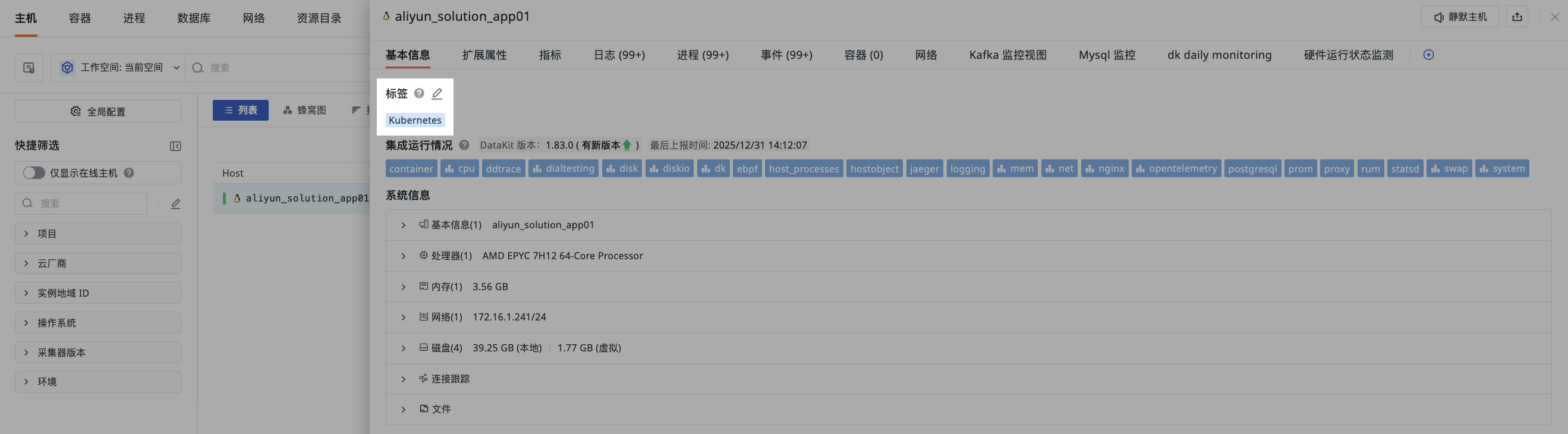
ホスト詳細ページ > 基本情報 > タグ で、ドロップダウンをクリックします:
モニター/Synthetic テストルールの作成ページに移動すると、グローバルタグを検索または追加できます: